Orquestador — Manual de Usuarios & Roles
Esta sección detalla la administración de accesos, credenciales y políticas de seguridad dentro del Orquestador. Para gestionar estas opciones, dirígete al menú lateral y selecciona la sección “Users & roles”.
1. Gestión de Usuarios
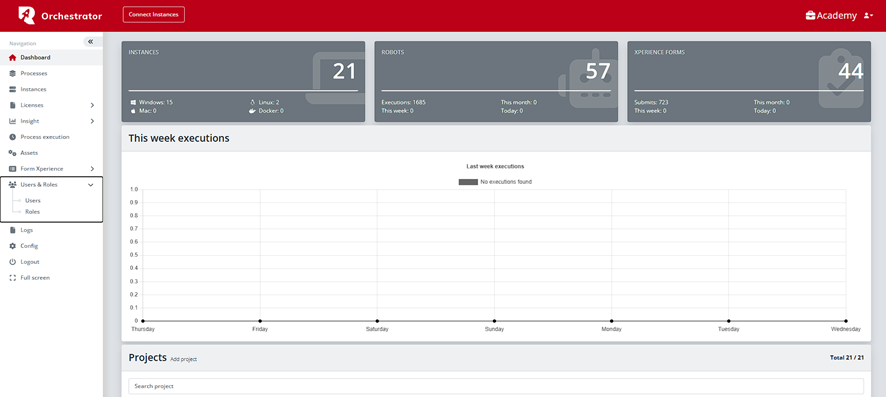
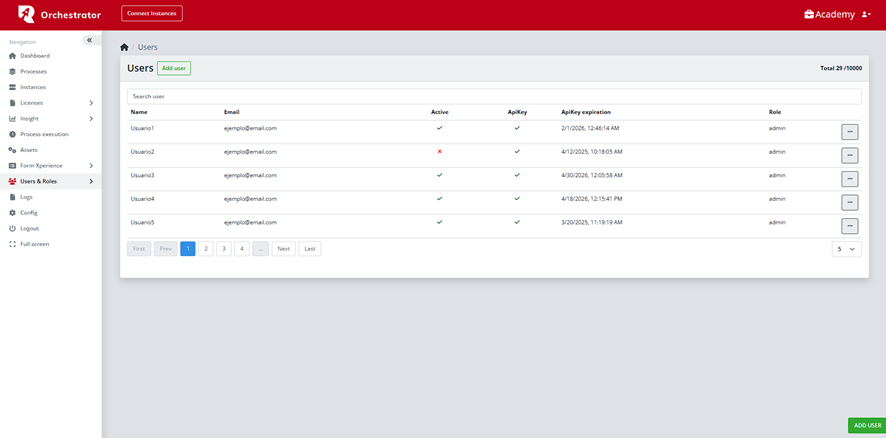
En la pestaña Users se visualiza el listado completo de los usuarios registrados en la cuenta junto con su información clave:
- Name: Nombre completo del usuario.
- Email: Correo electrónico de registro.
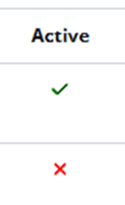
- Active: Estado de actividad. Si está desactivado, el usuario no podrá iniciar sesión en el orquestador.
- ApiKey: Indica si el usuario tiene una clave de API generada (Sí / No).
- ApiKey expiration: Fecha límite de validez de la ApiKey.
- Role: Perfil de permisos asignado al usuario.
Creación de Nuevos Usuarios
Para registrar un usuario, haz clic en el botón de creación ubicado en la esquina inferior derecha o en la esquina superior izquierdo.
Se desplegará un formulario modal para ingresar los datos del nuevo integrante.
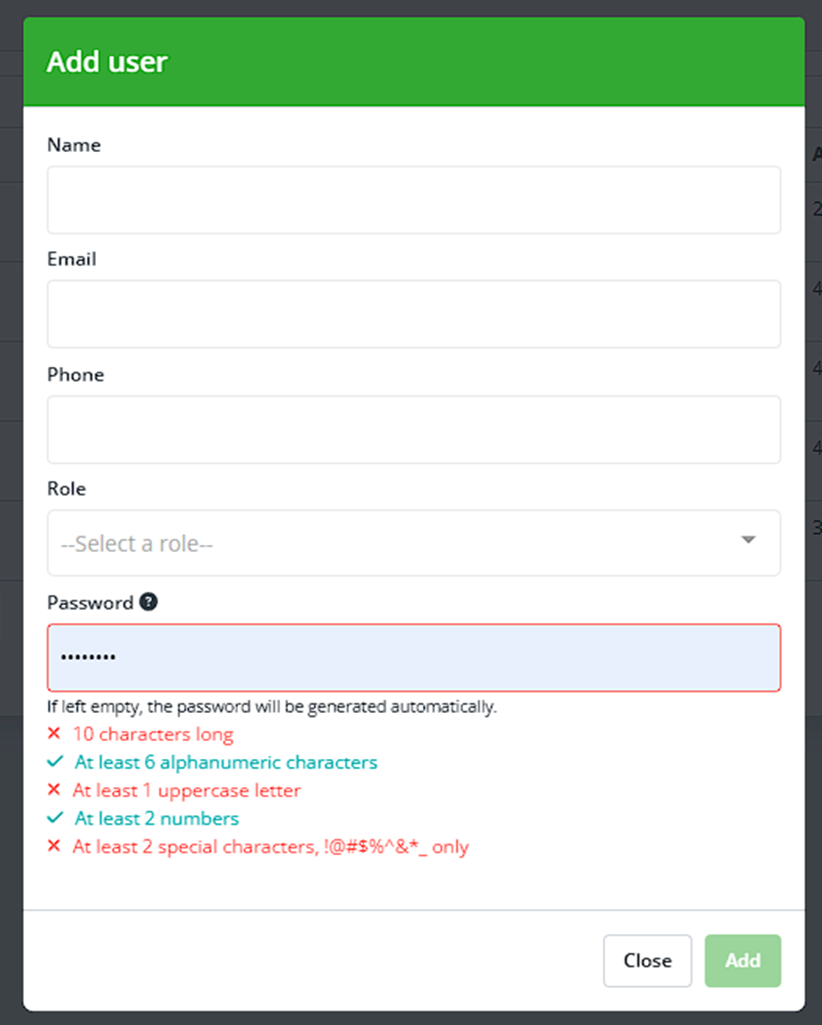
Requisitos de seguridad para la contraseña: El sistema exige los siguientes parámetros para la clave de acceso:
- Mínimo de 10 caracteres en total.
- Al menos 6 caracteres alfanuméricos.
- Al menos 1 letra mayúscula.
- Al menos 2 números.
- Al menos 2 caracteres especiales permitidos:
!@#$%^&*_
Acciones y Herramientas de Usuario
Al seleccionar un usuario, tendrá acceso a las siguientes acciones de administración:
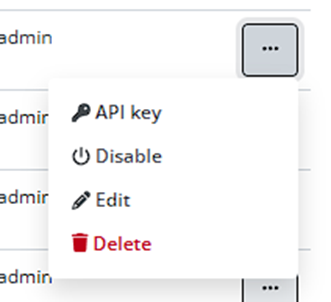
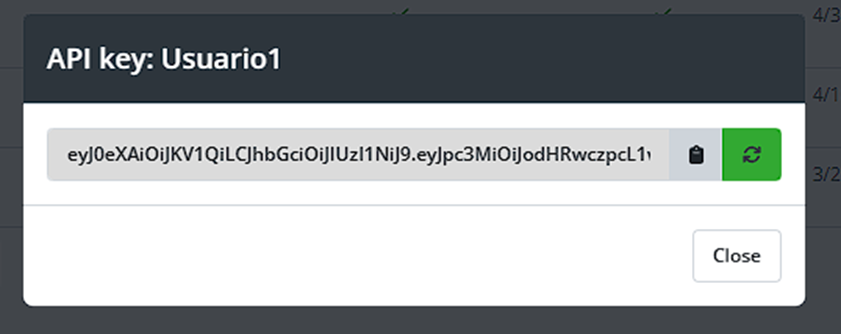
- API Key: Abre un modal dedicado a generar por primera vez o actualizar (rotar) la clave de API del usuario.
- Disable / Enable: Permite suspender temporalmente el acceso de un usuario o reactivarlo sin necesidad de borrar su cuenta.
- Editar usuario: Abre el formulario de perfil para modificar datos personales, cambiar la contraseña o reasignar su rol.
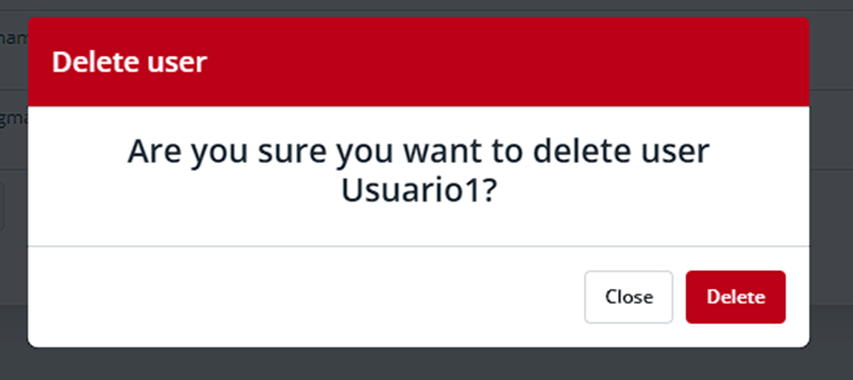
- Eliminar usuario: Remueve permanentemente al usuario del sistema tras confirmar la acción en una ventana emergente de seguridad.
2. Gestión de Roles y Permisos
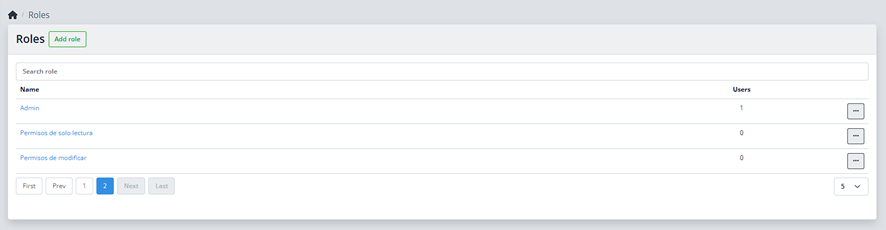
La pestaña Roles permite definir los perfiles de acceso que limitan o habilitan las acciones de los usuarios en el Orquestador.
Para crear un rol, haz clic en “Add role” y define su alcance mediante la asignación de permisos utilizando las casillas de verificación (checkboxes).
Matriz de Permisos
Los permisos están divididos en dos categorías principales: Generales (operaciones CRUD básicas sobre módulos) y Extras (acciones y configuraciones avanzadas dentro de cada módulo).
A. Permisos Generales
Definen las operaciones básicas de lectura y escritura sobre los diferentes módulos del sistema:
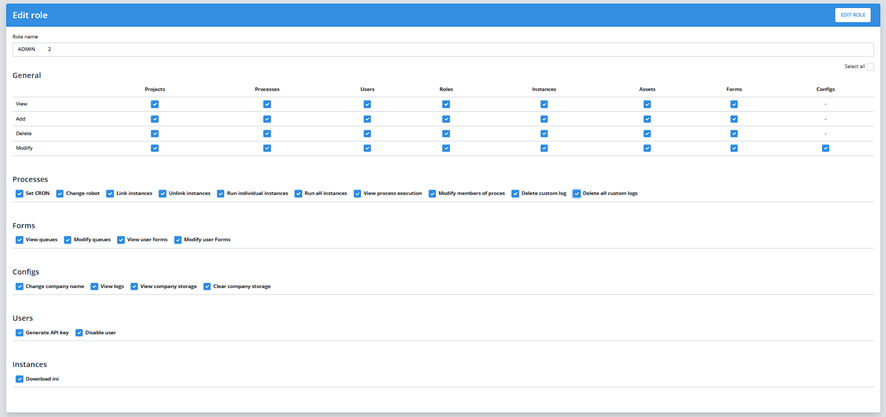
- view (Lectura): Permite visualizar la información y listas de los elementos asignados.
- add (Creación): Permite dar de alta nuevos elementos.
- Modify (Edición): Permite editar o actualizar elementos existentes.
- Delete (Eliminación): Permite borrar de manera definitiva los elementos.
Módulos sobre los que aplican estos permisos generales:
- Proyectos
- Procesos
- Usuarios
- Roles
- Instancias
- Assets (variables globales)
- Formularios
- Configuración
B. Permisos Extras (Por Módulo)
Habilitan acciones específicas dentro de la plataforma:
Módulo de Procesos
- set Cron: Configurar, calendarizar y activar tareas programadas (cronjobs).
- Charge robot: Subir nuevos paquetes de automatización o editar los robots existentes dentro de un proceso.
- Link / Unlink instances: Vincular o desvincular instancias de ejecución a los flujos de procesos.
- Run individual instances: Ejecución manual de instancias unitarias (acción mediante el botón de reproducción).
- Run all instances: Ejecución masiva y en lote de todas las instancias (acción mediante el botón de ejecución masiva en herramientas).
- View process execution: Acceso exclusivo a la pestaña de monitorización de ejecuciones en tiempo real.
- Modify members of process: Privatizar un proceso y gestionar qué miembros específicos tienen autorización para interactuar con él.
- Delete custom logs: Borrar registros de mensajes personalizados de forma individual.
- Delete all custom logs: Limpieza total del historial de mensajes personalizados (custom logs).
Módulo de Formularios
- View queues: Visualizar la tabla de colas de datos entrantes (envíos de información).
- Modify queues: Editar o manipular los registros en las colas de datos.
- View user forms: Ver el listado de usuarios autorizados en formularios configurados como privados.
- Modify user forms: Modificar accesos a formularios privados, añadir usuarios autorizados o alterar sus límites de envíos.
Módulo de Configuración general
- Change company name: Cambiar la identidad y nombre de la empresa en la plataforma.
- View logs: Acceder al registro general de auditoría (logs del sistema) del orquestador.
- View company storage: Consultar el consumo de almacenamiento utilizado por los adjuntos en los formularios.
- Clear company storage: Liberar espacio eliminando archivos del almacenamiento de la empresa.
Módulo de Usuarios (Adicional)
- Generate Api key: Delegar la capacidad de crear o modificar claves API a otros usuarios.
- Disable user: Delegar la capacidad de suspender o habilitar cuentas de usuario.
3. Operaciones de Roles
¿Cómo editar o eliminar un rol existente?
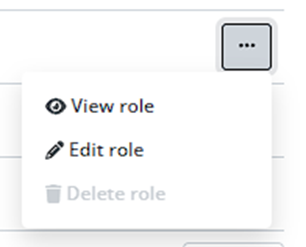
Dirígete a las herramientas de la fila del rol correspondiente en la lista y selecciona la acción requerida: “Edit role” (para añadir o quitar permisos) o “Delete role” (para eliminarlo permanentemente).
¿Cómo asignar un nuevo rol a los usuarios?
Una vez que el rol ha sido creado y configurado, se debe asociar a los usuarios mediante los siguientes pasos:
- Ir a la lista de usuarios: Navegue de vuelta a la pestaña Users.
- Entrar en modo edición: Ubique al usuario que desea actualizar y presione la herramienta Editar usuario para abrir el modal de configuración.
- Seleccionar y guardar el nuevo rol: En el campo “Role”, abra el menú desplegable, seleccione el rol correspondiente y guarde los cambios. El usuario se actualizará de inmediato en la lista con sus nuevos permisos activos.