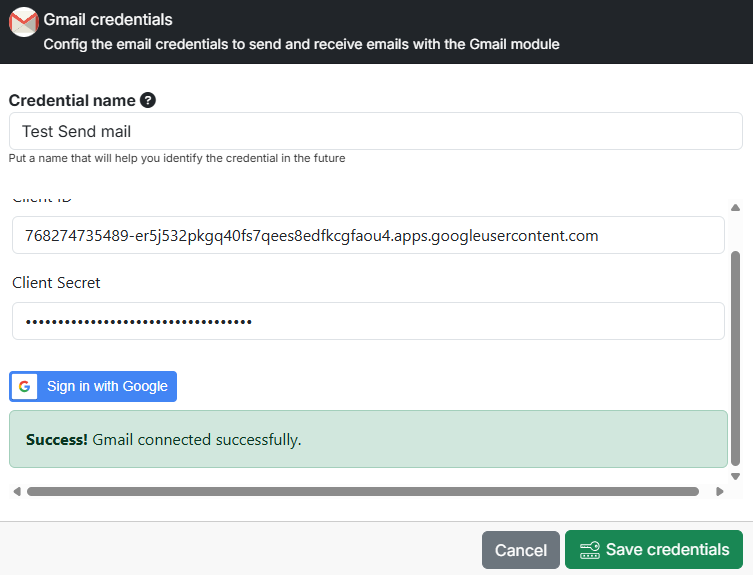
Saturn Studio – Credencial Gmail

Este documento describe el procedimiento paso a paso para generar y configurar las credenciales de Gmail para Saturn Studio a través de Google Cloud Console.
Habilitación de APIs en Google Cloud
Para que la integración de servicios funcione correctamente, es mandatorio activar las APIs necesarias en su proyecto de desarrollo:
- Acceda a Google Cloud Console e inicie sesión.
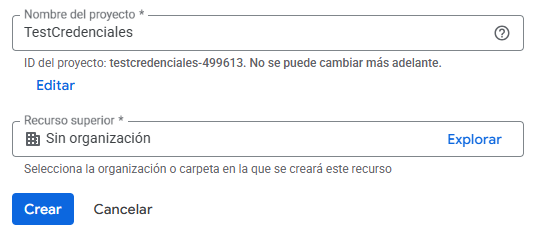
- Seleccione su proyecto activo (o cree uno nuevo desde el selector superior si fuera necesario).
- Utilice la barra de búsqueda superior para localizar e ingresar a cada uno de los siguientes servicios:
- Google Gmail API (Requerida para la gestión y automatización de correos electrónicos).
- Google Drive API (Requerida si sus flujos de trabajo involucran listar, crear archivos o utilizar el selector de Google Drive integrado).
- En la pestaña de cada API, haga clic en el botón Habilitar y verifique que el estado cambie satisfactoriamente a “Habilitada”.

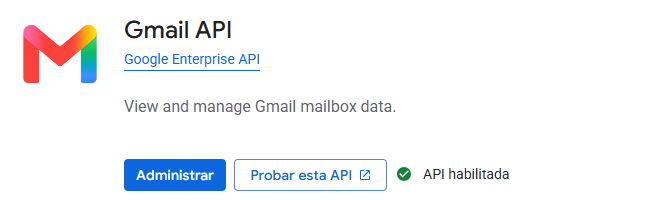

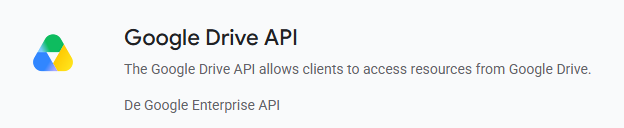
Nota de integración: Si alguna de las APIs requeridas no se encuentra explícitamente activa, el proceso inicial de autenticación podría completarse de forma engañosa, pero cualquier llamada posterior a los endpoints fallará arrojando el error de sistema access_not_configured.
Configuración de la Pantalla de Consentimiento OAuth
La pantalla de consentimiento define la identidad de la aplicación ante los usuarios y delimita las restricciones de acceso antes de la publicación formal.
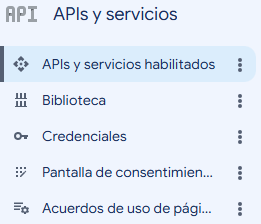
Ruta de acceso: APIs y servicios → Pantalla de consentimiento OAuth → Configurar pantalla de consentimiento.
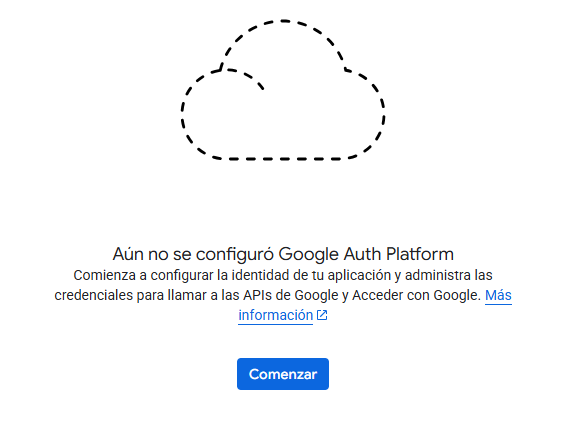
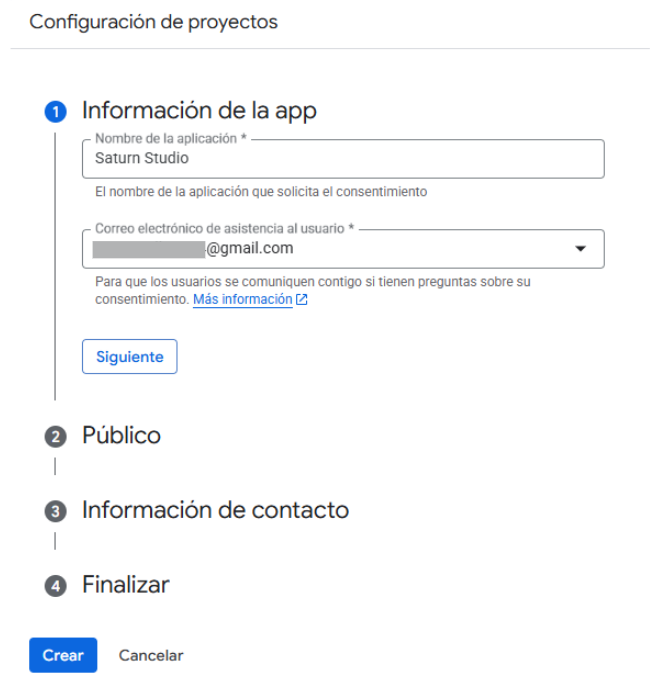
Paso A: Registro de Datos Básicos
Complete los campos obligatorios del formulario de identidad visual de la aplicación:
- Nombre de la aplicación
- Correo electrónico de soporte al usuario
- (Opcional) Enlaces a la Política de Privacidad, Términos del Servicio y el dominio verificado de su organización.
Paso B: Selección del Tipo de Usuario
Determine el alcance y el tipo de audiencia que tendrá la integración basándose en la siguiente matriz de control:
| Tipo de Usuario | ¿Quién puede usar la app? | Acciones Requeridas |
| Interno | Exclusivo para usuarios que pertenecen a su misma organización (bajo un dominio administrado en Google Workspace). No admite cuentas personales genéricas (@gmail.com). | No requiere añadir usuarios de prueba (testers). Cualquier cuenta bajo el dominio corporativo puede autorizar el flujo de forma directa. |
| Externo | Cualquier usuario con una cuenta de Google activa. La aplicación iniciará obligatoriamente en modo de prueba (Testing). | Debe registrar manualmente las direcciones de correo de los usuarios de prueba (incluyendo su propia cuenta). Solo estas cuentas tendrán acceso mientras la app esté en prueba. |
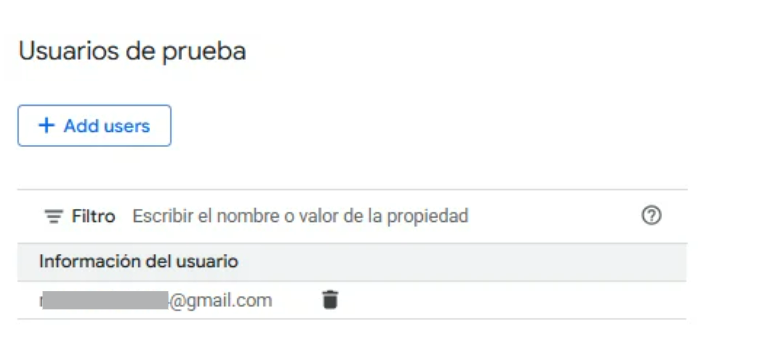
En caso de elegir tipo de usuarios externos
Debemos de dirigirnos una vez creada y finalizada la creación de consentimiento OAuth a lo siguiente:
Nos dirigimos a Público y abajo debemos de elegir usuario de prueba, en este caso debe de ser del usuario propio y aquellos quienes quieran tener el acceso a la credencial.
Notas importantes
- Usar Google Gmail o Drive suele marcar los scopes como sensibles.
- Para pasar la app a Producción (sin testers), Google puede solicitar:
- Dominio verificado
- Política de privacidad pública
- Logo de aplicación
- Verificación del equipo
Declaración de Alcances (Scopes) Necesarios
Durante la fase de configuración, debe registrar de manera estricta los permisos de datos que Saturn Studio utilizará para interactuar con la suite de Google.
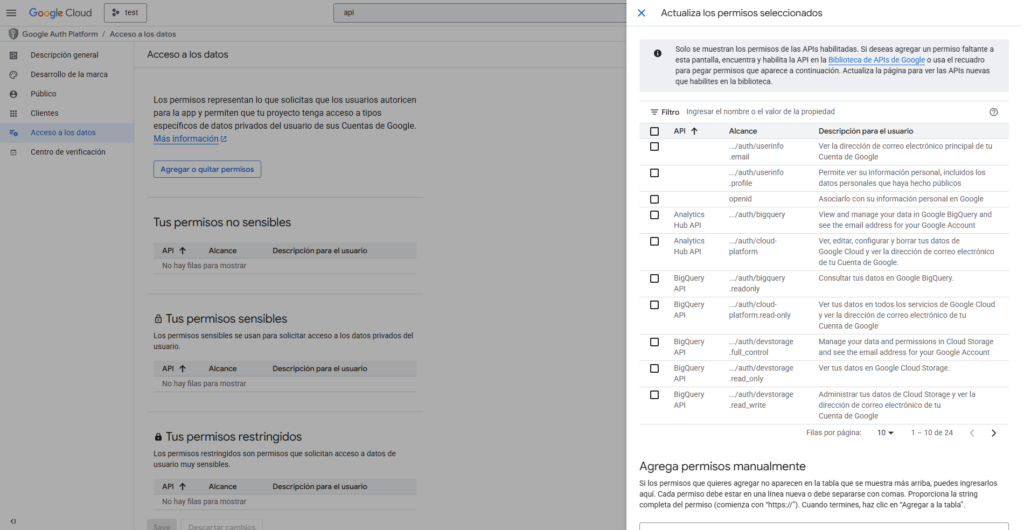
Instrucciones de carga:
- Dentro de la configuración de la Pantalla de consentimiento, diríjase a la sección Acceso a los datos.
- Haga clic en el botón Agregar o quitar permisos.
- En la ventana emergente, desplácese hasta el final y seleccione la opción Agregar permisos manualmente.
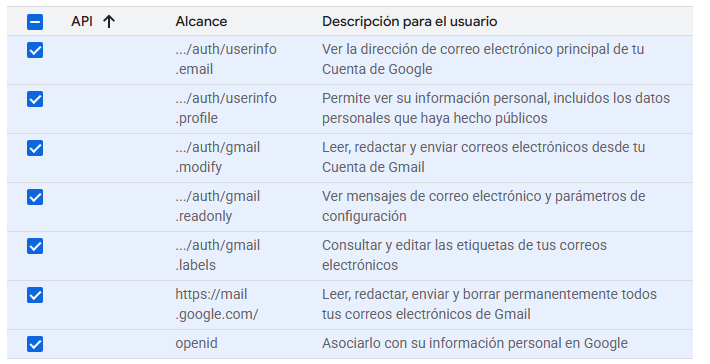
- Copie y pegue en el bloque de texto la siguiente lista exacta de alcances (un scope por línea):
https://www.googleapis.com/auth/gmail.modify
https://www.googleapis.com/auth/gmail.readonly
https://www.googleapis.com/auth/gmail.labels
https://www.googleapis.com/auth/userinfo.profile
https://www.googleapis.com/auth/userinfo.email
openid
https://mail.google.com/
https://www.googleapis.com/auth/userinfo.email
- Haga clic en Agregar a la tabla y posteriormente presione Actualizar y guardar para consolidar los cambios en el proyecto.
Creación de Credenciales (Cliente OAuth)
Una vez completada la pantalla de consentimiento, se deben generar los identificadores de seguridad que enlazarán ambas plataformas.
- Ruta de acceso: APIs y servicios → Credenciales → Crear credenciales → ID de cliente OAuth.
Complete los campos del formulario con los siguientes criterios:
- Tipo de aplicación: Seleccione estrictamente Aplicación web.
- Nombre de la app: Defina un nombre descriptivo para identificar el cliente (ej. Saturn Studio Integración Gmail).
- URLs de redirección autorizados: Ingrese la URL de redirección oficial de Saturn Studio.
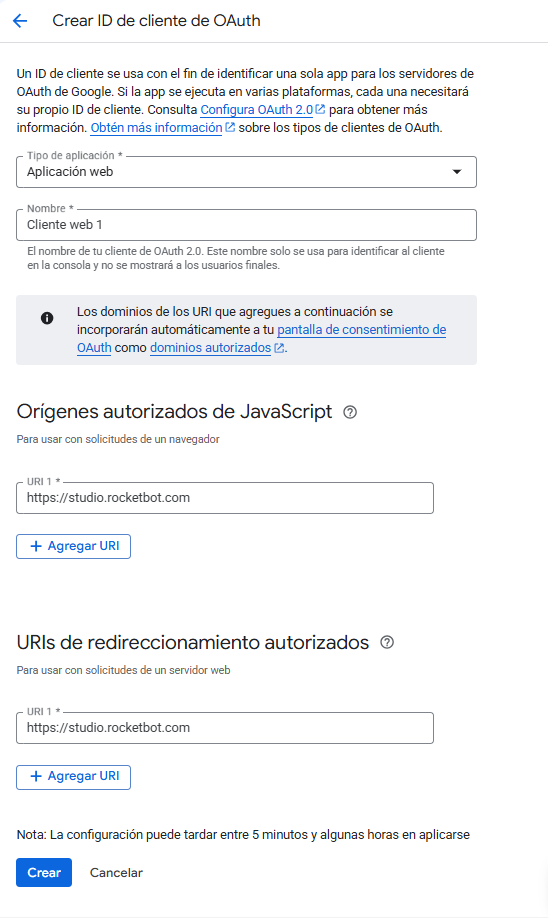
Al hacer clic en Crear, Google Cloud Console desplegará una ventana emergente con dos valores fundamentales de seguridad:
- ID de cliente (Client ID)
- Secreto de cliente (Client Secret)
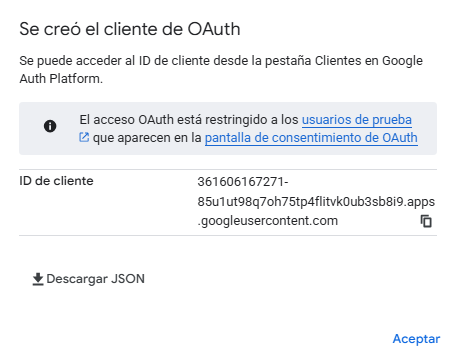
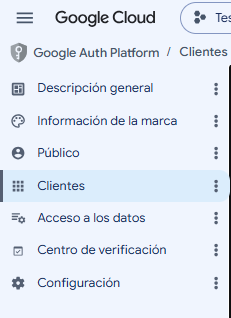
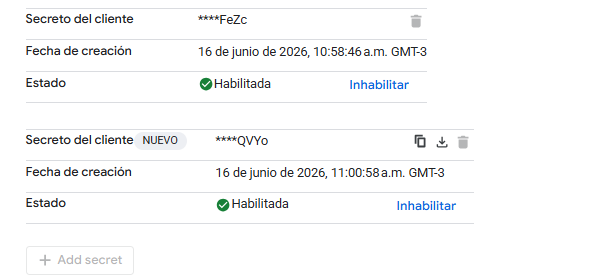
En caso que no aparezca el Client Secret
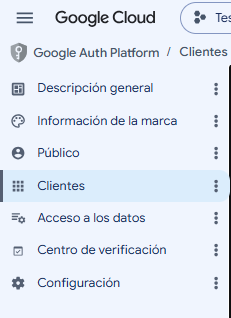
Debe de dirigirse a clientes, luego de ello hacemos click al cliente (hacer click en el nombre de cliente) y allí crear un client secret, copie el dato porque no se volverá a mostrar.
Pegar datos y finalizar
Copia ambos valores con exactitud y páguelos dentro de los campos correspondientes en el módulo de configuración de la credencial de Gmail en su entorno de Saturn Studio.
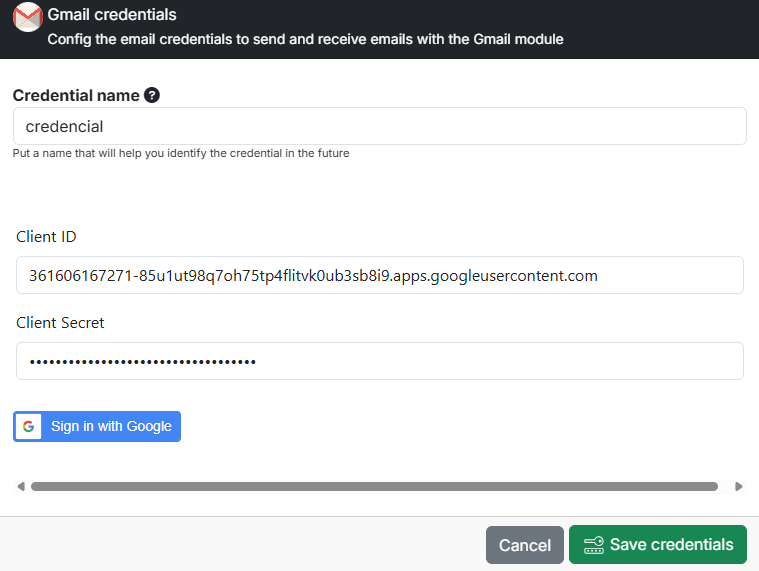
Por último debe de hacer click en sign in with google, haga click en continuar y habilitar todos los permisos y ya tendrá habilitada la credencial de gmail.