Saturn Studio – Credencial Mailchimp

¿Qué es Mailchimp?
Mailchimp es una plataforma integral de marketing y automatización diseñada para gestionar listas de contactos y ejecutar campañas de correo electrónico a gran escala. Su infraestructura permite automatizar flujos de trabajo, segmentar audiencias y analizar métricas de rendimiento para optimizar la comunicación directa con los clientes.
Cómo obtener el Client ID y el Client Secret
Para integrar Mailchimp con Saturn Studio, es necesario registrar una aplicación dentro de tu cuenta para habilitar la autenticación segura por OAuth 2.0.
1. Navegación en el Panel de Mailchimp
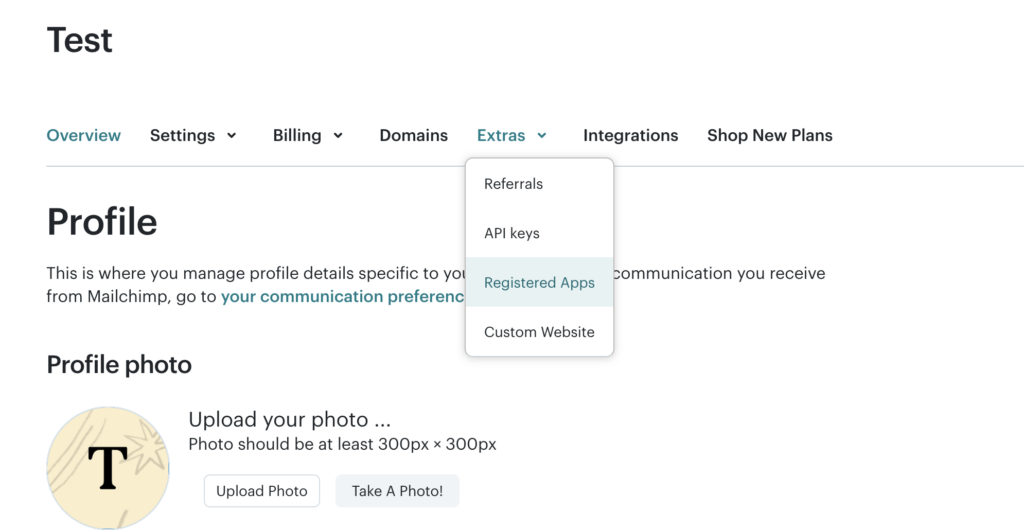
- Una vez logueado en tu cuenta de Mailchimp, haz clic en el icono de tu perfil en la esquina superior derecha.
- En el menú desplegable, selecciona la opción Extras y luego haz clic en Registered Apps.
2. Registro de la Aplicación
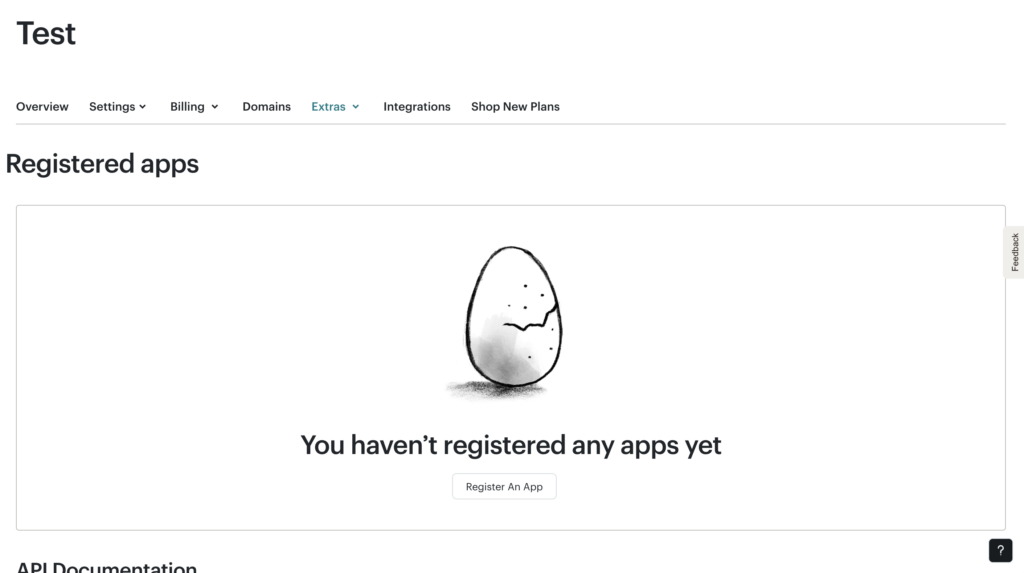
- En la sección de aplicaciones registradas, haz clic en el botón “Register An App”.
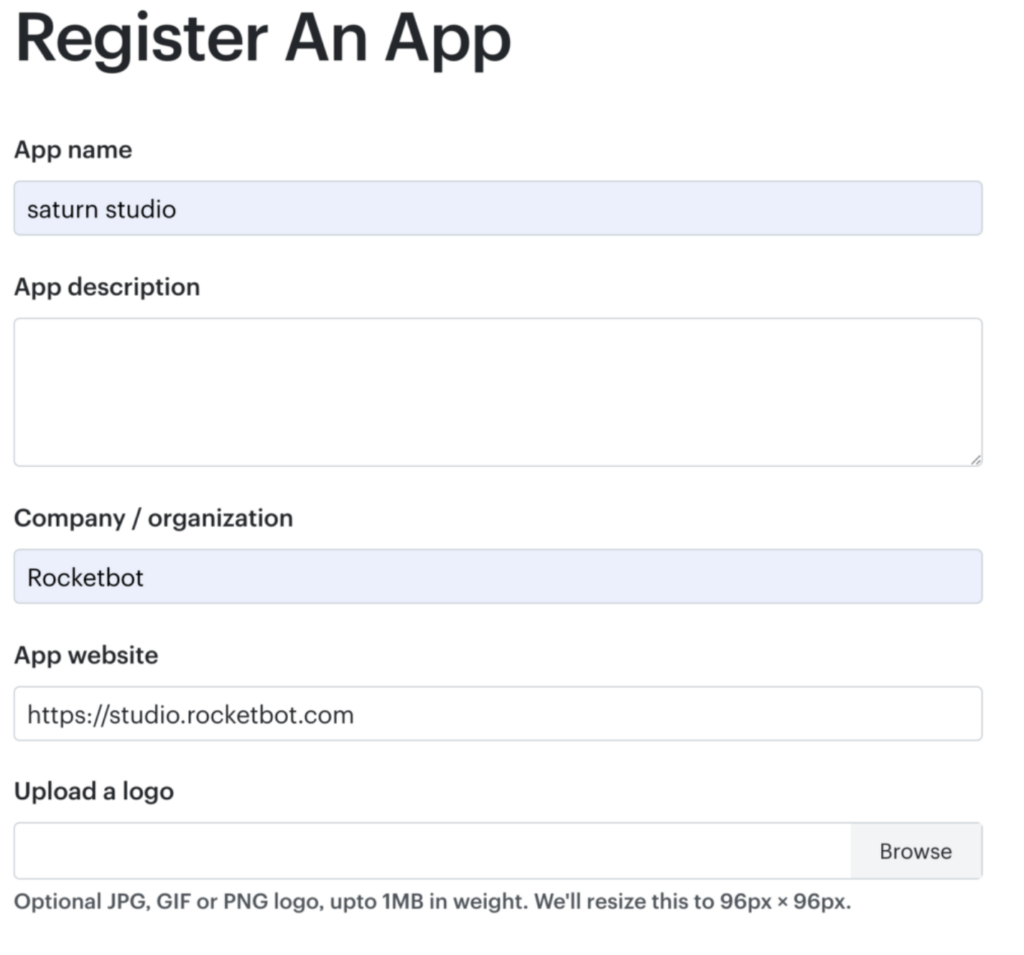
- Completa el formulario con la información de tu proyecto. Nota importante: Los campos como nombre, descripción, empresa y sitio web de la app deben ser completados con tus propios datos según el uso que le des a la integración.
- Configuración Obligatoria: El campo más importante a llenar es el Redirect URI. Aquí debes ingresar obligatoriamente la dirección
https://studio.rocketbot.compara asegurar que el flujo de autenticación regrese a Saturn Studio correctamente. - Los demás campos opcionales (como el logo) pueden ser completados a discreción del usuario.
3. Obtención de Credenciales
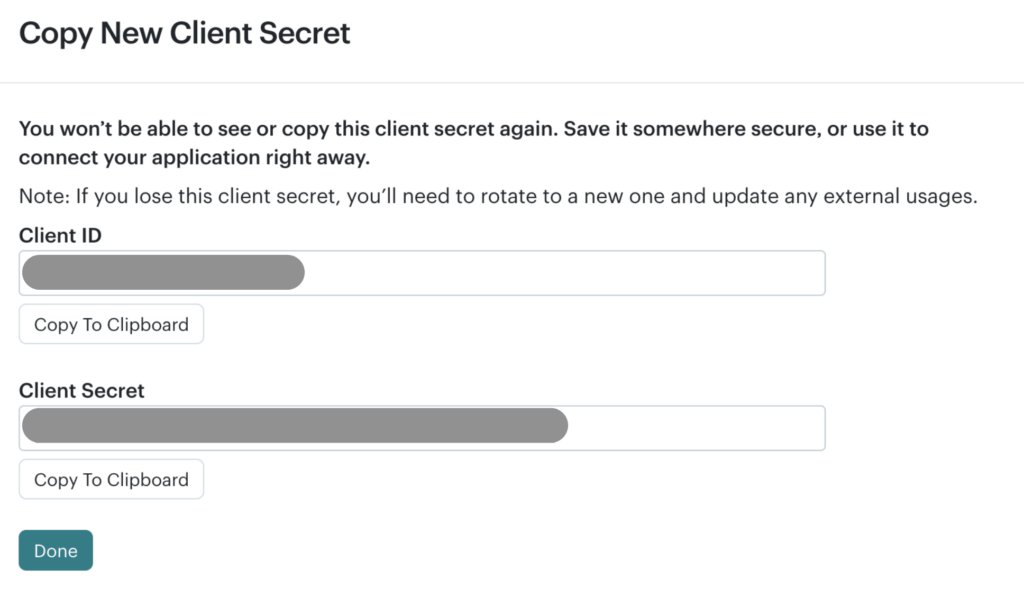
- Una vez creada la aplicación, se mostrará una pantalla con tus llaves de acceso:
- Client ID: Copia el número identificador único generado para tu app.
- Client Secret: Copia la clave secreta proporcionada. Importante: Guarda este secreto de forma segura inmediatamente, ya que no se volverá a mostrar por razones de seguridad.
Configuración Final en Saturn Studio
- Regresa al módulo de Saturn Studio y pega el Client ID y el Client Secret en sus respectivos campos.
- Asigna un nombre a la credencial para identificarla y haz clic en el botón “Connect to Mailchimp”.
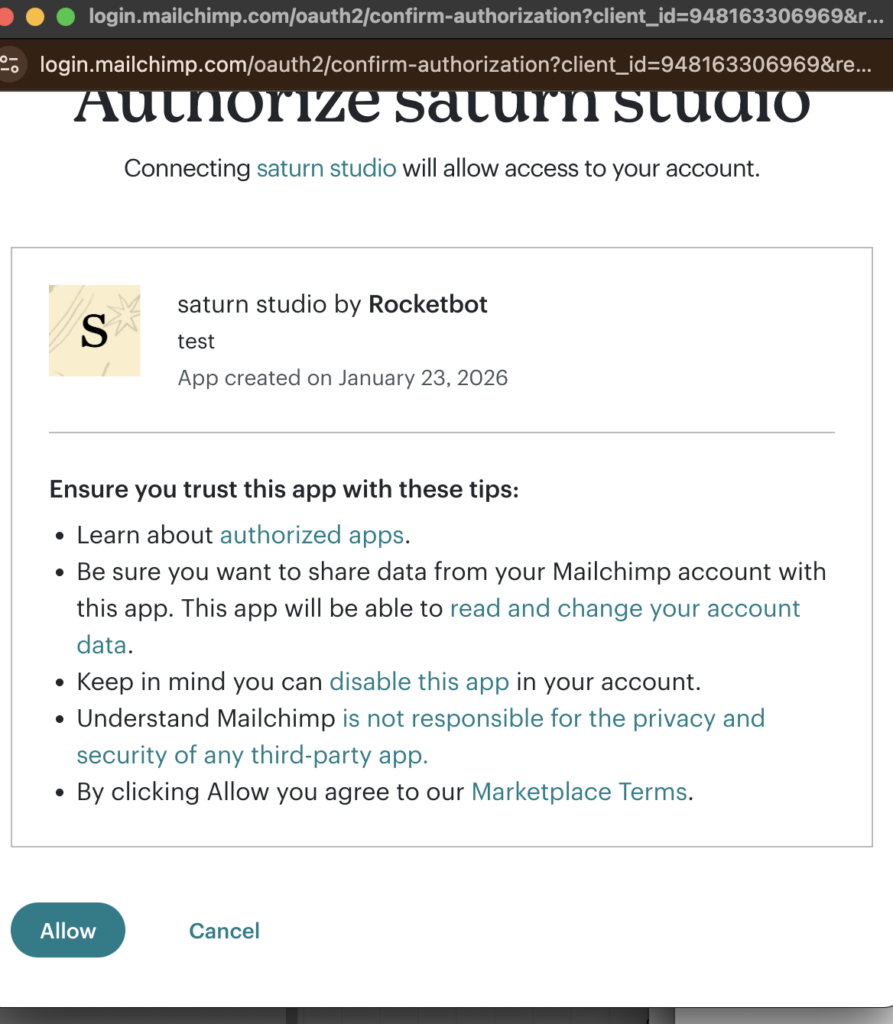
- Se abrirá una ventana de autorización. Inicia sesión con tu cuenta de Mailchimp (o vía Google si es el caso) y otorga los permisos necesarios haciendo clic en el botón “Allow”.