Saturn Studio – Credencial Mistral.AI

¿Qué es Mistral.AI?
Mistral.AI es una plataforma de inteligencia artificial que ofrece modelos de lenguaje (LLM) de alto rendimiento y eficiencia. Su tecnología permite a desarrolladores y empresas integrar capacidades avanzadas de generación de texto, razonamiento lógico y análisis de datos en sus propias aplicaciones a través de una API potente y flexible.
Cómo obtener la Mistral AI API Key
Para que Saturn Studio pueda utilizar los modelos de Mistral, necesitas generar una llave de autenticación desde su consola oficial siguiendo estos pasos:
1. Acceso y Registro
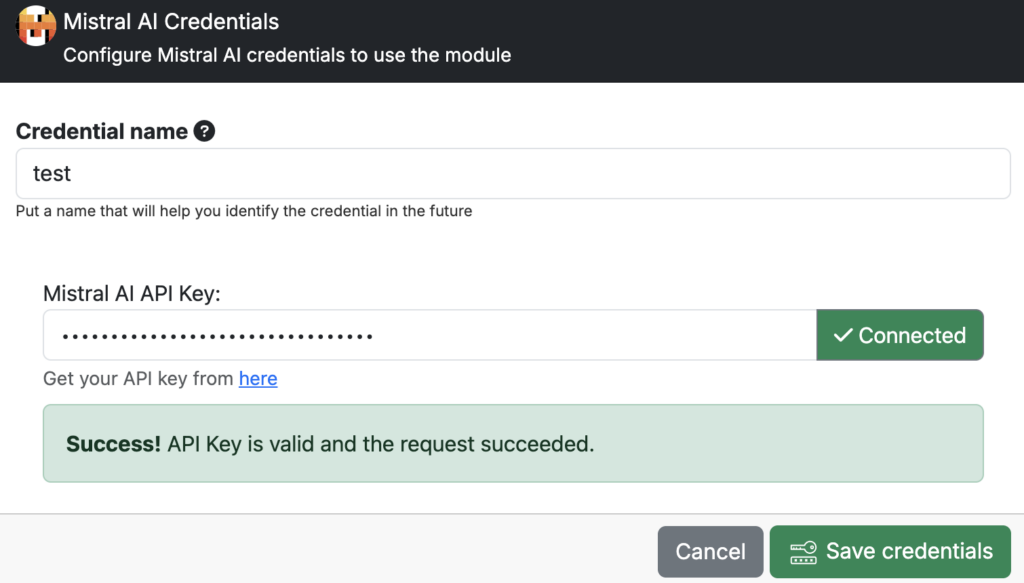
- Acceso desde el módulo: En la configuración de Saturn Studio, haz clic en el enlace azul “here”. Este link te redirigirá automáticamente al sitio oficial de desarrolladores de Mistral.AI para crear tu API Key.
- REQUISITO INDISPENSABLE: Es una necesidad absoluta estar registrado previamente y pertenecer a una organización o equipo dentro de la plataforma. Si no cumples con este requisito, no tendrás acceso a la consola de administración de llaves.
2. Generación de la API Key
- Una vez dentro de tu workspace, dirígete a la sección de API Keys.
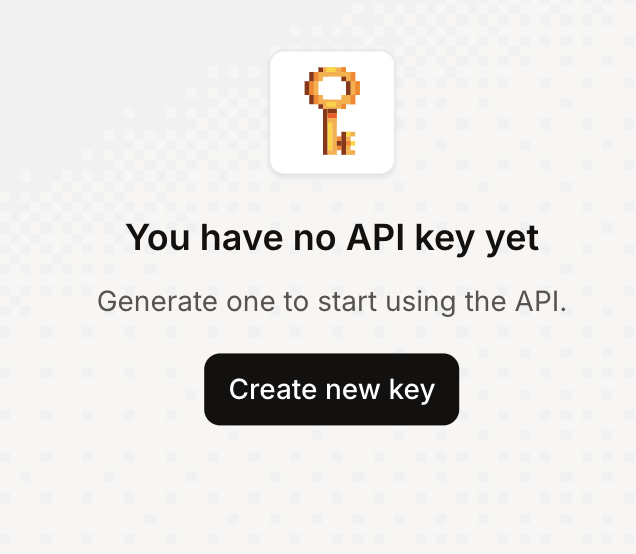
- Si no tienes ninguna, verás un botón central; de lo contrario, haz clic en “Create new key”.
3. Configuración de la Llave
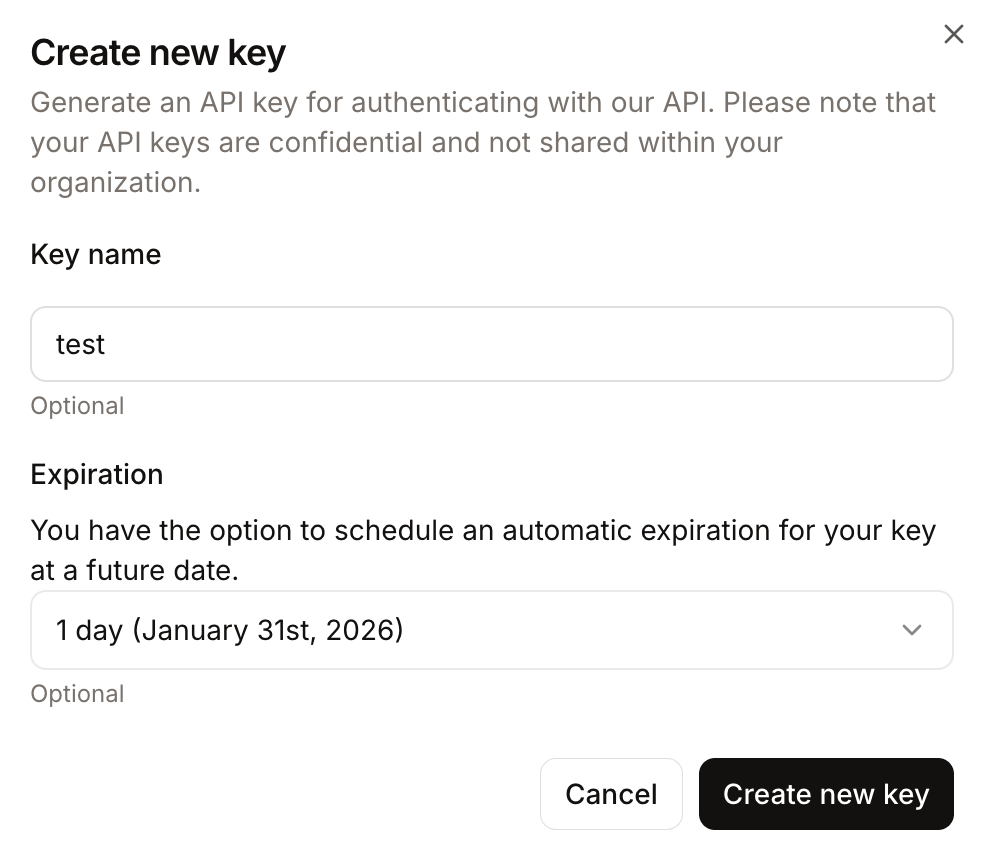
- Key name: Completa este campo con el nombre que prefieras para identificar la integración. El nombre es a gusto propio.
- Expiration: Tienes la opción de programar una fecha de vencimiento automática si así lo deseas.
- Haz clic en el botón “Create new key” para confirmar.
4. Copia de la Credencial
- Paso Crítico: Al crearse la llave, aparecerá el código en pantalla.
- Haz clic en “Copy key” y pégala de inmediato en Saturn Studio. Por seguridad, Mistral no volverá a mostrar esta llave completa una vez que cierres la ventana.
Vinculación en Saturn Studio
- Regresa al módulo, ingresa un Credential name y pega tu código en el campo Mistral AI API Key.
- Haz clic en el botón “Check”.
- Si la configuración es correcta, verás el mensaje de éxito (Success!) y el estado pasará a Connected.
- Finalmente, haz clic en “Save credentials”.