Saturn Studio – Market de Templates

El Market de Templates de Saturn Studio es un catálogo centralizado que permite a los usuarios explorar, previsualizar y utilizar plantillas de bots pre-construidas. Esta herramienta está diseñada para acelerar el desarrollo de proyectos de automatización al proporcionar estructuras base funcionales que pueden ser integradas al espacio de trabajo con un solo clic.
Exploración del Catálogo
Al navegar a la sección Market, el sistema despliega un tablero con tarjetas individuales para cada plantilla disponible. Cada tarjeta proporciona información clave para evaluar la utilidad del bot sin necesidad de abrirlo:
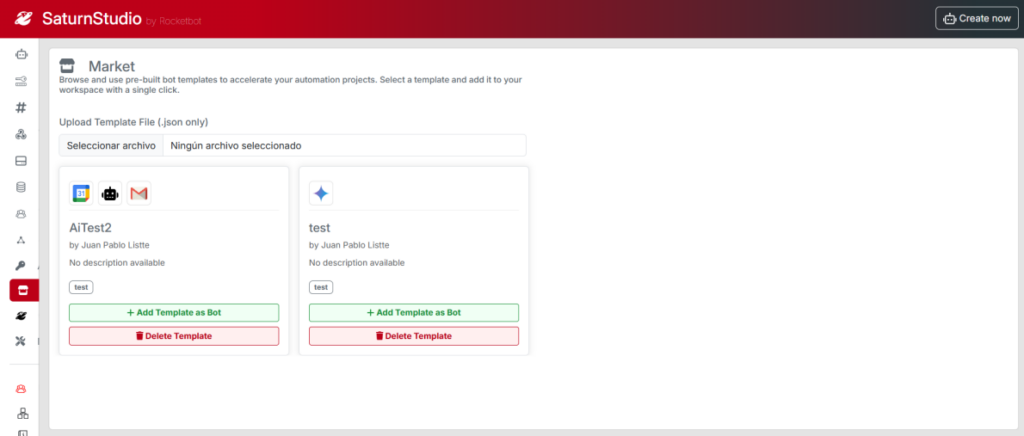
- Iconos de módulos: Muestra hasta 4 iconos de los módulos que utiliza el bot (ej. OpenAI, Gmail, SQL). Si utiliza más, aparece un indicador “+N”.
- Detalle al pasar el cursor: Al posicionar el puntero sobre un icono, se revela el nombre del módulo y la cantidad de comandos empleados.
- Información general: Incluye el nombre del template, el autor (administrador que lo creó), una descripción breve de hasta 120 caracteres y su categoría.
Si no hay templates disponibles, veras un mensaje indicando “No templates found — No bot templates are currently available”.
Vista Previa de Plantillas
Antes de añadir un bot a su workspace, puede realizar una inspección visual completa haciendo clic en cualquier parte de la tarjeta.
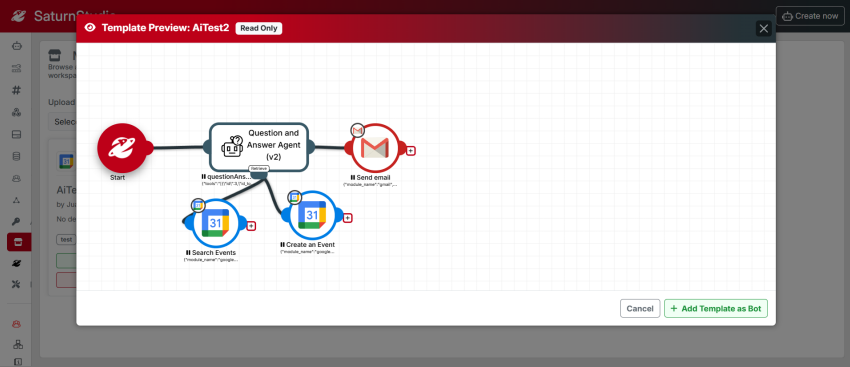
Características de la Previsualización
- Modo Solo Lectura: En la parte superior aparecerá el indicador “Read Only”, confirmando que no es posible realizar cambios, mover nodos o eliminar conexiones en esta ventana.
- Interactividad: Permite hacer zoom y scroll para explorar la lógica del flujo y los comandos utilizados.
- Interfaz Adaptable: La ventana de vista previa es redimensionable para ajustarse a sus necesidades de visualización.
El flujo puede tardar aproximadamente 1 segundo en cargarse despues de abrir la ventana,
dependiendo del tamaño del template. Esto es normal.
Adición de un Template como Bot
Existen dos rutas para convertir una plantilla en un bot operativo en su entorno:
- Desde la tarjeta: Utilizando el botón “+ Add Template as Bot” directamente en el catálogo.
- Desde la vista previa: Tras revisar el flujo, puede seleccionar la misma opción en la parte inferior de la ventana.
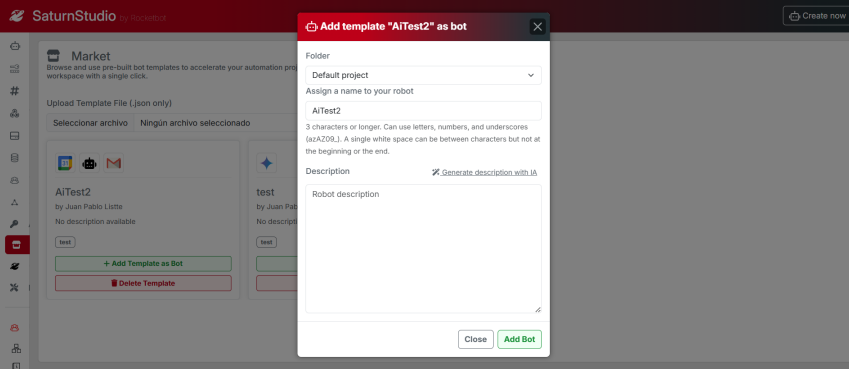
Configuración de Identidad
Al iniciar el proceso de adición, se desplegará un formulario de registro:
- Folder: Selección del proyecto de destino (por defecto “Default project”).
- Name: Asignación de un nombre único al bot (mínimo 3 caracteres).
- Description: Resumen de la función del bot (permite generación mediante IA).
Una vez agregado, el bot es totalmente independiente de la plantilla original. Puede modificarlo libremente en su editor de flujo sin afectar el Market.
Administración (Exclusivo para Roles Admin)
Los usuarios con rol de administrador cuentan con permisos adicionales para gestionar el contenido del Market:
Publicar Nuevas Plantillas
- Se requiere un archivo con extensión .json que contenga la estructura válida de un bot de Saturn Studio.
- Al subir el archivo, el sistema realiza una validación técnica del JSON antes de permitir su publicación.
- Tras la validación, se debe completar un formulario con el nombre, descripción y categoría para que sea visible para todos los usuarios.
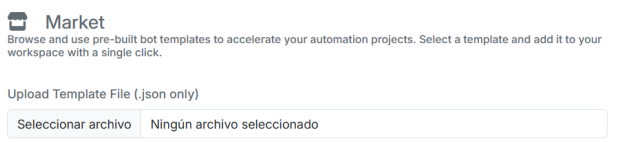
Solo se aceptan archivos con extension .json. Si el archivo no es un JSON valido, se mostrara un
mensaje de error.
Eliminación de Contenido
Los administradores pueden retirar cualquier plantilla utilizando el botón rojo “Delete Template” en la tarjeta correspondiente. Esta acción requiere una confirmación adicional y es permanente e irreversible.
- Busca el template que deseas eliminar en el Market
- En la tarjeta del template, haz clic en el boton rojo “Delete Template”
- Se abrira un modal de confirmacion
- Confirma la eliminacion
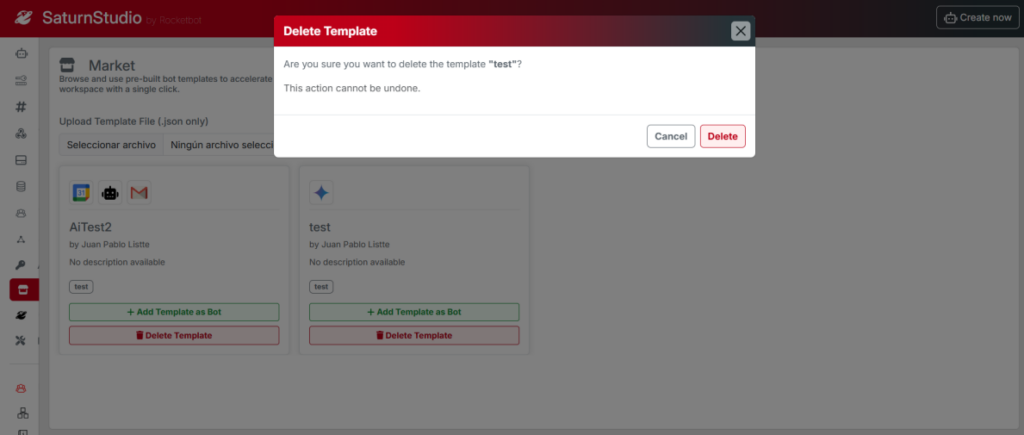
Importante: La eliminacion es permanente. Una vez eliminado, el template dejara de estar disponible para todos los usuarios del Market.
Casos de Uso y Preguntas Frecuentes
La siguiente documentación le mostrará los Casos de Uso y las Preguntas Frecuentes. Haga clic aquí.