Nexus – Elemento: Event Timeline

¿Qué es?
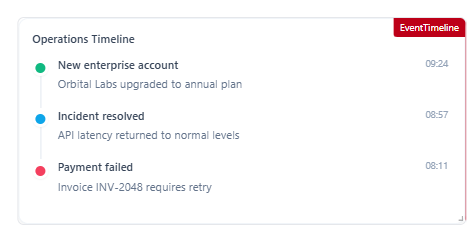
Event Timeline es un componente de tipo Data. Muestra una línea de tiempo de eventos, cada uno con título, descripción, hora y un color indicador de severidad. Al arrastrarlo al lienzo viene con un ejemplo precargado (“Operations Timeline”, con 3 eventos).
Propiedades
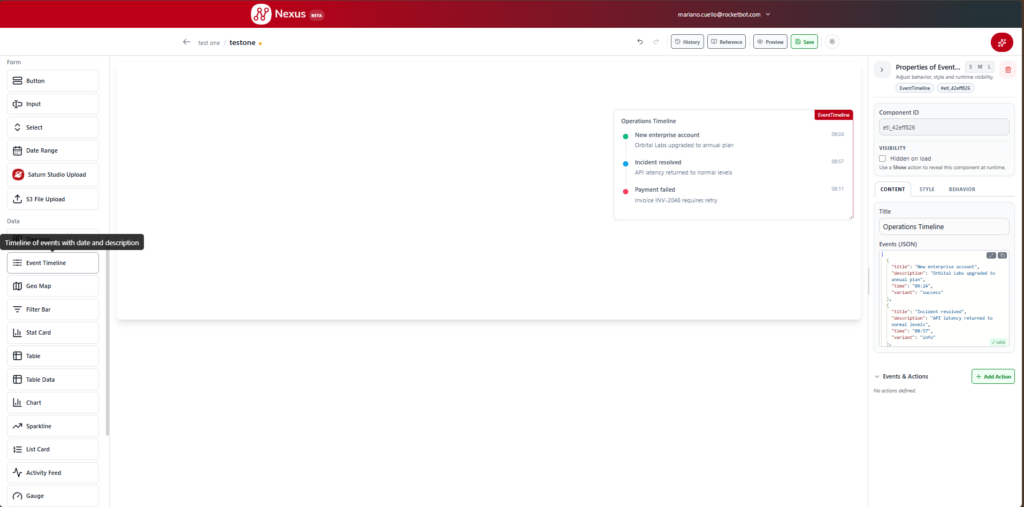
Al seleccionar Event Timeline en el lienzo, el panel derecho muestra “Properties of EventTimeline”, organizado en tres pestañas: Content, Style y Behavior.
- Component ID: identificador único del componente, autogenerado (ej.
etl_42eff826). - Visibility → Hidden on load: casilla para que el componente esté oculto al cargar la pantalla. Puede mostrarse luego mediante una acción de tipo Show (ver Events & Actions).
Pestaña Content:
- Title: título de la línea de tiempo (ej. “Operations Timeline”).
- Events (JSON): campo de código donde se definen los eventos en formato JSON. Cada evento se compone de:
title: título del evento (ej. “New enterprise account”).description: descripción/detalle del evento.time: hora del evento (ej. “09:24”).variant: color/severidad del punto indicador. Valores vistos:"success"(verde),"info"(azul),"danger"(rojo).
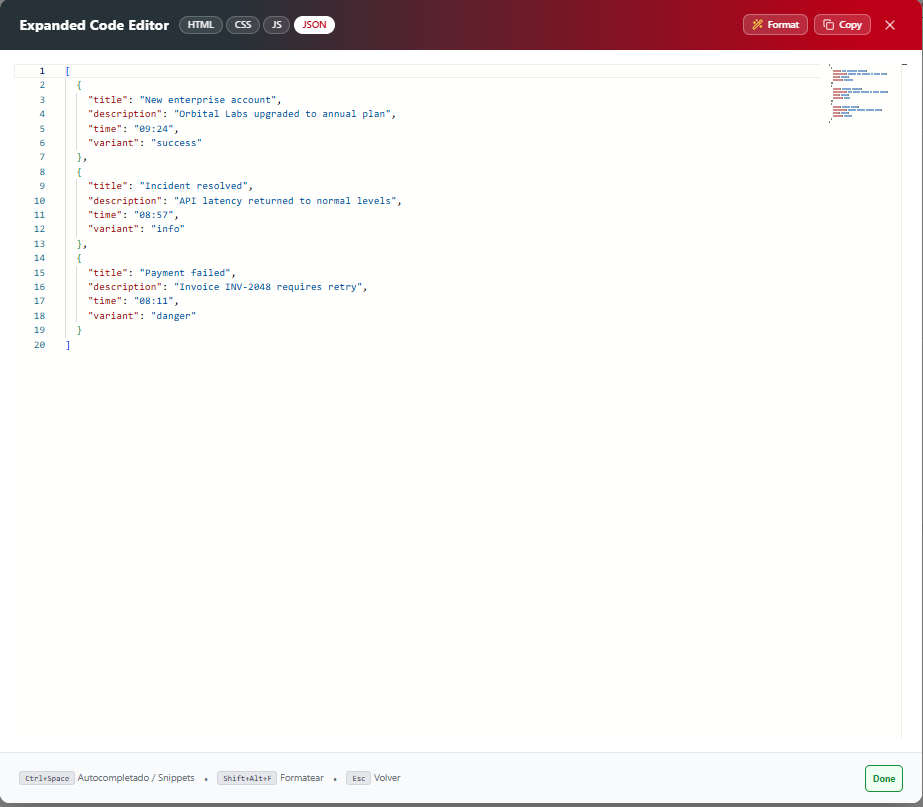
El campo cuenta con un botón para abrir un editor de código expandido (con pestañas HTML/CSS/JS/JSON, resaltado de sintaxis, autocompletado y formateo automático), útil para editar JSON extensos con más comodidad. El editor valida el JSON en tiempo real (marca “✓ valid” cuando el formato es correcto).
Pestaña Style:
- Custom Class: clase CSS personalizada.
- Custom Style: CSS personalizado aplicado directamente a este componente.
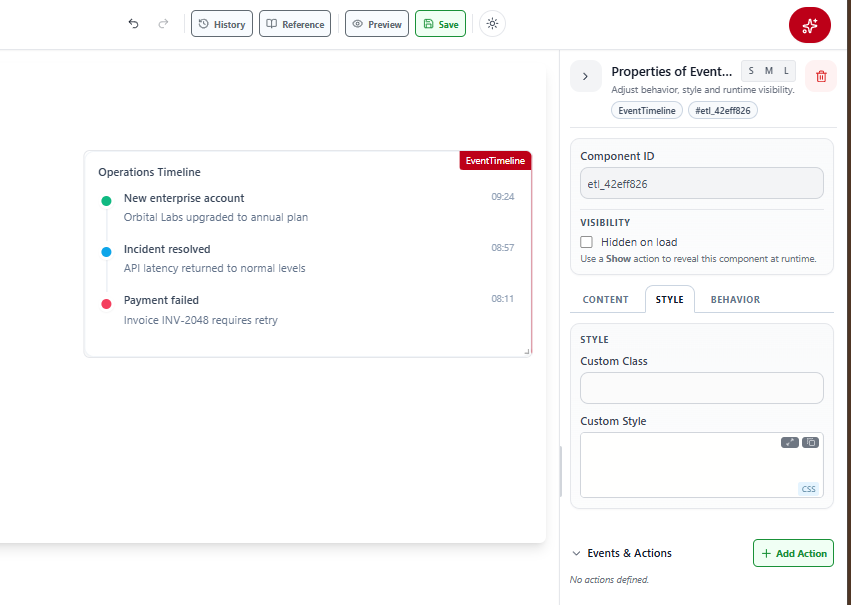
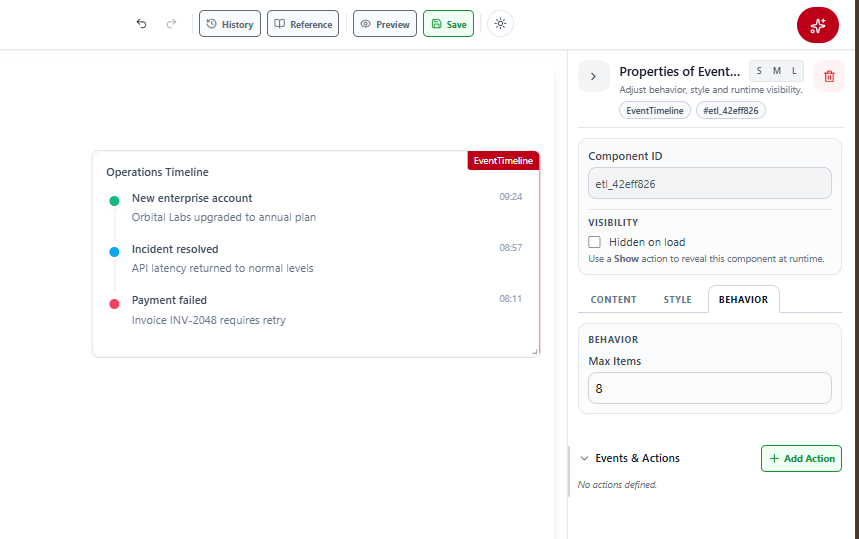
Pestaña Behavior:
- Max Items: cantidad máxima de eventos que se muestran en la línea de tiempo (valor de ejemplo: 8).
- Delete Component (ícono de papelera, arriba): elimina el componente del lienzo.
- Events & Actions: sistema para definir comportamientos interactivos. Ver documentación aparte: Nexus – Events & Actions .
Ejemplo de uso
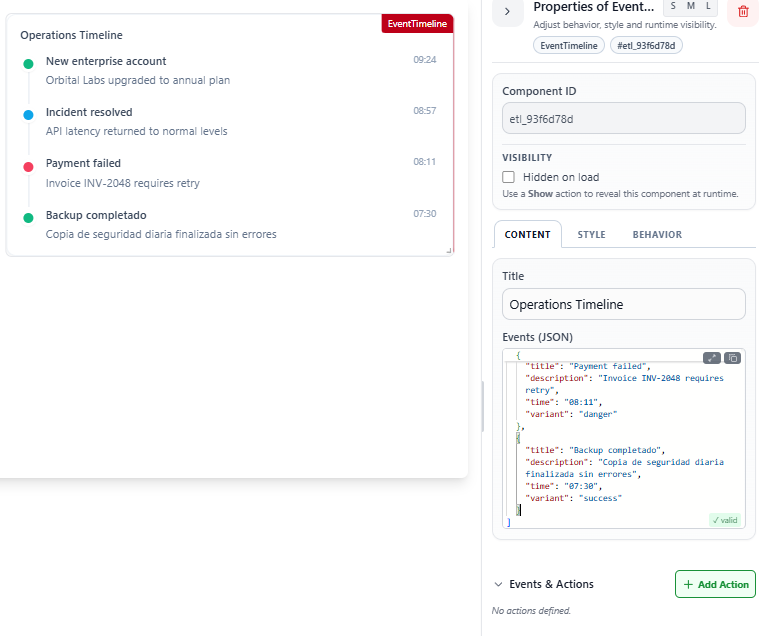
Para agregar un nuevo evento, hay que ubicarse en la última llave } del bloque anterior dentro de Events (JSON), agregarle una coma, y pegar el nuevo bloque a continuación:
[
  {
    "title": "Payment failed",
    "description": "Invoice INV-2048 requires retry",
    "time": "08:11",
    "variant": "danger"
  },
  {
    "title": "Backup completado",
    "description": "Copia de seguridad diaria finalizada sin errores",
    "time": "07:30",
    "variant": "success"
  }
]
⚠️ Importante: la coma va pegada a la llave
}del bloque anterior, no al principio del bloque nuevo.
Con variant se le da significado visual a cada evento: success para eventos positivos, info para eventos neutros/informativos, y danger para errores o incidentes. Con Max Items se puede limitar cuántos eventos se muestran a la vez, útil cuando la lista de eventos crece mucho.