Nexus – Elemento: KPI Card

¿Qué es?
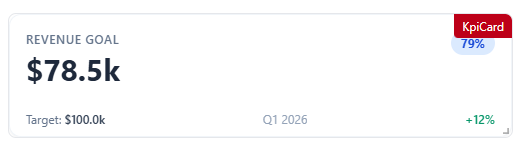
KPI Card es un componente de tipo Data. Muestra un indicador clave de rendimiento con su valor actual, una barra de progreso hacia un objetivo, y datos complementarios como el porcentaje de avance, el período correspondiente y una tendencia. Al arrastrarlo al lienzo viene con un ejemplo precargado (“Revenue Goal”, valor actual $78.5k sobre un objetivo de $100.0k, período Q1 2026, con tendencia +12%).
Propiedades
Al seleccionar KPI Card en el lienzo, el panel derecho muestra “Properties of KpiCard”, organizado en tres pestañas: Content, Style y Behavior.
- Component ID: identificador único del componente, autogenerado (ej.
kpi_1c55dcd3). - Visibility → Hidden on load: casilla para que el componente esté oculto al cargar la pantalla. Puede mostrarse luego mediante una acción de tipo Show.
- Selector S / M / L: ajusta el tamaño de visualización del panel de propiedades.
Pestaña Content:
- Title: título de la tarjeta (ej. “Revenue Goal”).
- Current Value: valor actual del indicador, en formato numérico simple (ej.
78500; se muestra abreviado en el componente como “$78.5k”). - Target Value: valor objetivo a alcanzar (ej.
100000). - Unit (prefix, e.g. $): símbolo o texto que se antepone a los valores mostrados (ej. “$”).
- Period Label: etiqueta del período que representa el KPI (ej. “Q1 2026”).
- Trend Label: texto que indica la variación respecto a un período anterior (ej. “+12%”).
- Trend Direction: menú desplegable que determina el color con que se muestra el Trend Label (verde para positivo, rojo para negativo, gris/neutro para sin cambios). Opciones disponibles:
- Up
- Down
- Neutral
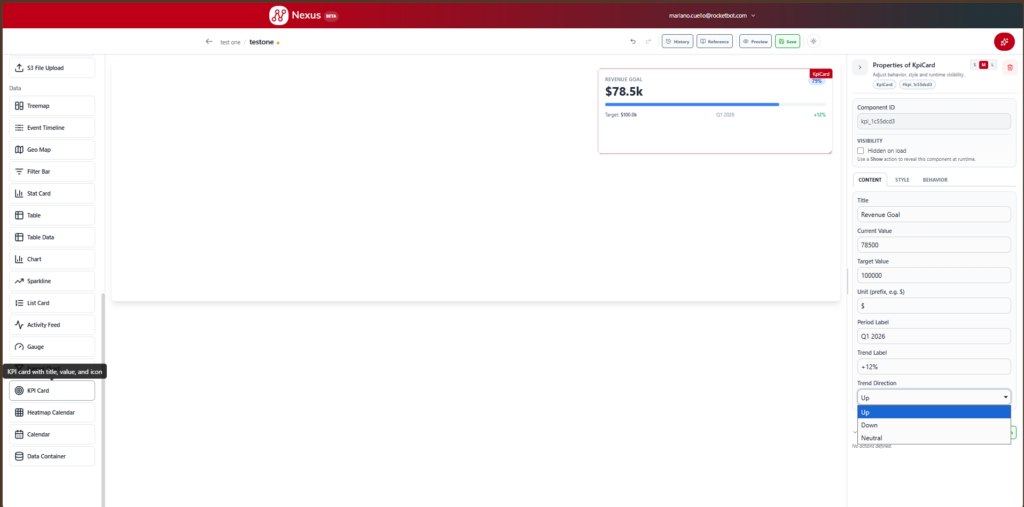
Además, en la esquina superior derecha del componente se muestra automáticamente el porcentaje de avance (Current Value / Target Value), calculado sin necesidad de configuración adicional (ej. “79%”).
Pestaña Style:
- Custom Class: clase CSS personalizada.
- Custom Style: CSS personalizado aplicado directamente a este componente.
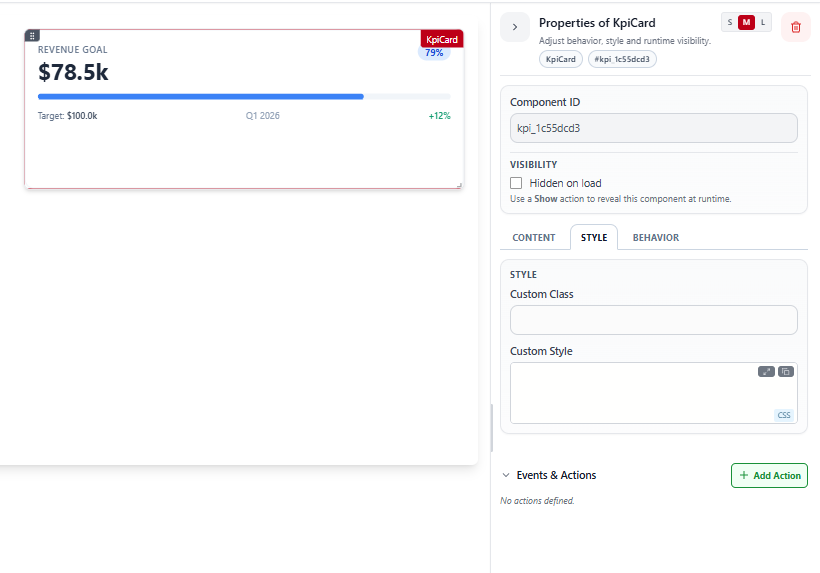
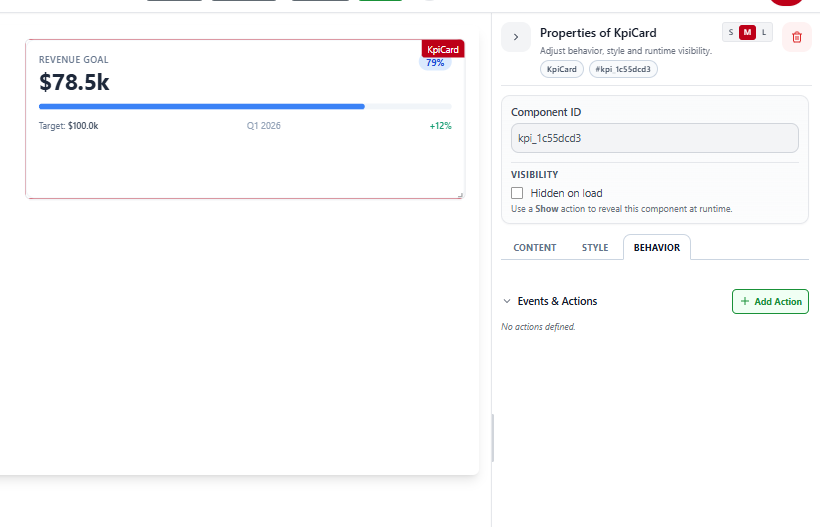
Pestaña Behavior:
- Events & Actions: sistema para definir comportamientos interactivos. Ver documentación aparte: Nexus – Events & Actions .
- Delete Component (ícono de papelera, arriba): elimina el componente del lienzo.
Ejemplo de uso
Para adaptar KPI Card a otra métrica, por ejemplo un objetivo de tickets resueltos en soporte:
- Title:
Tickets Resolved - Current Value:
340 - Target Value:
500 - Unit (prefix): (vacío, ya que no es un valor monetario)
- Period Label:
September - Trend Label:
-8% - Trend Direction:
Down
La barra de progreso se calcula automáticamente a partir de Current Value y Target Value, por lo que no requiere configuración manual. Trend Direction es puramente visual (colorea el Trend Label) y es independiente del signo que se escriba en el texto, por lo que ambos deben coincidir manualmente para que el indicador sea coherente.