Nexus – Elemento: List Card

¿Qué es?
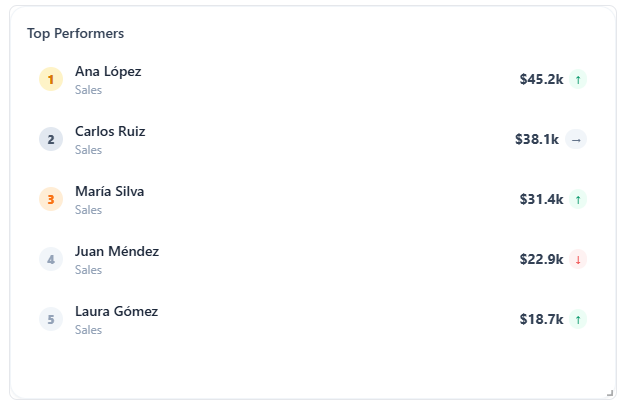
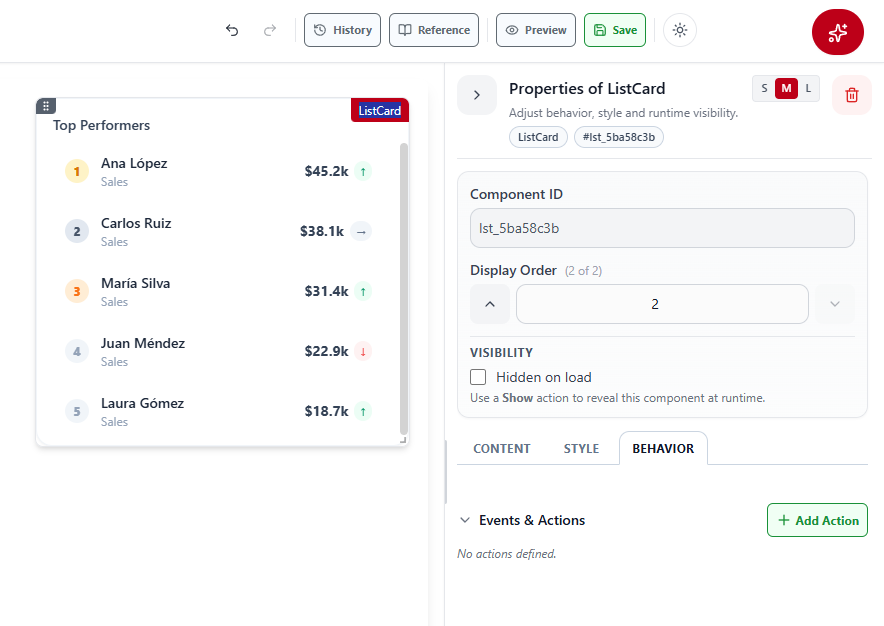
List Card es un componente de tipo Data. Muestra una lista de ítems tipo ranking, cada uno con nombre, subtítulo, valor y una tendencia (flecha de subida, bajada o neutra). Al arrastrarlo al lienzo viene con un ejemplo precargado (“Top Performers”, 5 vendedores con sus ventas).
Propiedades
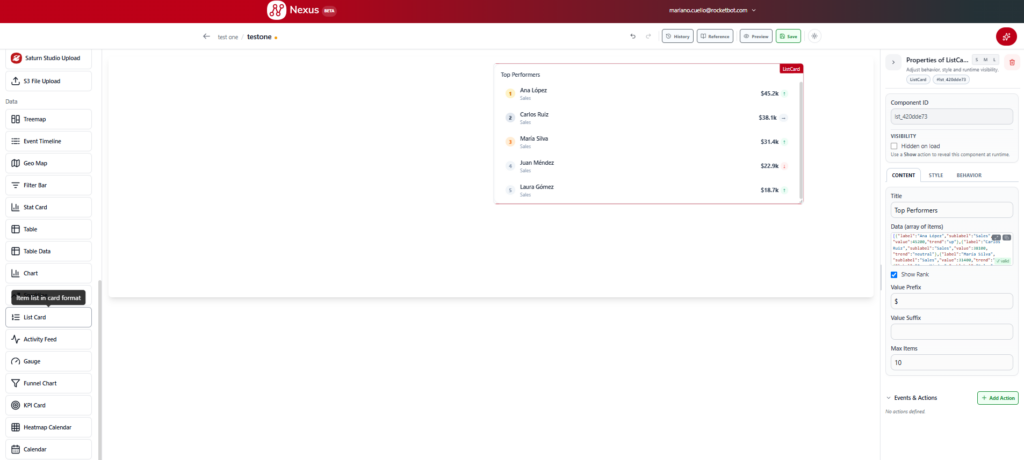
Al seleccionar List Card en el lienzo, el panel derecho muestra “Properties of ListCard”, organizado en tres pestañas: Content, Style y Behavior.
- Component ID: identificador único del componente, autogenerado (ej.
lst_420dde73). - Visibility → Hidden on load: casilla para que el componente esté oculto al cargar la pantalla. Puede mostrarse luego mediante una acción de tipo Show (ver Events & Actions).
Pestaña Content:
- Title: título de la lista (ej. “Top Performers”).
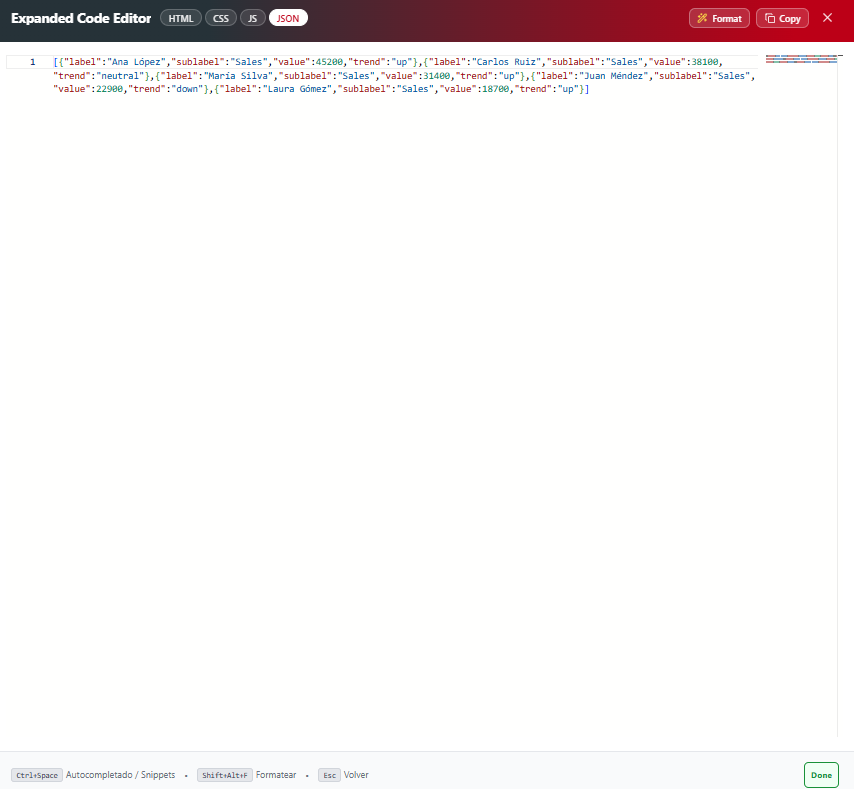
- Data (array of items): campo de código donde se definen los ítems en formato JSON. Cada ítem se compone de:
label: nombre del ítem (ej. “Ana López”).sublabel: texto secundario debajo del nombre (ej. “Sales”).value: valor numérico asociado (ej. 45200).trend: dirección de la tendencia. Valores vistos:"up","down","neutral".
Cuenta con el editor de código expandido para más comodidad. El editor valida el JSON en tiempo real (marca “✓ valid” cuando el formato es correcto).
- Show Rank: casilla que muestra u oculta el número de posición/ranking junto a cada ítem.
- Value Prefix: texto que se antepone al valor mostrado (ej.
$). - Value Suffix: texto que se agrega después del valor mostrado.
- Max Items: cantidad máxima de ítems que se muestran en la lista (valor por defecto: 10).
Pestaña Style:
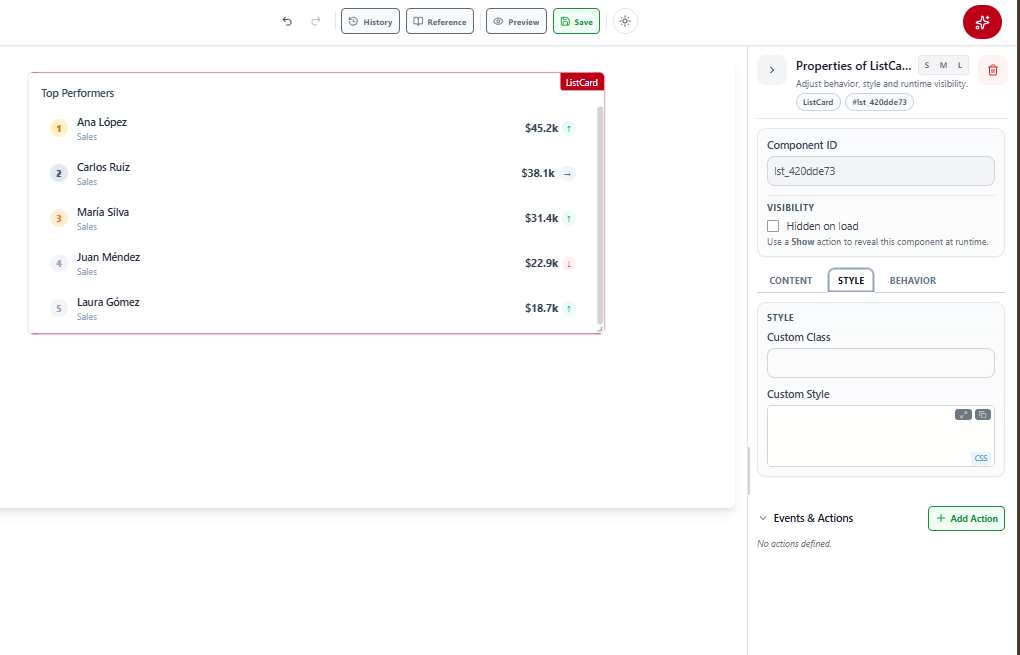
- Custom Class: clase CSS personalizada.
- Custom Style: CSS personalizado aplicado directamente a este componente.
Pestaña Behavior:
- Events & Actions: sistema para definir comportamientos interactivos. Ver documentación aparte: Nexus – Events & Actions .
- Delete Component (ícono de papelera, arriba): elimina el componente del lienzo.
Ejemplo de uso
Para agregar un nuevo ítem a la lista, hay que ubicarse dentro del array en Data, agregar una coma después del último objeto }, y pegar el nuevo bloque a continuación:
[{"label":"Pedro Fernández","sublabel":"Sales","value":15300,"trend":"up"}]⚠️ Importante: la coma va pegada a la llave
}del ítem anterior, no al principio del bloque nuevo.
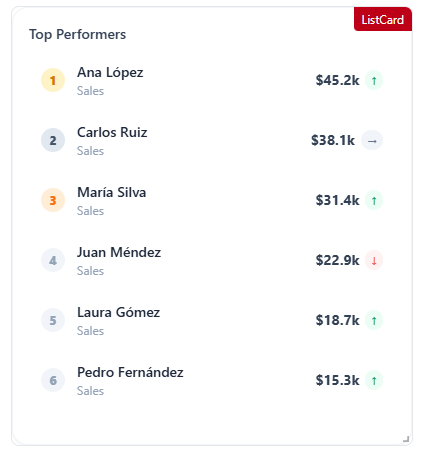
Con trend se indica visualmente si ese valor mejoró (up), empeoró (down) o se mantuvo estable (neutral) respecto a un período anterior. Con Value Prefix y Value Suffix se da formato al valor sin modificar el JSON (por ejemplo, $ como prefijo para montos en dólares). Con Show Rank se puede optar por mostrar u ocultar la numeración de posición, útil si la lista no representa necesariamente un ranking sino solo un listado de ítems con valores.