Nexus – Gateway
Manual de Usuario — Rocketbot Nexus Gateway On-Premises
¿Qué es el Gateway On-Premises?
El Gateway On-Premises es un agente ligero que se ejecuta dentro de tu red corporativa y permite que Rocketbot Nexus acceda a bases de datos locales sin exponer credenciales ni abrir puertos entrantes en el firewall.
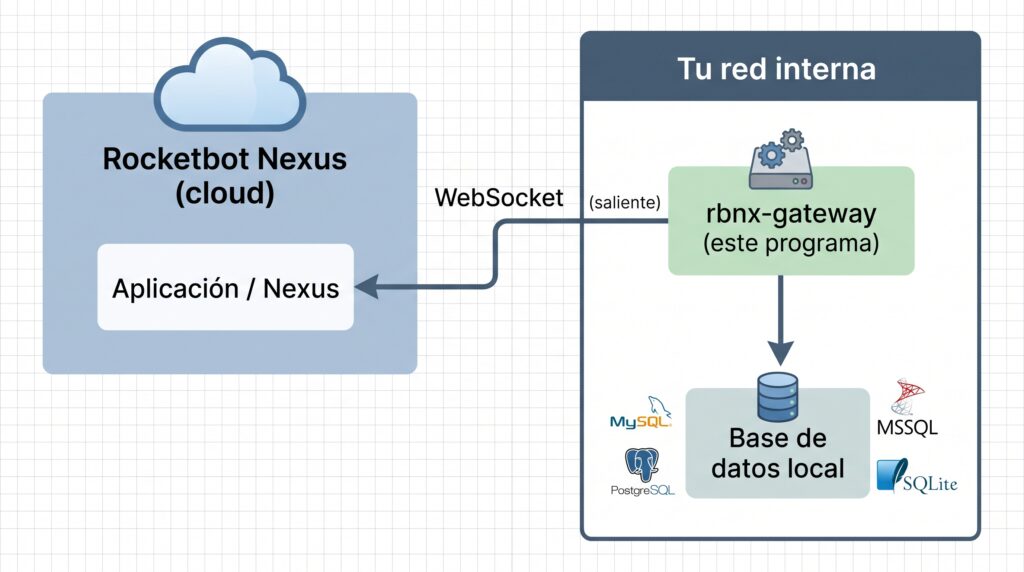
La conexión es siempre saliente desde tu red hacia Nexus. Tus credenciales de base de datos nunca salen de tu infraestructura.
Requisitos
| Plataforma | Requisito mínimo |
|---|---|
| Windows | Windows 10 / Server 2016 o superior |
| macOS | macOS 12 (Monterey) o superior |
| Linux | glibc 2.17+ (CentOS 7, Ubuntu 16.04 o superior) |
Para MSSQL: es necesario instalar el driver ODBC de Microsoft por separado (ver sección MSSQL).
Conectividad: el servidor debe poder hacer conexiones HTTPS/WSS salientes al puerto 443 hacia la URL de tu instancia de Nexus.
Instalación
Binario
- Descarga el binario para tu sistema operativo desde el panel de Nexus (
Configuración → Gateway Tokens → Descargar binario) - Dale permisos de ejecución (macOS/Linux):
chmod +x rbnx-gateway - Verifica que funciona:
./rbnx-gateway --version # rbnx-gateway 1.0.0
Configuración
1. Obtener un token de gateway
- Inicia sesión en tu instancia de Rocketbot Nexus.
- Ve a Configuración → Gateway On-Premises.
- Haz clic en Nuevo token, asigna un nombre descriptivo (ej.
Servidor Producción). - Copia el token inmediatamente — solo se muestra una vez. El token tiene el formato:
gwt_xxxxxxxxxxxxxxxxxxxxxxxxxxxxxxxx
2. Crear el archivo de configuración
Copia la plantilla de ejemplo:
cp config.example.yaml config.yaml
Edita config.yaml con tus datos:
server:
  url: "wss://app.tuempresa.com/gateway"   # URL de tu instancia Nexus
  token: "gwt_xxxxxxxxxxxxxxxxxxxxxxxx"    # Token obtenido en el paso anterior
  reconnect_interval_seconds: 5           # Segundos entre reconexiones
  max_reconnect_attempts: 0               # 0 = intentos infinitos

database:
  type: "mysql"          # mysql | postgres | mssql | sqlite
  host: "localhost"
  port: 3306
  database: "mi_base_de_datos"
  user: "usuario"
  password: "contraseña"
  ssl: false

logging:
  level: "INFO"          # DEBUG | INFO | WARNING | ERROR
  file: null             # null = solo consola; ruta de archivo para guardar logs
3. Variables de entorno (alternativa al archivo YAML)
Todos los valores del archivo de configuración pueden sobreescribirse con variables de entorno con el prefijo RBNX_:
| Variable | Equivalente en YAML |
|---|---|
RBNX_SERVER_URL |
server.url |
RBNX_SERVER_TOKEN |
server.token |
RBNX_DATABASE_TYPE |
database.type |
RBNX_DATABASE_HOST |
database.host |
RBNX_DATABASE_PORT |
database.port |
RBNX_DATABASE_NAME |
database.database |
RBNX_DATABASE_USER |
database.user |
RBNX_DATABASE_PASSWORD |
database.password |
RBNX_DATABASE_SSL |
database.ssl |
RBNX_LOGGING_LEVEL |
logging.level |
RBNX_LOGGING_FILE |
logging.file |
Ejemplo:
export RBNX_SERVER_TOKEN="gwt_xxx"
export RBNX_DATABASE_PASSWORD="mi_password_seguro"
./rbnx-gateway --config config.yaml
Ejecución
Iniciar el gateway
./rbnx-gateway --config /ruta/a/config.yaml
Al iniciar correctamente verás en los logs:
2026-03-27 10:00:00 [INFO] rbnx-gateway: Starting Rocketbot Nexus gateway — db=mysql server=wss://...
2026-03-27 10:00:00 [INFO] rbnx-gateway.mysql: MySQL connected to localhost/mi_base
2026-03-27 10:00:01 [INFO] rbnx-gateway.ws: Connecting to wss://... (attempt 1)…
2026-03-27 10:00:01 [INFO] rbnx-gateway.ws: Registered as gateway 550e8400-e29b-41d4-a716-446655440000
2026-03-27 10:00:01 [INFO] rbnx-gateway.ws: Gateway ready — waiting for queries
El punto verde en el panel de Nexus confirmará que el gateway está conectado.
Detener el gateway
Presiona Ctrl+C o envía SIGTERM al proceso. El gateway cerrará la conexión con la base de datos de forma limpia.
Opciones de línea de comandos
rbnx-gateway [opciones]

  --config, -c PATH    Ruta al archivo YAML de configuración
  --log-level LEVEL    Sobreescribe el nivel de log (DEBUG, INFO, WARNING, ERROR)
  --version, -v        Muestra la versión y sale
  --help, -h           Muestra esta ayuda
Configuración por tipo de base de datos
MySQL
database:
  type: "mysql"
  host: "192.168.1.50"
  port: 3306              # opcional, defecto: 3306
  database: "ventas"
  user: "nexus_user"
  password: "secret"
  ssl: false
Permisos mínimos recomendados:
GRANT SELECT, INSERT, UPDATE, DELETE ON ventas.* TO 'nexus_user'@'%';
PostgreSQL
database:
  type: "postgres"
  host: "db.internal"
  port: 5432              # opcional, defecto: 5432
  database: "erp"
  user: "nexus_user"
  password: "secret"
  ssl: false              # true para forzar SSL
Microsoft SQL Server
Requisito previo: instalar el driver ODBC de Microsoft.
- Windows: ODBC Driver 17 for SQL Server
- macOS:
brew install msodbcsql17- Linux (Ubuntu):
apt-get install msodbcsql17
database:
  type: "mssql"
  host: "sqlserver.corp"
  port: 1433
  database: "Inventario"
  user: "sa"
  password: "secret"
  ssl: false
  driver: "ODBC Driver 17 for SQL Server"   # ajusta si tienes otra versión
El gateway detecta automáticamente los drivers instalados e indica si falta alguno.
SQLite
database:
  type: "sqlite"
  path: "/datos/app.db"   # ruta absoluta al archivo .db
No requiere host, user ni password.
Ejecutar como servicio del sistema
Linux (systemd)
Crea el archivo /etc/systemd/system/rbnx-gateway.service:
[Unit]
Description=Rocketbot Nexus On-Premises Gateway
After=network.target

[Service]
Type=simple
User=nexus
ExecStart=/opt/rbnx-gateway/rbnx-gateway --config /opt/rbnx-gateway/config.yaml
Restart=always
RestartSec=10
StandardOutput=journal
StandardError=journal

[Install]
WantedBy=multi-user.target
sudo systemctl daemon-reload
sudo systemctl enable rbnx-gateway
sudo systemctl start rbnx-gateway
sudo systemctl status rbnx-gateway
Windows (Tarea programada)
schtasks /Create /SC ONSTART /TN "Nexus Gateway" /TR "C:\nexus\rbnx-gateway.exe --config C:\nexus\config.yaml" /RU SYSTEM /F
O instala como servicio con NSSM:
nssm install NexusGateway "C:\nexus\rbnx-gateway.exe" "--config C:\nexus\config.yaml"
nssm start NexusGateway
macOS (launchd)
Crea ~/Library/LaunchAgents/com.rbnx.gateway.plist:
<?xml version="1.0" encoding="UTF-8"?>
<!DOCTYPE plist PUBLIC "-//Apple//DTD PLIST 1.0//EN" "http://www.apple.com/DTDs/PropertyList-1.0.dtd">
<plist version="1.0">
<dict>
  <key>Label</key>
  <string>com.rbnx.gateway</string>
  <key>ProgramArguments</key>
  <array>
    <string>/opt/rbnx-gateway/rbnx-gateway</string>
    <string>--config</string>
    <string>/opt/rbnx-gateway/config.yaml</string>
  </array>
  <key>RunAtLoad</key>
  <true/>
  <key>KeepAlive</key>
  <true/>
</dict>
</plist>
launchctl load ~/Library/LaunchAgents/com.rbnx.gateway.plist
Integrar un DataSource en Nexus
- En Nexus, ve a Data Sources → Nuevo DataSource.
- Selecciona el tipo Gateway On-Premises.
- En el campo Gateway Token, elige el token correspondiente.
- El indicador muestra verde si el gateway está conectado, gris si no.
- Haz clic en Probar conexión para verificar.
- Guarda el DataSource y úsalo normalmente en tus aplicaciones.
Reconexión automática
El gateway se reconecta automáticamente si la conexión se interrumpe. El intervalo de espera aumenta progresivamente (backoff exponencial) hasta un máximo de 60 segundos:
Intento 1: 5 s
Intento 2: 10 s
Intento 3: 20 s
...
Máximo:   60 s
Para deshabilitar el límite de intentos: max_reconnect_attempts: 0 (valor por defecto).
Solución de problemas
El gateway muestra “Registration failed: Invalid token”
- Verifica que el token en
config.yamlsea correcto y no tenga espacios. - Comprueba que el token no esté revocado en el panel de Nexus.
- Los tokens son sensibles a mayúsculas/minúsculas.
El gateway se conecta pero las consultas fallan
- Activa el modo debug:
--log-level DEBUGpara ver las consultas SQL generadas. - Verifica que el usuario de base de datos tenga permisos sobre las tablas consultadas.
- Comprueba que el nombre de la base de datos en la configuración sea exacto.
Error: “No SQL Server ODBC driver found” (MSSQL)
Instala el driver correspondiente a tu sistema operativo (ver sección MSSQL). Luego verifica con:
python3 -c "import pyodbc; print(pyodbc.drivers())"
El indicador en Nexus nunca se pone verde
- Verifica que el servidor pueda alcanzar la URL de Nexus:
curl -I https://tu-nexus.com - Comprueba que el puerto 443 saliente no esté bloqueado por el firewall.
- Revisa que la URL en
server.urlusewss://(nows://).
Logs verbosos para diagnóstico
./rbnx-gateway --config config.yaml --log-level DEBUG 2>&1 | tee gateway-debug.log
Seguridad
- El token es equivalente a una contraseña. Trátalo con el mismo cuidado.
- Usa variables de entorno (
RBNX_SERVER_TOKEN,RBNX_DATABASE_PASSWORD) en lugar de escribir secretos en el archivo YAML en entornos de producción. - Crea un usuario de base de datos dedicado con mínimos privilegios (solo SELECT si tus aplicaciones son de solo lectura).
- Revoca tokens inmediatamente desde el panel de Nexus si un servidor se compromete.
- El gateway no abre ningún puerto entrante — solo hace conexiones salientes al puerto 443.
Referencia rápida
# Iniciar
./rbnx-gateway --config config.yaml

# Iniciar con debug
./rbnx-gateway --config config.yaml --log-level DEBUG

# Solo con variables de entorno (sin archivo)
RBNX_SERVER_TOKEN=gwt_xxx RBNX_DATABASE_HOST=localhost \
RBNX_DATABASE_NAME=mydb RBNX_DATABASE_USER=root \
RBNX_DATABASE_PASSWORD=secret ./rbnx-gateway

# Ver versión
./rbnx-gateway --version