Guardar texto en archivo

Archivos \ Guardar texto en archivo

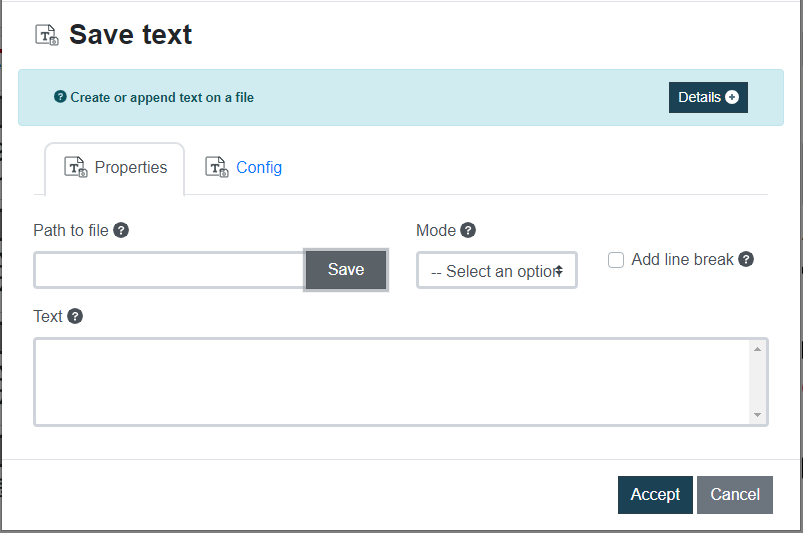
Este comando se utiliza para crear o agregar texto a un archivo. Es útil para automatizar el proceso de escritura de datos en un archivo.

Datos de entrada Descripción Ejemplo
Nombre de archivo  Ruta donde crearemos o editaremos el archivo test
Modo  Opción para elegir escribir en una nueva línea o sobrescribir el contenido del archivo Agregar 
Agregar salto de línea  Agrega un salto de línea después de escribir el texto Check
Texto  Datos a escribir en el archivo Lorem ipsum
Imagen de ejemplo

Video de Curso RPA comando Guardar texto en archivo


For

Lógica \ For

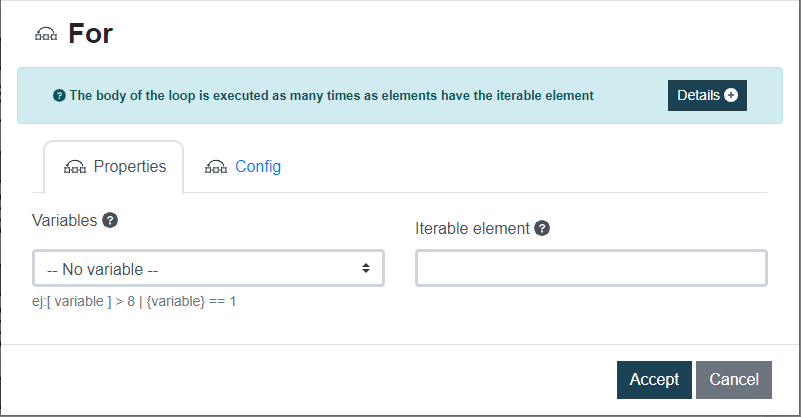
Este comando se utiliza para crear un ciclo que itera sobre cada elemento de un objeto iterable. El cuerpo del ciclo se ejecutará tantas veces como elementos haya en el iterable, recorre cada elemento del iterable y realiza las acciones especificadas dentro del ciclo.

Opcionalmente, puedes proporcionar un nombre de variable como segundo parámetro. Esta variable contendrá el valor de la iteración actual del ciclo. Si no proporcionas un nombre de variable, el comando aún iterará sobre el iterable, pero no podrás acceder al valor de cada elemento.

Datos de entrada Descripción Ejemplo
Variables Elemento iterable a recorrer item
Elemento iterable  Variable que almacena el valor del elemento iterable {resultado}
Imagen de ejemplo

💡Nota:
El objeto iterable debe ser un objeto iterable Python válido, como una lista o una matriz.

Video de Curso RPA Ciclo For


While

Lógica \ While

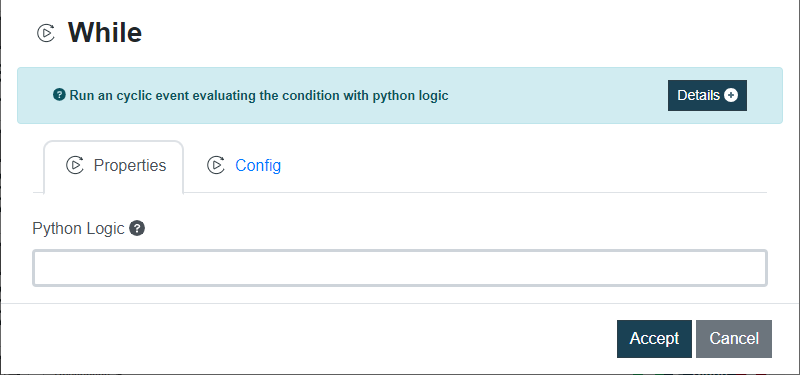
Este comando te permite automatizar un evento cíclico evaluando continuamente una condición lógica Python. Debes proporcionar un comando lógico en Python como parámetro, que debe devolver un valor booleano (True o False) basado en el estado actual de la tarea u operación que estás automatizando.

Dato de entrada Descripción Ejemplo
Lógica Python  Comando lógico a evaluar {fila_actual} <= {total_filas}
Imagen de ejemplo

💡Nota:
El comando While continuará ejecutando las acciones o comandos asociados dentro del ciclo while siempre que el comando lógico devuelva True, por lo que asegúrate de que el comando lógico devuelva False eventualmente para evitar un ciclo infinito.

Video de Curso RPA Ciclo While


IF

Lógica \ IF

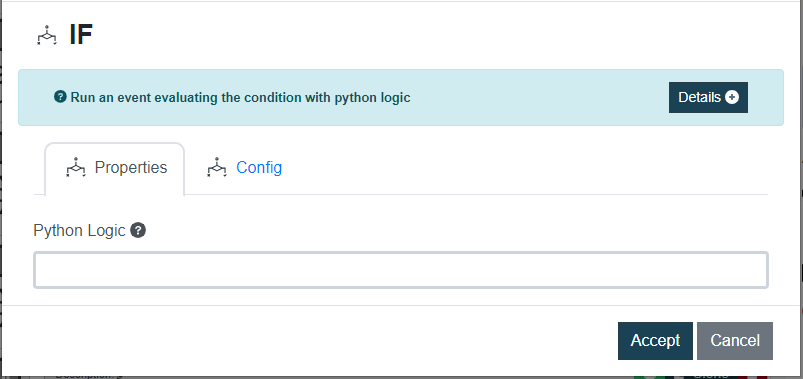
Este comando se utiliza para automatizar una tarea evaluando una condición usando lógica Python. Te permite crear una declaración lógica en Python y ejecutar acciones específicas en función de si la condición es Verdadera o Falsa.

Dato de entrada Descripción Ejemplo
Lógica Python  Comando lógico a evaluar “{var}” == “prueba”
Imagen de ejemplo

💡Nota:
El comando lógico debe ser una expresión Python válida que se evalúe como Verdadera o Falsa. Puedes usar operadores de comparación (==, >, <) u operadores lógicos (and, or, not) para crear tu condición.

Video de Curso RPA comando IF


Alerta

Desktop \ Alerta

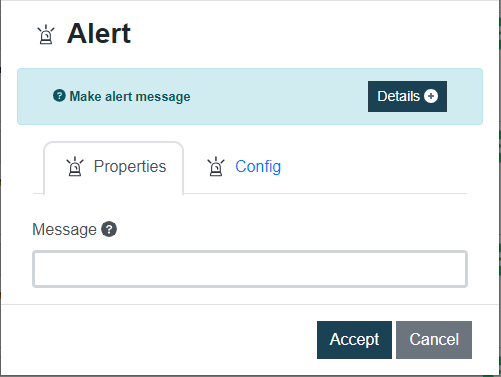
Este comando muestra un cartel de alerta con el mensaje que se indique durante la ejecución de una tarea de automatización. Es útil para mejorar la comunicación e interacción entre el proceso automatizado y el usuario, proporcionando notificaciones o instrucciones importantes

Datos de entrada Descripción Ejemplo
Mensaje Mensaje a mostrar en la alerta. Acepta variables. {alerta}
Imagen de ejemplo

💡Nota:
Ten en cuenta que al mostrar esta alerta, el proceso se detendrá hasta que se haga clic en el botón de aceptar, por lo que no debe usarse en caso de que sea un proceso sin supervisión.

Video de Curso RPA comando Alerta


Mouse Click

Desktop \ Mouse Click

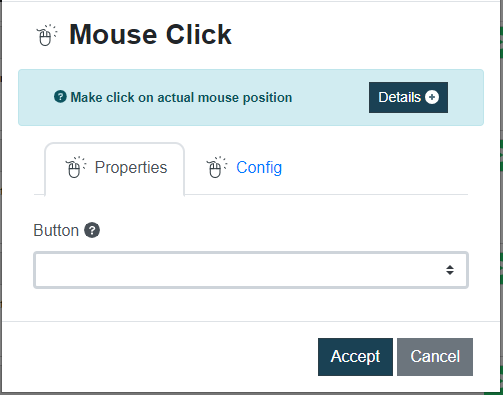
Este comando te permite simular un click en la pantalla en la posición actual del cursor del mouse. Es un comando útil para automatizar tareas que requieren interactuar con interfaces gráficas. Puedes elegir entre los siguientes botones:
👉 left para hacer click con el botón izquierdo
👉 right para hacer click con el botón derecho
👉 middle para hacer click con el botón del medio del Mouse

Datos de entrada Descripción Ejemplo
Button Especifica el botón que se utilizará para el click: left, right o middle. left
Imagen de ejemplo

💡Nota:
Si queremos que lo realice en un lugar especifico, debemos utilizar primero el comando Mover Mouse para indicarle la posición y una vez esté donde lo queremos, utilizamos Mouse Click

Video de Curso RPA comando Mouse Click


Mover Mouse

Desktop \ Mover Mouse

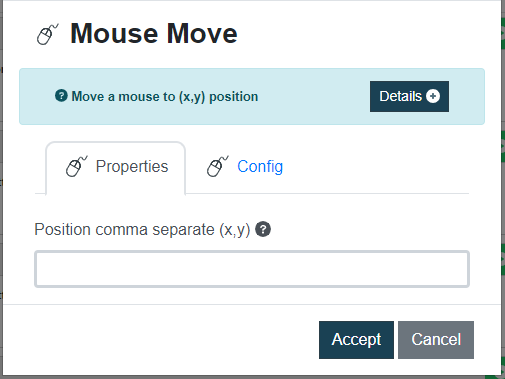
Este comando permite la automatización del movimiento del mouse a una posición específica en la pantalla. Es particularmente útil cuando deseas interactuar con ciertos elementos de escritorio o realizar acciones en coordenadas específicas.

Para usar el comando Mover Mouse, debes proporcionar la posición deseada como coordenadas (x, y). La coordenada x representa la posición horizontal, mientras que la coordenada y representa la posición vertical en la pantalla. Para obtener las coordenadas debemos utilizar el comando Obtener coordenadas del mouse

Datos de entrada Descripción Ejemplo
Posición separada por comas (x,y) Posición donde se moverá el mouse 1045,207

💡Nota:
Es importante asegurarse de que la posición proporcionada esté dentro de los límites de la pantalla para evitar cualquier comportamiento inesperado.

Imagen de ejemplo

Video de Curso RPA comando Mover Mouse


Detener

Detiene la ejecución del robot, para utilizarlo solo se agrega el comando.


Ejecuta otro script Rocketbot

Scripts \ Ejecuta otro script Rocketbot

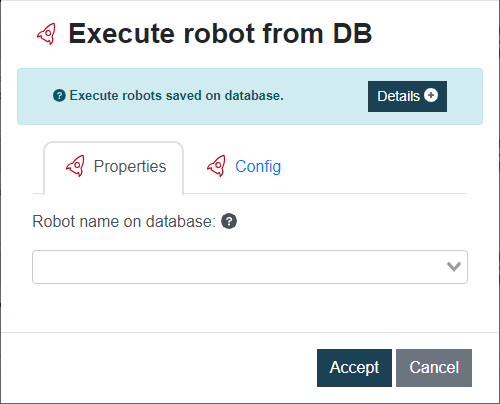
Ejecuta otro robot que tengamos guardado en Rocketbot, esto sería llamar a un robot hijo el cual heredará las variables del padre (robot principal donde utilizamos este comando).
Este comando proporciona un selector que contiene todos los robots que se encuentran en la base de datos para que puedas elegir el que quieres ejecutar.

Datos de entrada Descripción Ejemplo
Nombre del script RocketBot Nombre del robot a ejecutar test

Importante:
Para que la herencia de variables funcione correctamente no debes tener ninguna variable con el mismo nombre dentro del subrobot ejecutado, de lo contrario reemplazará el valor que tenía la variable en el robot principal.

Imagen de ejemplo

Video de Curso RPA comando Ejecuta otro script Rocketbot


Ejecuta JSON Rocketbot

Ejecuta un archivo de Rocketbot exportado a JSON, por ejemplo si descargamos un robot, este queda como json y lo podríamos llamar desde este comando, pasando la ruta donde se encuentra ubicado.