Ejecutar archivo Python

Scripts \ Ejecutar archivo Python

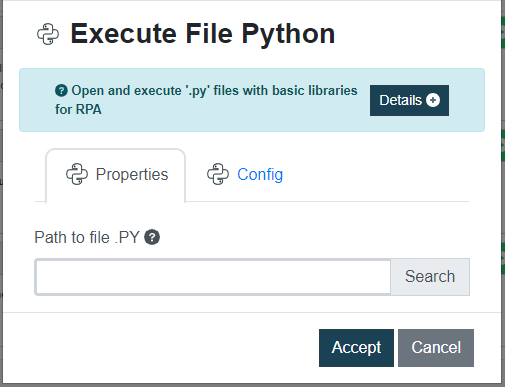
Con este comando podrás abrir y ejecutar archivos Python (.py) dentro de la plataforma. Tiene las librerías más usadas para RPA (Robotic Process Automation) ya disponibles, pero si necesitas instalar alguna en particular debes hacerlo de forma local en la siguiente ruta: Rocketbot/modules/libs

Importante:
Para ejecutar el archivo este comando usa el interprete de Python instalado en tu sistema, por lo que debes tenerlo instalado. Además usa un scope distinto al de Python tradicional, por lo que las variables y librerías que uses en funciones debes importarlas nuevamente dentro de la función.

Datos de entrada Descripción Ejemplo
Ruta a archivo PY Ruta al archivo .py que se desea ejecutar C:/users/user/documents/example.py

💡Nota:
Este comando no retorna ninguna salida o resultado. Si necesitas retornar un valor a una variable de Rocketbot, puedes usar la función SetVar() que recibe dos parámetros, el primero es el nombre de la variable de Rocketbot donde obtendrás el resultado, y el segundo es el valor que deseas asignar a dicha variable. Ejemplo: SetVar(“variable_rocketbot”, variable_python)

Imagen de ejemplo
Video de Curso RPA comando Ejecutar archivo Python


Ingreso de información

Abre una ventana parametrizable, por ejemplo para realizar un login y luego ejecutar el robot.

En la URL debe ser “file” y tiene que ser la ruta completa donde se encuentra el index.


Esto nos abrirá la ventana de esta forma, para que le ingresemos información.


Asignar variable

Sistema \ Asignar variable

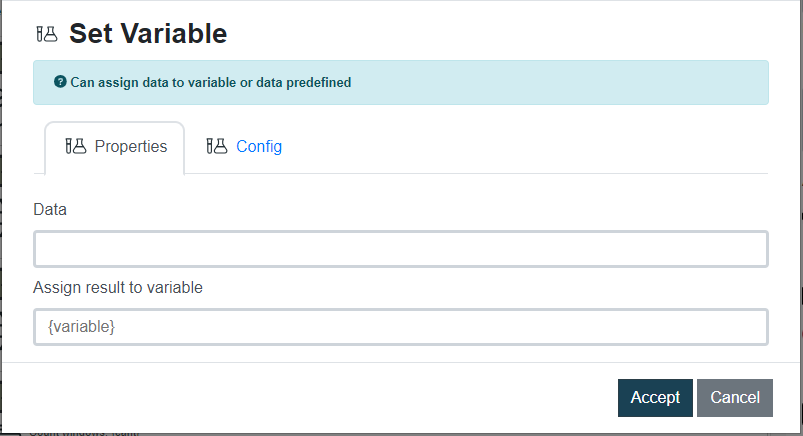
Con este comando podrás setear el valor de una variable o modificar un valor que ya esté guardada en una variable que puede usar más adelante en su proceso de automatización.
Este comando le permite usar código Python para generar los datos que se almacenarán en la variable.

Dato de entrada Descripción Ejemplo
Dato Valor que se le asignará a la variable, o código para modificar el contenido de una variable “{res}”.replace(“/”,”\”)
Asignar resultado a variable Variable Rocketbot que almacenará el resultado del comando {res}
Imagen de ejemplo

Video de Curso RPA comando Asignar Variable


Esperar por objeto

WEB \ Esperar por objeto

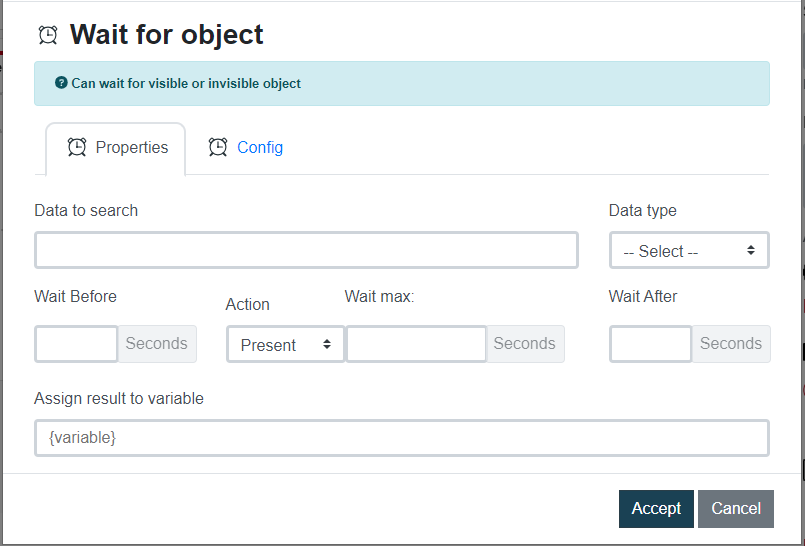
Datos de entrada Descripción Ejemplo
Dato a buscar Valor del tipo de dato myclass
Tipo de dato Name, Id, Class, Xpath o Tag class
Segundos Antes Cantidad de segundos que espera antes de ejecutar este comando 2
Acción Elegir que espere que el objeto esté “Visible”, “Presente”, “No Visible” o “Clickeable” Clickeable
Segundos máx Cantidad de segundos que esperará el comando por el objeto 5
Segundos Después Cantidad de segundos que espera luego de ejecutar el comando, para continuar con el siguiente 2
Asignar resultado a variable Variable donde se devolverá un True o False, si encontró o no el objeto respectivamente {res}
Imagen de ejemplo

Video de Curso RPA comando Esperar por Objeto en español


Resolver ReCaptcha

  1. Crear Variables:

    api_key: Contendrá la llave de 2Captcha
    captcha_result: Donde nos retornará el resultado del captcha
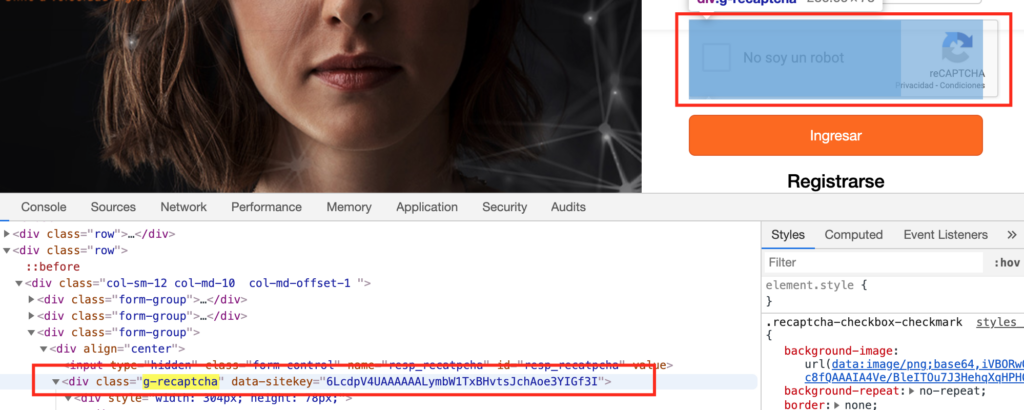
    captcha_token: Lo obtenemos inspeccionando la página

  2. En la página inspeccionar el cuadrado del captcha y buscar donde aparezca la key


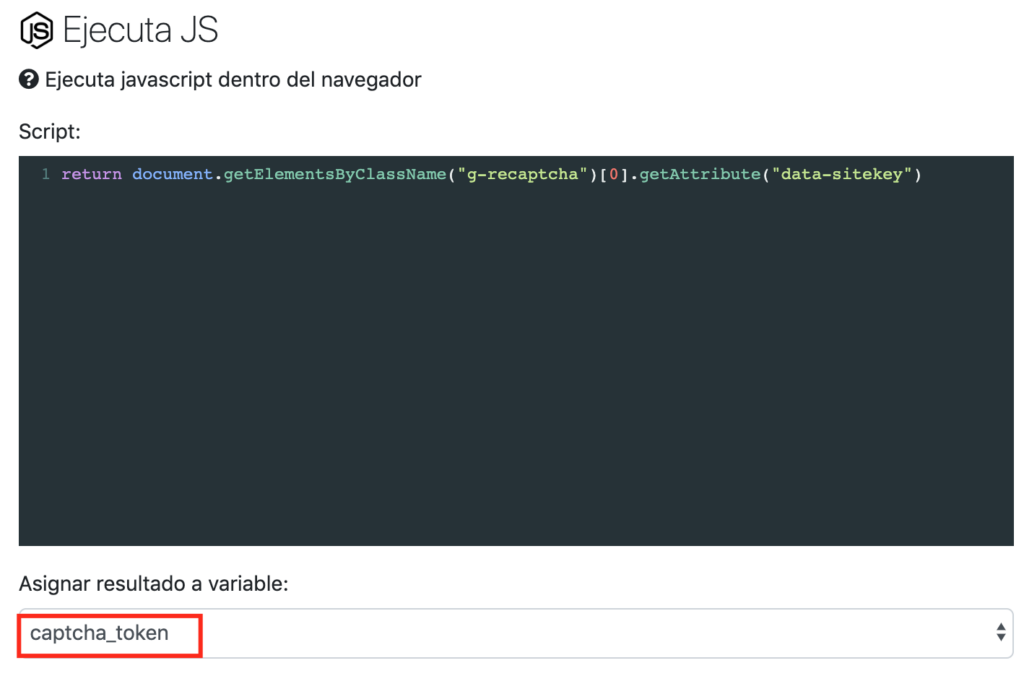
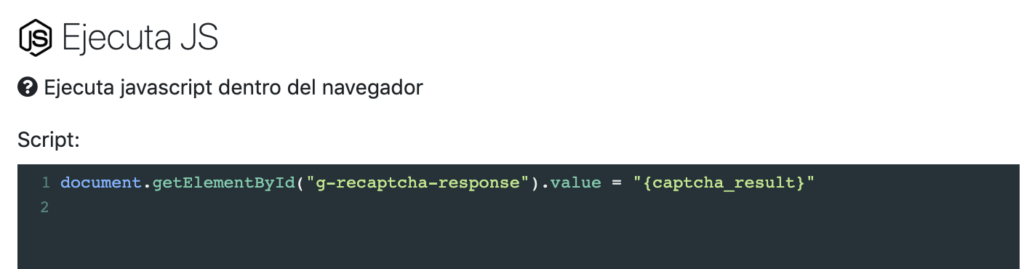
  3. En Rocketbot lo obtenemos en este caso con el comando “Ejecuta JS” y lo asignamos a la variable anteriormente creada “captcha_token


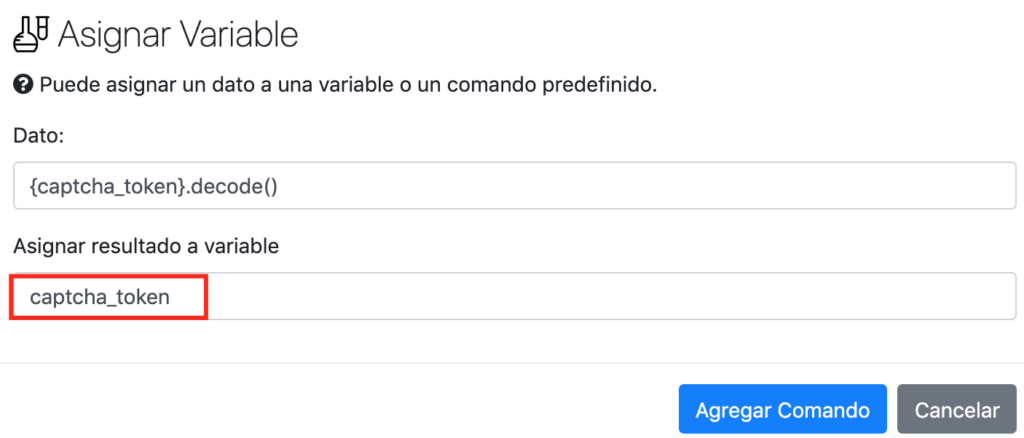
  4. Luego lo decodificamos con el comando “Asignar variable” y lo volvemos a asignar a ”captcha_token


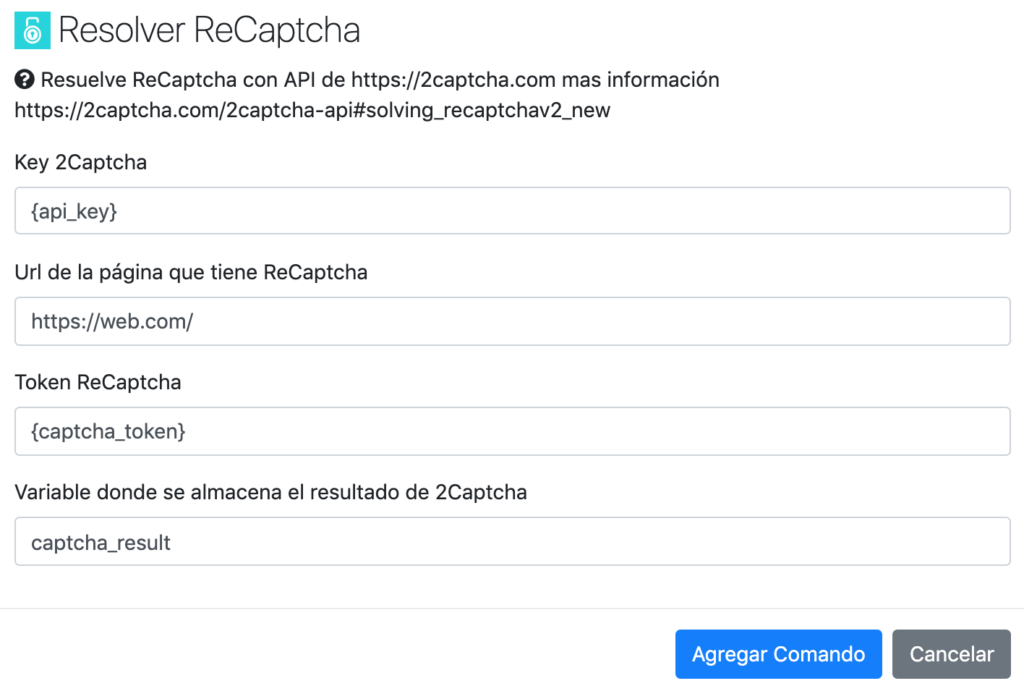
  5. Con el comando “Resolver ReCaptcha” que se encuentra en el apartado de mods, se deben ingresar las variables anteriormente creadas y la URL de la página.


  6. Finalmente inspeccionar la página y buscar el g-recaptcha-response, ejecutamos JS y le pasamos el resultado del captcha