Control de ventanas – Cambiar a ventana

WEB \ Control de ventanas – Cambiar a ventana

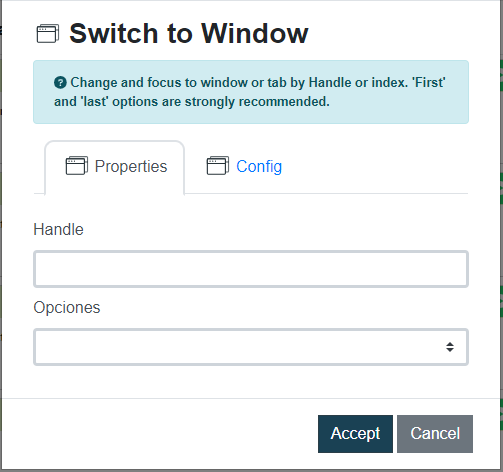
En caso de que la página donde estemos trabajando abra otra ventana, este comando nos servirá para cambiarnos a ella y poder trabajar con los objetos. En este ejemplo si elegimos last en las opciones del comando, se cambiará a la última pestaña abierta.

Dato de entrada Descripción Ejemplo
Handle Handle de la ventana (se puede obtener con el comando Obtener Handle de Ventana del mismo módulo)
Opciones Seleccione entre las opciones de la lista desplegable: first, last, 2, 3, 4. last

💡Nota:
Es recomendable usar las opciones First y Last del comando en vez de usarlo por índice (2,3,4).

Imagen de ejemplo
Video de Curso RPA comando Cambiar a ventana


Control de ventanas – Obtener Título de ventana

WEB \ Control de ventanas – Obtener Título de ventana

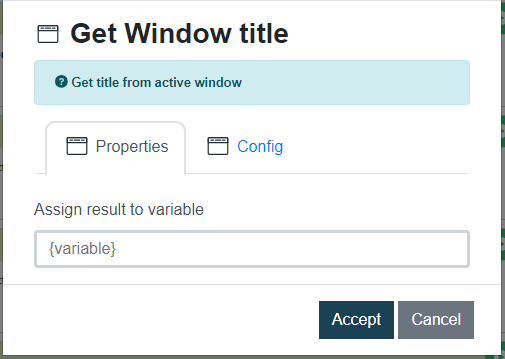
Al igual que el comando obtener handle de ventana, ayuda a localizar las ventanas que se abrieron con Rocketbot. Es útil a la hora de cambiar entre ventanas.

Datos de entrada Descripción Ejemplo
Asignar resultado a variable Variable Rocketbot que almacenará el resultado del comando {res}
Imagen de ejemplo

Video de Curso RPA comando Obtener título de ventana


Control de ventanas – Obtener handle de ventana

WEB \ Control de ventanas – Obtener handle de ventana

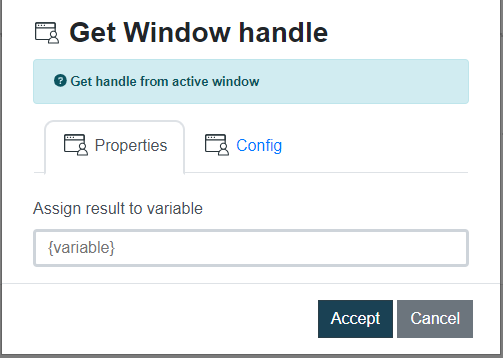
Con este comando podrás obtener el handle (identificador persistente) de la ventana del navegador activa abierta por Rocketbot, que ayudará a facilitar su localización y asegurar su recuperación.

Dato de entrada Descripción Ejemplo
Asignar resultado a variable Variable Rocketbot que almacenará el resultado del comando {res}
Imagen de ejemplo

Video de Curso RPA comando Obtener Handle de Ventana


Control de ventanas – Cerrar ventana

WEB \ Control de ventanas – Cerrar ventana

Este comando cierra una ventana abierta por el navegador. Puedes usar el título de la ventana o índice de la pestaña a cerrar. Si le pasamos como parámetro “last” cerrará la última pestaña en el caso de tener varias pestañas abiertas.

Datos de entrada Descripción Ejemplo
Titulo de ventana Título o índice de la venta a cerrar. Si tenemos varias pestañas abiertas se puede ingresar el índice por posición de la pestaña que deseamos cerrar. 2
Opciones Elige “last” para cerrar la ultima pestaña
Imagen de ejemplo

Video de Curso RPA comando Cerrar Ventana en español


Control de ventanas – Contar ventanas

WEB \ Control de ventanas – Contar ventanas

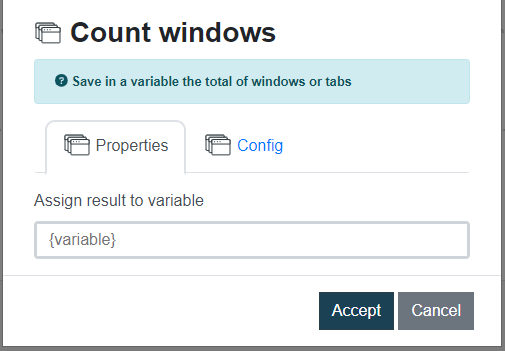
Guarda en una variable la cantidad de ventanas abiertas en el navegador activo.

Datos de entrada Descripción Ejemplo
Asignar resultado a variable Variable Rocketbot que almacenará el resultado del comando {res}
Imagen de ejemplo

Video de Curso RPA comando Contar Ventanas en español


Cerrar Navegador

WEB \ Cerrar Navegador

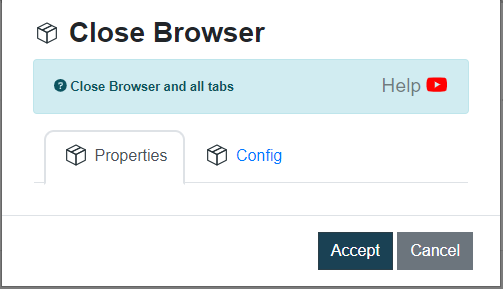
Cierra el navegador y sus pestañas, además hace un kill al driver abierto por Rocketbot.

Importante:
Este comando se debe utilizar siempre que terminemos de trabajar con el navegador.

Imagen de Ejemplo

Video de Curso RPA comando Abrir Navegador en español


Convertir imagen a PDF

Convierte una imagen a PDF.

Le pasamos la ruta donde se encuentra la imagen, y en “PDF destino” la ruta donde dejaremos el PDF creado.

Le podemos indicar el alto y ancho que tendrá el PDF, si se deja vacío se colocarán por defecto.


XLSX – Nuevo xlsx

Archivos \ XLSX – Nuevo xlsx

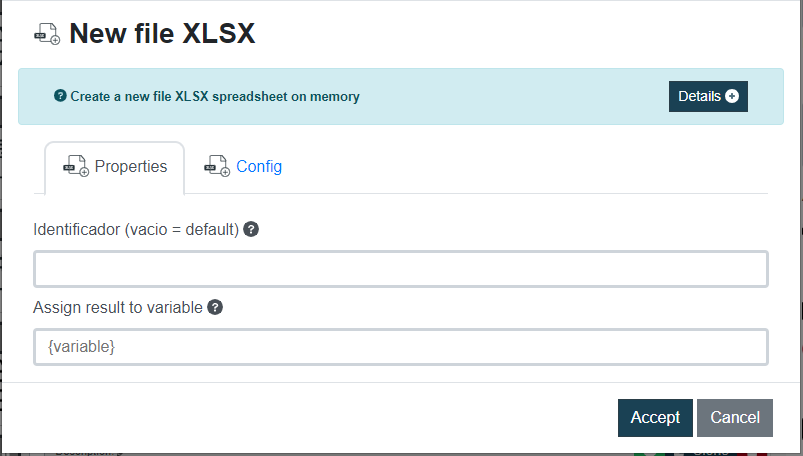
Este comando le permite crear un nuevo archivo de hoja de cálculo XLSX (Excel) en la memoria. Es útil cuando necesita crear y manipular archivos de Excel como parte de sus tareas de automatización.

Datos de entrada Descripción Ejemplo
Identificador (vacío = default) Parámetro opcional para proporcionar un identificador único para el archivo. Se puede utilizar más tarde para hacer referencia y realizar operaciones en el archivo. Si no se especifica, el archivo se creará de todos modos, pero no podrá interactuar con él. xlsx1
Asignar resultado a variable Variable donde se almacenará Verdadero o Falso dependiendo de si el archivo se creó correctamente o no. {res}
Imagen de ejemplo

💡Nota:
El archivo se creará en la memoria, es decir, no se abrirá con ninguna herramienta y no se guardará en el disco. Después de trabajar con el archivo, debe usar el comando Guardar libro de trabajo.

Video de Curso RPA comando Nuevo XLSX


Obtener coordenadas del Mouse

Desktop \ Obtener coordenadas del Mouse

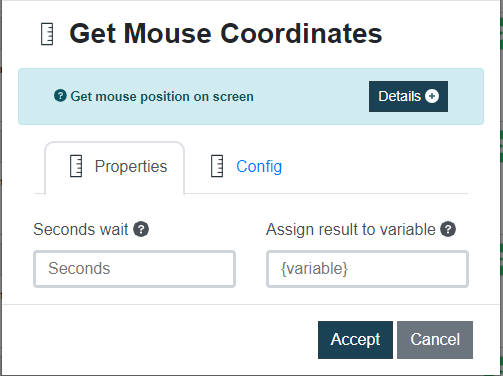
Este comando se usa para recuperar la posición actual del cursor del mouse en la pantalla. Al usar este comando, puedes automatizar tareas que requieren interactuar con ubicaciones específicas en la pantalla.

Datos de entrada Descripción Ejemplo
Segundos de espera Segundos que esperará antes de obtener las coordenadas, lo que nos permite mover el cursor a la posición deseada. 3
Asignar resultado a variable Variable donde guardaremos las coordenadas obtenidas. var
Imagen de ejemplo

💡Nota:
Si no especificas segundos de retraso, el comando capturará la posición del mouse inmediatamente.

Video de Curso RPA comando Obtener coordenadas


MERCADOLIBRE CON PAGINACIÓN + EXCEL

Robot para ingresar a la página de mercadolibre, realizar una búsqueda, extraer el título y el precio de cada artículo, además de ir recorriendo una a una las páginas y sacando esta información para guardarla en un Excel.

En el Robot1 debes cambiar la URL para guardar el Excel por la tuya y el texto de la búsqueda por la que quieras.

Descargar Robot1: mercadolibre

Descargar Robot2mercadolibre_while

Manual: ROBOT_MERCADOLIBRE