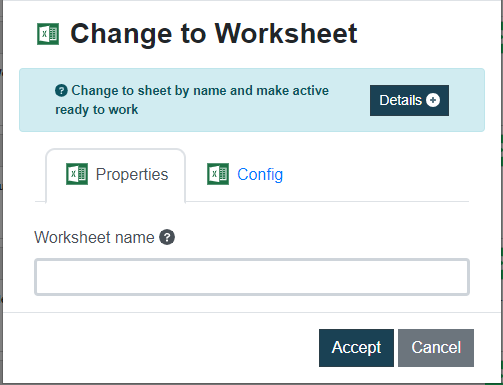
Cambia a la hoja del Excel que le especifiquemos.Para utilizar este comando primero debemos obtener los nombres de las hojas que contiene Excel, utilizando el comando Obtener Hojas.
Dato de entrada
Descripción
Ejemplo
Nombre de Hoja
Nombre de la Hoja del Excel a cambiar
{hoja}
Imagen de ejemplo
Video de Curso RPA comando Cambiar de Hoja
Excel – Obtener Hojas
Excel \ Obtener Hojas
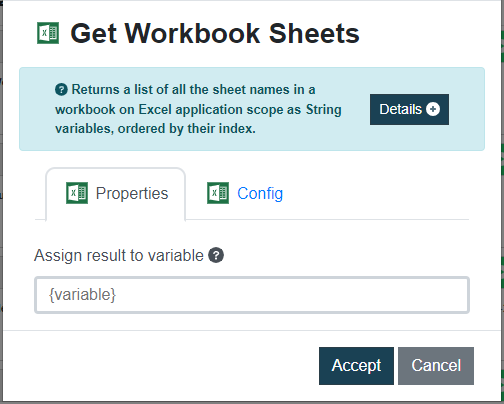
Devuelve una lista de todos los nombres de las hojas en un libro de trabajo en el ámbito de aplicación de Excel como variables de texto, ordenadas por su índice. Este comando es útil para poder cambiar de hoja una vez se obtienen sus nombres.
Datos de entrada
Descripción
Ejemplo
Asignar resultado a variable
Variable en la cual se guardará el resultado del comando
{hojas}
Imagen de ejemplo
💡Nota: Utilizar este comando una vez abierto o conectado el Excel con Rocketbot.
Video de Curso RPA comando Obtener Hojas
Excel – Exportar a PDF
Excel \ Exportar a PDF
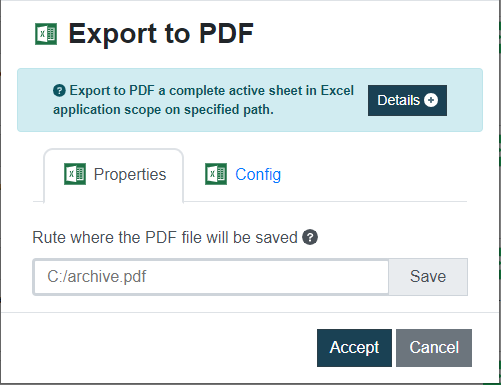
Con este comando podrás exportar a PDF la hoja activa del libro de Excel activo.Buscamos la ruta donde guardaremos el archivo y le damos el nombre deseado.
Datos de entrada
Descripción
Ejemplo
Ruta donde se guardara el archivo PDF
Ruta donde se guardara el archivo PDF exportado con el comando
/Users/user/Document/archive.pdf
Imagen de ejemplo
💡Nota: Para utilizar este comando el archivo Excel debe estar activo.
Video de Curso RPA comando Exportar a PDF
Excel – Guardar Archivo
Excel \ Guardar Archivo
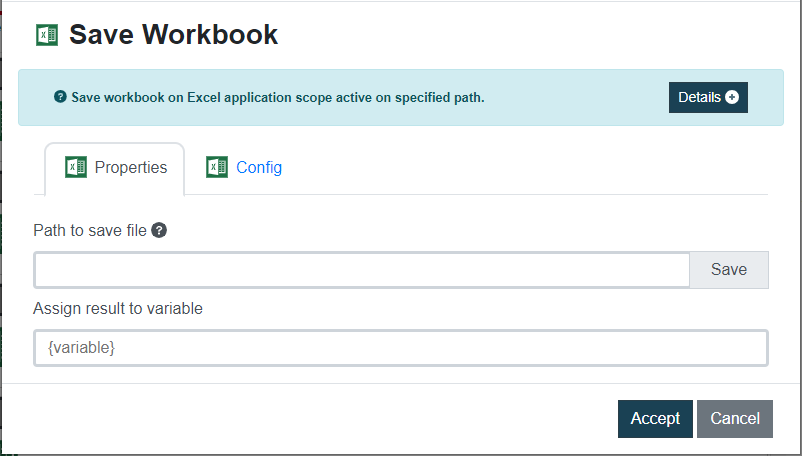
Guarda un archivo generado en Ms Excel en la ruta especificada.Luego de abrir y editar un archivo, podemos utilizar este comando e indicarle la ruta donde será guardado.
Datos de entrada
Descripción
Ejemplo
Ruta al archivo Archivo .xlsx, .xls o .csv
Ruta del archivo Excel a guardar
/Users/user/Downloads/file.xlsx
Asignar resultado a variable
Variable de Rocketbot en donde se alojará el resultado del comando
{res}
Imagen de ejemplo
Video de Curso RPA comando Guardar Archivo
Excel – Abrir archivo
Excel \ Abrir archivo
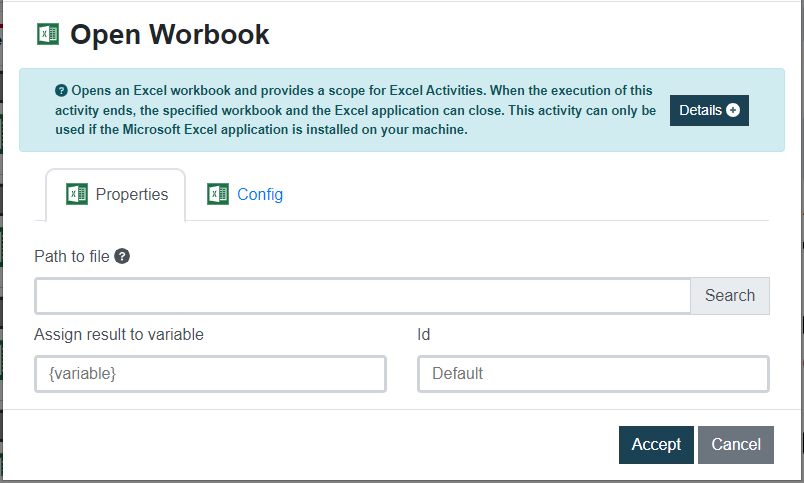
Abre un libro de Excel y proporciona un ámbito para las actividades de Excel. Cuando finaliza la ejecución de esta actividad puede cerrar el libro especificado y la aplicación Excel. Esta actividad solo se puede utilizar si la aplicación Microsoft Excel está instalada en su máquina.
Datos de entrada
Descripción
Ejemplo
Archivo
Ruta del archivo a abrir
/Users/user/Documents/file.xlsx
Asignar resultado a variable
Variable de Rocketbot en donde se alojará el resultado del comando
{res}
Id
ID opcional para trabajar con más de un archivo Excel
excel1
Imagen de ejemplo
Video de Curso RPA comando Abrir Archivo
Excel – Nuevo Libro
Excel \ Nuevo Libro
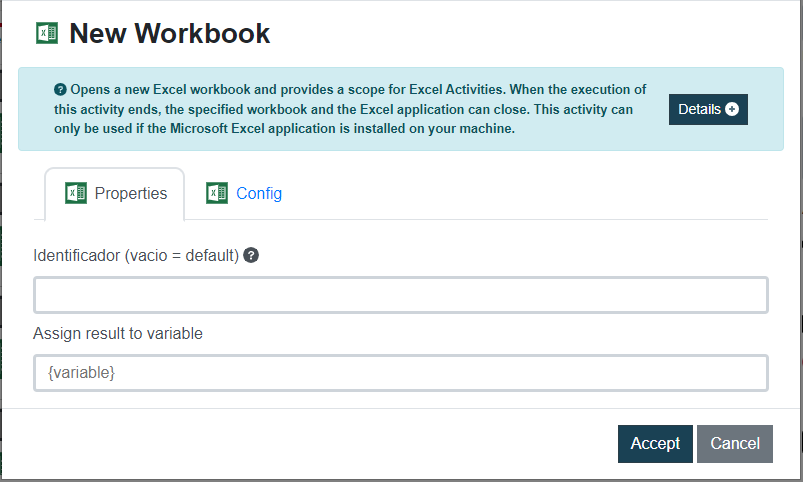
Abre un nuevo libro de Excel y proporciona un ámbito para las actividades de Excel. Cuando finaliza la ejecución de esta actividad puede cerrar el libro especificado y la aplicación Excel.
Datos de entrada
Descripción
Ejemplo
Identificador
ID opcional para trabajar con más de un archivo Excel
excel1
Asignar resultado a variable
Variable de Rocketbot en donde se alojará el resultado del comando
{res}
Imagen de ejemplo
💡Nota: Esta actividad solo se puede utilizar si la aplicación Microsoft Excel está instalada en su máquina.
Video de Curso RPA comandoNuevo Libro
Enviar y recibir información
Envía y recibe información al API del dashboard.
Como parámetros le pasamos la URL del servicio, los datos que queremos enviar, y además se puede retornar el resultado en una variable.
Vemos los datos enviados a la BD:
Login
Obtiene sesión en Rocketbot Dashboard.
Le pasamos como parámetros la URL, el usuario y contraseña.
Conectar URL Avanzado
Conexión HTTP \ Conectar URL Avanzado
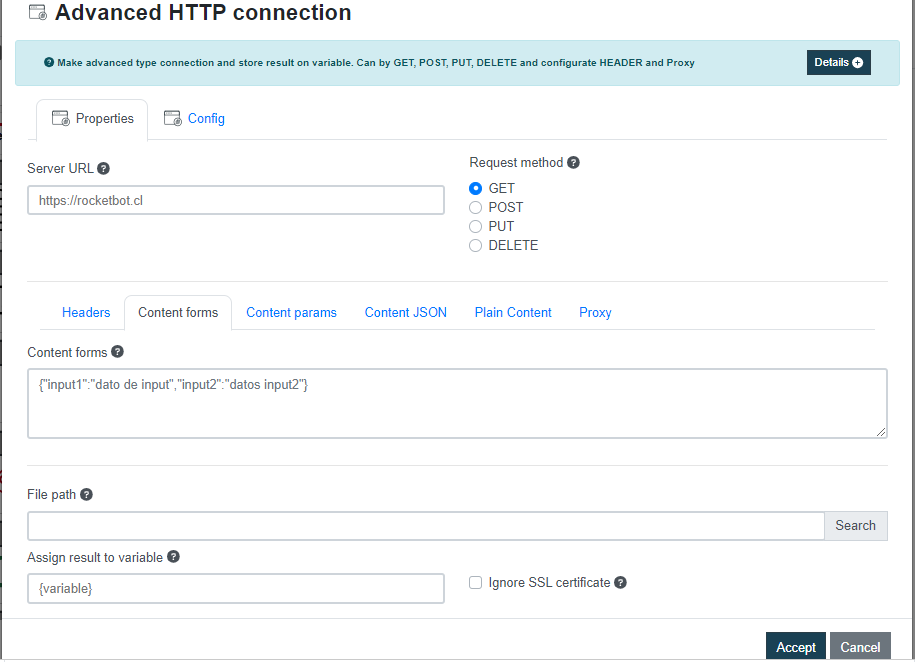
Este comando permite conectarte por URL para almacenar o enviar datos. Podrás elegir entre los siguientes métodos de solicitud:
POST: envía datos al servidor por medio del cuerpo, el tipo de cuerpo de solicitud se define en la cabecera Content-Type. GET: petición que retorna tanto la cabecera como el contenido PUT: es un método de petición como POST, solo que el método PUT es idempotente; puede ser ejecutado varias veces y tiene el mismo efecto, caso contrario a un POST que cada vez que se ejecuta realiza la agregación de un nuevo objeto. Útil para actualización. DELETE: este método de petición permite eliminar un recurso específico. También es idempotente.
Datos de entrada
Descripción
Ejemplo
URL de Servidor
URL de la cual se almacenarán o enviarán datos.
https://www.w3schools.com/xml/tempconvert.asmx
Método de solicitud
Método que realizará el comando. Puedes elegir entre POST, GET, PUT o DELETE.
Variable Rocketbot en la que se alojará el resultado del comando
{res}
Imagen de ejemplo
Video de Curso RPA comando Conectar URL Avanzado
Conectar URL GET
Conexión HTTP \ Conectar URL GET
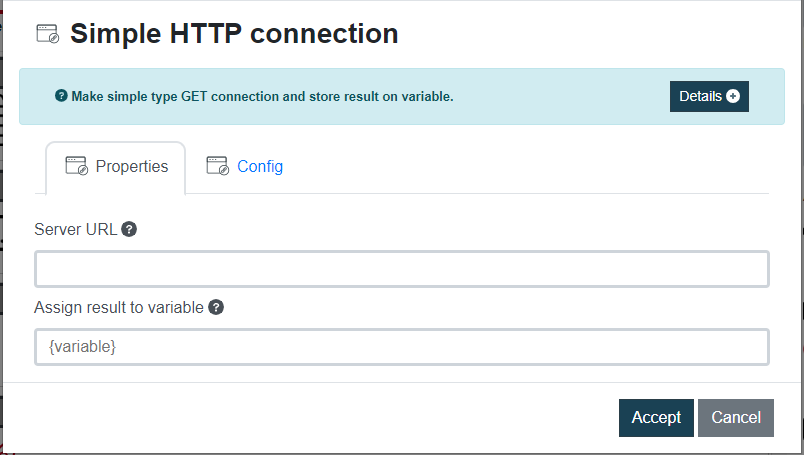
Este comando te permite conectar con una URL y almacenar sus datos.
Datos de entrada
Descripción
Ejemplo
Url de Servidor
URL del servidor del cual sacar los datos
https://jsonplaceholder.typicode.com/users
Asignar resultado a variable
Variable Rocketbot donde se almacenarán los datos.
{datos}
Imagen de ejemplo
💡Nota: Los datos que retorna este comando se pueden obtener por separado recorriendo con un ciclo For{“iterable”:”datos”,”count”:1} e ir guardando la iteración en una nueva variable {var}. Con un Asignar Variable se pueden obtener valores como por ejemplo el nombre: {var}[‘name’]