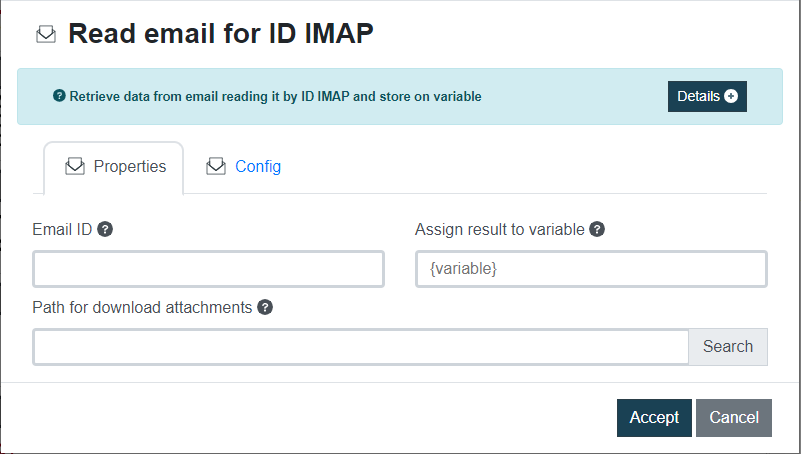
Con este comando podrás leer un email pasando como parámetros el id del correo que queremos leer y además podemos indicar una ruta para que se descarguen los archivos que trae adjuntos.
Datos de entrada
Descripción
Ejemplo
Id del email
Id obtenido con el comando Listar Email IMAP
{id}
Asignar resultado a variable
Variable que almacenará el resultado del comando
{res}
Ruta donde se descargan archivos adjuntos
Ruta donde se guardarán los archivos adjuntos
C:/Users/pc/Downloads
Imagen de ejemplo
Video de Curso RPA comando Leer Email por ID
Listar email nuevos IMAP
Email \ Listar email nuevos IMAP
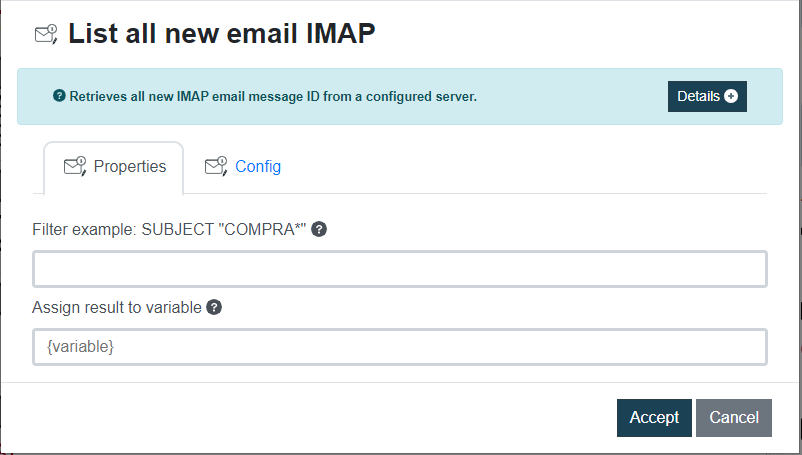
Con este comando podrás obtener la lista de todos los email que no han sido leídos y retornará dichos ID’s en una variable. En el filtro podemos indicar por ejemplo SUBJECT si queremos buscar los mail que contengan cierta palabra en el asunto, o FROM en el caso de que queramos filtrar por quién nos envía el mail.
Datos de entrada
Descripción
Ejemplo
Filtro
Filtro por el cual pasar los emails IMAP
SUBJECT “COMPRA*”
Asignar resultado a variable
Variable que retornará el o los ID’s que coincidan con el filtro y que además no hayan sido leídos
{id}
Imagen de ejemplo
💡Nota: El ID llega de esta manera: [b’21326′]. Para decodificarlo, en un Asignar Variable debemos escribir: {id}[0].decode()
Video de Curso RPA comando Listar email nuevos
Listar todos los email IMAP
Email \ Listar todos los email IMAP
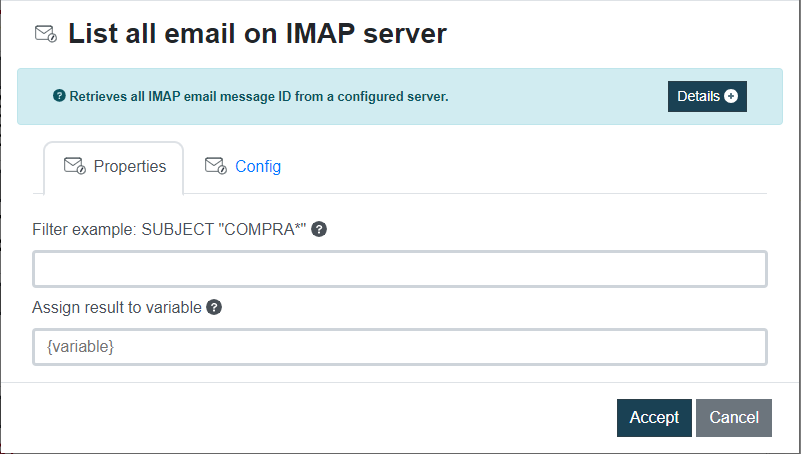
Este comando te permite obtener una la lista de los ID de todos los email por IMAP.En el filtro podemos por ejemplo poner SUBJECT si queremos buscar los mail que contengan cierta palabra en el asunto, o FROM en el caso de que queramos filtrar por quién nos envía el mail.
Datos de entrada
Descripción
Ejemplo
Filtro
Filtro por el cual pasar los emails IMAP
SUBJECT “COMPRA*”
Asignar resultado a variable
Variable que retornará el o los ID’s que coincidan con el filtro
{id}
Imagen de ejemplo
💡Nota: El ID llega de esta manera: [b’21326′]. Para decodificarlo, en un Asignar Variable debemos escribir: {id}[0].decode()
Video de Curso RPA comando Listar todos los Email
Enviar email SMTP
Email \ Enviar email SMTP
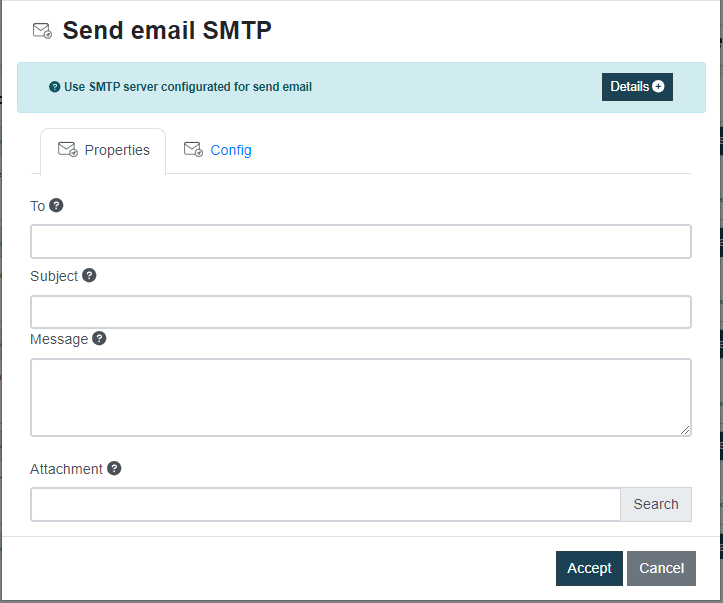
Con este comando ingresamos la dirección de correo a quién queremos enviar el mail, el asunto y el mensaje, además podemos adjuntar un archivo indicando la ruta. Para enviar un mail, debemos configurar previamente el servidor SMTP a utilizar, con el comando Configurar Servidor
Datos de entrada
Descripción
Ejemplo
Para
Correo electrónico del destinatario
test@rocketbot.com
Asunto
Asunto del mail
Test
Mensaje
Cuerpo del mail
Hello
Archivo adjunto
Buscar un archivo a adjuntar
C:/Users/pc/Downloads/file.xlsx
Imagen de ejemplo
Video de Curso RPA comando Enviar Email SMTP
Configurar servidor
Email \ Configurar servidor
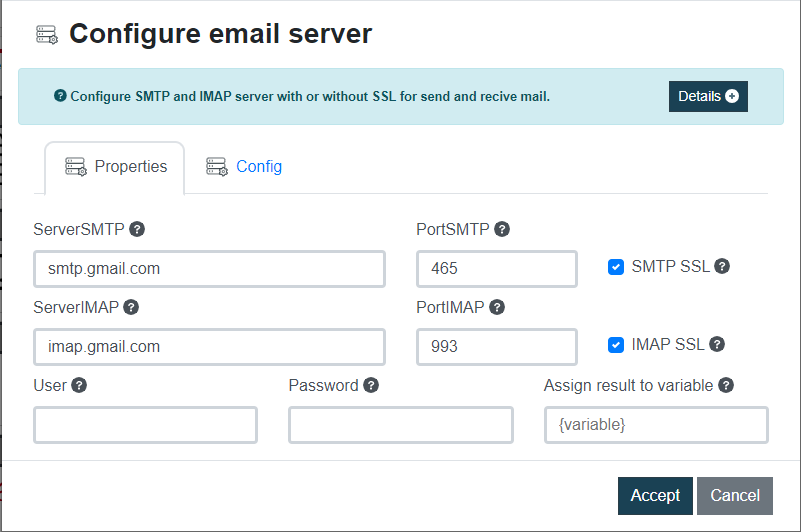
Con este comando podrás configurar servidores SMTP e IMAP con SSL para enviar y recibir correos. Este comando viene configurado con los servidores y puertos de gmail, debe añadir los datos de Usuario y Contraseña.
Datos de entrada
Descripción
Ejemplo
ServidorSMTP
Servidor SMTP por defecto
smtp.gmail.com
PuertoSMTP
Número de puerto SMTP por defecto
465
SMTP SSL
Check para indicar si se ocupa o no este tipo de servidor.
ServidorIMAP
Servidor IMAP por defecto
imap.gmail.com
PuertoIMAP
Número de puerto IMAP por defecto
993
IMAP SSL
Check para indicar si se ocupa o no este tipo de servidor.
Usuario
Correo electrónico
test@rocketbot.com
Contraseña
Contraseña del correo
A%57QdUtd
Asignar resultado a variable
Variable Rocketbot donde se alojará el resultado del comando, retorna un booleano.
{res}
Imagen de ejemplo
Video de Curso RPA comando Configurar Servidor
Consulta MySQL
MySQL\ Consulta MySQL
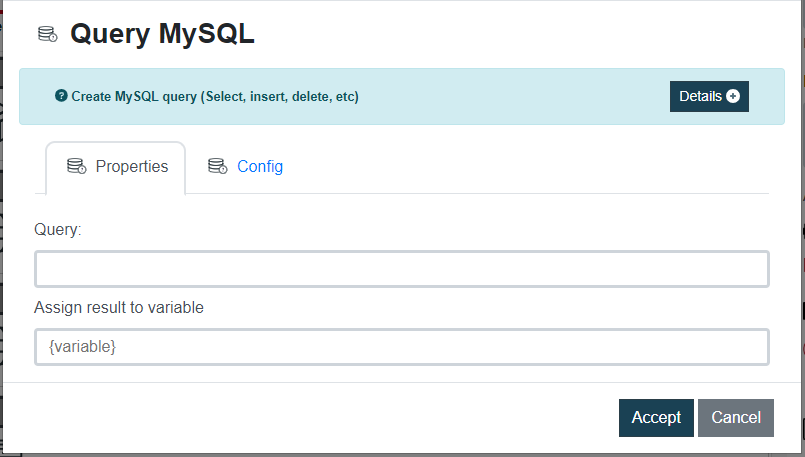
Realiza una consulta MySQL y guarda el resultado en una variable Rocketbot.
Datos de entrada
Descripción
Ejemplo
Consulta
Consulta (query) de formato SQL (Select, insert, delete, etc)
Select * from logs
Asignar resultado a variable
Variable donde se alojará el resultado del comando
{result}
Imagen de ejemplo
Video de Curso RPA comando Consulta MySQL
Configurar conexión MySQL
MySQL\ Configurar conexión MySQL
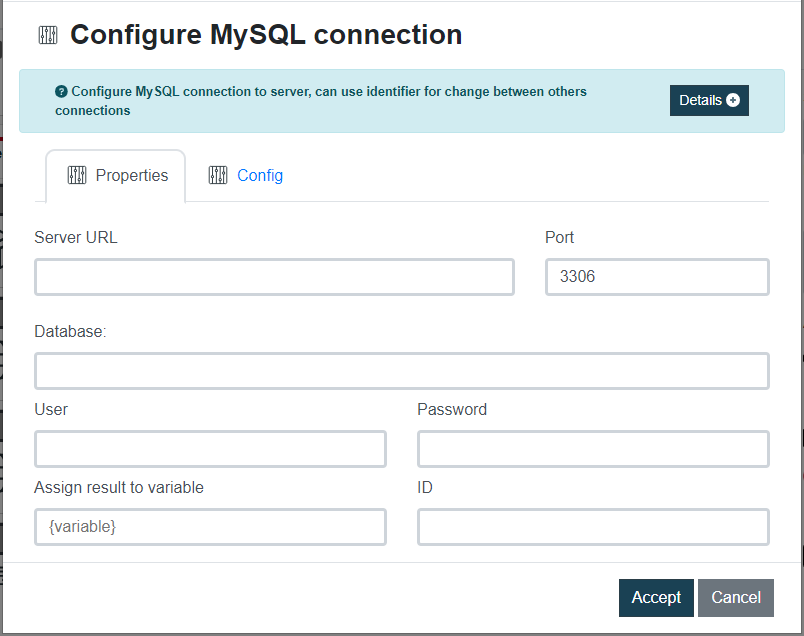
Este comando le permite configurar la conexión con su servidor MySQL. Una vez hecha la conexión a su base de datos podrá realizar consultas MySQL en ella, como SELECT, INSERT, DELETE, etc. Puede proporcionar un identificador único de conexión (ID) para trabajar con múltiples bases de datos.
Datos de entrada
Descripción
Ejemplo
Url
Url de Servidor
127.0.0.1
Puerto
Por default 3306
3306
Base de datos
Nombre de la base de datos a conectar
mydb
Usuario
Usuario del servidor
user
Contraseña
Contraseña del servidor
password
Asignar resultado a variable
Variable que alojará el resultado del comando.
{res}
ID
Opcional, identificador único para poder trabajar con más de una base de datos
db1
Imagen de ejemplo
Video de Curso RPA comando Configurar conexión MySQL
Esperar por imagen
Virtualización \ Esperar por imagen
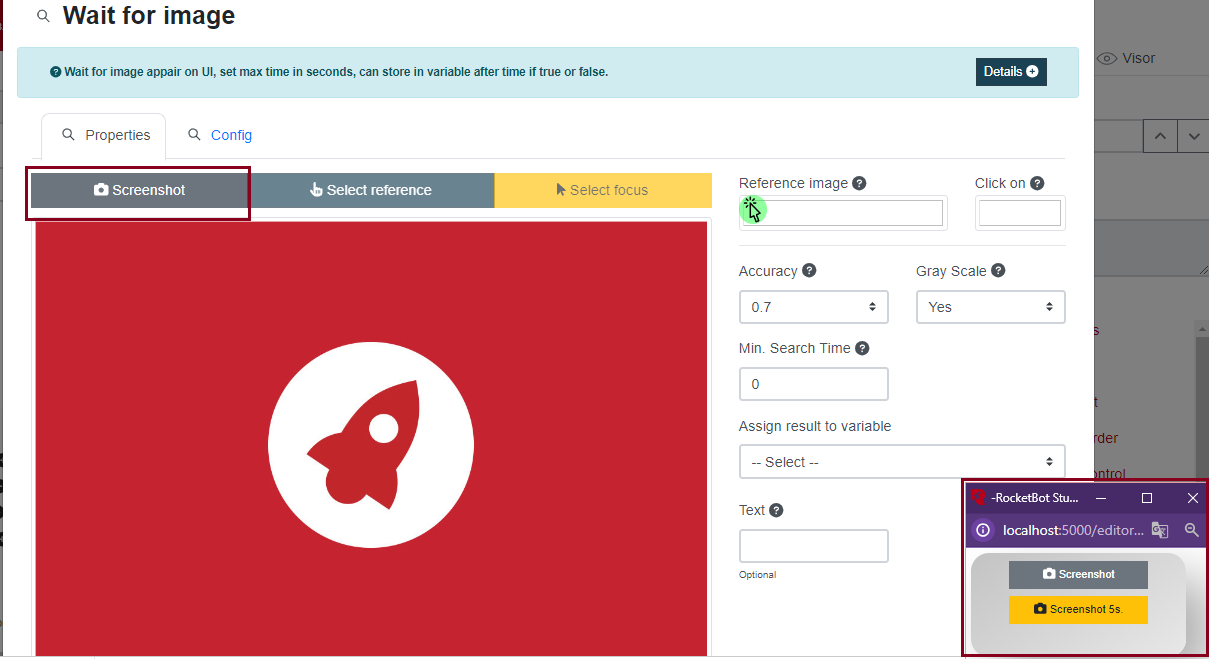
Este comando permite al robot esperar a que aparezca una imagen específica en la interfaz de usuario (UI). Es particularmente útil cuando necesita automatizar una tarea que requiere la presencia de una imagen antes de continuar. Para ocupar este comando se debe clickear la opción Captura de Pantalla dentro del comando lo que abrirá una venta en la esquina inferior derecha, con la opción de tomar la captura inmediatamente o esperar 5 segundos.
Datos de entrada
Descripción
Ejemplo
Precisión
Precisión de la búsqueda de imágenes. Generalmente utilizamos 0.8 o 0.7 que corresponde al 80% o 70% de exactitud en cuanto a la imagen.
0.8
Escala de grises
Si se selecciona Sí, buscará la imagen en escala de grises.
No
Tiempo de búsqueda
Segundos a esperar para que aparezca la imagen.
3
Asignar resultado a variable
Variable donde se alojará True o False dependiendo si encuentra o no la imagen.
{res}
Texto
Opcional. Palabra donde se encuentra la imagen.
Imagen de ejemplo
💡Nota: Una vez que el comando toma la captura de pantalla, los parámetros Imagen de referencia y Hacer click se asignan automáticamente al dar click en Seleccionar Referencia y Seleccionar Foco (imagen a buscar) respectivamente.
Video de Curso RPA comando Esperar por Imagen
OCR a imagen
Virtualización \ OCR a imagen
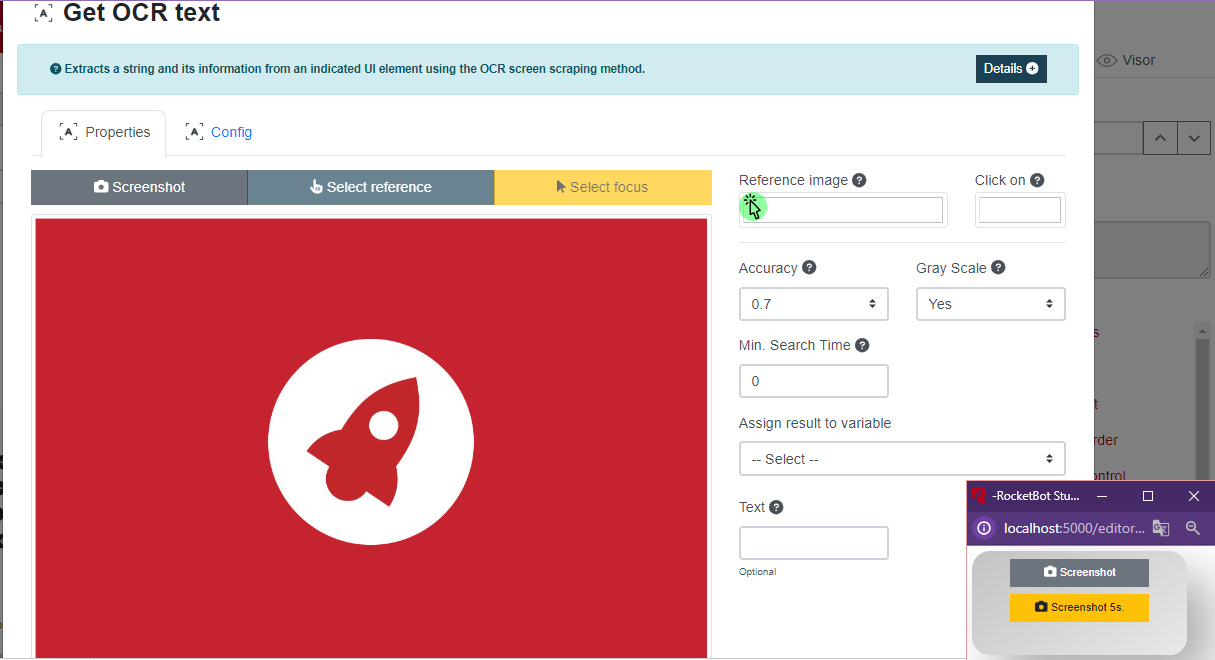
Este comando se utiliza para extraer una cadena y su información de un elemento de la interfaz de usuario (UI) especificado utilizando el método de extracción de pantalla OCR (Reconocimiento óptico de caracteres). Este comando se puede utilizar para automatizar tareas que implican extraer texto de imágenes u otros elementos gráficos. Al igual que los otros comandos de virtualización, se debe clickear la opción Captura de Pantalla dentro del comando lo que abrirá una venta en la esquina inferior derecha, con la opción de tomar la captura inmediatamente o esperar 5 segundos.
Datos de entrada
Descripción
Ejemplo
Precisión
Precisión de la búsqueda de imágenes. Generalmente utilizamos 0.8 o 0.7 que corresponde al 80% o 70% de exactitud en cuanto a la imagen.
0.8
Escala de grises
Si se selecciona Sí, buscará la imagen en escala de grises.
Si
Tiempo de búsqueda
Segundos a esperar para que aparezca la imagen.
3
Asignar resultado a variable
Variable donde se alojará el texto de la imagen buscada.
{res}
Texto
Opcional. Palabra donde se encuentra la imagen.
Imagen de ejemplo
💡Nota: Una vez que el comando toma la captura de pantalla, los parámetros Imagen de referencia y Hacer click se asignan automáticamente al dar click en Seleccionar Referencia y Seleccionar Foco (imagen a buscar) respectivamente.
Video de Curso RPA comando OCR a Imagen
Buscar por imagen
Virtualización \ Buscar por imagen
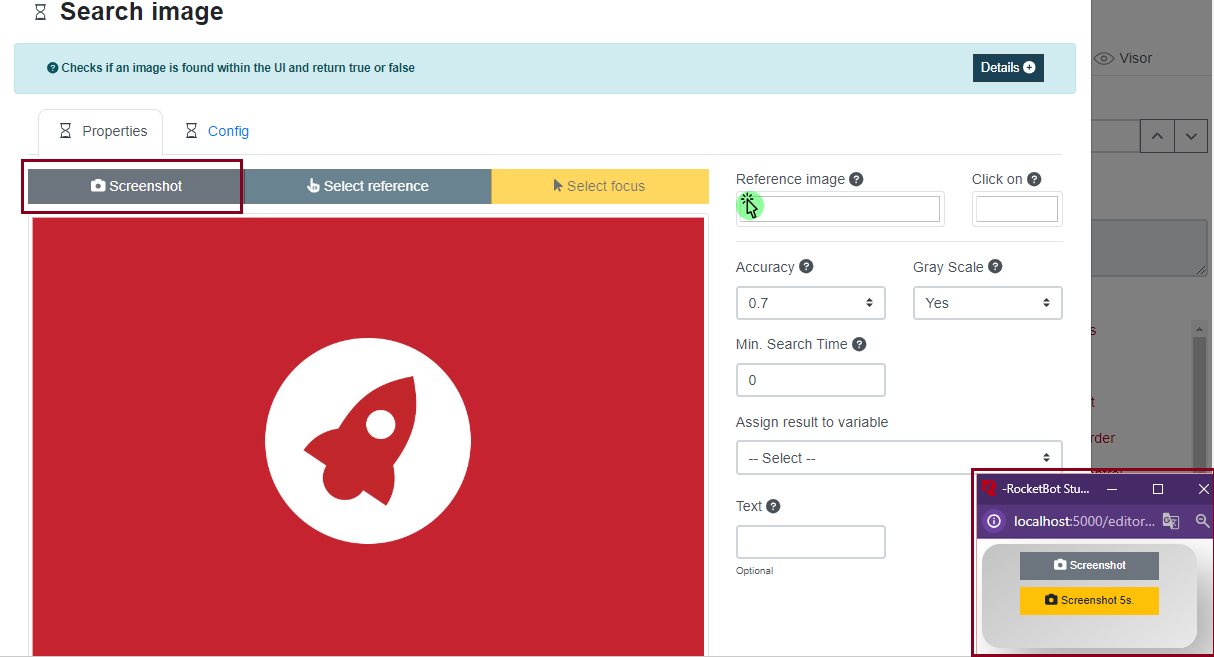
Este comando le permite buscar una imagen específica dentro de la interfaz de usuario (UI) y determinar si se encuentra o no. Se puede utilizar para automatizar tareas que requieren localizar e interactuar con imágenes específicas en la pantalla. Para usar este comando se debe clickear la opción Captura de Pantalla dentro del comando, se abrirá una venta en la esquina inferior derecha, con la opción de tomar la captura inmediatamente o esperar 5 segundos.
Datos de entrada
Descripción
Ejemplo
Precisión
Precisión de la búsqueda de imágenes. Generalmente utilizamos 0.8 o 0.7 que corresponde al 80% o 70% de exactitud en cuanto a la imagen.
0.8
Escala de grises
Si se selecciona Sí, buscará la imagen en escala de grises.
Si
Tiempo de búsqueda
Segundos a esperar para que aparezca la imagen.
3
Asignar resultado a variable
Variable donde se retornará True o False dependiendo si se encontró la imagen o no.
{res}
Texto
Opcional. Palabra donde se encuentra la imagen.
Imagen de ejemplo
💡Nota: Una vez que el comando toma la captura de pantalla, los parámetros Imagen de referencia y Hacer click se asignan automáticamente al dar click en Seleccionar Referencia y Seleccionar Foco (imagen a buscar) respectivamente.