Orquestador – Migración a un nuevo servidor
Esta guía describe el procedimiento técnico recomendado para trasladar la operación de un Orquestador Rocketbot existente hacia una nueva infraestructura, asegurando la continuidad de los servicios y la correcta configuración de los activos digitales.
Requisitos Previos
Antes de iniciar el proceso de traslado, es indispensable cumplir con los siguientes puntos:
- Contar con la aprobación formal del área comercial.
- Gestionar una nueva licencia de Orquestador desde el portal oficial de Rocketbot.
- Verificar el acceso administrativo tanto al servidor de origen (actual) como al de destino (nuevo).
Configuración del Nuevo Entorno
Tras la solicitud de la licencia, se habilitará el acceso al nuevo servidor:
- Se proporcionarán las credenciales de acceso para la nueva cuenta.
- La dirección de acceso estándar para el nuevo Orquestador será:
https://orchestrator.myrb.io.
Ejecución de la Migración
Es fundamental comprender que la migración no es un proceso automatizado; debe realizarse de forma manual replicando la estructura del entorno anterior.
Elementos a Trasladar
Se debe asegurar la réplica de los siguientes componentes clave:
- Procesos: Flujos de trabajo y lógicas de negocio.
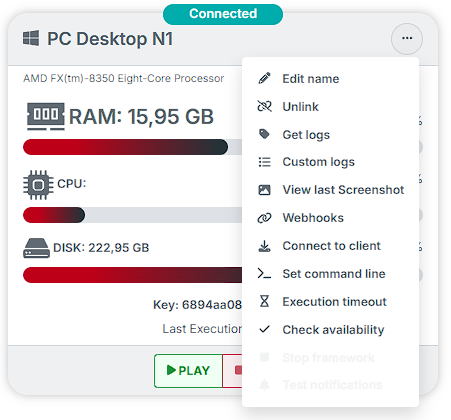
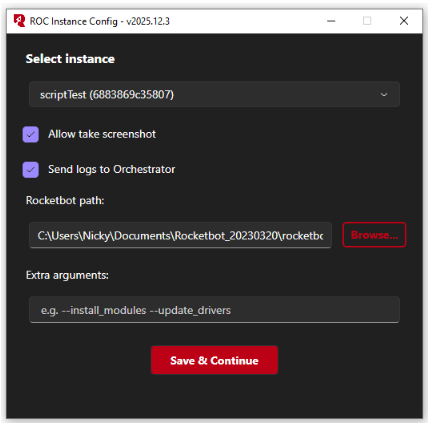
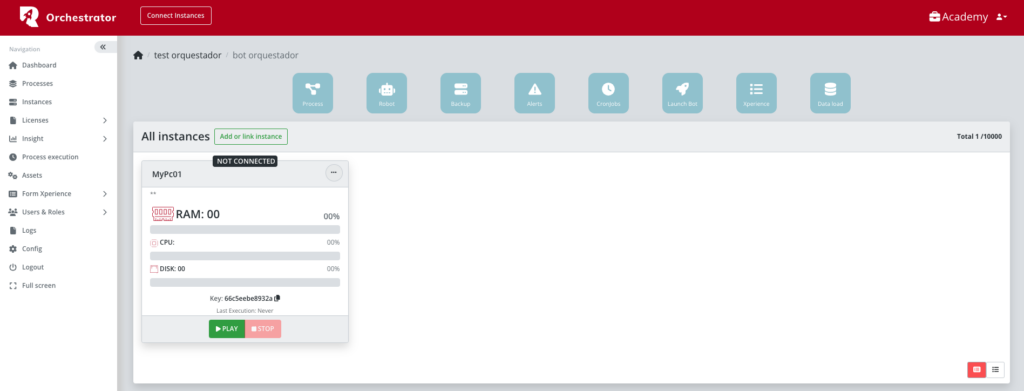
- Instancias: Configuración de los equipos de ejecución.
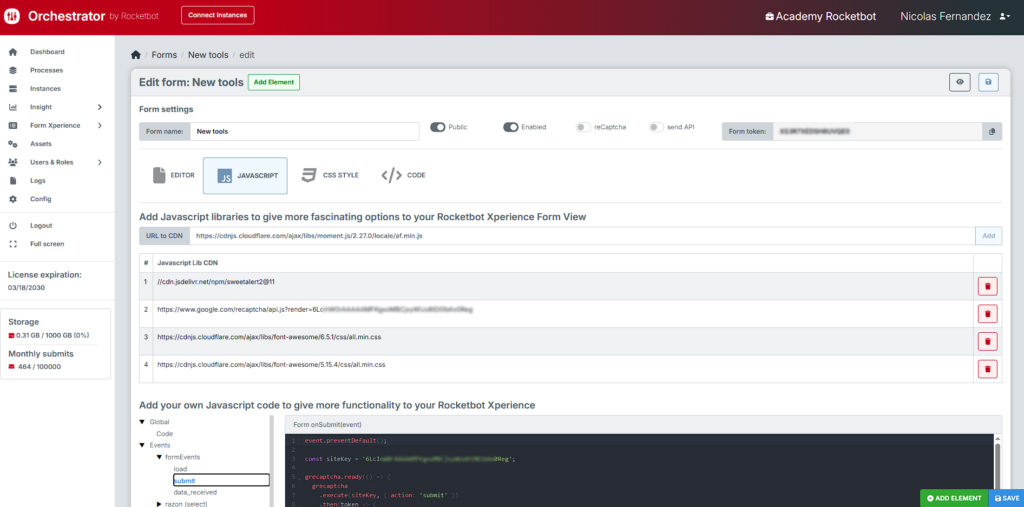
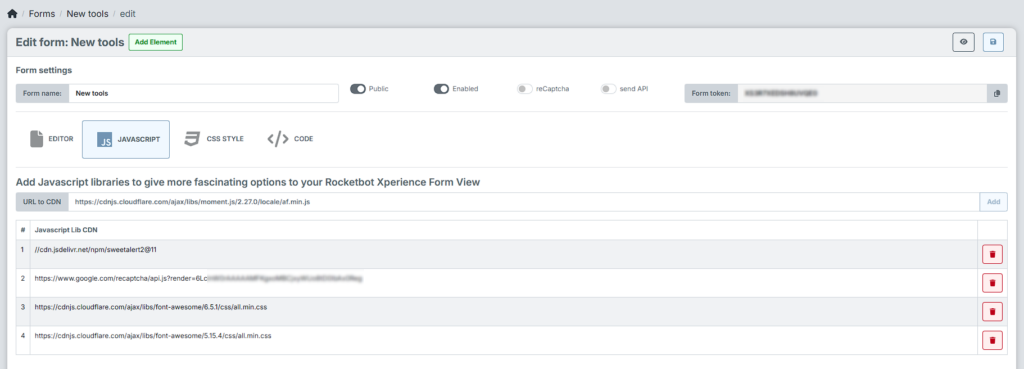
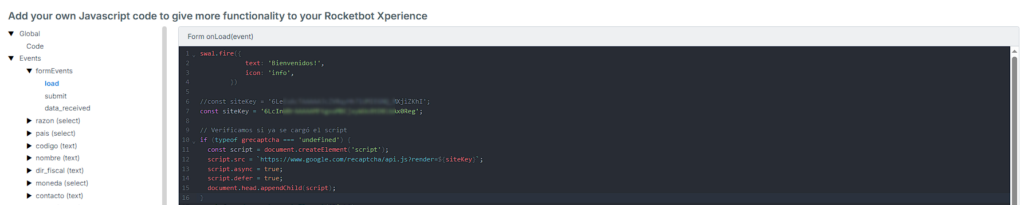
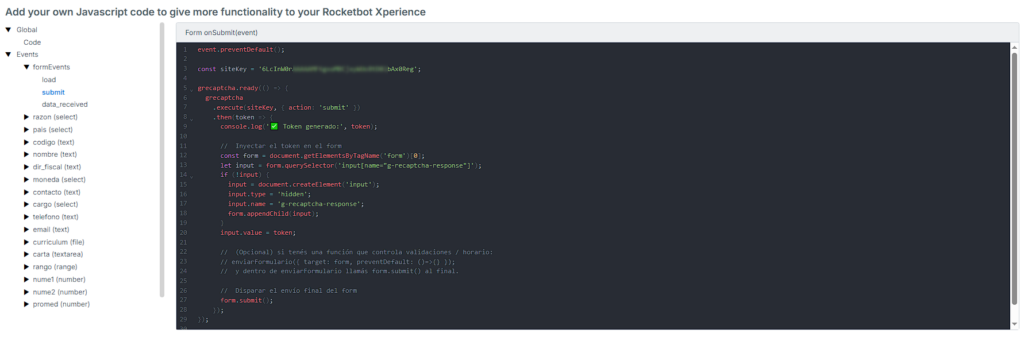
- Formularios y Assets: Recursos compartidos e interfaces de usuario.
- Usuarios: Definición de roles y esquemas de permisos.
Actualización de Robots e Integraciones
Aquellos procesos que consuman servicios del Orquestador (como los módulos Rocketbot Xperience o Assets_NOC) requieren una actualización técnica para operar con el nuevo servidor.
Acciones de Reconfiguración
- Actualización de URL: Reemplazar cualquier referencia a la URL antigua por la nueva dirección oficial:
https://orchestrator.myrb.io. - Generación de Nuevas Credenciales: Es imperativo crear y sustituir en los robots los siguientes identificadores generados en el nuevo servidor:
- API Keys y Keys de instancias.
- Tokens de procesos y de formularios.
- Actualizar los robots :
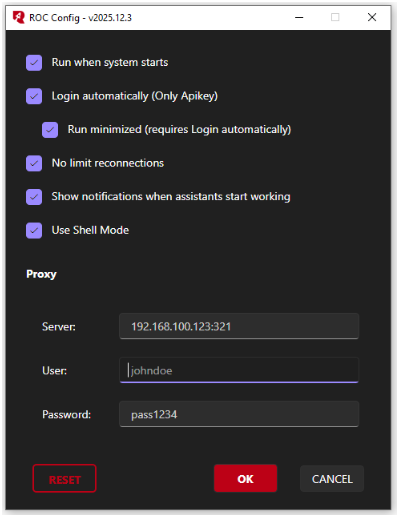
- Reemplazar credenciales antiguas por las nuevas.
- Validar que las conexiones funcionen correctamente.
Fase de Validación y Cierre
Para minimizar riesgos, ambos servidores permanecerán activos de manera simultánea durante la fase de transición.
- Pruebas de Estabilidad: Se recomienda ejecutar pruebas completas en el nuevo entorno, validando especialmente los procesos críticos y las conexiones con sistemas externos.
- Cese del Servicio Anterior: Una vez confirmada la estabilidad operativa del nuevo servidor, se debe coordinar formalmente la baja del servidor antiguo tras la validación interna de los responsables.
Recomendaciones Finales de Seguridad
- Control de Tiempos: Realizar las tareas de migración en franjas horarias con menor impacto operativo.
- Resguardo de Datos: Mantener copias de seguridad de todas las configuraciones críticas durante el proceso.
- Trazabilidad: Documentar rigurosamente cada cambio efectuado, especialmente en lo que respecta a nuevas claves y tokens generados.
- Escalabilidad: En infraestructuras de gran tamaño, se sugiere realizar el traslado de los recursos de forma escalonada por etapas.