Excel – Exportar Gráfico

Excel \ Exportar Gráfico

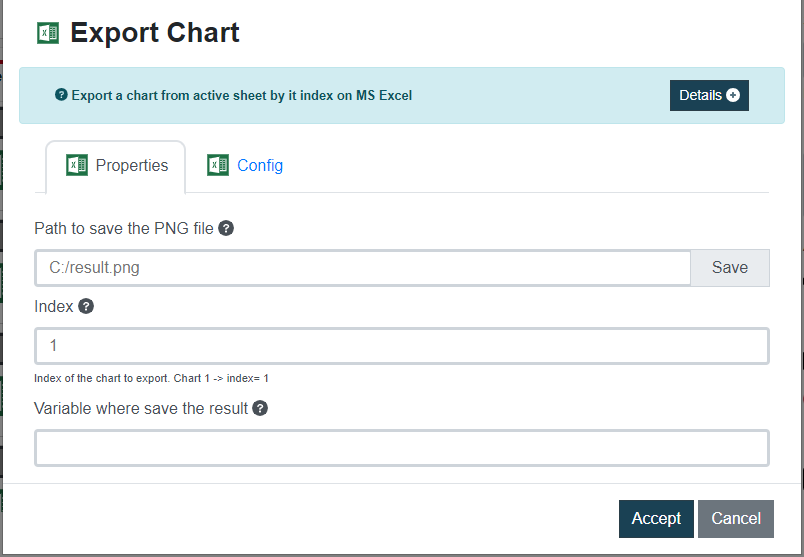
Este comando te permite exportar como PNG un gráfico de la hoja activa de MS Excel.

Datos de entrada Descripción Ejemplo
Ruta donde se guardara el archivo PNG Ruta y nombre del .png a guardar C:/User/Document/result1.png
Index (Índice) Index del gráfico a exportar.
Gráfico 1 -> index = 1
1
Variable donde almacenar resultado Variable de Rocketbot donde se guardará el resultado del comando {res}
Imagen de ejemplo

💡Nota:
Recuerda que para usar este comando debes primero Abrir la planilla Excel con Rocketbot.
Obtiene datos de portapeles

Windows \ Obtiene datos de portapeles

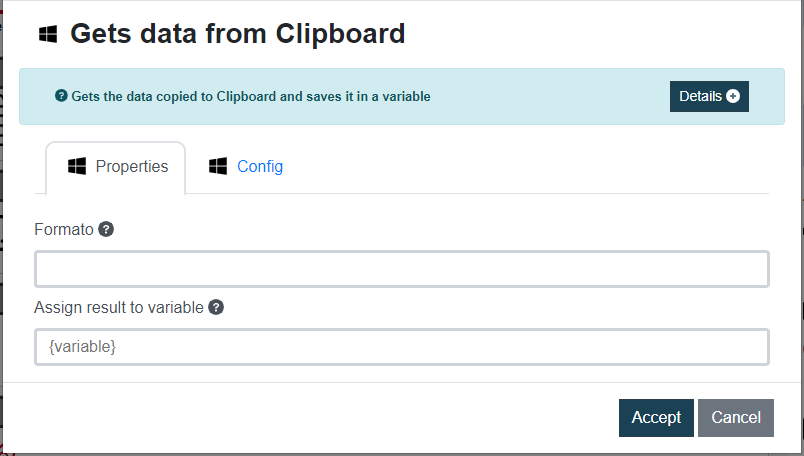
Con este comando podrás obtiene los datos que tengas copiados en el Portapapeles.

Dato de entrada Descripción Ejemplo
Formato Formato del dato o datos copiados en el portapapeles .txt
Asignar resultado a variable Variable de Rocketbot en la que se alojarán los datos del portapapeles {res}
Imagen de ejemplo


Seleccionar Item

Windows \ Seleccionar Item

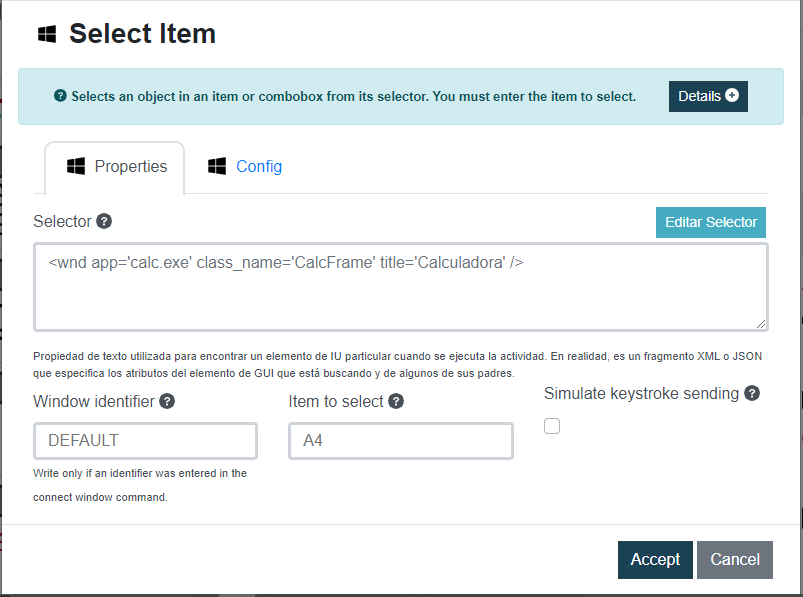
Con este comando podrás seleccionar un objeto de un ítem o combobox, debes ingresar el ítem que se seleccionará.

💡Nota:
Para utilizar correctamente este comando, con Desktop Recorder tendrá que grabar la aplicación a la que requiere conectarse así como las acciones que quiere realizar en ella. Al importar la grabación .json visualizará el comando creado, el cual ya viene con los datos necesarios como el selector de la app grabada.

Dato de entrada Descripción Ejemplo
Selector Propiedad de texto utilizada para encontrar un elemento de IU particular. Es un fragmento XML o JSON que especifica los atributos del elemento de GUI que está buscando y de algunos de sus padres. {“win”: “ControlType: WindowControl, “title”: “Calculadora”, “app”: “ApplicationFrameHost.exe”, “class”: “ApplicationFrameWindow”, “handle_”: 394914}
Identificador de la ventana Escribir solo si se ingresó un identificador en el comando conectar ventana. ventana1
Item a seleccionar Nombre del ítem a seleccionar A4
Simular envío de teclas Check a marcar si se quiere simular el envío de teclas. True
Imagen de ejemplo


Scroll en un objeto

Windows \ Scroll en un objeto

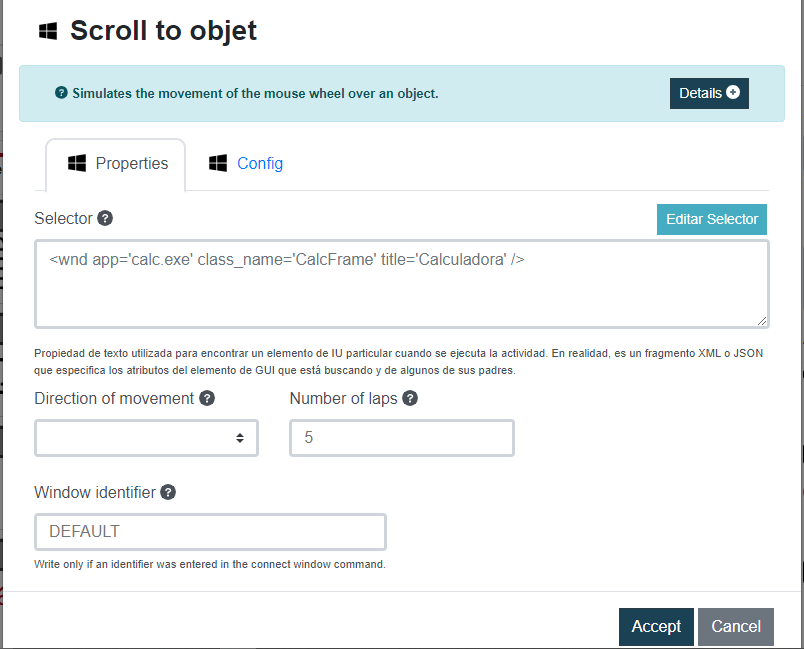
Con este comando podrás realizar scroll sobre un objeto.

💡Nota:
Para utilizar correctamente este comando, con Desktop Recorder tendrá que grabar la aplicación a la que requiere conectarse así como las acciones que quiere realizar en ella. Al importar la grabación .json visualizará el comando creado, el cual ya viene con los datos necesarios como el selector de la app grabada.

Dato de entrada Descripción Ejemplo
Selector Propiedad de texto utilizada para encontrar un elemento de IU particular. Es un fragmento XML o JSON que especifica los atributos del elemento de GUI que está buscando y de algunos de sus padres. {“win”: “ControlType: WindowControl, “title”: “Calculadora”, “app”: “ApplicationFrameHost.exe”, “class”: “ApplicationFrameWindow”, “handle_”: 394914}
Dirección del movimiento Seleccione de la lista despegable la dirección del movimiento del scroll hecho por el mouse. Puede elegir entr: Subir, Bajar, Derecha o Izquierda Bajar
Número de vueltas Número de scroll’s a hacer en el objeto 5
Identificador de la ventana Escribir solo si se ingresó un identificador en el comando conectar ventana. ventana1
Imagen de ejemplo


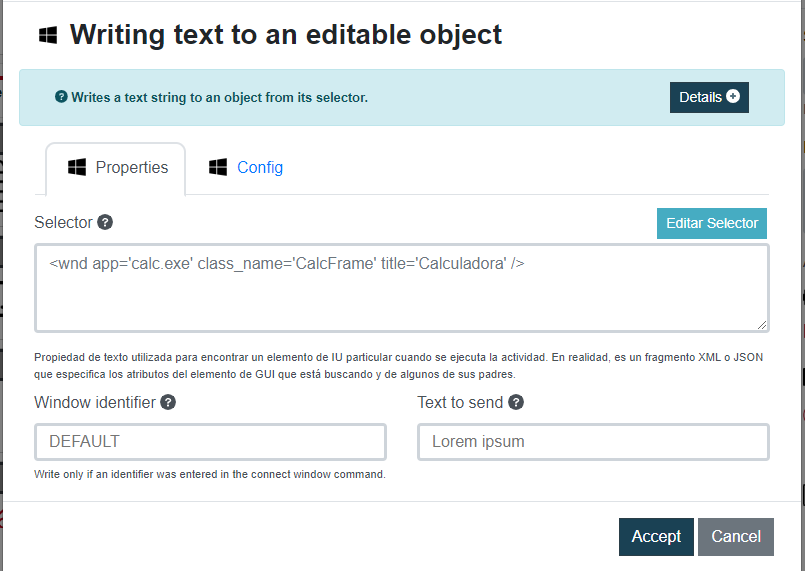
Escribir texto en un objeto editable

Windows \ Escribir texto en un objeto editable

Con este comando podrás escribir una cadena de texto en un objeto a partir de su id. Las teclas especiales son compatibles.

💡Nota:
Para utilizar correctamente este comando, con Desktop Recorder tendrá que grabar la aplicación a la que requiere conectarse así como las acciones que quiere realizar en ella. Al importar la grabación .json visualizará el comando creado, el cual ya viene con los datos necesarios como el selector de la app grabada.

Dato de entrada Descripción Ejemplo
Selector Propiedad de texto utilizada para encontrar un elemento de IU particular. Es un fragmento XML o JSON que especifica los atributos del elemento de GUI que está buscando y de algunos de sus padres. {“win”: “ControlType: WindowControl, “title”: “Calculadora”, “app”: “ApplicationFrameHost.exe”, “class”: “ApplicationFrameWindow”, “handle_”: 394914}
Identificador de la ventana Escribir solo si se ingresó un identificador en el comando conectar ventana. ventana1
Texto a enviar Variable Rocketbot donde se guardará el texto extraído del objeto. Lorem ipusm
Imagen de ejemplo


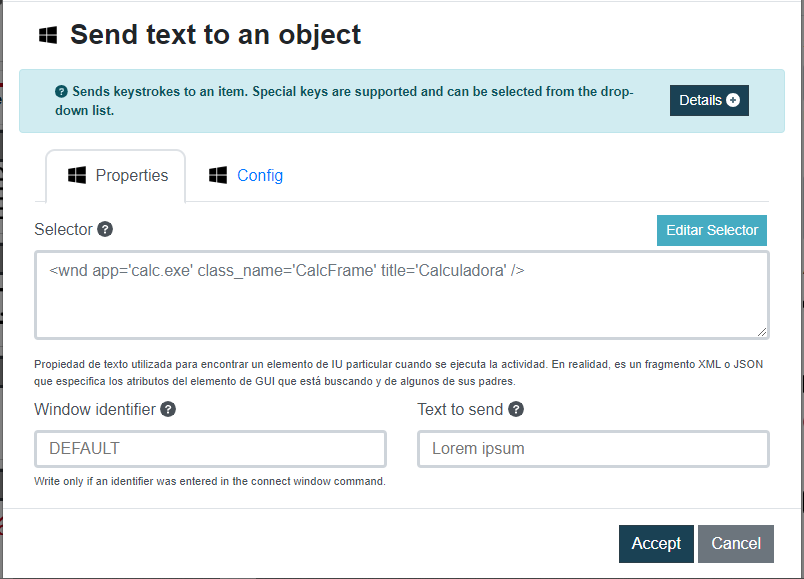
Enviar texto a un objeto

Windows \ Enviar texto a un objeto

Con este comando podrás enviar pulsaciones de teclado a un elemento, las teclas especiales son compatibles.

💡Nota:
Para utilizar correctamente este comando, con Desktop Recorder tendrá que grabar la aplicación a la que requiere conectarse así como las acciones que quiere realizar en ella. Al importar la grabación .json visualizará el comando creado, el cual ya viene con los datos necesarios como el selector de la app grabada.

Dato de entrada Descripción Ejemplo
Selector Propiedad de texto utilizada para encontrar un elemento de IU particular. Es un fragmento XML o JSON que especifica los atributos del elemento de GUI que está buscando y de algunos de sus padres. {“win”: “ControlType: WindowControl, “title”: “Calculadora”, “app”: “ApplicationFrameHost.exe”, “class”: “ApplicationFrameWindow”, “handle_”: 394914}
Identificador de la ventana Escribir solo si se ingresó un identificador en el comando conectar ventana. ventana1
Texto a enviar Variable Rocketbot donde se guardará el texto extraído del objeto. Lorem ipusm
Imagen de ejemplo


Obtener texto

Windows \ Obtener texto

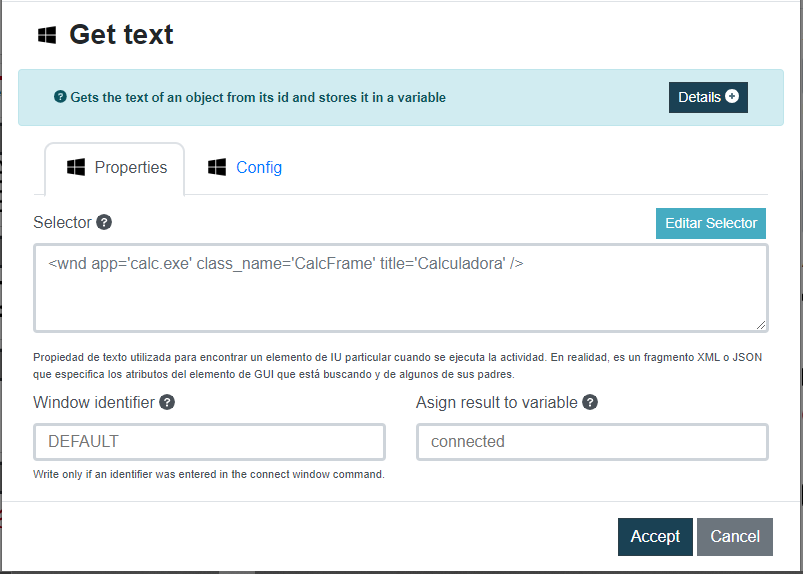
Con este comando podrás obtener el texto de un objeto.

💡Nota:
Para utilizar correctamente este comando, con Desktop Recorder tendrá que grabar la aplicación a la que requiere conectarse así como las acciones que quiere realizar en ella. Al importar la grabación .json visualizará el comando creado, el cual ya viene con los datos necesarios como el selector de la app grabada.

Dato de entrada Descripción Ejemplo
Selector Propiedad de texto utilizada para encontrar un elemento de IU particular. Es un fragmento XML o JSON que especifica los atributos del elemento de GUI que está buscando y de algunos de sus padres. {“win”: “ControlType: WindowControl, “title”: “Calculadora”, “app”: “ApplicationFrameHost.exe”, “class”: “ApplicationFrameWindow”, “handle_”: 394914}
Identificador de la ventana Escribir solo si se ingresó un identificador en el comando conectar ventana. ventana1
Variable donde almacenar resultado Variable Rocketbot donde se guardará el texto extraído del objeto. {res}
Imagen de ejemplo


Click en Objeto

Windows \ Click en Objeto

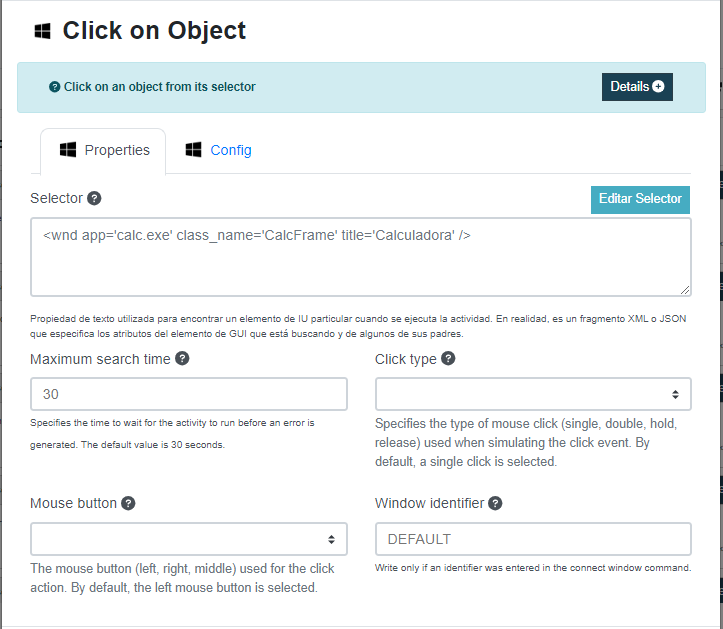
Con este comando podrás realizar un click en un objeto clickeable de una aplicación a la que estés conectada.

💡Nota:
Para utilizar correctamente este comando, con Desktop Recorder tendrá que grabar la aplicación a la que requiere conectarse así como las acciones que quiere realizar en ella. Al importar la grabación .json visualizará el comando creado, el cual ya viene con los datos necesarios como el selector de la app grabada.

Dato de entrada Descripción Ejemplo
Selector Propiedad de texto utilizada para encontrar un elemento de IU particular. Es un fragmento XML o JSON que especifica los atributos del elemento de GUI que está buscando y de algunos de sus padres. {“win”: “ControlType: WindowControl, “title”: “Calculadora”, “app”: “ApplicationFrameHost.exe”, “class”: “ApplicationFrameWindow”, “handle_”: 394914}
Tiempo máximo de búsqueda Tiempo de espera para que se ejecute la actividad antes de que se genere un error. El valor predeterminado es 30 segundos. 30
Tipo de Click Especifica el tipo de clic del mouse (simple, doble, mantener, soltar) que se usa al simular el evento de clic. Por defecto, se selecciona un solo clic. Click Doble
Botón de Mouse El botón del mouse (izquierdo, derecho, medio) utilizado para la acción de clic. Por defecto, el botón izquierdo del ratón está seleccionado. Botón Izquierdo
Identificador de la ventana Escribir solo si desea controlar más de una ventana. Por defecto es ‘DEFAULT’ ventana1
Imagen de ejemplo


Conectar con Aplicación

Windows \ Conectar con Aplicación

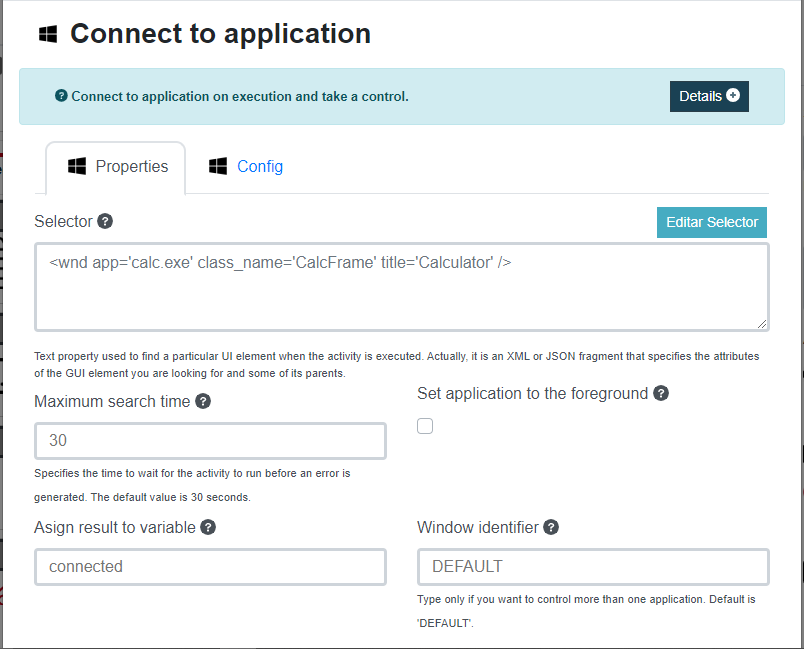
Con este comando podrás conectarte a una aplicación que esté ejecutada y tomar el control de ella.

💡Nota:
Para utilizar correctamente este comando, con Desktop Recorder tendrá que grabar la aplicación a la que requiere conectarse así como las acciones que quiere realizar en ella. Al importar la grabación .json visualizará el comando creado, el cual ya viene con los datos necesarios como el selector de la app grabada.

Dato de entrada Descripción Ejemplo
Selector Propiedad de texto utilizada para encontrar un elemento de IU particular. Es un fragmento XML o JSON que especifica los atributos del elemento de GUI que está buscando y de algunos de sus padres. {“win”: “ControlType: WindowControl, “title”: “Calculadora”, “app”: “ApplicationFrameHost.exe”, “class”: “ApplicationFrameWindow”, “handle_”: 394914}
Tiempo máximo de búsqueda Tiempo de espera para que se ejecute la actividad antes de que se genere un error. El valor predeterminado es 30 segundos. 30
Colocar aplicación en primer plano Check para True, si no se requiere no marcar el check. True
Variable donde almacenar resultado Variable Rocketbot donde se almacenará el resultado del comando {res}
Identificador de la ventana Escribir solo si desea controlar más de una ventana. Por defecto es ‘DEFAULT’ ventana1
Imagen de ejemplo


Grupo

Lógica \ Grupo

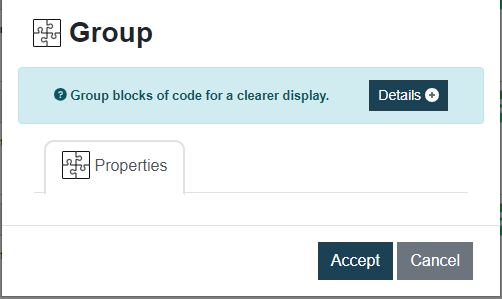
Este comando se utiliza para organizar bloques de comandos para una visualización más clara y organizada.
Al utilizar el comando Grupo, puedes agrupar visualmente bloques de código relacionados dentro de tu script de automatización. Esto puede ser especialmente útil cuando se trabaja en tareas de automatización más grandes y complejas. Puedes mejorar la organización y legibilidad de tus scripts de automatización, haciéndolos más fáciles de entender y mantener.

Imagen de ejemplo

💡Nota:
No requiere ningún parámetro ni devuelve ningún valor.