Objetos – Buscar elemento

Data Format \ Objetos – Buscar elemento

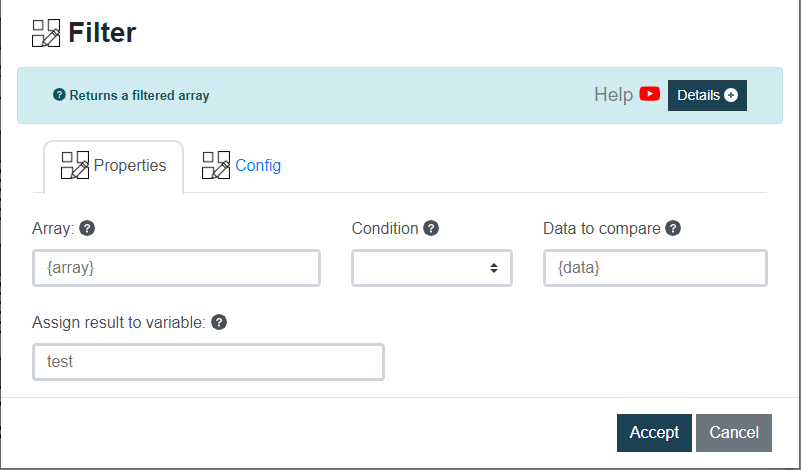
Este comando le permite buscar un elemento específico dentro de un diccionario. El selector de ruta donde se especifica la ruta al valor deseado sigue un formato específico.

Si tiene el siguiente diccionario: {‘ruta’: {‘al’: {‘valor’: ‘resultado’}}} y desea recuperar el valor ‘resultado‘, debe proporcionar el Path Selector como ‘ruta/al/valor’.

Datos de entrada Descripción Ejemplo
Diccionario  Diccionario donde buscar el elemento {dict}
Path Selector Ruta para encontrar el elemento ruta/al/valor
Resultado  Variable donde se almacenará el resultado {var}

💡Nota:
JSON (Notación de objetos JavaScript) es un formato de intercambio de datos liviano que se usa comúnmente para transmitir datos entre un servidor y una aplicación web.

Imagen de ejemplo


Objetos – Eliminar elemento

Data Format \ Objetos – Eliminar elemento

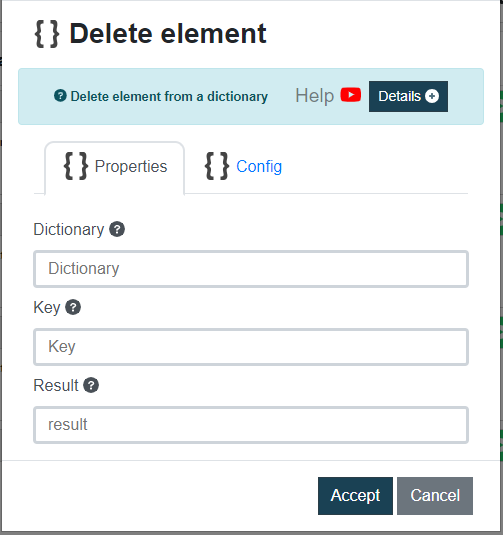
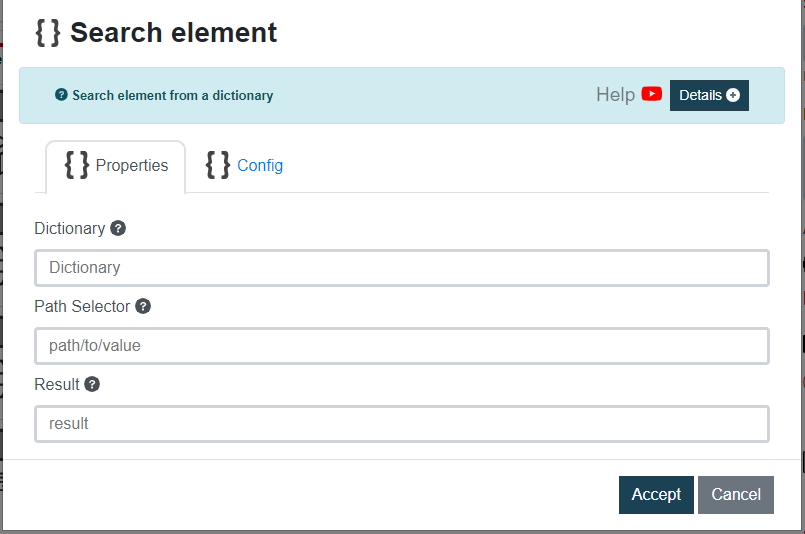
Este comando se utiliza para eliminar un par {‘clave’: ‘valor’} específico de un diccionario.

Datos de entrada Descripción Ejemplo
Diccionario  Diccionario donde eliminar el elemento {}
Clave  Clave para eliminar del diccionario nombre
Resultado  Variable donde se almacenará el resultado {dict}
Imagen de ejemplo


Objetos – Agregar elemento

Data Format \ Objetos – Agregar elemento

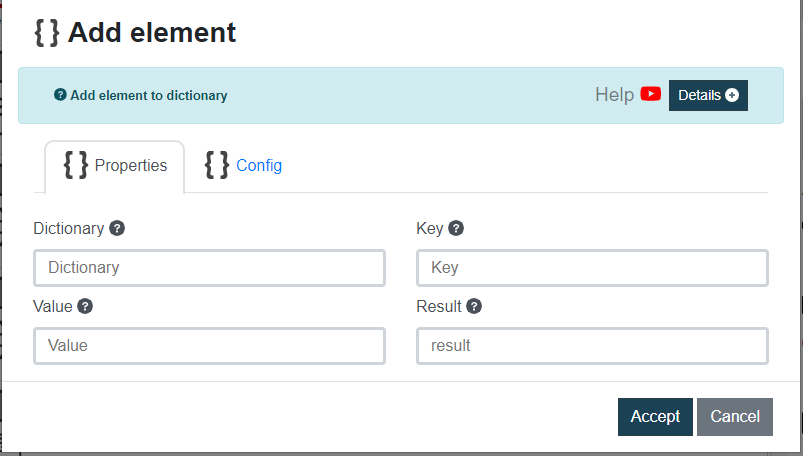
Este comando permite agregar un elemento a un diccionario de la forma {‘clave’: ‘valor’}

Datos de entrada Descripción Ejemplo
Diccionario  Diccionario donde agregar el elemento {}
Clave  Clave del nuevo elemento para agregar al diccionario edad
Valor  Valor asociado a la clave del nuevo elemento para agregar al diccionario 26
Resultado  Variable donde se almacenará el resultado {dict}
Imagen de ejemplo


Texto – Invertir

Data Format \ Texto – Invertir

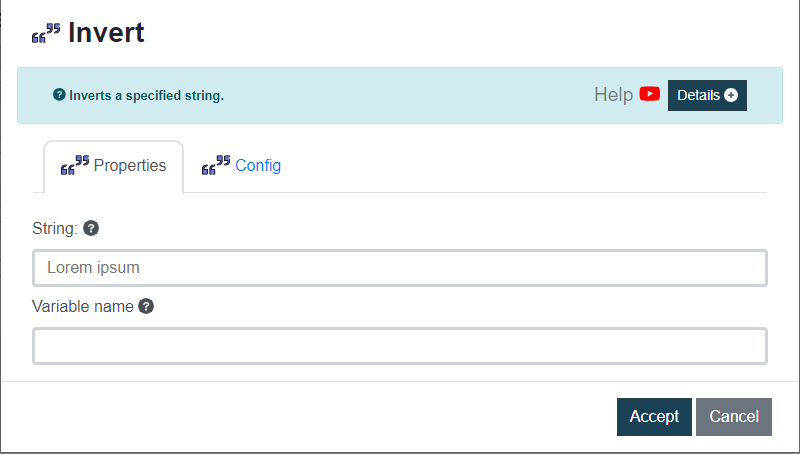
Este comando se utiliza para invertir el orden de los caracteres en una cadena especificada. Toma una cadena como entrada y devuelve la cadena invertida como salida.

Datos de entrada Descripción Ejemplo
String Texto a invertir Lorem ipsum dolor sit amet
Variable donde almacenar resultado Variable donde se almacenará el resultado {res}
Imagen de ejemplo


Texto – Convertir a Lista

Data Format \ Texto – Convertir a Lista

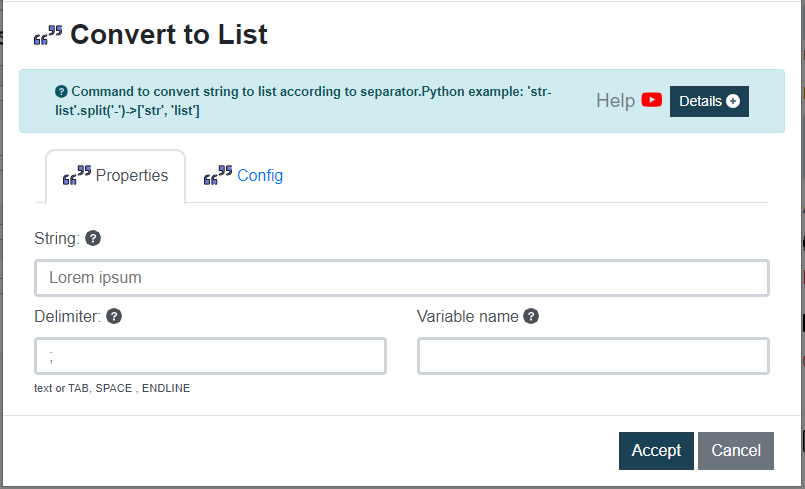
El comando se utiliza para convertir una cadena en una lista de cadenas, según un delimitador especificado. El comando sigue la misma lógica que la función split() de Python.

Datos de entrada Descripción Ejemplo
Texto Texto a separar Lorem ipsum dolor sit amet
Separador Delimitador para dividir el texto. Ingrese texto o TAB, SPACE, ENDLINE ;
Variable donde almacenar resultado Variable donde se almacenará el resultado {res}
Imagen de ejemplo


Texto – Reemplazar caracteres

Data Format \ Texto – Reemplazar caracteres

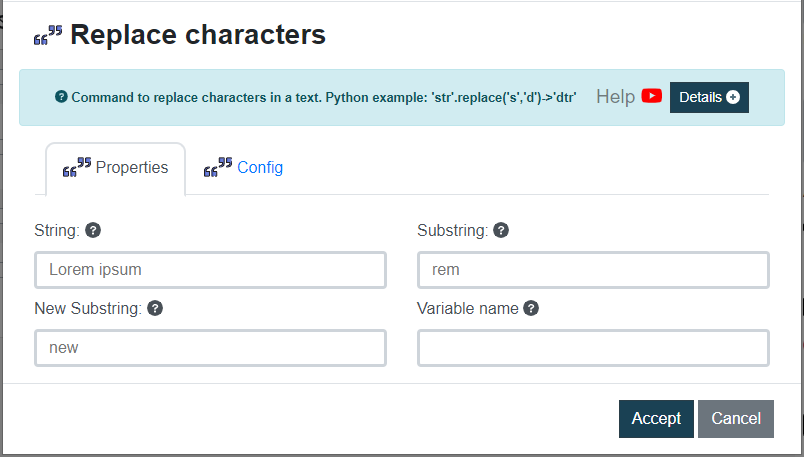
Este comando le permite reemplazar caracteres en una cadena de texto. Es especialmente útil cuando necesita modificar o limpiar datos de texto. El comando sigue la misma lógica que la función replace() de Python.

Datos de entrada Descripción Ejemplo
Texto Texto de entrada donde desea reemplazar una sub-cadena Lorem ipsum alegria sit amet
Texto a buscar La sub-cadena que desea reemplazar alegria
Texto de reemplazo La nueva sub-cadena que reemplazará la sub-cadena anterior dolor
Variable donde almacenar resultado Variable donde se almacenará el resultado {res}
Imagen de ejemplo


Texto – Obtener similitud

Data Format \ Texto – Obtener similitud

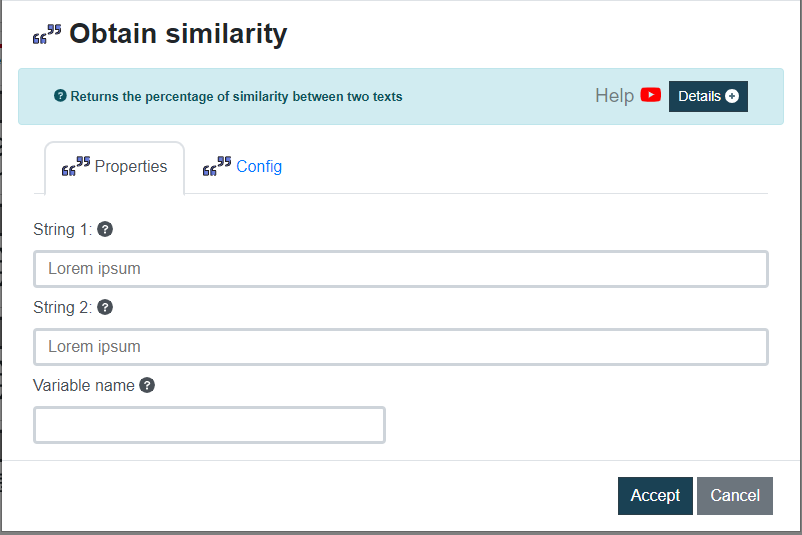
Este comando le permite calcular el porcentaje de similitud entre dos textos.  El resultado es un valor entre 0 y 1.0, donde 0 significa que no hay similitud y 1.0 significa una coincidencia completa.

Datos de entrada Descripción Ejemplo
Texto inicial Primera cadena para comparar Lorem ipsum dolor sit amet,
Texto a comparar Segunda cadena para comparar Lorem ipsum dolor sit amet, consectetur
Variable donde almacenar resultado Variable donde se almacenará el resultado {res}
Imagen de ejemplo


Texto – Extraer texto

Data Format \ Texto – Extraer texto

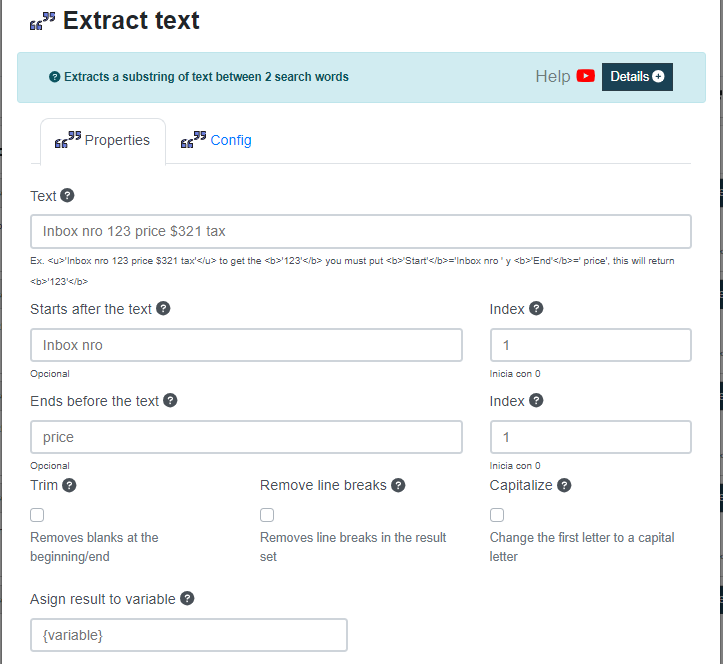
Este comando se utiliza para extraer una sub-cadena de texto de una cadena de entrada determinada. Busca una palabra inicial o índice y una palabra final o índice y extrae el texto entre ellas. También este comando proporciona opciones para manipular dicho texto a extraer.

Datos de entrada Descripción Ejemplo
Texto Texto de donde extraer Inobx nro 123 price $321 tax
Inicia después del texto Palabra o sub-cadena después de la cual comenzará la extracción. Opcional Inbox nro
Índice Índice del inicio del texto a extraer. Inicia con 0 1
Termina antes del texto Palabra o sub-cadena antes de la cual finalizará la extracción. Opcional price
Índice Índice del final del texto a extraer. Inicia con 0 1
Recortar Checkbox a marcar si desea quitar espacios en blancos al inicio/final
Quitar saltos de línea Checkbox a marcar si desea quitar saltos de línea en el resultado
Capitalizar Checkbox a marcar si desea cambiar por mayúscula la primera letra
Variable donde almacenar resultado Variable donde se almacenará el resultado {res}
Imagen de ejemplo


Array – Contar elementos

Data Format \ Array – Contar elementos

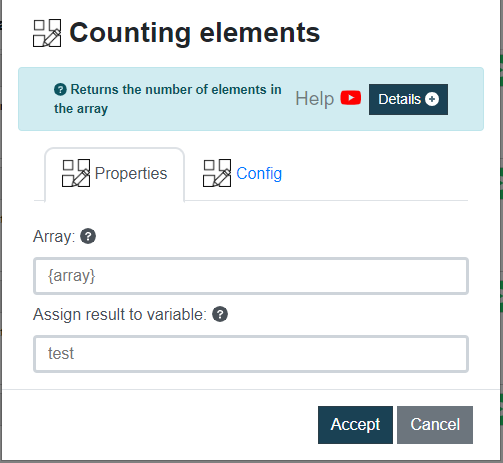
Retorna el número de elementos en el array.
Este comando se utiliza determinar el número de elementos en una lista determinada.

Datos de entrada Descripción Ejemplo
Array Lista de elementos a contar {array}
Asignar resultado a variable Variable donde se almacenará el resultado {res}
Imagen de ejemplo


Array – Filtrar

Data Format \ Array – Filtrar

Retorna un array filtrado.
Este comando se utiliza para extraer elementos específicos de una lista según la condición de filtrado que se elija.

Datos de entrada Descripción Ejemplo
Array Lista de elementos a filtrar {array}
Condición Condición de filtrado. Seleccione entre Equal to, Less than, Less equal, Greater than, Greater equal o Not equal Not equal
Dato a comparar Valor a comparar con los elementos de la lista 10
Asignar resultado a variable Variable donde se almacenará el resultado {res}

💡Nota:
Significados de las condiciones de filtrado:
Equal to: igual a =
Less than: menos que <
Less equal: menos igual <=
Greater than: mayor que >
Greater equal: mayor igual >=
Not equal: diferente 

Imagen de ejemplo