Array – Convertir lista a string

Data Format \ Array – Convertir lista a string

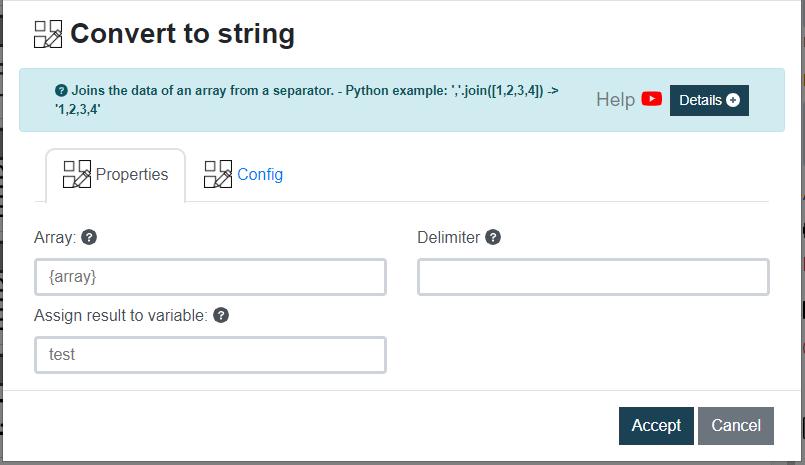
Convierte una lista ([]) a un string (‘texto’) uniendo todos los datos separados por un carácter.
Este comando le permite convertir una matriz en una cadena formateada uniendo sus elementos usando un delimitador específico. Esto es útil cuando desea representar una matriz como una sola cadena.

Datos de entrada Descripción Ejemplo
Array Lista de elementos que se unirán {array}
Delimitador Delimitador que unirá los elementos ,
Asignar resultado a variable Variable donde se almacenará el resultado {res}
Imagen de ejemplo


Array – Obtener dato de array

Data Format \ Array – Obtener dato de array

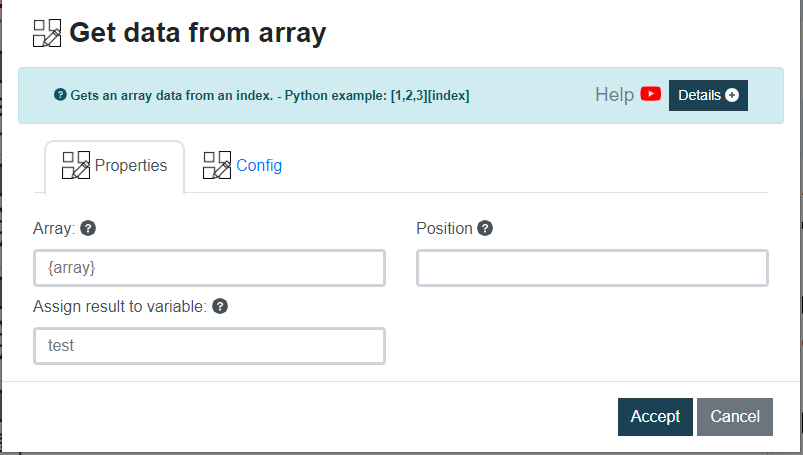
Obtiene un dato de un array a partir de un index.
Este comando le permite recuperar un elemento específico de una lista o matriz. Es útil cuando desea extraer un valor particular de una lista y almacenarlo en una variable para usarlo más adelante en su automatización.

Datos de entrada Descripción Ejemplo
Array Lista para obtener datos {array}
Posición Posición del elemento a modificar, espera un valor entero. 3
Asignar resultado a variable Variable donde se almacenará el resultado {res}
Imagen de ejemplo


Array – Modificar dato en array

Data Format \ Array – Modificar dato en array

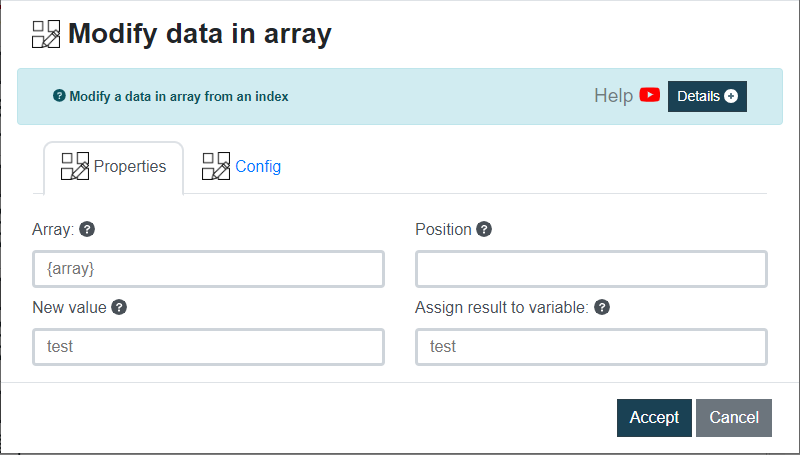
Modifica un dato en array a partir de un index.
Este comando se utiliza para modificar un elemento específico en una matriz según su posición.

Datos de entrada Descripción Ejemplo
Array Lista a modificar {array}
Posición Posición del elemento a modificar, espera un valor entero. 3
Nuevo valor Nuevo valor para el elemento new_value
Asignar resultado a variable Variable donde se guardará la lista con el elemento modificado {res}
Imagen de ejemplo


Array – Agregar dato en array

Data Format \ Array – Agregar dato en array

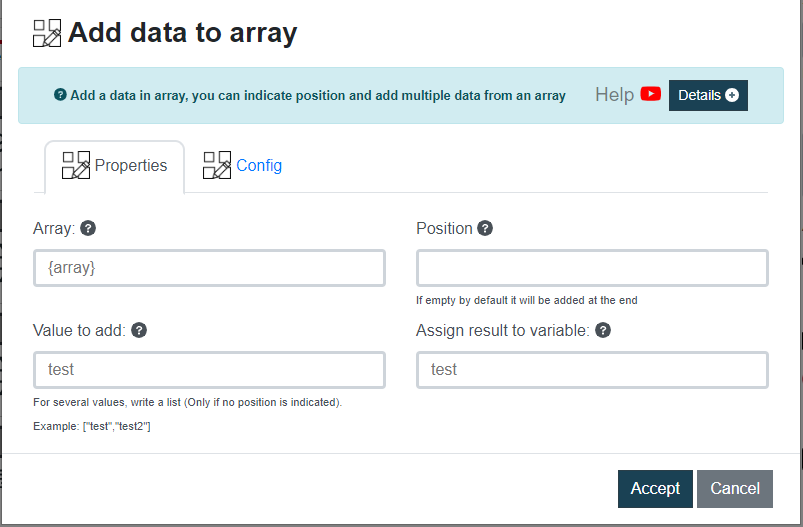
Agregar un dato en array, se puede indicar posición si es un sólo valor.
Este comando se utiliza para agregar un valor a una lista (matriz) en una posición específica. Es útil cuando desea modificar una lista existente insertando nuevos elementos en una ubicación deseada.

Datos de entrada Descripción Ejemplo
Array Lista donde se agregará el elemento {array}
Posición Posición donde se agregará el elemento. Si se deja vacío por defecto se agregará al final 3
Valor a agregar Para varios valores, escribir una lista [“test2″,”test3”]
Asignar resultado a variable Variable donde se guardará el resultado {res}
Imagen de ejemplo


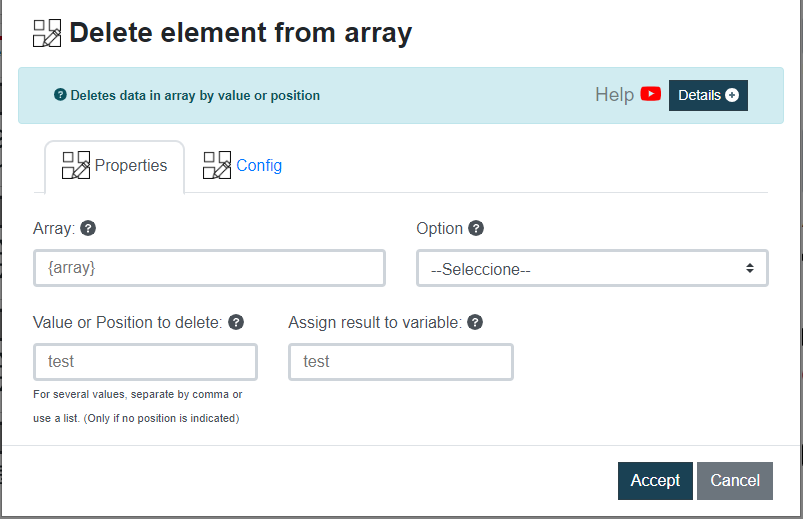
Array – Eliminar dato en array

Data Format \ Array – Eliminar dato en array

Elimina un dato en array por valor o posición.
Este comando se utiliza para eliminar un elemento de una lista (matriz), el valor que devuelve es una nueva lista sin el elemento eliminado. Hay dos opciones de eliminación: por valor o por posición.

Datos de entrada Descripción Ejemplo
Array Lista donde se eliminará el elemento {array}
Opción Seleccione entre eliminar por valor: By Value o por posición: By Position By Position
Valor o Posición a eliminar Si seleccionó la opción By Value, para ingresar varios valores puede separarlos por coma o usar una lista.
Si seleccionó la opción By Position, debe proporcionar la posición (índice) del elemento a eliminar.
0
Asignar resultado a variable Variable donde se guardará el resultado {res}
Imagen de ejemplo


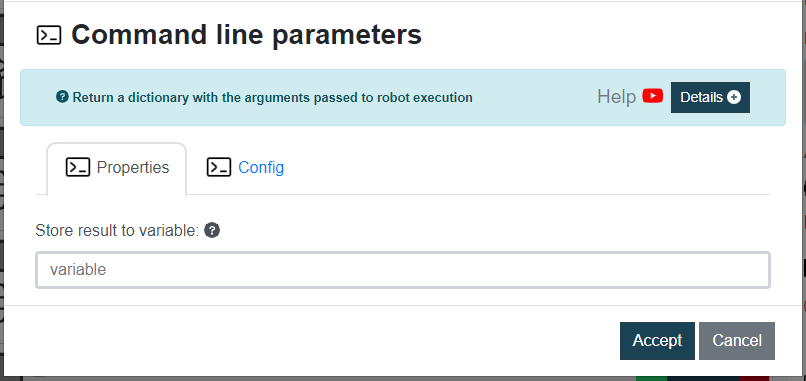
Parámetros de línea de comandos

Sistema \ Parámetros de línea de comandos

Este comando obtiene todos los argumentos pasados a Rocketbot en la línea de comandos. El resultado es un diccionario con los argumentos como clave y el valor como valor.

Datos de entrada Descripción Ejemplo
Guardar resultado en la variable Nombre de la variable donde se guardará el resultado {res}

💡Ejemplo:
Si se ejecuta Rocketbot con el comando:
rocketbot.exe -start=main -db=”db_path” -arg1=”value1″ arg2
La variable alojará:
{
“-start”: “main”,
“-db”: “db_path”,
“-arg1”: “value1”,
“arg2”: True
}

Imagen de ejemplo


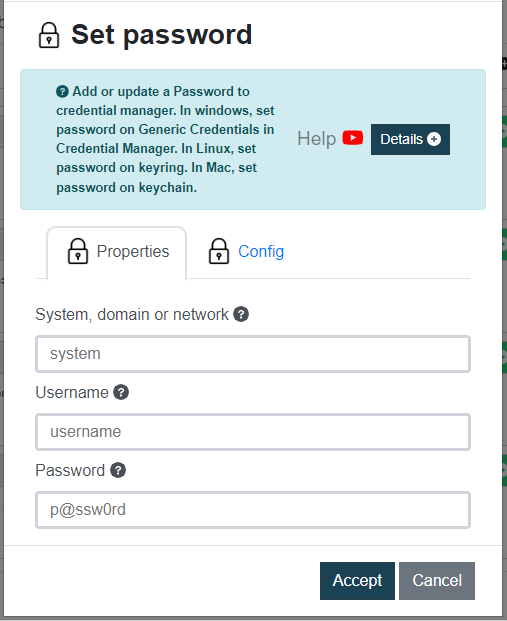
Configurar Contraseña

Sistema \ Configurar Contraseña

Este comando se utiliza para automatizar el proceso de configuración o actualización de contraseñas en diferentes plataformas como Windows, Linux o Mac.

Datos de entrada Descripción Ejemplo
Sistema, dominio o network Dónde configurar o actualizar la contraseña OneDrive
Nombre de usuario Nombre de usuario para agregar o actualizar la contraseña user1
Contraseña Contraseña para establecer o actualizar el nombre de usuario p@ssw0rd

💡Nota:
En Windows, configura la contraseña de las credenciales genéricas en el administrador de credenciales.
En Linux, configura la contraseña de keyring.
En Mac, configura la contraseña de keychain.

Imagen de ejemplo


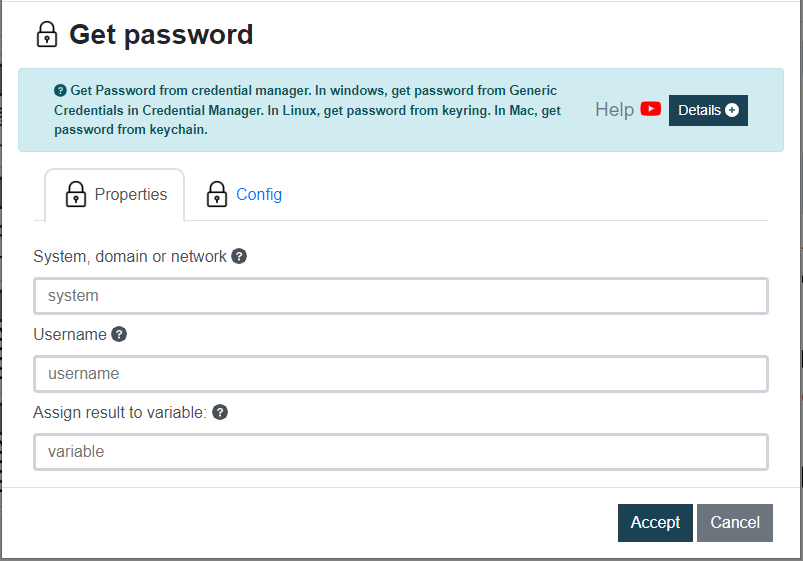
Obtener Contraseña

Sistema \ Obtener Contraseña

Este comando se utiliza para recuperar una contraseña del sistema almacenada en el administrador de credenciales de cada sistema operativo.

Datos de entrada Descripción Ejemplo
Sistema, dominio o red de internet  El servicio cuya contraseña debe recuperarse OneDrive
Usuario Nombre de usuario para el cual se debe recuperar la contraseña user1
Asignar resultado a variable Variable Rocketbot que almacenará el resultado del comando {password}

💡Nota:
En Windows, obtenga la contraseña de las credenciales genéricas en el administrador de credenciales.
En Linux, obtenga la contraseña de keyring.
En Mac, obtenga la contraseña de keychain.

Imagen de ejemplo


Ejecutar Archivo

Sistema \ Ejecutar Archivo

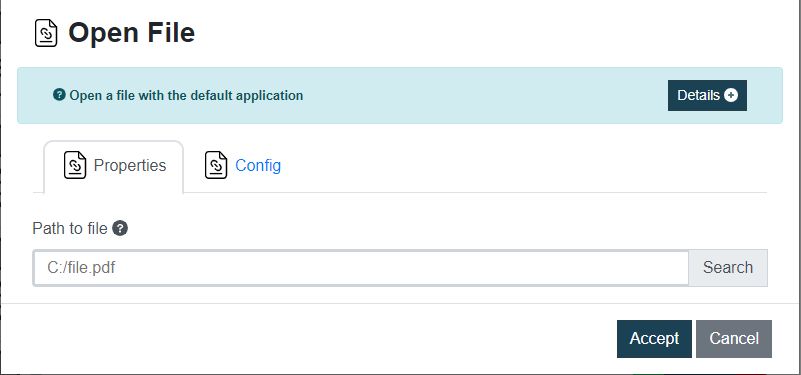
Este comando permite automatizar el proceso de apertura de un archivo en su computadora usando la aplicación predeterminada asociada con ese tipo de archivo.

Datos de entrada Descripción Ejemplo
Ruta del archivo Ruta del archivo a ejecutar C:/Users/pc/Documents/file.pdf

💡Nota:
Tenga en cuenta que este comando no proporciona ningún valor de salida o retorno.

Imagen de ejemplo


Crear Error

Sistema \ Crear Error

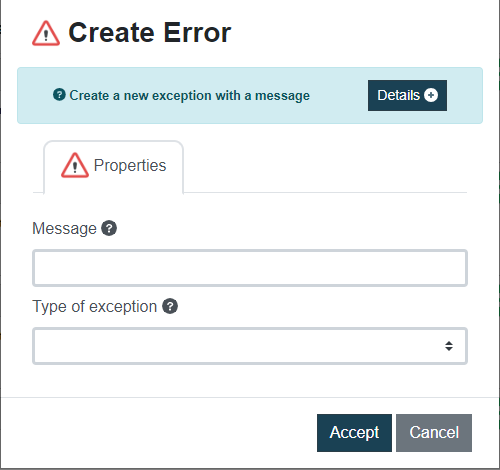
Las excepciones se utilizan para manejar errores durante la ejecución de un script o robot. Cuando se genera una excepción, se interrumpe el flujo normal del programa y se muestra un mensaje de error.

Dato de entrada Descripción Ejemplo
Mensaje Mensaje de error a producir ¡Se ha detectado una entrada no válida!
Tipo de Excepción Elija el tipo de excepción apropiado según la naturaleza del error: SystemError, RocketbotError, BusinessError o ValidationError. BusinessError

💡Nota:
Es importante manejar las excepciones de manera efectiva en sus scripts de automatización. Puede utilizar el comando Try Catch para detectar excepciones específicas y manejarlas correctamente.

Imagen de ejemplo