Control de ventanas – Maximizar
WEB \ Control de ventanas – Maximizar
Este comando solo se debe agregar, no posee opciones de entrada de datos.
Imagen de ejemplo
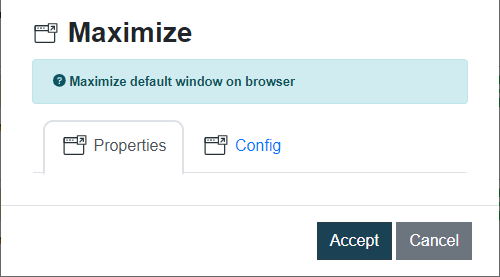
WEB \ Control de ventanas – Maximizar
Este comando solo se debe agregar, no posee opciones de entrada de datos.
WEB \ Control de ventanas – Cambiar de navegador
Para esto al momento de abrir el navegador le damos un identificador. Y con el comando Cambiar de navegador, le pasamos el id del navegador al que nos queremos cambiar.
| Datos de entrada | Descripción | Ejemplo |
|---|---|---|
| Identificador | ID del navegador que indicamos al abrir el navegador | 1 |
| Opciones | default |
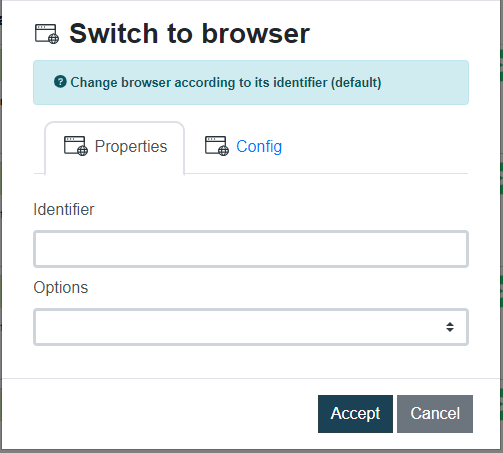
WEB \ Control de ventanas – Cambiar a ventana
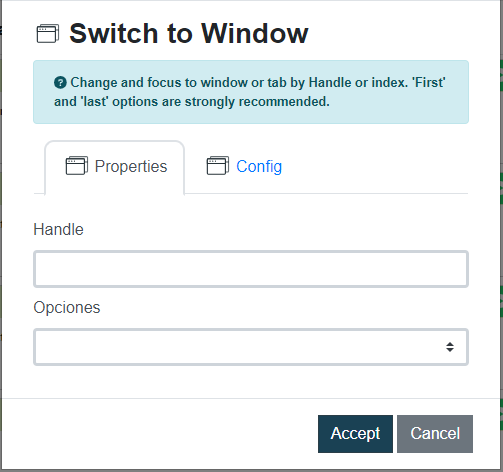
En caso de que la página donde estemos trabajando abra otra ventana, este comando nos servirá para cambiarnos a ella y poder trabajar con los objetos. En este ejemplo si elegimos last en las opciones del comando, se cambiará a la última pestaña abierta.
| Dato de entrada | Descripción | Ejemplo |
|---|---|---|
| Handle | Handle de la ventana (se puede obtener con el comando Obtener Handle de Ventana del mismo módulo) | |
| Opciones | Seleccione entre las opciones de la lista desplegable: first, last, 2, 3, 4. | last |
💡Nota:
Es recomendable usar las opciones First y Last del comando en vez de usarlo por índice (2,3,4).
WEB \ Control de ventanas – Obtener Título de ventana
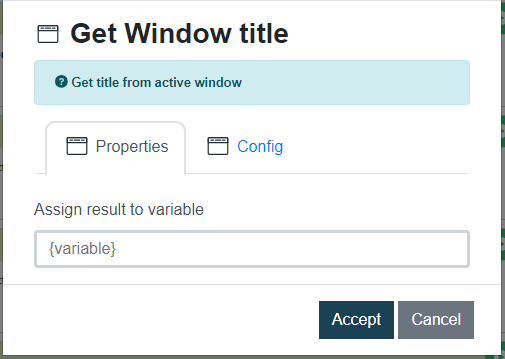
Al igual que el comando obtener handle de ventana, ayuda a localizar las ventanas que se abrieron con Rocketbot. Es útil a la hora de cambiar entre ventanas.
| Datos de entrada | Descripción | Ejemplo |
|---|---|---|
| Asignar resultado a variable | Variable Rocketbot que almacenará el resultado del comando | {res} |
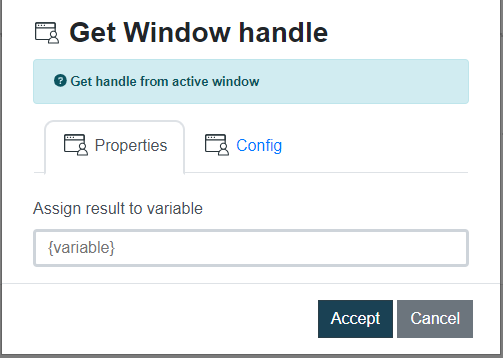
WEB \ Control de ventanas – Obtener handle de ventana
Con este comando podrás obtener el handle (identificador persistente) de la ventana del navegador activa abierta por Rocketbot, que ayudará a facilitar su localización y asegurar su recuperación.
| Dato de entrada | Descripción | Ejemplo |
|---|---|---|
| Asignar resultado a variable | Variable Rocketbot que almacenará el resultado del comando | {res} |
WEB \ Control de ventanas – Cerrar ventana
Este comando cierra una ventana abierta por el navegador. Puedes usar el título de la ventana o índice de la pestaña a cerrar. Si le pasamos como parámetro “last” cerrará la última pestaña en el caso de tener varias pestañas abiertas.
| Datos de entrada | Descripción | Ejemplo |
|---|---|---|
| Titulo de ventana | Título o índice de la venta a cerrar. Si tenemos varias pestañas abiertas se puede ingresar el índice por posición de la pestaña que deseamos cerrar. | 2 |
| Opciones | Elige “last” para cerrar la ultima pestaña |

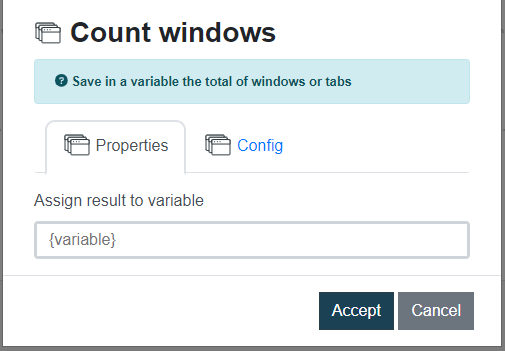
WEB \ Control de ventanas – Contar ventanas
Guarda en una variable la cantidad de ventanas abiertas en el navegador activo.
| Datos de entrada | Descripción | Ejemplo |
|---|---|---|
| Asignar resultado a variable | Variable Rocketbot que almacenará el resultado del comando | {res} |
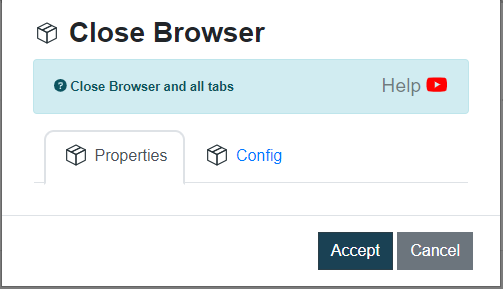
WEB \ Cerrar Navegador
Cierra el navegador y sus pestañas, además hace un kill al driver abierto por Rocketbot.
⚠Importante:
Este comando se debe utilizar siempre que terminemos de trabajar con el navegador.
Convierte una imagen a PDF.
Le pasamos la ruta donde se encuentra la imagen, y en “PDF destino” la ruta donde dejaremos el PDF creado.
Le podemos indicar el alto y ancho que tendrá el PDF, si se deja vacío se colocarán por defecto.

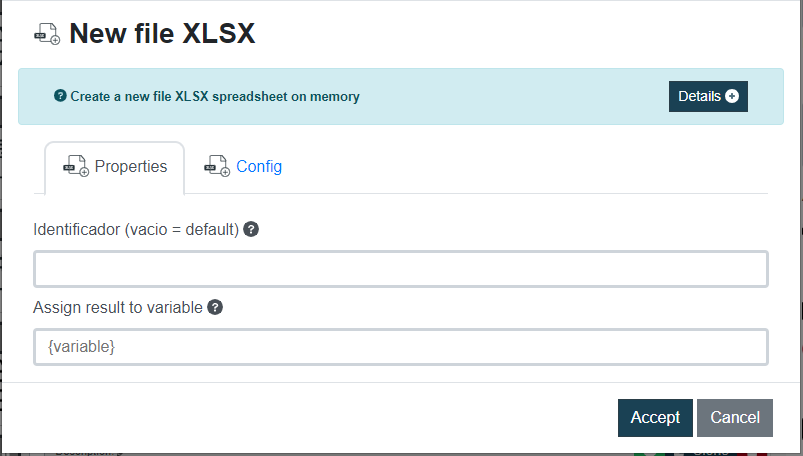
Archivos \ XLSX – Nuevo xlsx
Este comando le permite crear un nuevo archivo de hoja de cálculo XLSX (Excel) en la memoria. Es útil cuando necesita crear y manipular archivos de Excel como parte de sus tareas de automatización.
| Datos de entrada | Descripción | Ejemplo |
|---|---|---|
| Identificador (vacío = default) | Parámetro opcional para proporcionar un identificador único para el archivo. Se puede utilizar más tarde para hacer referencia y realizar operaciones en el archivo. Si no se especifica, el archivo se creará de todos modos, pero no podrá interactuar con él. | xlsx1 |
| Asignar resultado a variable | Variable donde se almacenará Verdadero o Falso dependiendo de si el archivo se creó correctamente o no. | {res} |
💡Nota:
El archivo se creará en la memoria, es decir, no se abrirá con ninguna herramienta y no se guardará en el disco. Después de trabajar con el archivo, debe usar el comando Guardar libro de trabajo.