Obtener coordenadas del Mouse

Desktop \ Obtener coordenadas del Mouse

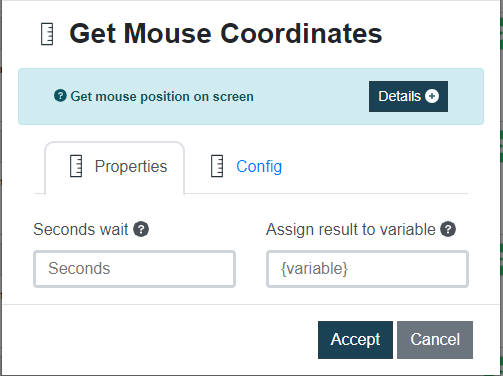
Este comando se usa para recuperar la posición actual del cursor del mouse en la pantalla. Al usar este comando, puedes automatizar tareas que requieren interactuar con ubicaciones específicas en la pantalla.

Datos de entrada Descripción Ejemplo
Segundos de espera Segundos que esperará antes de obtener las coordenadas, lo que nos permite mover el cursor a la posición deseada. 3
Asignar resultado a variable Variable donde guardaremos las coordenadas obtenidas. var
Imagen de ejemplo

💡Nota:
Si no especificas segundos de retraso, el comando capturará la posición del mouse inmediatamente.

Video de Curso RPA comando Obtener coordenadas


TIPS VIRTUALIZACIÓN

Estos son algunos casos donde los click en imagen por ejemplo no funcionen correctamente, por lo tanto se debe revisar resolución o ejecutar Rocketbot como administrador.

1.- Si no realiza los click en las imágenes.

Instalar lo siguiente:

.NET Framework: https://dotnet.microsoft.com/download/dotnet-framework

Visual C++: https://support.microsoft.com/es-es/help/2977003/the-latest-supported-visual-c-downloads

Revisar:

Si la configuración de pantalla está aumentada, dejarla al 100% y probar


Importante: Si se realizan cambios de escala, cerrar sesión y volver a abrir para que los cambios se guarden.


2.- Si realiza click en ciertas imágenes pero no en todas

Por ejemplo realiza click en elementos del escritorio o barra de tareas pero no en una aplicación de escritorio interna, además al intentar abrir la aplicación con Rocketbot aparece lo siguiente:

  •  Ejecutar Rocketbot como administrador y probar.

3.- Si realiza click en otra parte

Especificar alguna referencia, por ejemplo si dos íconos iguales en las pestañas del navegador y en este caso queremos hacer click en la segunda, debemos especificar una referencia, sino hará click en la primera coincidencia.
Entonces para especificar nuestro click identificamos una referencia cercana:*En este caso vemos que la palabra “Ayuda” está cerca de la pestaña a la cual queremos hacerle click, por lo que la dejaremos como Referencia, y el ícono lo especificamos como foco (donde hará el click), con esto ya realizará el click donde queremos.


Si sigue realizando el click en otra parte, y se está trabajando desde un escritorio remoto, debemos cambiar la resolución antes de ingresar al servidor.


-Por ejemplo, el foco (donde hacer el click) es el ícono de Rocketbot, pero el click lo realiza en el punto rojo:


Configuración:


4.- Si sigue sin encontrar las imagenes y es un Windows Enterprise (win 7 o win 10), revisar si está la siguiente .dll sino, agregarla:


DLL: api-ms-win-downlevel-shlwapi-l1-1-0.dll


5.-VIRTUALIZACIÓN EN WINDOWS SERVER 2012 MEDIANTE RDP

En caso que las funciones de virtualización para “click en imagen” o “esperar por imagen” no funcionara correctamente revisar:

Que no esté habilitada la opción de cambiar el nivel de escala:

Adicional a esto verificar que este instalada las características dentro de “Interfaz de usuario e Infraestructura” en especial y en especial “Experiencia de escritorio”:

En MAC

Permiso denegado al hacer OCR

  1. Abrir el terminal e ir a la ruta indicada en el error, ej:
    cd /Users/usuario/Desktop/Rocketbot/drivers/mac/tesseract
  2. Escribir el siguiente comando para visualizar los permisos:
    ls -l
    
  3. Veremos que en este caso no tiene permisos de ejecución:

  4. Le damos los permisos con el siguiente comando:
    ejecución para todos los usuarios: chmod 777 tesseract
    ejecución solo para el owner: chmod 744 tesseract
    

  5. Volvemos a ejecutar un ls -l para revisar los cambios:

  6. Ahora ejecutamos nuevamente el comando de OCR


Instalar un módulo en Rocketbot

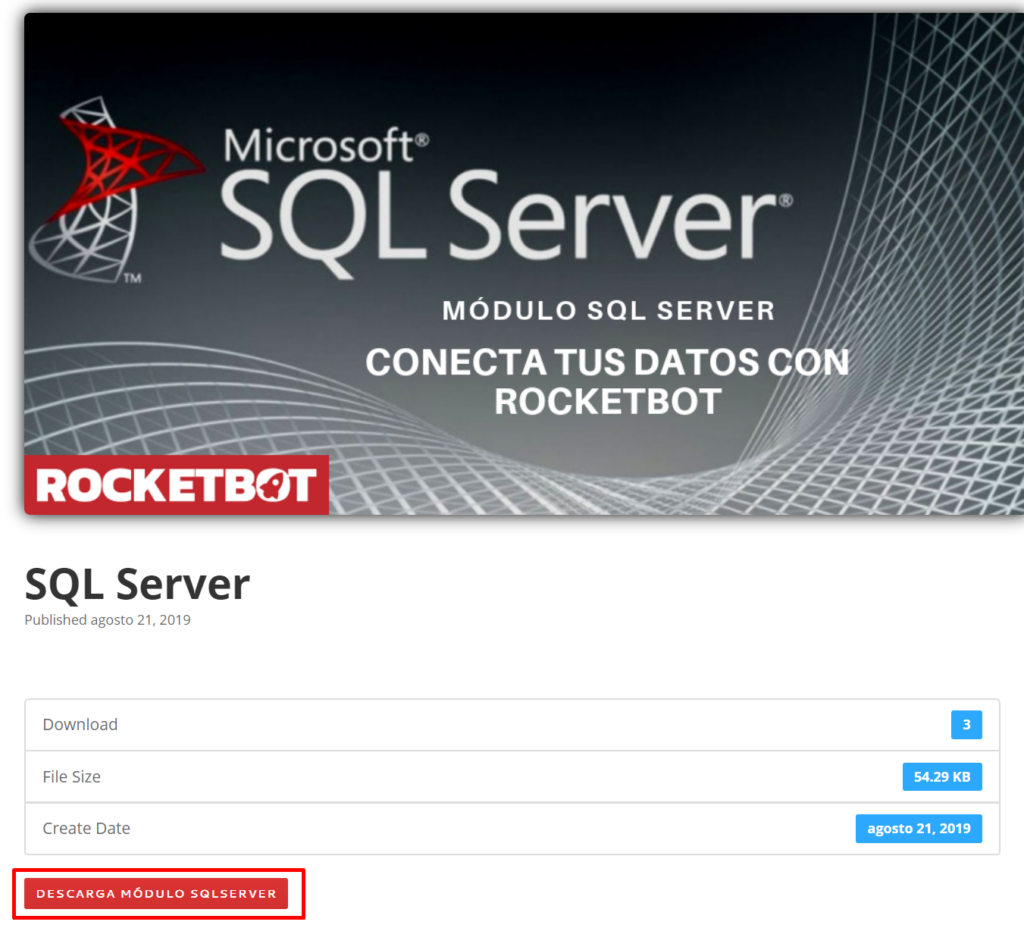
Para instalar un módulo en Rocketbot, primero debemos descargar el archivo zip, tomaremos como ejemplo el módulo de SQL Server.


    1. Entramos al post del módulo SQL Server y descargamos el archivo:
    2. Descomprimimos el zip y pegamos la carpeta en la carpeta “modules” de donde tenemos instalado Rocketbot, ejemplo: C:/Rocketbot4.9/modules
    3.  Al realizar esto aparecerá el módulo en el menú “Mods” de Rocketbot.


Excel – Cerrar Excel

Excel \ Cerrar Excel

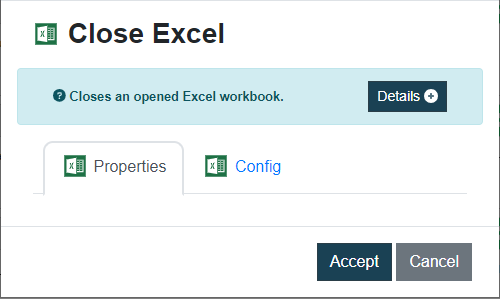
Cierra el libro de Excel que se encuentre activo.

💡Nota:
Este comando solo se agrega, no se elige ninguna opción ni tiene datos de entrada.

Imagen de ejemplo

Video de Curso RPA comando Cerrar Excel


Excel – Escribir Celda

Excel \ Escribir Celda

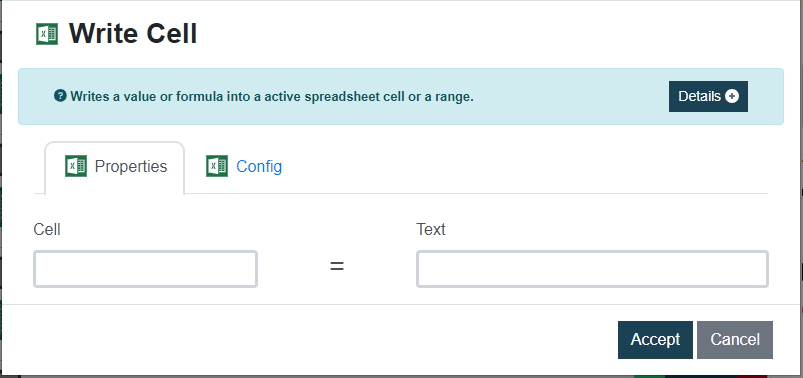
Con este comando podrás escribir un dato o una fórmula en una celda específica o en un rango de celdas.

Datos de entrada Descripción Ejemplo
Celda Celda donde insertaremos el dato C2
Texto Dato o fórmula a insertar =SUM(A2;B2)
Imagen de ejemplo

Video de Curso RPA comando Escribir Celda


Excel – Ejecutar Macro

Excel \ Ejecutar Macro

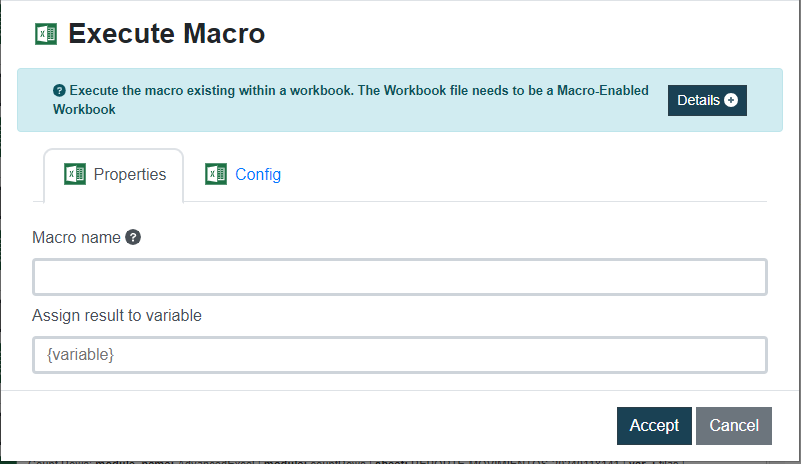
Con este comando podrás ejecutar una Macro que esté guardada en el Excel. Para ocupar este comando es necesario saber el nombre de la Macro y haber abierto o conectado el archivo Excel con anterioridad.

Datos de entrada Descripción Ejemplo
Nombre de Macro Nombre de la macro a ejecutar macro1
Asignar resultado a variable Variable donde será alojado el resultado de este comando {res}
Imagen de ejemplo

💡Nota:
Puedes encontrar el nombre de la Macro en el Excel, ingresando a la pestaña Programador > Macros, esto nos mostrará una ventana con los nombres de las macros que contenga el archivo.

Video de Curso RPA comando Ejecutar Macro


Excel – Obtener Celda

Excel \ Obtener Celda

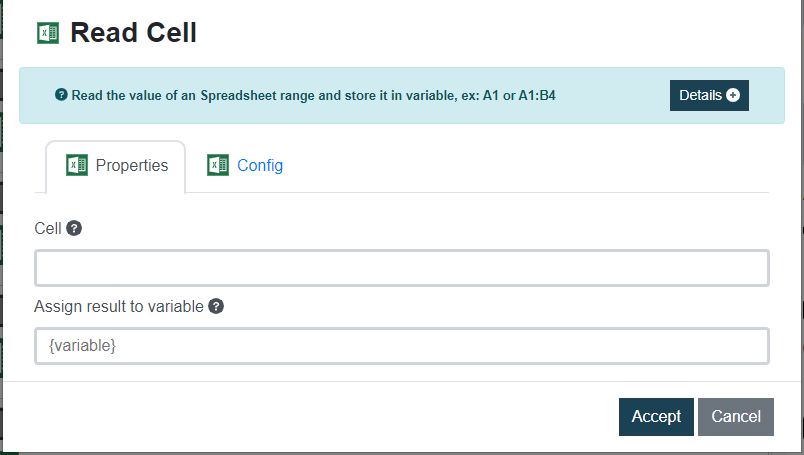
Con este comando podrás obtener la data alojada en una celda o en un rango de celdas, es decir: A1 o A1:B4 En el caso de obtener un rango, el comando nos retornará todos los datos en forma de array.

Datos de entrada Descripción Ejemplo
Celda Celda o rango de celdas a obtener A1:B4
Asignar resultado a variable Variable en la que alojará el resultado del comando {res}
Imagen de ejemplo

💡Nota:
Para valores numéricos que retornen con .0 al final, lo podemos limpiar fácilmente con el comando Asignar Variable, reemplazando el .0 de la siguiente manera: “{res}”.replace(“.0, “”)

Video de Curso RPA comando Obtener Celda


Excel – Contar Filas

Excel \ Contar Filas

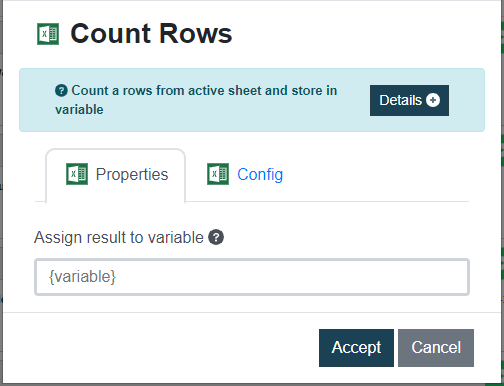
Con este comando podemos obtener la cantidad de filas que contiene un archivo, para esto debemos crear una variable, donde guardaremos el resultado.

Dato de entrada Descripción Ejemplo
Asignar resultado a variable Variable donde se almacenará el resultado del comando {res}
Imagen de ejemplo

Video de Curso RPA comando Contar Filas


Excel – Cambiar de Archivo

Excel \ Cambiar de Archivo

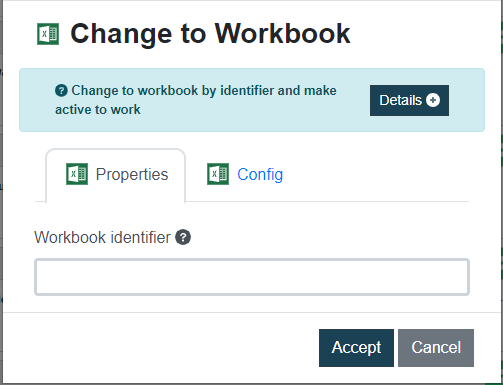
Cambia de archivo Excel, en el caso de que queramos trabajar con varias planillas.

Dato de entrada Descripción Ejemplo
Identificador de planilla ID que indicamos al abrir o crear la planilla excel1
Imagen de ejemplo

💡Nota:
Para utilizar este comando, primero debemos darle un identificador a los distintos Excel con los queramos trabajar, esto se hace en el momento de Crear un nuevo Excel o abrir uno existente

Video de Curso RPA comando Cambiar de Archivo


Excel – Cambiar de Hoja

Excel \ Cambiar de Hoja

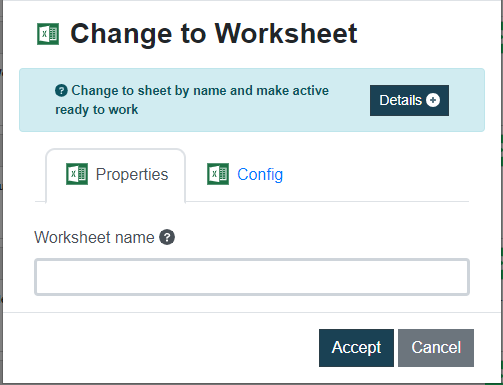
Cambia a la hoja del Excel que le especifiquemos. Para utilizar este comando primero debemos obtener los nombres de las hojas que contiene Excel, utilizando el comando Obtener Hojas.

Dato de entrada Descripción Ejemplo
Nombre de Hoja Nombre de la Hoja del Excel a cambiar {hoja}
Imagen de ejemplo

Video de Curso RPA comando Cambiar de Hoja