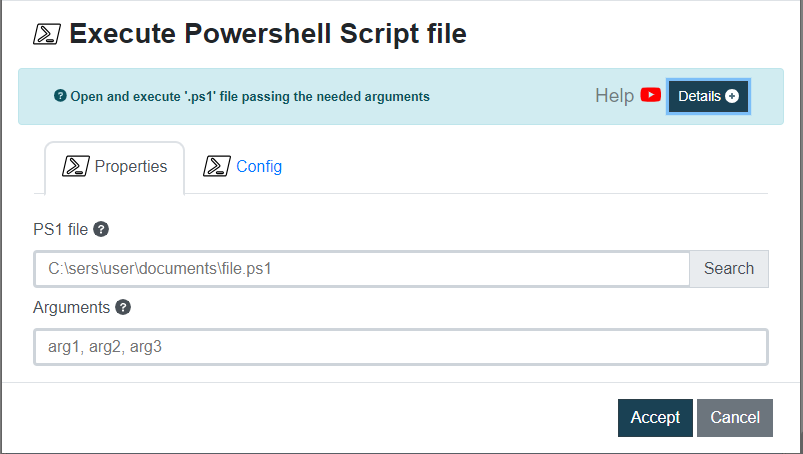
Este comando se utiliza para abrir, leer y ejecutar un archivo ‘.ps1’ pasando los argumentos necesarios para hacerlo.
Datos de entrada
Descripción
Ejemplo
Archivo .PS1
La ruta al archivo PS1
C:/Users/User/Documents/file.ps1
Argumentos
Si necesita pasar argumentos al script, puede proporcionarlos aquí. Este parámetro es opcional, por lo que puedes dejarlo en blanco.
arg1
Imagen de ejemplo del comando
Ejecutar archivo de script de Visual Basic
Scripts \ Ejecutar archivo de script de Visual Basic
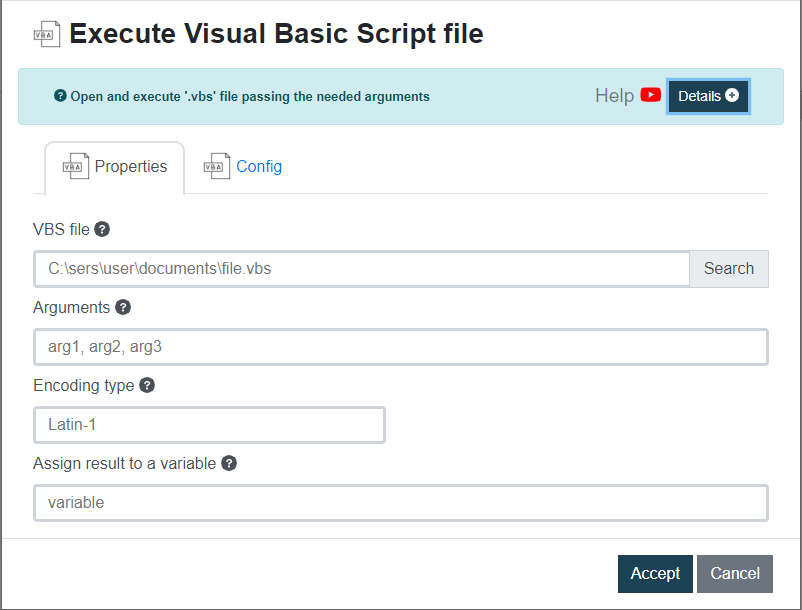
Este comando se utiliza para abrir, leer y ejecutar un archivo ‘.vbs’ pasando los argumentos necesarios para hacerlo.
Datos de entrada
Descripción
Ejemplo
VBS file
Ruta al archivo VBS
C:/Users/User/Documents/file.vbs
Arguments
Si necesita pasar argumentos al script, puede proporcionarlos utilizando este parámetro. Este parámetro es opcional, por lo que puedes dejarlo en blanco.
arg1, arg2, arg3
Encoding type
Tipo de codificación para decodificar el resultado
utf-8
Asignar resultado a variable
Variable donde se guardará el resultado
{res}
Imagen de ejemplo
Detener todo y Salir
Scripts \ Detener todo y Salir
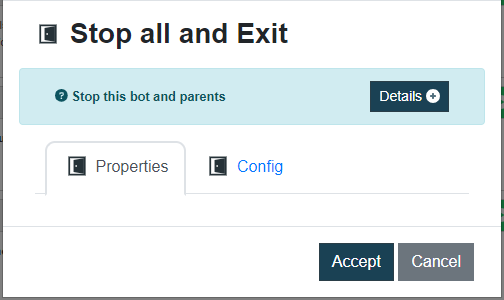
Este comando se usa para detener la ejecución del bot actual y cualquier bot padre que pueda estar en ejecución de manera segura. No recibe parámetros. Es una forma sencilla de detener la ejecución del bot o cualquier proceso relacionado sin la necesidad de una lógica o declaraciones condicionales complejas.
Imagen de ejemplo
Detener este robot
Scripts \ Detener este robot
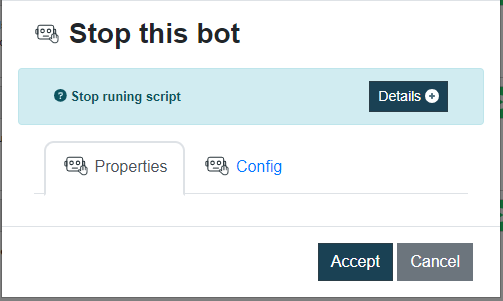
Este comando te permite detener la ejecución del robot actual. No recibe parámetros. Esto puede ser útil en situaciones en las que necesitas interrumpir un script que se está ejecutando durante más tiempo de lo esperado o si encuentras un error y deseas detener la ejecución.
💡Nota: El uso de este comando detendrá solo la ejecución del robot.
Imagen de ejemplo
Retornar información
Scripts \ Retornar información
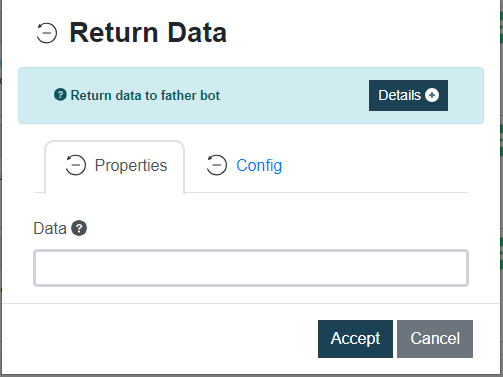
Con este comando podrás enviar información de vuelta al robot padre. Se usa típicamente cuando necesitas pasar datos o resultados de una tarea o paso en el flujo de trabajo a otro. Una vez que se envía la información de vuelta, el robot padre puede recuperarla y usarla en pasos posteriores del flujo de automatización.
⚠Importante: Este comando siempre debe ir al final del bot. Similar al return de la funciones Python.
Datos de entrada
Descripción
Ejemplo
Datos
Información que se quiere retornar al robot padre
(command: result)
💡Nota: Si deseas pasar el valor de una variable llamada result al robot padre, puedes usar el siguiente comando: (command: result)
Imagen de ejemplo
Ejecutar robot Rocketbot (expose)
Ejecutar robot Rocketbot(expose)
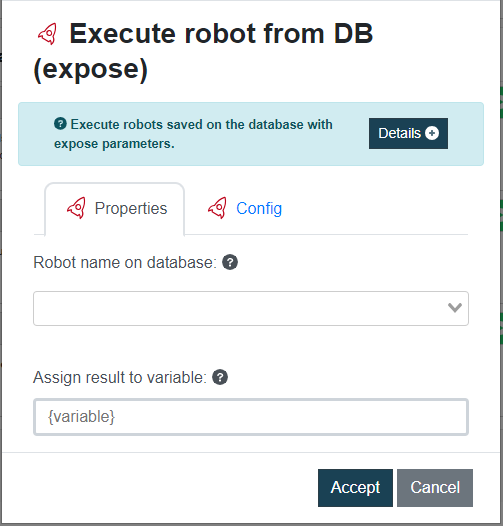
Un robot con expose en Rocketbot es una herramienta poderosa que encapsula la lógica necesaria para ejecutar una acción específica. A diferencia de otros robots, este tipo de robot no hereda variables, lo que elimina posibles conflictos. El comando Ejecutar robot Rocketbot (expose) permite ejecutar un robot específico con variables expuestas donde puedes pasar parámetros y guardar el resultado de la ejecución en una variable.
💡Nota: Para recibir el resultado de una ejecución asegúrate de agregar el comando Return Data al final del bot.
Al seleccionar un robot con variables expose se mostrarán las variables elegidas como input para que el usuario/desarrollador que vaya a usar el bot ingrese los valores, igual como los comandos de un módulo. Para indicar las variables que deseas solicitar como parámetros, utiliza el botón Expose en la sección Variables. Este comando tiene un campo llamado Asignar variable. Similar a un módulo, guarda el resultado de la ejecución en la variable especificada cuando el bot finaliza. A diferencia de la ejecución de un robot normal, el resultado de la ejecución se guardará en la variable escrita en ese campo, aunque exista una variable llamada exactamente igual en el bot hijo y el padre, no se asignará el resultado, evitando un conflicto de variables por herencia.
Imagen de ejemplo del comando
Datos de entrada
Descripción
Ejemplo
Nombre del robot en la base de datos
Nombre del robot a ejecutar
test1
Asignar resultado a variable
Variable donde se guardará el resultado de la ejecución del robot
{res}
En la sección Expose se pueden personalizar las variables/input que se expondrán. Puedes indicar el tipo de input, modificar títulos o agregar instrucciones. Por ejemplo, puedes agregar un selector de archivos (file select) para un input que requiere un path. En esta sección también encontrarás un botón de Avanzado. Al hacer clic en él, podrás modificar los inputs utilizando formato JSON. Esto te brinda mayor flexibilidad y control sobre cómo se manejan los datos de entrada.
Imagen de ejemplo de la sección Expose
⚠Importante: Al utilizar este comando, el robot no heredará ninguna variable del padre ni sus ancestros. Solo asignará a cada variable expuesta configurada en la sección Expose, el valor ingresado en los inputs de este comando.
Ejecutar Python
Scripts \ Ejecutar Python
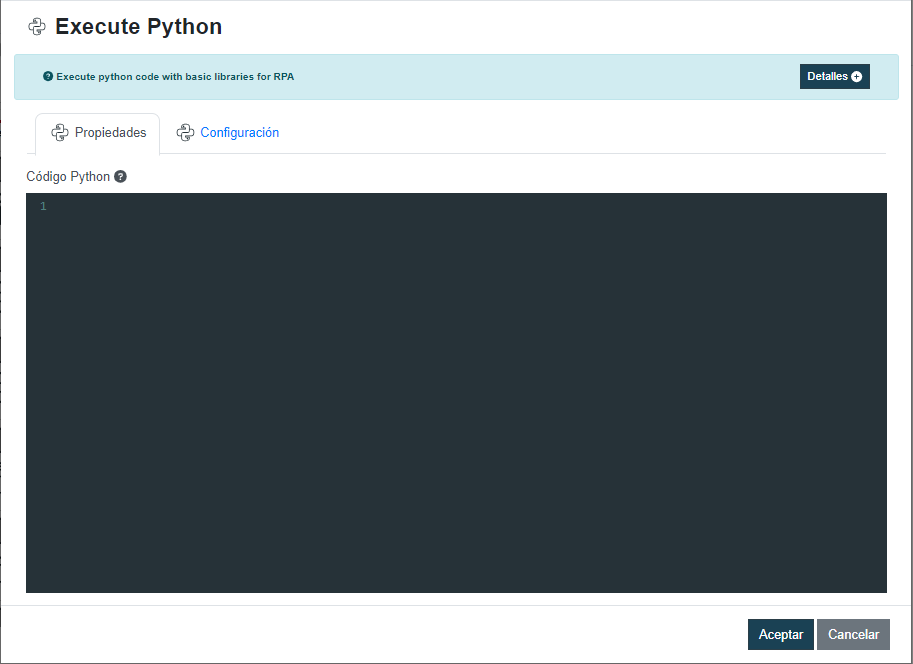
Este comando te permite ejecutar código Python usando por defecto librerías básicas específicamente diseñadas para tareas de RPA (Robotic Process Automation). Si deseas usar alguna otra librería debes instalarla de forma local en la siguiente ruta: Rocketbot/modules/libs
⚠Importante: Para ejecutar el archivo este comando usa el interprete de Python instalado en tu sistema, por lo que debes tenerlo instalado. Además usa un scope distinto al de Python tradicional, por lo que las variables y librerías que uses en funciones debes importarlas nuevamente dentro de la función.
Datos de entrada
Descripción
Ejemplo
Código Python
Código Python a ejecutar
import random def buscarElemento(lista, elemento): for i in range(0….etc
💡Nota: Este comando no retorna ninguna salida o resultado. Si necesitas retornar un valor a una variable de Rocketbot, puedes usar la función SetVar() que recibe dos parámetros, el primero es el nombre de la variable de Rocketbot donde obtendrás el resultado, y el segundo es el valor que deseas asignar a dicha variable. Ejemplo: SetVar(“variable_rocketbot”, variable_python)
Imagen de ejemplo
Video de Curso RPA comando Ejecutar archivo Python
Detener
Detiene la ejecución del robot, para utilizarlo solo se agrega el comando.
Ejecuta otro script Rocketbot
Scripts \ Ejecuta otro script Rocketbot
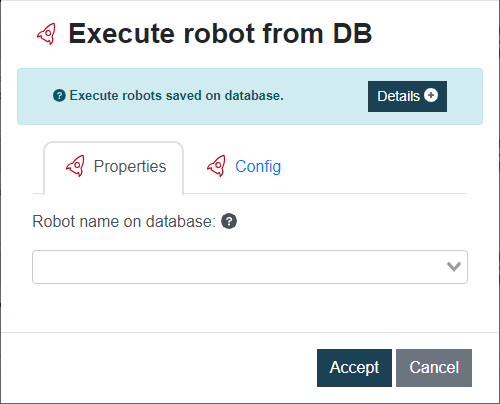
Ejecuta otro robot que tengamos guardado en Rocketbot, esto sería llamar a un robot hijo el cual heredará las variables del padre (robot principal donde utilizamos este comando). Este comando proporciona un selector que contiene todos los robots que se encuentran en la base de datos para que puedas elegir el que quieres ejecutar.
Datos de entrada
Descripción
Ejemplo
Nombre del script RocketBot
Nombre del robot a ejecutar
test
⚠Importante: Para que la herencia de variables funcione correctamente no debes tener ninguna variable con el mismo nombre dentro del subrobot ejecutado, de lo contrario reemplazará el valor que tenía la variable en el robot principal.
Imagen de ejemplo
Video de Curso RPA comando Ejecuta otro script Rocketbot
Ejecuta JSON Rocketbot
Ejecuta un archivo de Rocketbot exportado a JSON, por ejemplo si descargamos un robot, este queda como json y lo podríamos llamar desde este comando, pasando la ruta donde se encuentra ubicado.
 en la sección Variables.