Obtener Proceso

Sistema \ Obtener Proceso

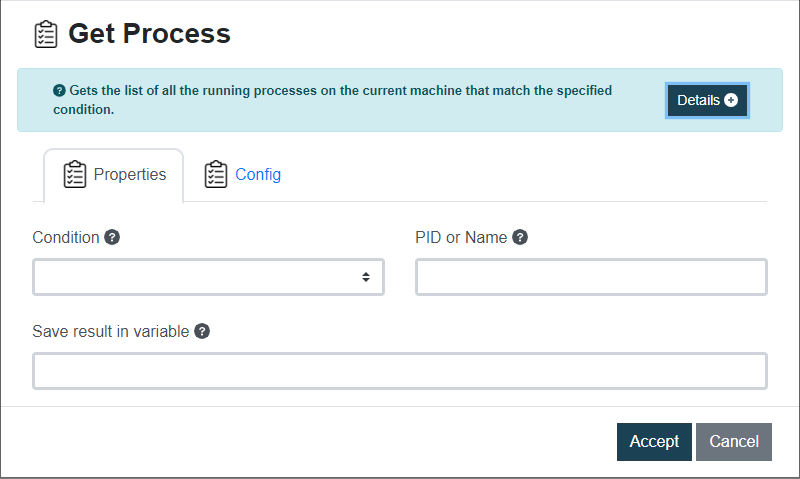
Este comando le permite recuperar una lista de todos los procesos actualmente en ejecución en su máquina que coinciden con la condición especificada. Para utilizar este comando debe proporcionar la condición y el valor para filtrar los procesos, puede ser el nombre o PID del proceso a filtrar.

Dato de entrada Descripción Ejemplo
Condición  Condición para filtrar los procesos. Puede ser PID o Name Name
PID o Nombre Valor para filtrar los procesos. Puede ser PID o Name Excel
Variable Variable donde se almacenará el resultado del comando {var}

Este comando es útil cuando se necesita recopilar información sobre un proceso que se ejecuta en segundo plano, por ejemplo, para monitorear cualquier proceso específico que pueda estar consumiendo mucho de memoria o recursos de CPU.

Imagen de ejemplo


Parámetros de línea de comandos

Sistema \ Parámetros de línea de comandos

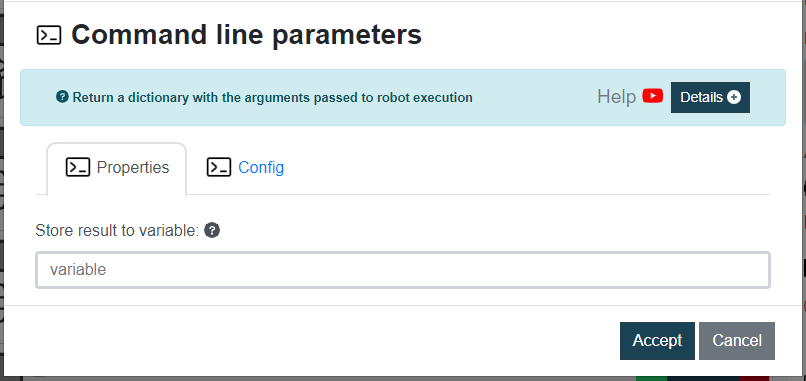
Este comando obtiene todos los argumentos pasados a Rocketbot en la línea de comandos. El resultado es un diccionario con los argumentos como clave y el valor como valor.

Datos de entrada Descripción Ejemplo
Guardar resultado en la variable Nombre de la variable donde se guardará el resultado {res}

💡Ejemplo:
Si se ejecuta Rocketbot con el comando:
rocketbot.exe -start=main -db=”db_path” -arg1=”value1″ arg2
La variable alojará:
{
“-start”: “main”,
“-db”: “db_path”,
“-arg1”: “value1”,
“arg2”: True
}

Imagen de ejemplo


Configurar Contraseña

Sistema \ Configurar Contraseña

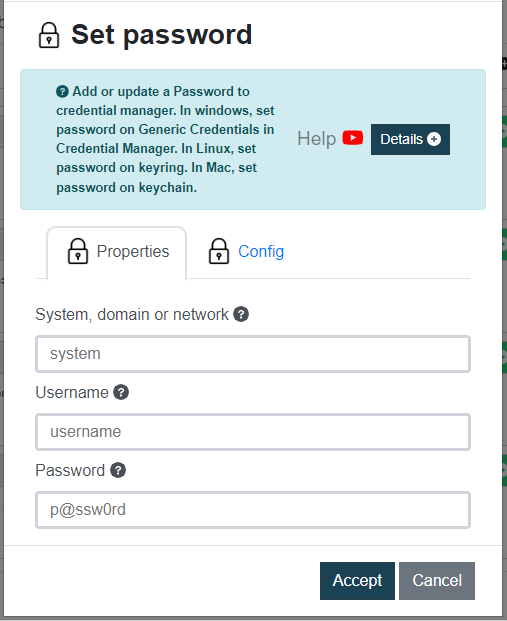
Este comando se utiliza para automatizar el proceso de configuración o actualización de contraseñas en diferentes plataformas como Windows, Linux o Mac.

Datos de entrada Descripción Ejemplo
Sistema, dominio o network Dónde configurar o actualizar la contraseña OneDrive
Nombre de usuario Nombre de usuario para agregar o actualizar la contraseña user1
Contraseña Contraseña para establecer o actualizar el nombre de usuario p@ssw0rd

💡Nota:
En Windows, configura la contraseña de las credenciales genéricas en el administrador de credenciales.
En Linux, configura la contraseña de keyring.
En Mac, configura la contraseña de keychain.

Imagen de ejemplo


Obtener Contraseña

Sistema \ Obtener Contraseña

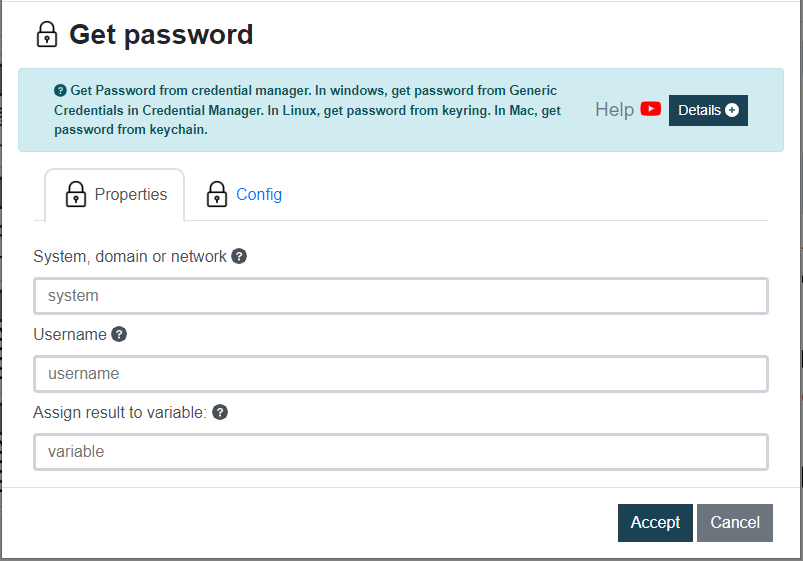
Este comando se utiliza para recuperar una contraseña del sistema almacenada en el administrador de credenciales de cada sistema operativo.

Datos de entrada Descripción Ejemplo
Sistema, dominio o red de internet  El servicio cuya contraseña debe recuperarse OneDrive
Usuario Nombre de usuario para el cual se debe recuperar la contraseña user1
Asignar resultado a variable Variable Rocketbot que almacenará el resultado del comando {password}

💡Nota:
En Windows, obtenga la contraseña de las credenciales genéricas en el administrador de credenciales.
En Linux, obtenga la contraseña de keyring.
En Mac, obtenga la contraseña de keychain.

Imagen de ejemplo


Ejecutar Archivo

Sistema \ Ejecutar Archivo

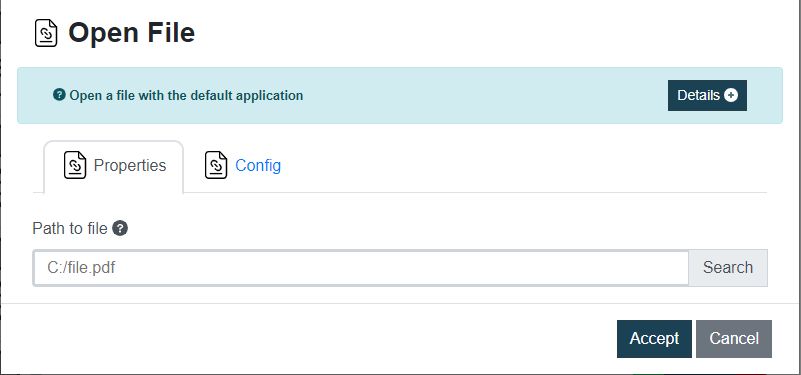
Este comando permite automatizar el proceso de apertura de un archivo en su computadora usando la aplicación predeterminada asociada con ese tipo de archivo.

Datos de entrada Descripción Ejemplo
Ruta del archivo Ruta del archivo a ejecutar C:/Users/pc/Documents/file.pdf

💡Nota:
Tenga en cuenta que este comando no proporciona ningún valor de salida o retorno.

Imagen de ejemplo


Crear Error

Sistema \ Crear Error

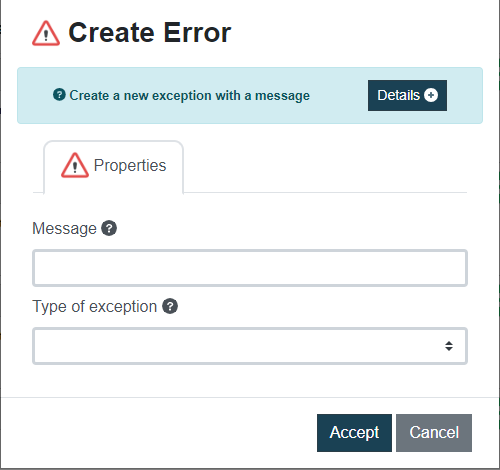
Las excepciones se utilizan para manejar errores durante la ejecución de un script o robot. Cuando se genera una excepción, se interrumpe el flujo normal del programa y se muestra un mensaje de error.

Dato de entrada Descripción Ejemplo
Mensaje Mensaje de error a producir ¡Se ha detectado una entrada no válida!
Tipo de Excepción Elija el tipo de excepción apropiado según la naturaleza del error: SystemError, RocketbotError, BusinessError o ValidationError. BusinessError

💡Nota:
Es importante manejar las excepciones de manera efectiva en sus scripts de automatización. Puede utilizar el comando Try Catch para detectar excepciones específicas y manejarlas correctamente.

Imagen de ejemplo


Mensaje Log

Sistema \ Mensaje Log

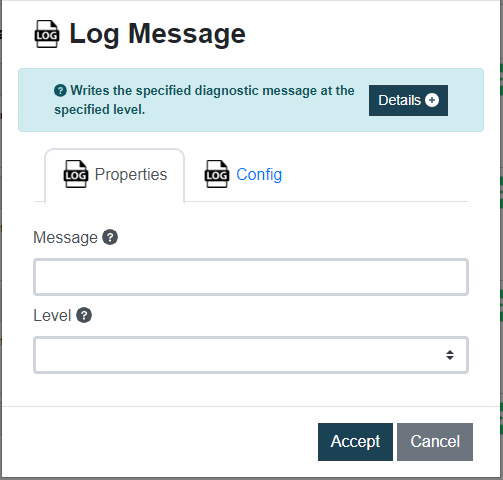
Este comando se utiliza para escribir un mensaje de diagnóstico en un nivel de registro específico, es particularmente útil para fines de depuración y monitoreo. Los niveles de registro disponibles son los siguientes:

  • Trace: se utiliza para obtener información detallada de depuración.
  • Info: se utiliza para proporcionar información general sobre la ejecución del programa.
  • Warn: se utiliza para resaltar posibles problemas o advertencias.
  • Error: se utiliza para registrar errores que ocurren durante la ejecución del programa.
  • Fatal: se utiliza para registrar errores críticos que conducen a la terminación del programa.
Dato de entrada Descripción Ejemplo
Mensaje Mensaje para registrar Ejecución de prueba
Nivel  Seleccione el tipo de nivel de registro apropiado según la gravedad del mensaje que desea registrar: trace, info, warn, error o fatal info

💡Nota:
Al utilizar este comando con diferentes tipos de niveles de registro, puede realizar un seguimiento eficaz del flujo de sus tareas de automatización, identificar cualquier error o advertencia y obtener información sobre la ejecución del programa.

Imagen de ejemplo


Detener Proceso

Sistema \ Detener Proceso

Con este comando podrás detener un programa o aplicación que se está ejecutando en su computadora.
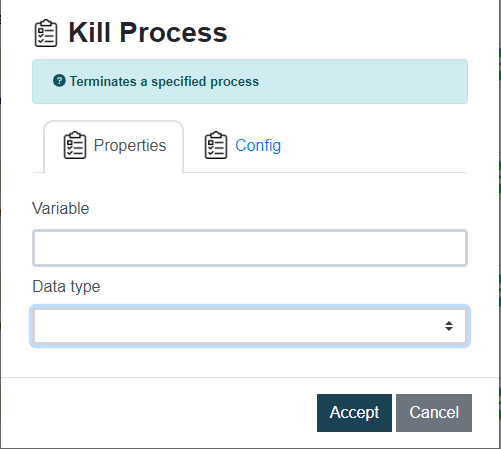
Para poder matar el proceso deberá ingresar un dato del mismo, puede elegir entre:

  • Auto: la plataforma identificará el tipo automáticamente según el valor proporcionado, puede aceptar un nombre de proceso o un PID.
  • PID: identificador único del proceso.
  • Name: nombre del programa o aplicación tal como aparece en el Administrador de tareas.
Dato de entrada Descripción Ejemplo
Variable Datos del proceso que desea matar 820
Tipo de dato Seleccione entre auto, pid y name pid

💡Nota:
Los datos del proceso a matar, como el pid y el name, se pueden obtener con el comando Listar Procesos

Imagen de ejemplo


Listar Procesos

Sistema \ Listar Procesos

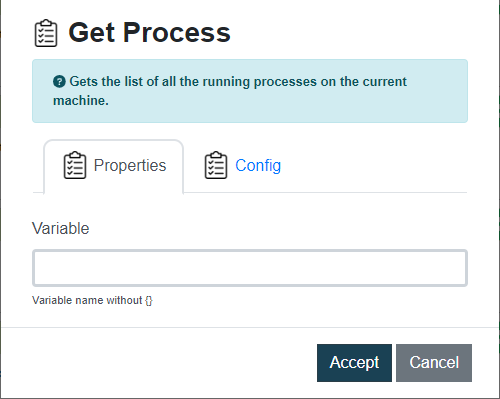
Con este comando podrás recuperar una lista de todos los procesos que actualmente están ejecutándose en su máquina, y características como el nombre, el estado y el pid (ID del proceso).

Dato de entrada Descripción Ejemplo
Variable Variable Rocketbot que almacenará el resultado del comando {var}

Este comando es útil cuando se necesita recopilar información sobre los procesos que se ejecutan en segundo plano, por ejemplo, para monitorear cualquier proceso específico que pueda estar consumiendo mucho de memoria o recursos de CPU.

Imagen de ejemplo


Último Estado

Sistema \ Último Estado

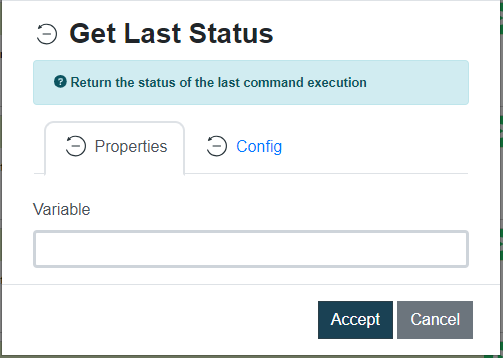
Este comando permite almacenar en una variable de Rocketbot el estado de la ejecución del último comando que se ejecutó en el robot. Puede resultar útil para el manejo de errores o para obtener comentarios sobre el éxito o el fracaso de una tarea específica.

Dato de entrada Descripción Ejemplo
Variable Variable Rocketbot que almacenará el resultado del comando {res}
Imagen de ejemplo