Esperar por objeto

WEB \ Esperar por objeto

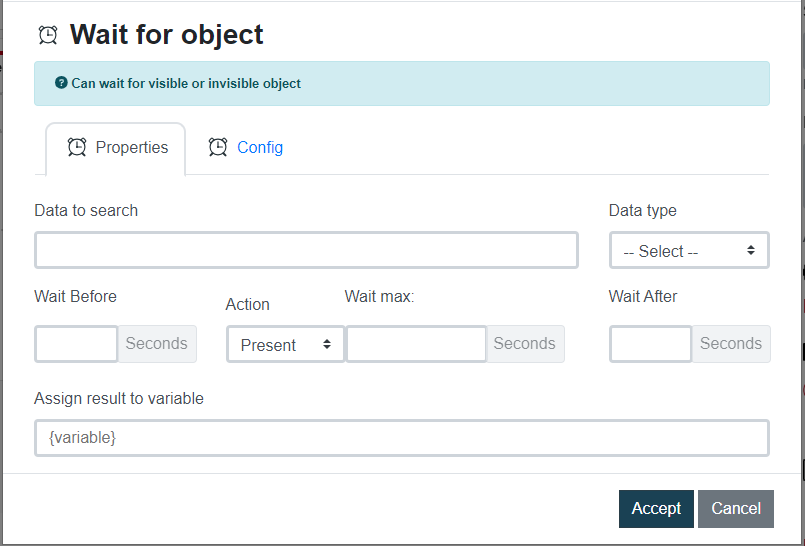
Datos de entrada Descripción Ejemplo
Dato a buscar Valor del tipo de dato myclass
Tipo de dato Name, Id, Class, Xpath o Tag class
Segundos Antes Cantidad de segundos que espera antes de ejecutar este comando 2
Acción Elegir que espere que el objeto esté “Visible”, “Presente”, “No Visible” o “Clickeable” Clickeable
Segundos máx Cantidad de segundos que esperará el comando por el objeto 5
Segundos Después Cantidad de segundos que espera luego de ejecutar el comando, para continuar con el siguiente 2
Asignar resultado a variable Variable donde se devolverá un True o False, si encontró o no el objeto respectivamente {res}
Imagen de ejemplo

Video de Curso RPA comando Esperar por Objeto en español


Obtener código HTML

WEB \ Obtener código HTML

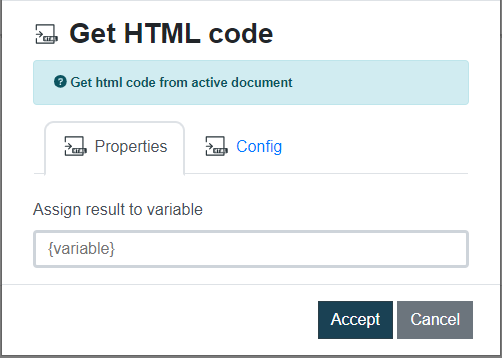
Obtiene el código HTML de la ventana actual del navegador activo y lo guarda en una variable.

Datos de entrada Descripción Ejemplo
Asignar resultado a variable Seleccione un variable donde quiere almacenar el resultado del comando {res}
Imagen de ejemplo

Video de Curso RPA comando Obtener código HTML en español


Click en objeto web

WEB \ Click en objeto web

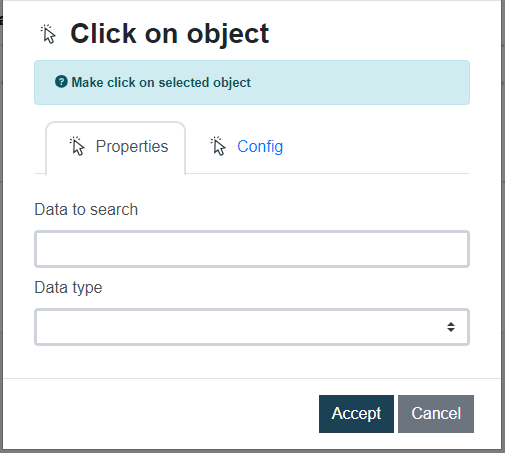
Datos de entrada Descripción Ejemplo
Dato a buscar Identificador del objeto dentro del documento. Acepta variables {…} {myId}
Tipo de dato Id, Name, XPath, Tag o Class Id
Imagen de ejemplo

💡Nota:
Si es necesario hacer clic en un objeto que esta dentro de IFRAME debe utilizar el comando Cambiar a IFRAME

Video de Curso RPA comando Click en Objeto en español


Enviar texto web

WEB \ Enviar texto web

Importante:
Debe seleccionar uno de los datos a enviar, TEXTO o TECLA ESPECIAL. No puede seleccionar los 2 al mismo tiempo.

Datos de entrada Descripción Ejemplo
Texto Texto enviar al objeto seleccionado. Acepta variables {…}
Tecla especial Puede seleccionar de la lista de teclas especiales [DOWN, UP, ENTER, F5, etc…] SPACE

💡Nota:
Para enviar un texto a un objeto previamente debe seleccionarlo con el comando Seleccionar un objeto


Obtener imagen de objeto web

WEB \ Obtener imagen de objeto web

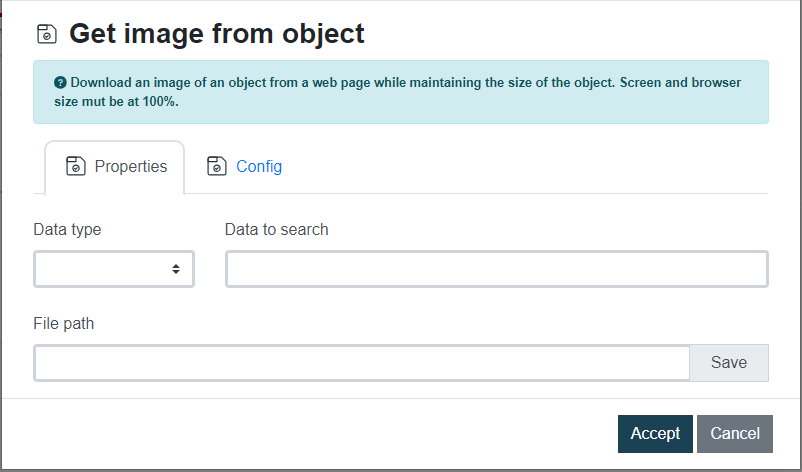
Datos de entrada Descripción Ejemplo
Dato a buscar Identificador del objeto dentro del documento. Acepta variables {…} {myclass}
Tipo de dato Id, Name, XPath, Tag o Class class
Ruta del Archivo Selecciona el destino donde se guardara la imagen C:\Users\pc\Documents

Para obtener una captura de la parte visible del documento puede buscar por XPath y seleccionar “/html”

Imagen de ejemplo

💡Nota:
Este comando fue ideado para obtener captura de captchas y poder utilizar la resolución del mismo por medio de librerías externas.


Obtener el valor de un input

WEB \ Obtener el valor de un input

Extrae el valor de un objeto tipo input <input type="text"> o <texarea></textarea>

Datos de entrada Descripción Ejemplo
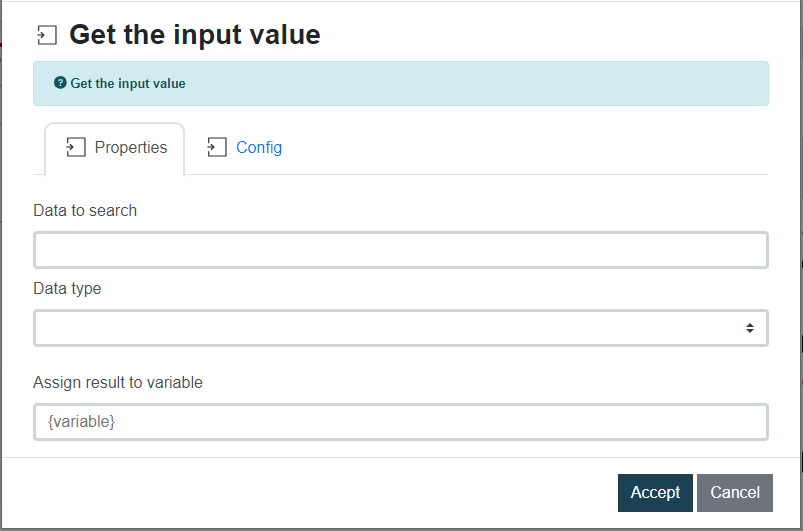
Dato a buscar Identificador del objeto dentro del documento. Acepta variables {…} myclass
Tipo de dato Id, Name, XPath, Tag o Class class
Asignar el resultado a variable Seleccione la variable donde almacenar el dato obtenido {var}
Imagen de ejemplo

💡Nota:
Para obtener el valor de un objeto que no sea un input puede utilizar el comando “Extraer texto”

Video de Curso RPA comando Obtener valor de Input en español


Extraer tabla

WEB \ Extraer tabla

Obtiene los datos de una tabla como la siguiente:
<table>
 <tr>
    ETC.
 </tr>
</table>

Y genera un array en byte codificado.

Datos de entrada Descripción Ejemplo
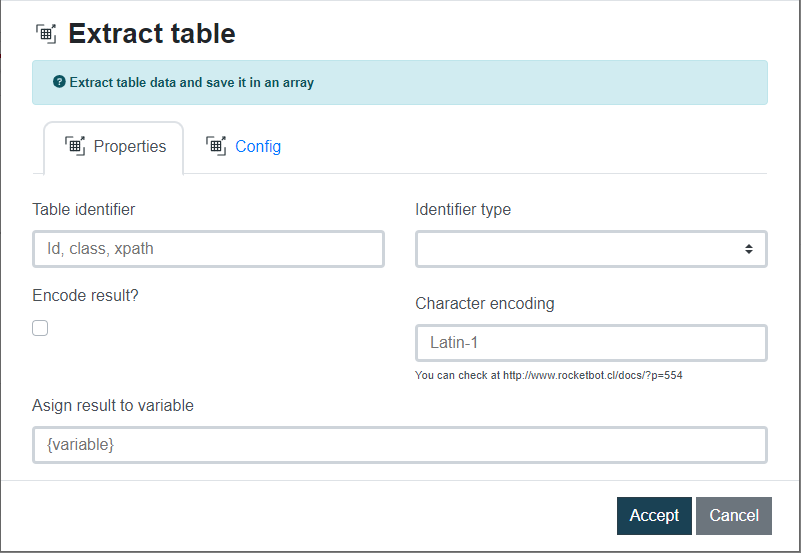
Identificador de la tabla Identificador del objeto dentro del documento. Acepta variables { … } table1
Tipo de identificador Id, Name, Class o XPath Id
Codificar resultados? Check para codificar el resultado de la tabla
Codificación de los caracteres Tipo de codificación (ej: latin-1, utf-8, etc) latin-1
Variable donde almacenar resultado Seleccione la variable donde almacenar el dato obtenido {var}
Imagen de ejemplo

💡Nota:
Para tratarla como array o string se debe utilizar como {my_var}.decode()
Si se utiliza junto con el comando Escribir celda de Excel no necesita decodificar la variable.

Video de Curso RPA comando Extraer Tabla en español


Extraer texto

WEB \ Extraer texto

Extraer el texto de un objeto que se encuentre en la página web abierta.
Seleccione un objeto al cual le quiera obtener el texto, puede ser div, span, table, etc.

Datos de entrada Descripción Ejemplo
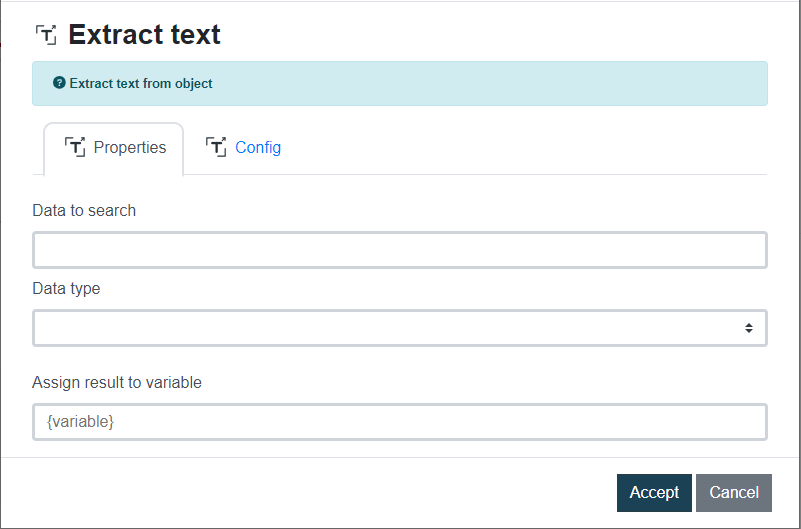
Dato a buscar Identificador del objeto dentro del documento. Acepta variables {…} username
Tipo de dato Id, Name, XPath, FullXPath Tag o Class Id
Asignar el resultado a variable Seleccione la variable donde almacenar el dato obtenido {var}
Imagen de ejemplo

💡Nota:
Para obtener el texto de un INPUT debe utilizar el comando Obtener el valor de un Input

Video de Curso RPA comando Extraer Texto en español


Seleccionar un objeto

WEB \ Seleccionar un objeto

Datos de entrada Descripción Ejemplo
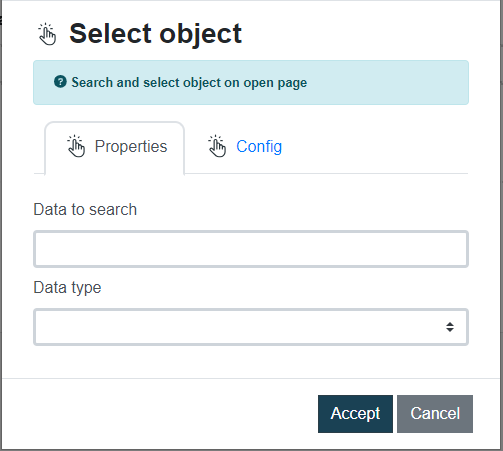
Dato a buscar Identificador del objeto dentro del documento. Acepta variables { … } Id
Tipo de dato Id, Name, XPath, FullXPath, Tag, Class. username
Imagen de ejemplo

💡Nota:
Para seleccionar un objeto al cual le quiera enviar datos de teclado ocupe el comando Enviar texto WEB.

Video de Curso RPA comando Seleccionar un Objeto en español


Cambiar a contenido por defecto

WEB \ Cambiar a contenido por defecto

Cambiar a contenido por defecto.
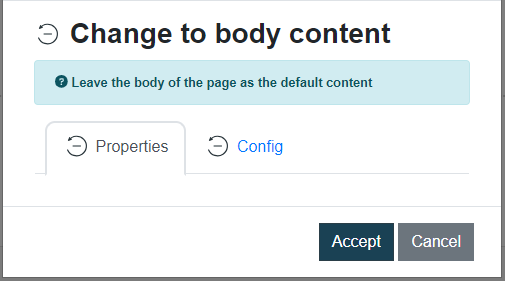
Mueve el focus al cuerpo del documento. Deja el cuerpo de la página como contenido por defecto.

Imagen de ejemplo

💡Nota:
Como este comando mueve el focus al cuerpo del documento, ahora todos los comandos JS o acceso a objetos web tomará como referencia el cuerpo de la página. Para moverse a un IFRAME debe usar el comando Cambiar a IFRAME

Video de Curso RPA comando Cambiar a contenido por defecto en español