Amazon S3 (Simple Storage Service) es un servicio de almacenamiento en la nube que te permite guardar, proteger y recuperar archivos y datos de forma segura y escalable. Su integración en Saturn Studio facilita la gestión automatizada de activos digitales, copias de seguridad y transferencia de archivos a gran escala.
Sube un archivo local a un contenedor (bucket) específico en AWS S3.
Parámetro
Descripción
Ejemplo
Credential
Credencial de AWS S3 necesaria para cargar el archivo.
My AWS S3 credentials
Bucket Name
Nombre del bucket de S3 donde se guardará el archivo.
bucket_name
File
El archivo local que deseas subir a AWS S3.
Archivo a cargar
Assign result to variable
Variable donde se almacenará el resultado de la carga.
{var}
Descargar Archivo (Download File)
Descarga un archivo desde un bucket de AWS S3 a tu entorno local.
Parámetro
Descripción
Ejemplo
Credential
Credencial de AWS S3 necesaria para descargar el archivo.
My AWS S3 credentials
Bucket Name
Nombre del bucket de S3 donde está almacenado el archivo.
bucket_name
File Name
La clave (ruta) del archivo que se desea descargar de S3.
path/to/file.txt
Assign result to variable
Variable donde se almacenará el archivo descargado o el resultado.
{var}
Obtener Lista de Objetos en un Bucket (Get List of Objects in a Bucket)
Recupera un listado de todos los objetos almacenados dentro de un bucket específico.
Parámetro
Descripción
Ejemplo
Credential
Credencial de AWS S3 necesaria para consultar el bucket.
My AWS S3 credentials
Bucket Name
Nombre del bucket de S3 que se desea listar.
bucket_name
Assign result to variable
Variable donde se almacenará la lista de objetos.
{var}
Obtener Lista de Buckets (Get List of Buckets)
Enumera todos los buckets disponibles asociados a la cuenta de AWS.
Parámetro
Descripción
Ejemplo
Credential
Credencial de AWS S3 necesaria para listar los buckets.
My AWS S3 credentials
Assign result to variable
Variable donde se almacenará el listado de buckets encontrados.
{var}
Saturn Studio – Credencial AWS S3
Amazon S3 (Simple Storage Service) es un servicio de almacenamiento en la nube que permite guardar, proteger y recuperar archivos y datos de forma segura y escalable. Su integración en Saturn Studio es fundamental para automatizar flujos que requieran el manejo persistente de activos digitales o copias de seguridad.
Cómo obtener las llaves de acceso (IAM)
El proceso de obtención de credenciales para S3 es idéntico al de otros servicios de AWS, variando únicamente el permiso específico que se le otorga al usuario.
1. Creación del Usuario en la Consola de AWS
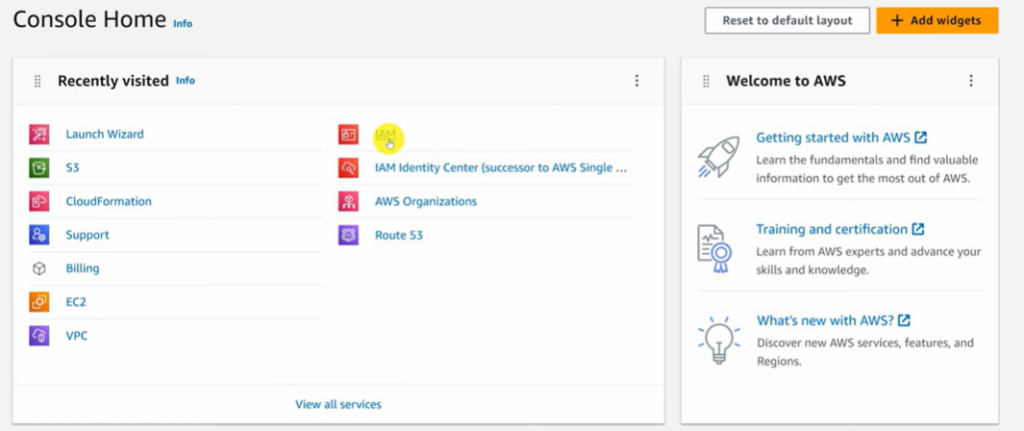
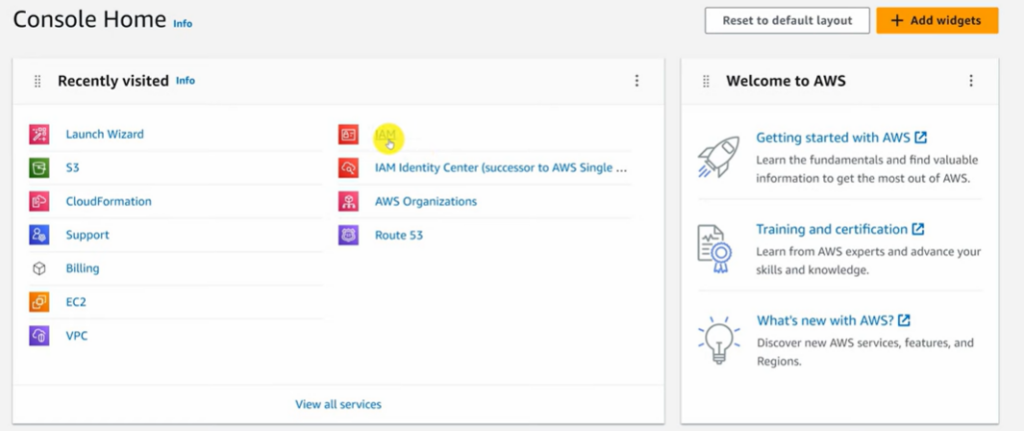
Inicia sesión en tu Consola de administración de AWS.
En el buscador superior, selecciona el servicio IAM.
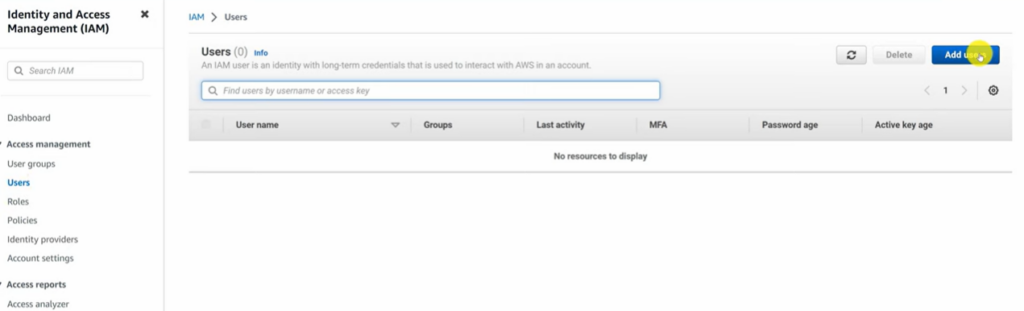
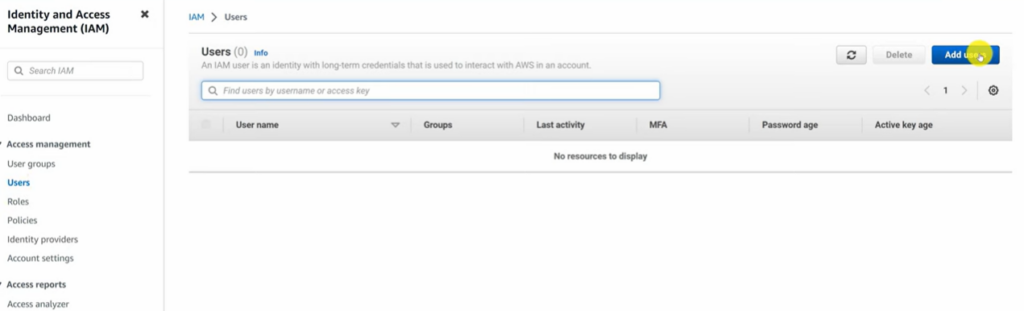
En el menú lateral, dirígete a Users (Usuarios) y haz clic en el botón Add Users.
2. Configuración de Permisos
Para que Saturn Studio pueda gestionar tus archivos, el usuario debe tener acceso al servicio de almacenamiento:
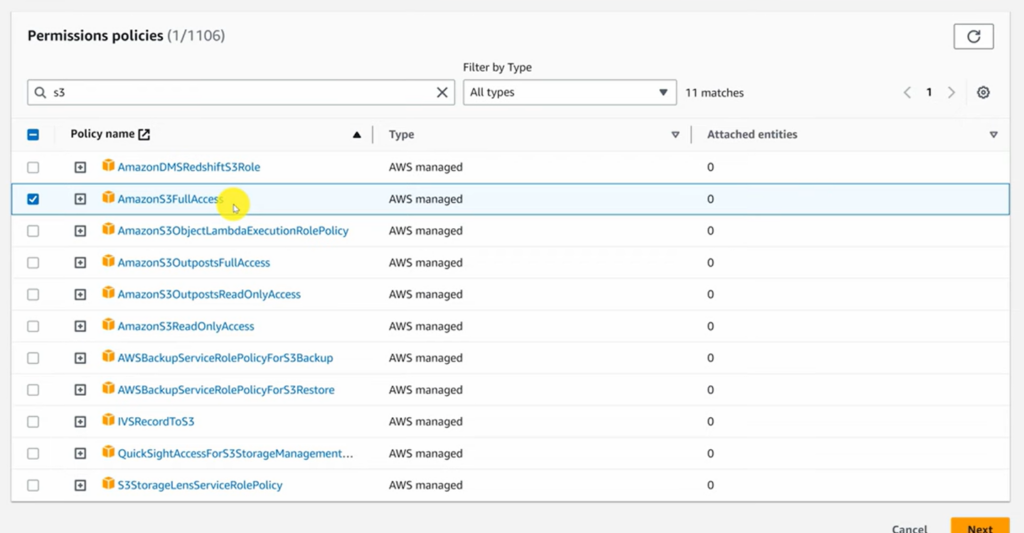
En la pantalla de Set permissions, selecciona la opción Attach policies directly.
En el buscador de políticas, escribe s3 y selecciona la casilla de AmazonS3FullAccess.
Finaliza el proceso de creación del usuario.
3. Generación de las Access Keys
Una vez que el usuario esté creado, accede a su perfil para generar las llaves:
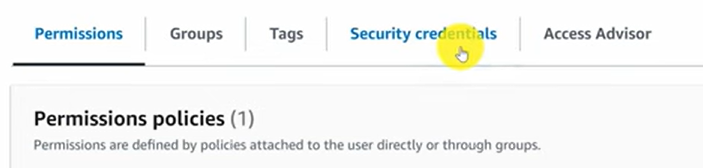
Haz clic en la pestaña Security credentials.
Desplázate hasta Access keys y haz clic en Create access key.
Selecciona el caso de uso Other y asigna una descripción opcional (ej. Saturn_S3_Key).
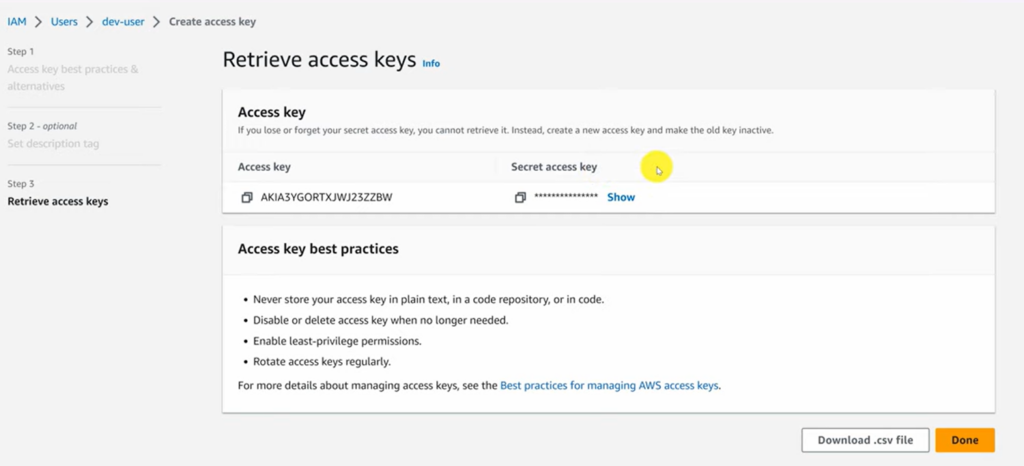
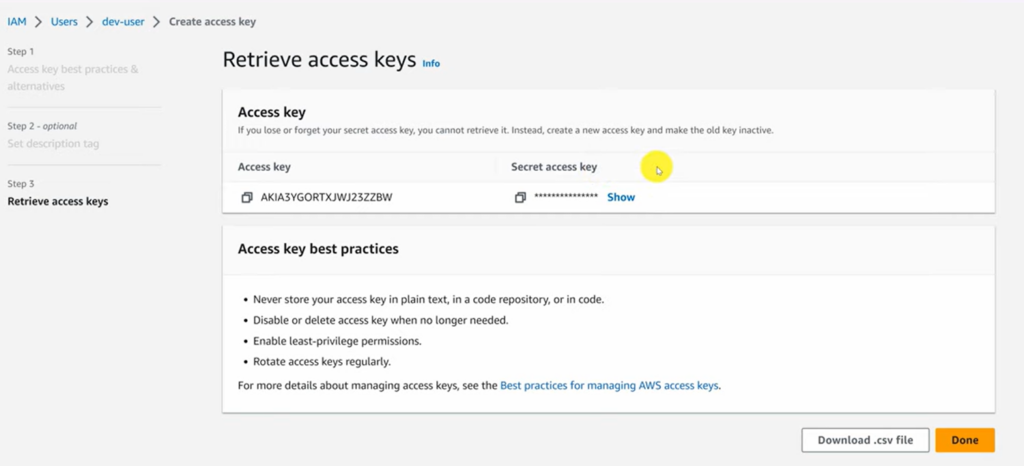
IMPORTANTE: Se mostrarán tu Access key y tu Secret access key. Debes copiarlas y pegarlas directamente en el módulo, ya que la llave secreta no volverá a mostrarse por seguridad.
Vinculación en Saturn Studio
Para finalizar la configuración, abre la ventana de credenciales del módulo de AWS S3 y completa los campos:
Credential name: Ingresa un nombre para identificar esta conexión.
AWS Region: Selecciona la región donde se encuentran tus buckets de S3 (ej. us-east-1).
AWS Access Key ID: Pega el identificador de acceso que copiaste de la consola de AWS.
AWS Secret Access Key: Pega la llave secreta correspondiente.
Haz clic en el botón Check para verificar que los permisos de S3 sean válidos.
Presiona Save credentials para guardar los cambios.
Saturn Studio – Credencial Asana
Asana es una plataforma líder en gestión de trabajo y productividad diseñada para ayudar a los equipos a organizar tareas, proyectos y objetivos en un solo lugar. Al integrarla con Saturn Studio, puedes automatizar la creación de tareas y la gestión de flujos de trabajo colaborativos de manera eficiente.
Cómo obtener el Access Token
Para vincular Asana con Saturn Studio, necesitas generar un token de acceso desde la consola de desarrolladores de Asana siguiendo estos pasos:
1. Acceso desde Saturn Studio
Dentro del módulo de Asana en Saturn Studio, localiza y haz clic en el enlace azul “here” ubicado debajo del campo de Access Token.
Esto te redirigirá automáticamente al portal de Asana para desarrolladores.
Inicia sesión con tu cuenta de Asana o regístrate si aún no posees una.
2. Navegación a la Consola de Desarrolladores
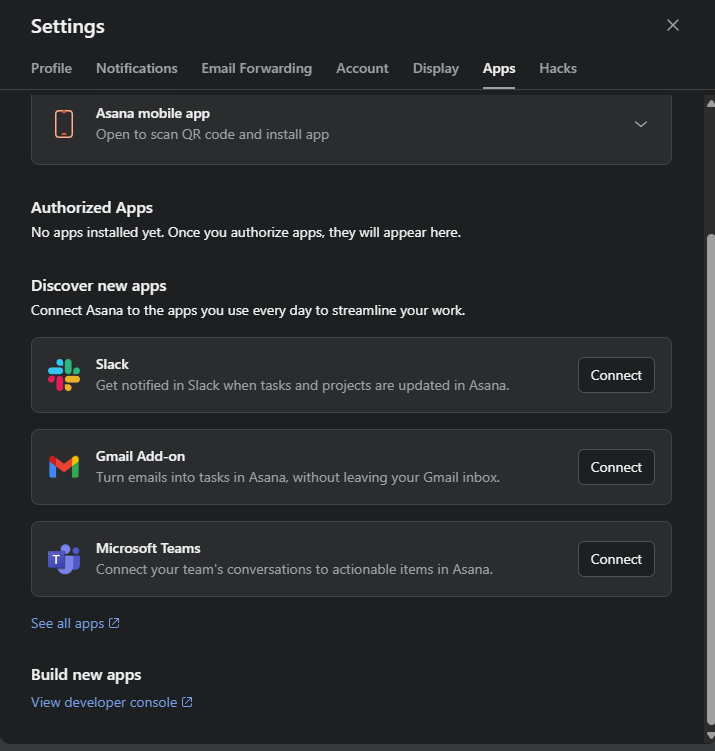
Haz clic en tu foto de perfil para acceder a la Configuración (Settings).
Dirígete a la pestaña de Apps (Aplicaciones).
Al final de esta sección, busca y haz clic en el enlace “View developer console” (Ver consola de desarrolladores).
3. Generación del Access Token
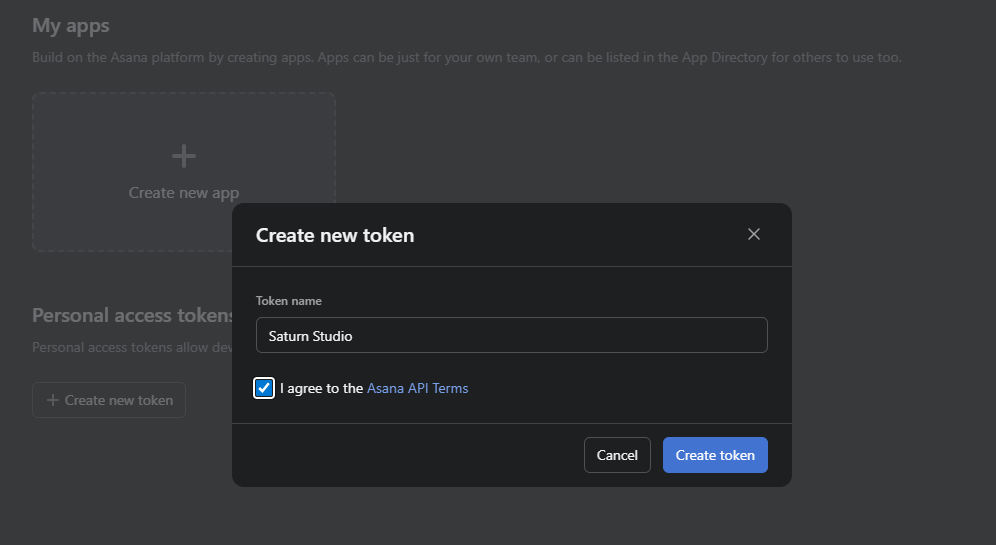
En la sección de PersonalAccess tokens, haz clic en el botón “+ Create new token”.
Token name: Asigna un nombre descriptivo para identificar el token, por ejemplo, “Saturn Studio”.
Marca la casilla de aceptación de los términos y haz clic en “Create token”.
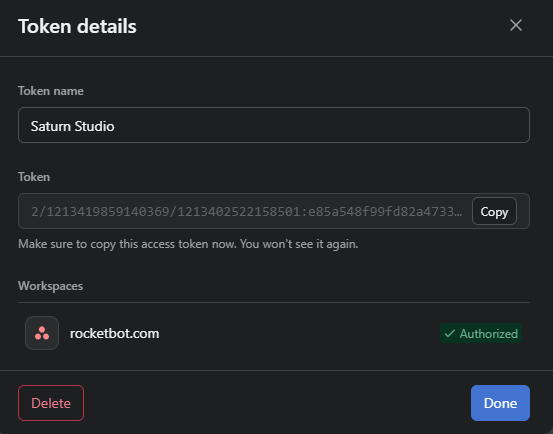
Importante: Se mostrará el token generado. Haz clic en “Copy” para copiarlo y guárdalo en un lugar seguro, ya que no se volverá a mostrar completo.
Vinculación en Saturn Studio
Regresa a Saturn Studio para finalizar la configuración de la credencial:
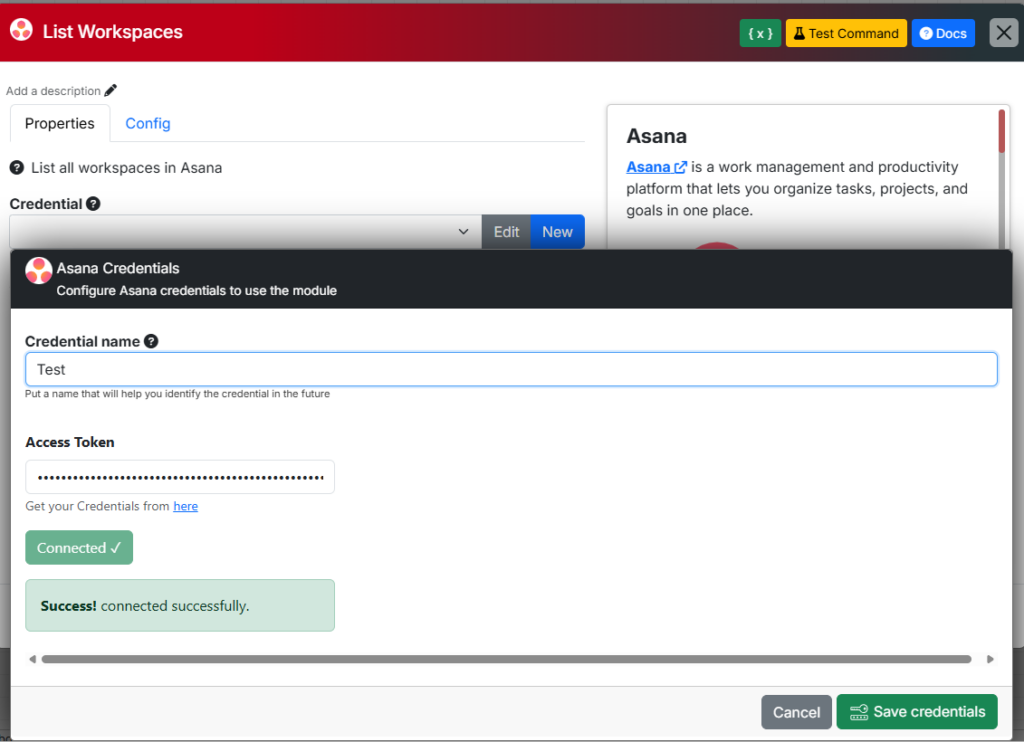
En el campo Credential name, ingresa un nombre para identificar esta conexión.
En el campo Access Token, pega el código alfanumérico que acabas de copiar desde Asana.
Haz clic en el botón azul “Connect to Asana”.
Si los datos son correctos, el sistema mostrará un recuadro verde con el mensaje “Success! connected successfully” y el estado cambiará a Connected.
Finalmente, haz clic en “Save credentials”.
Saturn Studio – Asana
Asana es una plataforma de gestión de trabajo y productividad que permite organizar tareas, proyectos y objetivos en un solo lugar. Su integración facilita la coordinación de equipos, el seguimiento de plazos y la centralización de la información para mejorar el rendimiento colectivo.
Enumera todos los espacios de trabajo disponibles en la cuenta vinculada de Asana.
Parámetro
Descripción
Ejemplo
Credential
Credencial de Asana necesaria para listar los espacios de trabajo.
credential
Assign result to variable
Variable donde se almacenará el resultado. Ejemplo: {“Workspaces”:[{“id”:”9034647833″, “gid”:”9034647833″, “name”:”SaturnStudio”}]}
{var}
Listar Todas las Tareas (List All Tasks)
Muestra todas las tareas contenidas en un espacio de trabajo o proyecto específico.
Parámetro
Descripción
Ejemplo
Credential
Credencial de Asana necesaria para listar las tareas.
credential
Workspace
Espacio de trabajo desde el cual se listarán las tareas.
My Workspace
Project
Proyecto desde el cual se listarán las tareas (opcional).
Marketing Project
Task Status
Permite filtrar las tareas según su estado de finalización.
Assign result to variable
Variable donde se almacenará el resultado. Ejemplo: [{“id”:”12034567890″,”name”:”name”,”completed”:”true”, “due_on”:”2023-12-31″, “assignee”:”John Doe”, “assignee_id”:”1122334455″}]
{var}
Obtener Espacio de Trabajo (Get Workspace)
Recupera los detalles técnicos de un espacio de trabajo específico.
Parámetro
Descripción
Ejemplo
Credential
Credencial de Asana necesaria para obtener los detalles.
credential
Workspace ID
ID único del espacio de trabajo que se desea consultar.
9034647833
Assign result to variable
Variable donde se almacenará el resultado. Ejemplo: {“id”:”9034647833″,”name”:”SaturnStudio”,”is_organization”: “false”, “archived”:”false”}
{var}
Obtener Proyecto (Get Project)
Obtiene la información detallada de un proyecto mediante su identificador.
Parámetro
Descripción
Ejemplo
Credential
Credencial de Asana necesaria para obtener los detalles del proyecto.
credential
Project ID
ID del proyecto del cual se desea obtener la información.
12034567890
Assign result to variable
Variable donde se almacenará el resultado. Ejemplo: {“id”:”12034567890″,”name”:”Project”,”archived”:”false”, “owner”:”John Doe”}
{var}
Crear Tarea (Create Task)
Genera una nueva tarea dentro de un espacio de trabajo o proyecto definido.
Parámetro
Descripción
Ejemplo
Credential
Credencial de Asana necesaria para crear la tarea.
credential
Workspace
Espacio de trabajo donde se creará la tarea.
My Workspace
Project
Proyecto donde se alojará la tarea.
Marketing Project
Assignee
Usuario a quien se le asignará la tarea.
nombre_usuario
Task Name
Nombre de la tarea a crear.
Revisar diseño de la interfaz
Description
Descripción detallada de las acciones a realizar en la tarea.
Revisar el diseño de la nueva interfaz
Due Date
Fecha de vencimiento (Formato YYYY-MM-DD o DD-MM-YYYY).
31-12-2026
Custom Fields
Campos personalizados en formato JSON.
mi_valor
Assign result to variable
Variable donde se almacenará el resultado de la creación.
{var}
Obtener Campos Personalizados de Proyecto (Get Project Custom Fields)
Extrae los campos personalizados configurados para un proyecto en particular.
Parámetro
Descripción
Ejemplo
Credential
Credencial de Asana necesaria para la consulta.
credential
Workspace
Espacio de trabajo desde donde se obtendrán los campos.
My Workspace
Project
Proyecto del cual se extraerán los campos personalizados.
Marketing Project
Assign result to variable
Variable donde se almacenará el resultado. Ejemplo: [{“name”:”Priority”, “id”:”12034567890″,”type”:”enum”, “options”:[{“id”:”111″,”name”:”High”}]}]
{var}
Obtener Tarea (Get Task)
Recupera los detalles completos de una tarea específica mediante su ID.
Parámetro
Descripción
Ejemplo
Credential
Credencial de Asana necesaria para obtener los detalles.
credential
Task ID
ID único de la tarea a consultar.
12034567890
Assign result to variable
Variable donde se almacenará el resultado. Ejemplo: {“id”:”12034567890″,”name”:”Nombre de la tarea”,”notes”:”descripción”, “due_on”:”2023-12-31″, “assignee”:”John Doe”, “assignee_id”:”1122334455″, “project_id”:”9988776655″}
{var}
Eliminar Tarea (Delete Task)
Borra de forma permanente una tarea de la plataforma.
Parámetro
Descripción
Ejemplo
Credential
Credencial de Asana necesaria para eliminar la tarea.
credential
Task ID
ID de la tarea que se desea borrar.
12034567890
Assign result to variable
Variable donde se almacenará el resultado. Ejemplo: {“success”:true, “task_id”:”12034567890″, “message”:”Tarea eliminada con éxito”}
{var}
Listar Usuarios (List Users)
Obtiene el listado de todos los usuarios vinculados a un espacio de trabajo.
Parámetro
Descripción
Ejemplo
Credential
Credencial de Asana necesaria para listar los usuarios.
credential
Workspace
Espacio de trabajo desde el cual se listarán los usuarios.
My Workspace
Project
Proyecto desde el cual se listarán los usuarios (opcional).
Marketing Project
Assign result to variable
Variable donde se almacenará el resultado. Ejemplo: {“id”:”1122334455″,”name”:”John Doe”}
{var}
Actualizar Tarea (Update Task)
Modifica los datos de una tarea ya existente.
Parámetro
Descripción
Ejemplo
Credential
Credencial de Asana necesaria para la actualización.
credential
Task ID
ID único de la tarea a modificar.
1212531686562092
Task Name
El nuevo nombre para la tarea.
Nuevo nombre de tarea
Workspace
Espacio de trabajo donde se ubica la tarea.
My Workspace
Project
Proyecto donde se encuentra la tarea.
Marketing Project
Assignee
Nuevo usuario asignado a la tarea.
nombre_usuario
Description
Nueva descripción para la tarea.
Nueva descripción
Due Date
Nueva fecha de vencimiento (Formato DD-MM-YYYY).
31-12-2026
Custom Fields
Campos personalizados en formato JSON.
mi_valor
Mark as Completed
Marca la tarea como completada automáticamente.
Assign result to variable
Variable donde se almacenará el resultado de la actualización.
{var}
Cargar Archivo Adjunto a Tarea (Upload Attachment to Task)
Sube un archivo local y lo adjunta a una tarea específica en Asana.
Parámetro
Descripción
Ejemplo
Credential
Credencial de Asana necesaria para cargar el archivo.
credential
Task ID
ID de la tarea a la cual se le subirá el adjunto.
12034567890
Workspace
Espacio de trabajo donde se ubica la tarea.
My Workspace
Project
Proyecto donde se encuentra la tarea.
Marketing Project
Local File
Archivo local que se desea cargar como adjunto.
seleccionar archivos
Assign result to variable
Variable donde se almacenará el resultado. Ejemplo: {“id”:”1212461679463197″, “resource_type”: “attachment”, “name”: “Nombre del archivo”}
{var}
Saturn Studio – AWS Bedrock
Amazon Bedrock es una plataforma integral, segura y flexible para construir aplicaciones y agentes de inteligencia artificial generativa. Esta herramienta facilita el acceso a modelos fundacionales de alto rendimiento, permitiendo escalar soluciones de IA de manera eficiente y protegida.
Define el formato en el que se entregará la respuesta del modelo.
Texto
Retornar uso de tokens
Si se activa, la respuesta incluirá el número exacto de tokens utilizados.
Asignar resultado a variable
Variable donde se almacenará el resultado obtenido del modelo.
{var}
Saturn Studio – Credencial AWS Bedrock
Amazon Bedrock es un servicio de infraestructura de AWS que facilita el acceso a modelos fundacionales de alto rendimiento para construir aplicaciones de IA generativa. Para conectar este servicio con Saturn Studio, es necesario configurar un usuario de IAM (Identity and Access Management) con los permisos adecuados para garantizar una comunicación segura y eficiente.
Cómo obtener las llaves de acceso (IAM)
El proceso de autenticación en AWS se realiza mediante un par de llaves: la Access Key ID y la Secret Access Key. Sigue estos pasos para generarlas correctamente:
1. Creación del Usuario en la Consola de AWS
Inicia sesión en tu Consola de administración de AWS.
En el buscador de servicios o en el panel de inicio, selecciona IAM.
En el menú lateral izquierdo, dirígete a Users (Usuarios) y haz clic en el botón Add Users.
2. Configuración de Permisos
Para que Saturn Studio pueda interactuar con Bedrock, el usuario debe tener permisos activos:
En la pantalla de Set permissions, selecciona la opción Attach policies directly.
En el buscador de políticas, escribe AmazonBedrockFullAccess y marca la casilla correspondiente para adjuntarla al usuario.
Finaliza la creación del usuario.
3. Generación de las Access Keys
Una vez creado el usuario, entra a su perfil detallado:
Haz clic en la pestaña superior Security credentials.
Desplázate hacia abajo hasta la sección Access keys y haz clic en Create access key.
En el formulario de selección de caso de uso, elige Other y presiona Next.
Define un nombre para el Description tag value (por ejemplo: my developer keys) y haz clic en Create access key.
IMPORTANTE: Se mostrarán tu Access key y tu Secret access key. Debes copiarlas y pegarlas directamente en el módulo de Saturn Studio, ya que por seguridad el sistema no volverá a mostrar la llave secreta después de cerrar esta ventana.
Vinculación en Saturn Studio
Regresa al módulo de AWS Bedrock en Saturn Studio y completa los campos en la ventana de credenciales con las variables completas:
Credential name: Ingresa un nombre identificador, por ejemplo: My AWS Bedrock Credential.
AWS Access Key ID: Pega el identificador de acceso que generaste, por ejemplo: AKIA3YGORTXJWJ23ZZBW.
AWS Secret Access Key: Pega la llave secreta correspondiente que acabas de copiar de la consola de AWS.
AWS Region: Selecciona la región donde tienes habilitados tus modelos de Bedrock, por ejemplo: us-east-1.
Haz clic en el botón Check para verificar que los datos sean correctos.
Si el estado es exitoso, presiona Save credentials.
Saturn Studio – Evolution API WhatsApp
Evolution API es una solución de código abierto y gratuita diseñada para integrar WhatsApp en diversas aplicaciones. Permite realizar una gestión avanzada de la comunicación, incluyendo el envío y recepción de mensajes, la administración de múltiples instancias y otras funcionalidades potentes para la automatización de flujos de trabajo.
Descripción de los Comandos
Crear Instancia (Create instance)
Genera una nueva instancia de WhatsApp dentro de Evolution API para comenzar a operar.
Parámetro
Descripción
Ejemplo
Credencial
Credencial de Evolution API configurada para la creación de instancias.
credencial
Nombre de la instancia
Identificador único para reconocer la instancia de WhatsApp.
mi_instancia_whatsapp
Token (opcional)
Clave de seguridad adicional para la autenticación de la instancia.
token_secreto
URL del Webhook (opcional)
Dirección URL del servidor que recibirá las notificaciones de eventos.
Usar el comando “Crear instancia” con el nombre “mi_bot”
Usar el comando “Conectar a WhatsApp” para generar el QR
Usar el comando “Obtener código QR” para mostrar el QR al usuario
Escanear el QR con WhatsApp
2. Enviar un mensaje
Una vez conectada la instancia, usar el comando “Enviar mensaje” con:
Nombre de instancia: “mi_bot”
Número: “5491123456789”
Mensaje: “¡Hola! Este es un mensaje desde Evolution API”
3. Recibir mensajes
Usar el comando “Esperar mensaje” para recibir mensajes entrantes a través de webhooks.
Notas Importantes
Cada instancia generada debe poseer un nombre único para evitar conflictos.
Los números de teléfono deben ingresarse con el código de país correspondiente, sin incluir el símbolo +.
El uso de webhooks requiere una URL con acceso público desde internet.
El módulo es compatible con las funciones principales de la aplicación y gestiona la sesión de forma similar a WhatsApp Web.
Saturn Studio – Credencial Facebook Messenger
¿Qué es la API de Facebook Messenger?
La API de Facebook Messenger permite que Saturn Studio se integre con tus Páginas de Facebook para automatizar la gestión de mensajes entrantes y salientes. Esta conexión es fundamental para crear bots de respuesta automática, gestionar atención al cliente y enviar notificaciones directas a través de la infraestructura de Meta.
Cómo obtener el Facebook Page Access Token
Para obtener este token, es indispensable ser administrador de la página de Facebook que deseas vincular y seguir estos pasos técnicos en la plataforma de Meta:
Tipo de aplicación: Selecciona obligatoriamente el tipo Negocio (Business).
2. Configuración de Permisos y Producto
Una vez dentro de tu app, busca y añade el producto Messenger.
Para generar el token con los permisos correctos, utiliza el Explorador de API de Gráficos (Graph API Explorer).
En la sección de permisos (Scopes), debes añadir y autorizar los siguientes:
pages_show_list: Obligatorio para ver y seleccionar la página de Facebook que vas a conectar.
pages_messaging: El permiso principal; permite que el bot envíe y reciba mensajes en nombre de la página.
pages_manage_metadata: Necesario para el comando “Subscribe to Webhook”, permitiendo que la App reciba notificaciones automáticas cuando llega un mensaje.
pages_read_engagement: Recomendado para leer el contenido de los chats y obtener información de los hilos de conversación.
3. Generación del Token de Página
En el Explorador de API, selecciona la Página de Facebook específica para la que necesitas el token.
Haz clic en generar y obtendrás una cadena larga alfanumérica que comienza con EA….
Copia este token inmediatamente.
Configuración en Saturn Studio
Para vincular tu cuenta, sigue estos pasos dentro del módulo:
Abre el módulo de Facebook Messenger y haz clic en New para crear una nueva credencial.
Credential name: Ingresa un nombre que te ayude a identificar la página en el futuro.
Facebook Page Access Token: Pega el código generado anteriormente.
Haz clic en el botón Check para validar que el token tenga los permisos de administrador necesarios.
Si el sistema arroja el mensaje de éxito, haz clic en Save credentials.
Saturn Studio – Azure OpenAI
Azure AI es una plataforma de inteligencia artificial proporcionada por Microsoft que ofrece herramientas avanzadas como GPT-4 y otros servicios de aprendizaje automático (machine learning), procesamiento de lenguaje natural y análisis de datos.
Variable donde se almacenará el resultado. Ejemplo: {"response":[{"type":"text","text":{"value":"Colorful pencils with sharp tips, neatly arranged against a light background.","annotations":[]}}]}
{var}
Listar asistentes (List assistants)
Enumera los asistentes de OpenAI disponibles.
Parámetro
Descripción
Ejemplo
Credential
Credencial de OpenAI necesaria para listar los asistentes.
Mis credenciales de Azure OpenAI
Assign result to variable
Variable donde se almacenará el resultado. Ejemplo: [{"id":"asst_Ax1gzbTyCRrcJBbHzPnIzceL","name":"saturn-copilot","description":null,"model":"gpt-4o-mini"},{"id":"asst_Cdqp6F1grxYdEnfS931ysstd","name":"asss","description":null,"model":"gpt-4o-mini"}]
{var}
Listar modelos (List models)
Enumera los modelos de OpenAI configurados en Azure.
Parámetro
Descripción
Ejemplo
Credential
Credencial de Azure OpenAI necesaria para listar los modelos.
Mis credenciales de Azure OpenAI
Assign result to variable
Variable donde se almacenará el resultado. Ejemplo: {"models":[{"id":"dall-e-3-3.0"},{"id":"dall-e-2-2.0"}]}
{var}
Completado de texto (Text completion)
Completa un texto utilizando un modelo de OpenAI.
Parámetro
Descripción
Ejemplo
Credential
Credencial de Azure OpenAI necesaria para completar el texto.
Mis credenciales de Azure OpenAI
Model
Modelo de OpenAI para completar el texto.
Model
Max tokens
Número máximo de tokens a generar.
300
Temperature
Temperatura de la distribución de muestreo; valores altos hacen al modelo más creativo, valores bajos lo hacen más conservador (Entre 0 y 2. Por defecto 1).
1.1
Text
Texto inicial que se desea completar.
Texto
File path
Ruta al archivo local de imagen o PDF para extraer texto.
Variable donde se almacenará el resultado. Ejemplo: {"response":{"annotations":[],"content":"The image shows the SaturnStudio interface, a visual tool for building automation workflows. Users can drag and drop modules from categories like Logic, System, AI, and Airtable. In the main area, there are three nodes 'Start' (red circle with a rocket), 'List assistants' (blue circle with an 'A'), and 'Message an...' connected in sequence, representing the workflow. At the top right, there are options to run, stop, and save the automation. The design is clean and intuitive.","refusal":null,"role":"assistant"}}
{var}
Generar imagen (Generate image)
Crea una imagen a partir de una descripción textual utilizando un modelo de OpenAI.
Parámetro
Descripción
Ejemplo
Credential
Credencial de Azure OpenAI necesaria para generar la imagen.
Mis credenciales de Azure OpenAI
Model
Modelo de OpenAI para generar la imagen.
Model
Get image in binary
Obtener la imagen en formato binario en lugar de la URL; esto permite usar la imagen en otros módulos.
True
Text
Texto descriptivo para generar la imagen.
Texto
Assign result to variable
Variable donde se almacenará el resultado. Ejemplo: [{"filename":"saturn_azure-ai_1747255067961.png","id":"2500b30fc5ed58fe66b369477a91a3e962d0c042e3d9cc28e41b7715addd18bc8294f19ca792bf0d746412e0f7e79035","size":3163231,"provider":"azure-ai"}]
{var}
Generar audio (Generate audio)
Convierte texto en audio utilizando un modelo de OpenAI.
Parámetro
Descripción
Ejemplo
Credential
Credencial de Azure OpenAI necesaria para generar el audio.
Mis credenciales de Azure OpenAI
Model
Modelo de OpenAI para generar el audio.
Model
Voice
Voz a utilizar para generar el audio.
Voice
Text
Texto para convertir en audio.
Texto
Response format
Formato de respuesta para generar el audio.
Voice
Assign result to variable
Variable donde se almacenará el resultado. Ejemplo: [{"filename":"saturn_azure-ai_1747255067961.mp3","id":"2500b30fc5ed58fe66b369477a91a3e962d0c042e3d9cc28e41b7715addd18bc8294f19ca792bf0d746412e0f7e79035","size":3163231,"provider":"azure-ai"}]
{var}
Crear Embedding (Create Embedding)
Crea una representación numérica (embedding) de un texto determinado.
Parámetro
Descripción
Ejemplo
Credential
Credencial de OpenAI necesaria para crear el embedding.
Mis credenciales de Azure OpenAI
Model
Modelo de OpenAI para generar el embedding.
Model
Input text
Texto a partir del cual se creará el embedding.
Texto para crear el embedding
Assign result to variable
Variable donde se almacenará el resultado. Ejemplo: {"embedding":{"object":"list","data":[{"object":"embedding","index":0,"embedding":[-0.035861603915691376,0.01152891293168068,-0.0035902950912714005,0.0002075962402159348,-0.021431511268019676,0.008138461969792843,0.012369634583592415,0.003638533176854253,-0.007669862359762192,0.017269250005483627,0.025869419798254967,-0.012087097391486168]}],"model":"text-embedding-ada-002","usage":{"prompt_tokens":7,"total_tokens":7}}}
{var}
Crear Almacén de Vectores (Create Vector Store)
Crea un almacén de vectores utilizando un modelo de OpenAI.
Parámetro
Descripción
Ejemplo
Credential
Credencial de OpenAI necesaria para crear el almacén de vectores.
Mis credenciales de Azure OpenAI
Name
Nombre que se le asignará al almacén de vectores.
Nombre del almacén
Assign result to variable
Variable donde se almacenará el resultado. Ejemplo: {"vectorStore":{"id":"vs_XYZ123ABC456","object":"vector_store","name":"Saturn Data Store","status":"completed","usage_bytes":1500000,"created_at":1750000000,"file_counts":{"in_progress":1,"completed":5,"failed":0,"cancelled":0,"total":6},"metadata":{"project":"AI Research","owner":"Saturn Studio"},"expires_after":"30d","expires_at":"2025-06-15T12:00:00Z","last_active_at":1750003600}}
{var}
Obtener Almacén de Vectores (Get Vector Store)
Recupera la información de un almacén de vectores existente.
Parámetro
Descripción
Ejemplo
Credential
Credencial de OpenAI necesaria para obtener el almacén de vectores.
Mis credenciales de Azure OpenAI
Vector store Id
ID único del almacén de vectores.
vs_woFmQluoSAIos74lNQ9KdayL
Assign result to variable
Variable donde se almacenará el resultado. Ejemplo: {"vectorStore":{"id":"vs_XYZ123ABC456","object":"vector_store","name":"Saturn Data Store","status":"completed","usage_bytes":1500000,"created_at":1750000000,"file_counts":{"in_progress":1,"completed":5,"failed":0,"cancelled":0,"total":6},"metadata":{"project":"AI Research","owner":"Saturn Studio"},"expires_after":"30d","expires_at":"2025-06-15T12:00:00Z","last_active_at":1750003600}}
{var}
Agregar Datos al Almacén de Vectores (Add Data to Vector Store)
Agrega información o archivos a un almacén de vectores de OpenAI.
Parámetro
Descripción
Ejemplo
Credential
Credencial de OpenAI necesaria para la operación.
Mis credenciales de Azure OpenAI
Vector Store
Almacén de vectores de OpenAI donde se agregarán los datos.
Rocketbot Vector Store
File path
Ruta al archivo local para extraer texto.
document.pdf
Embedding
Embedding que se desea agregar al almacén de vectores.
[-0.0358, 0.0115]
Assign result to variable
Variable donde se almacenará el resultado. Ejemplo: {"vectorStoreId":"vs_XYZ123ABC456","fileIds":["assistant-A1B2C3D4E5F6G7H8I9J0","assistant-Z9Y8X7W6V5U4T3S2R1P"],"operationType":"batch","status":"completed","message":"Files and embeddings added via batch processing"}
{var}
Saturn Studio – Credencial Azure OpenAI
Azure OpenAI es una solución de inteligencia artificial empresarial que permite acceder a modelos avanzados de lenguaje y visión, como GPT-4 y DALL-E, dentro de la infraestructura de seguridad de Microsoft Azure. Esta integración te permite automatizar tareas complejas de procesamiento de texto y análisis de datos.
Cómo crear el recurso de Azure OpenAI
Si es tu primera vez en Azure, sigue estos pasos para configurar tu entorno de trabajo desde cero:
Acceso al Portal: Inicia sesión enAzure portal, Si no tienes cuenta, deberás registrarte (Microsoft suele pedir una tarjeta de crédito para verificar tu identidad, aunque ofrece créditos de prueba).
Buscar el servicio: En la barra de búsqueda que aparece en la parte superior de la pantalla, escribe Azure OpenAI y haz clic en el servicio que tiene ese nombre.
Crear el recurso: Haz clic en el botón que dice + Crear (o Create).
Configuración inicial:
Suscripción: Selecciona la suscripción donde se cargarán los costos.
Grupo de recursos: Haz clic en “Crear nuevo” y asígnale un nombre (por ejemplo: MiGrupoIA). Esto sirve para mantener ordenados tus servicios.
Región: Elige una ubicación geográfica. Se recomienda seleccionar una que tenga disponibilidad de los modelos más recientes (como East US o Sweden Central).
Nombre: Escribe un nombre para identificar tu servicio. Este nombre debe ser único en todo Azure.
Nivel de precios: Selecciona la opción Standard S0.
Revisión y creación: Haz clic en el botón azul Revisar y crear en la parte inferior. Si todo es correcto, presiona Crear.
Finalización: Azure tardará un momento en desplegar el servicio. Cuando termine, aparecerá un mensaje de “Se completó la implementación”. Haz clic en el botón Ir al recurso.
Cómo obtener la Api Key y el Endpoint
Una vez que tu recurso esté listo, necesitas extraer dos datos clave para que Saturn Studio pueda comunicarse con Microsoft Azure:
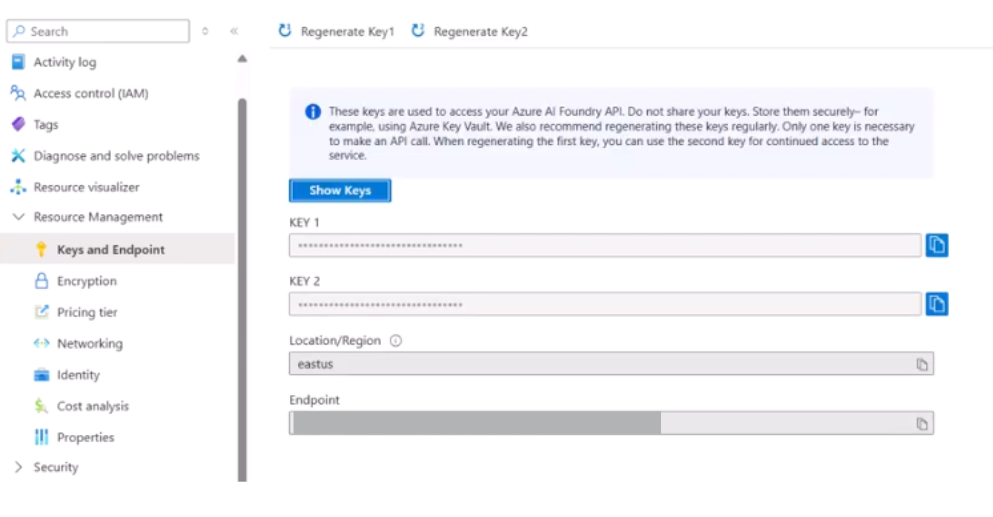
Localizar el panel de llaves: Dentro de la pantalla principal de tu nuevo recurso, mira el menú lateral izquierdo. Debajo de la sección Resource Management (Administración de recursos), haz clic en Keys and Endpoint (Llaves y extremo).
Identificar los datos:
KEY 1: Este código alfanumérico es tu Api Key. Haz clic en el icono de la hoja de papel a la derecha para copiarlo.