Saturn Studio – Credencial Calendly

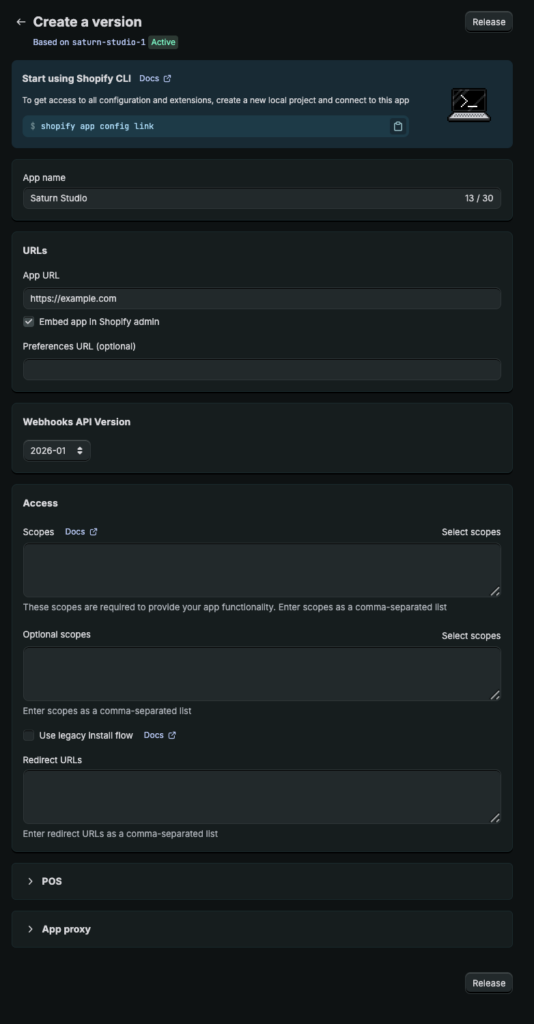
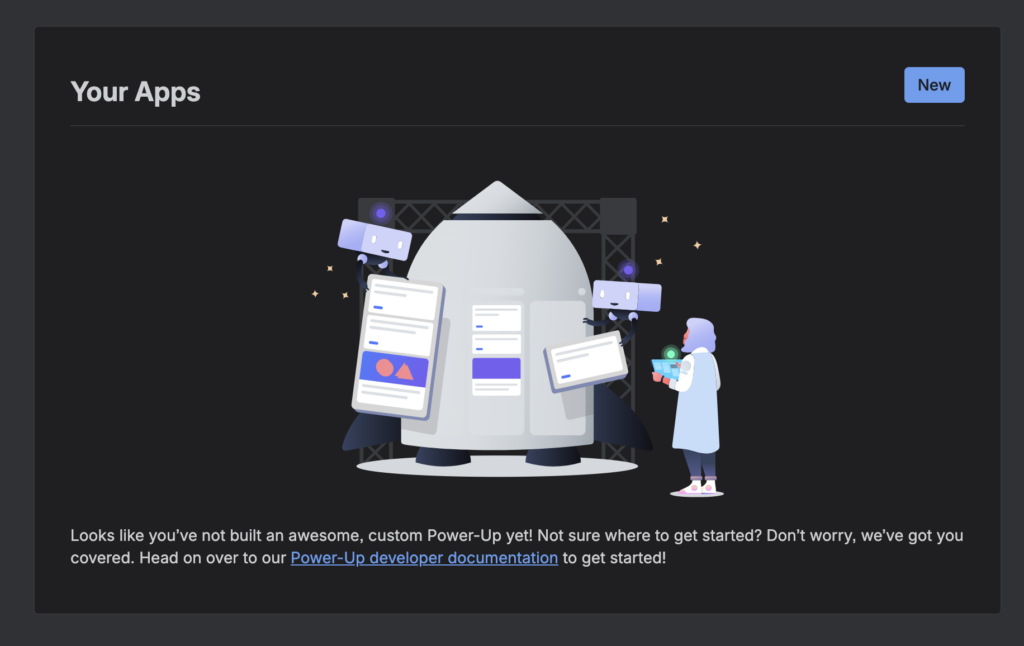
Para utilizar el módulo de Calendly en Saturn Studio, es necesario crear previamente una aplicación en Calendly y luego configurar la credencial dentro de Saturn Studio.

Creación de la aplicación en Calendly

  1. Acceder al portal de desarrolladores
    Ingresa a:
    https://developer.calendly.com/console/apps
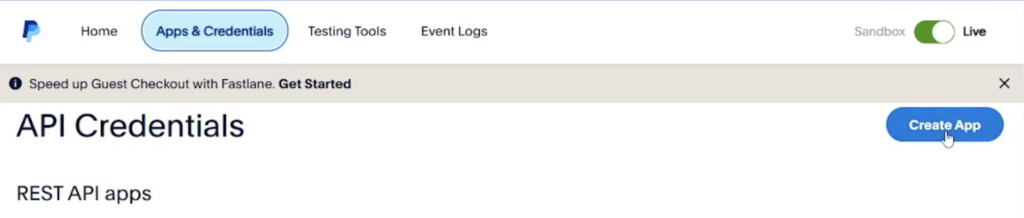
  2. Crear una nueva aplicación
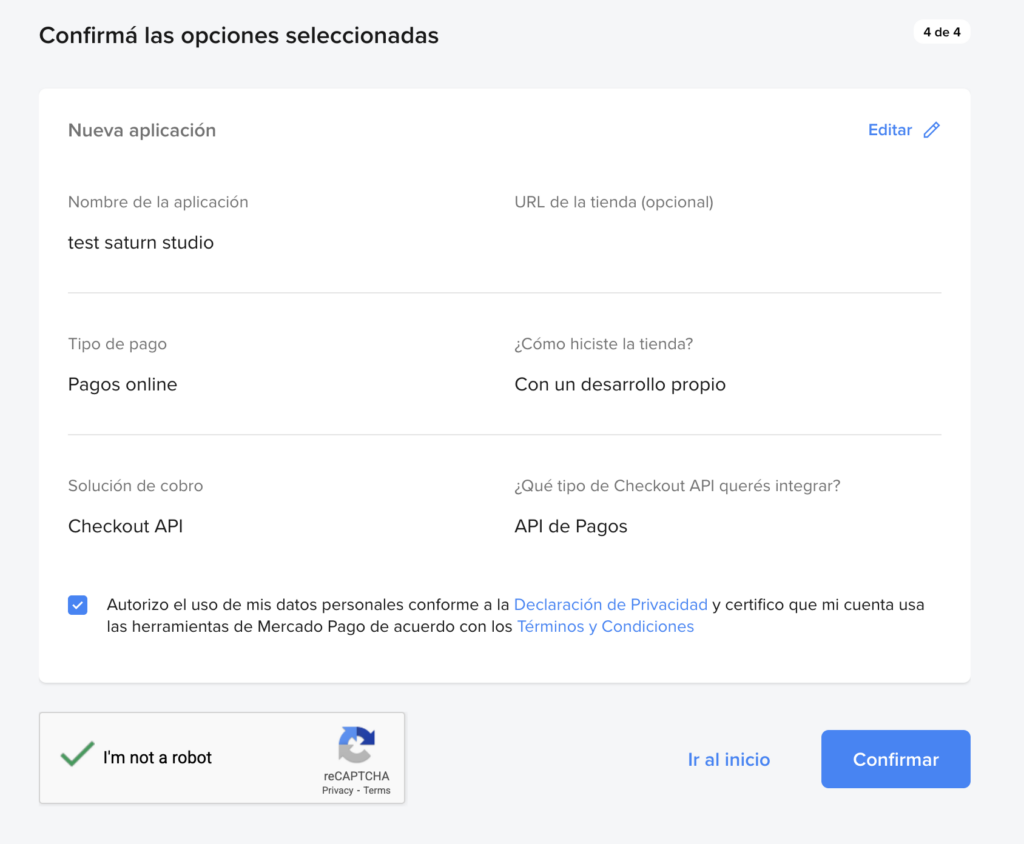
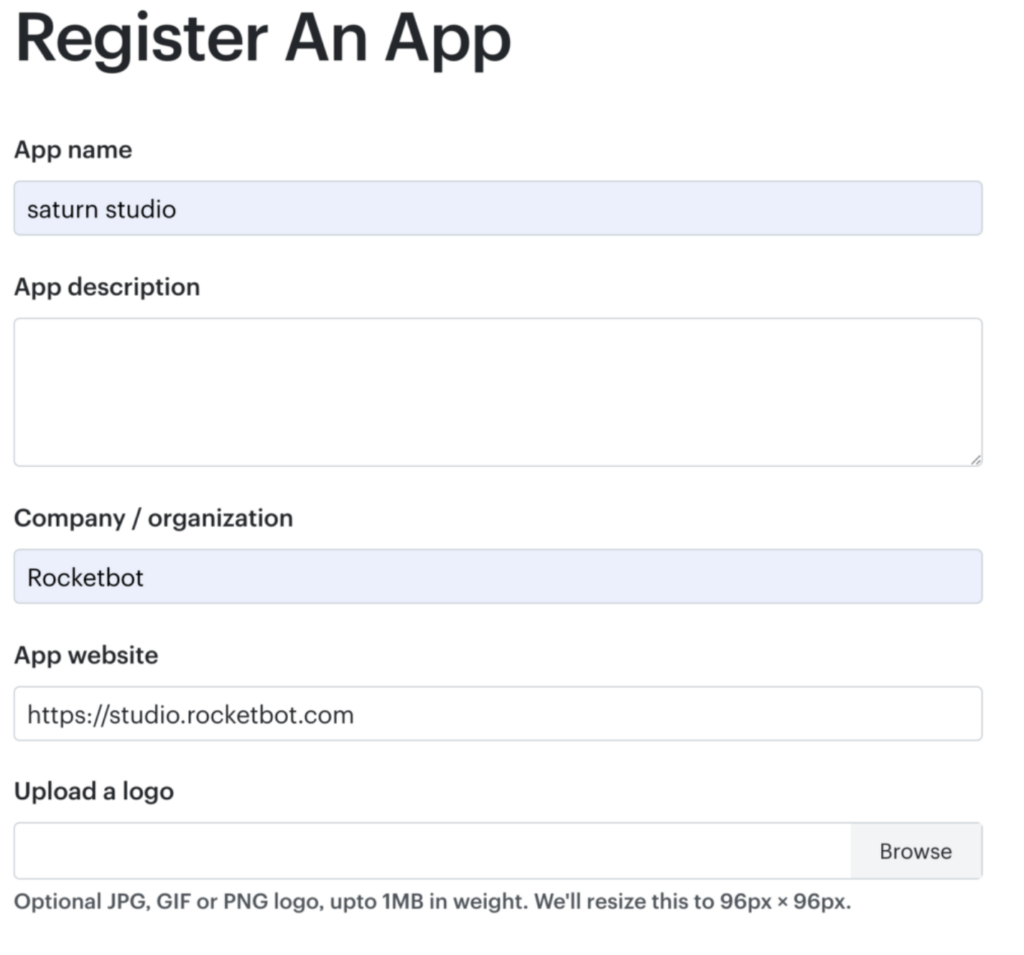
    Haz clic en Create App y completa los datos solicitados.
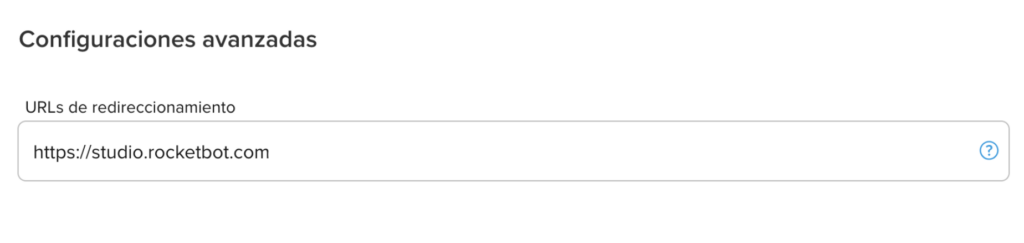
  3. Configurar la URL de redirección
    En el campo Redirect URL, debes colocar exactamente:
    studio.rocketbot.com
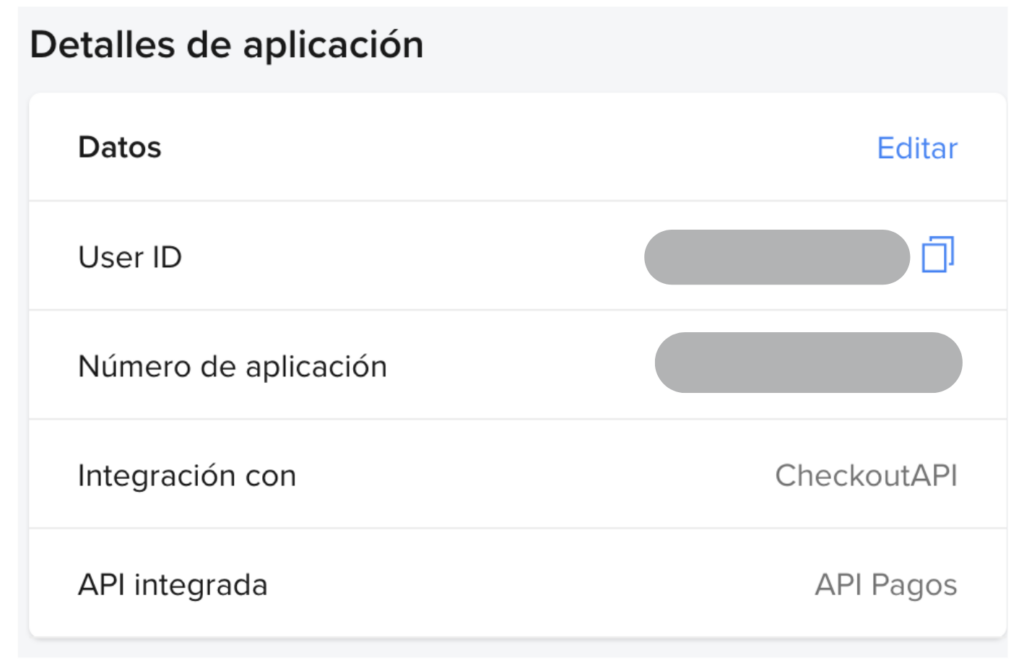
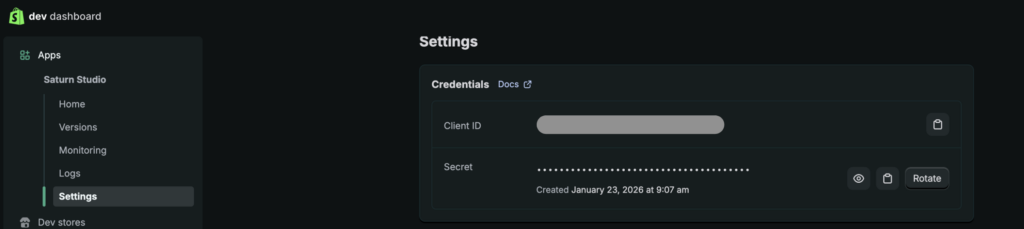
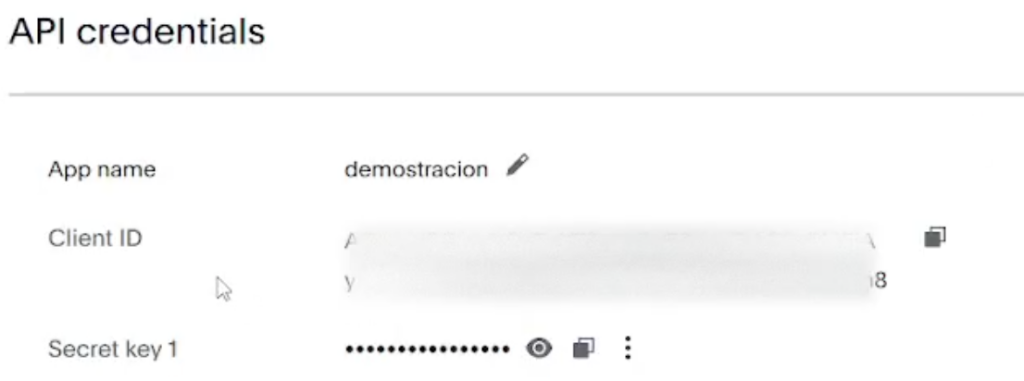
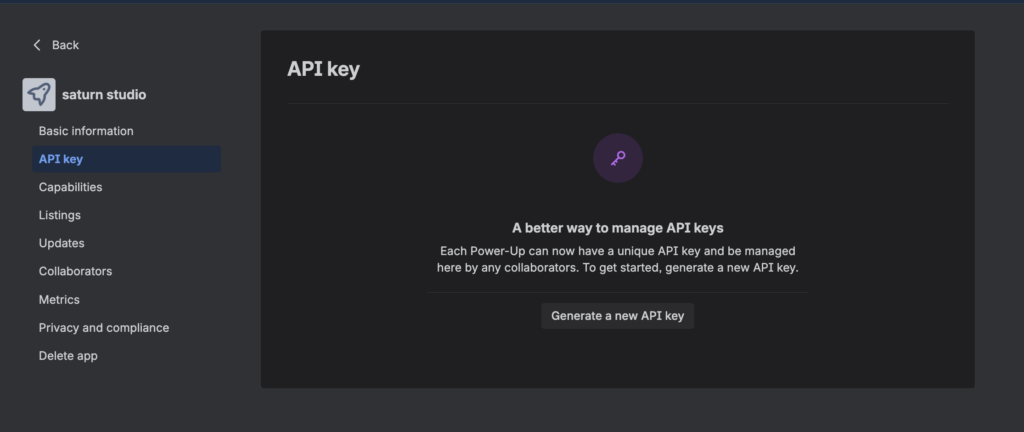
  4. Obtener las credenciales
    Al crear la aplicación, Calendly generará:

  • Client ID: puede verse posteriormente al editar la aplicación.
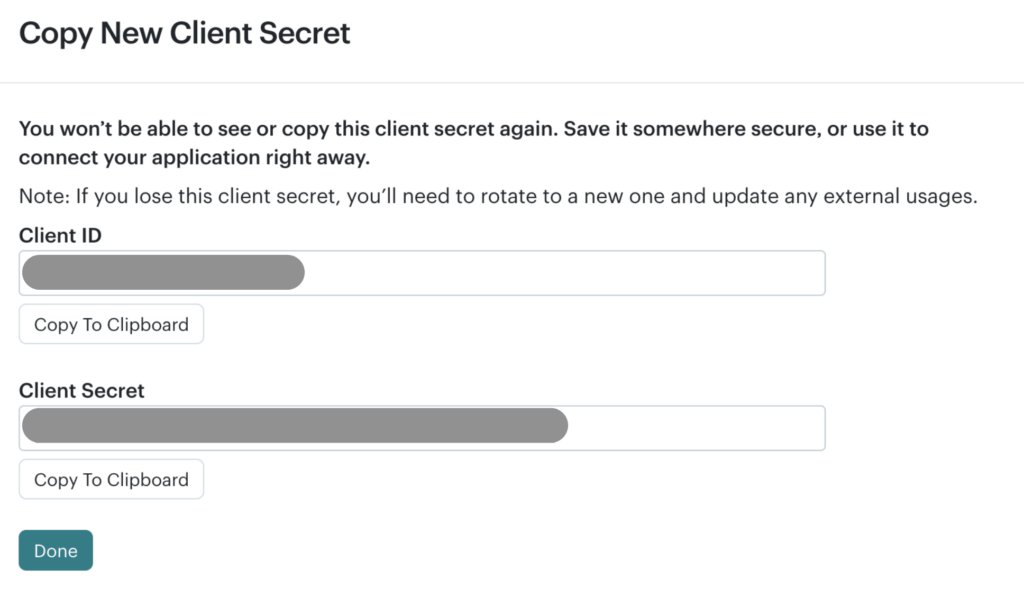
  • Client Secret: se muestra solo una vez al momento de crear la app y no puede volver a visualizarse.

Guarda ambos valores, ya que serán necesarios para la conexión.

Configuración de la credencial en Saturn Studio

  1. Acceso al módulo Calendly
    Desde Saturn Studio, abre el módulo Calendly.
  2. Crear una nueva credencial
    Haz clic en New para crear una nueva credencial.
  3. Asignar nombre y conectar
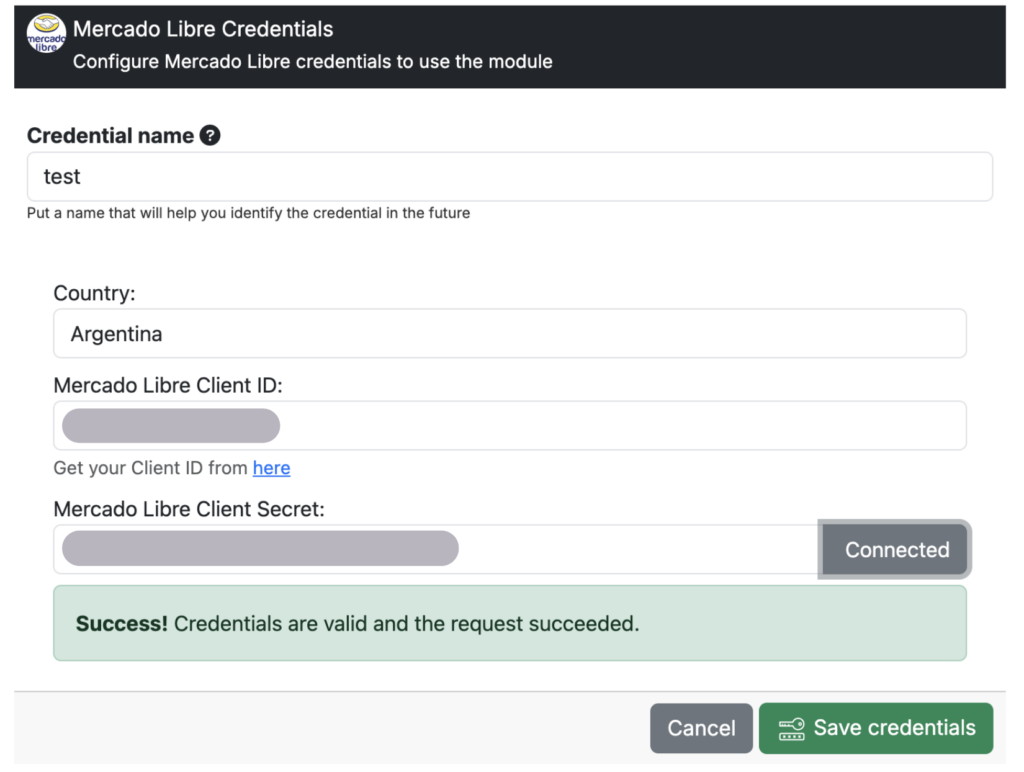
    Ingresa un nombre para la credencial y luego haz clic en Connect to Calendly.
  4. Autorización en Calendly
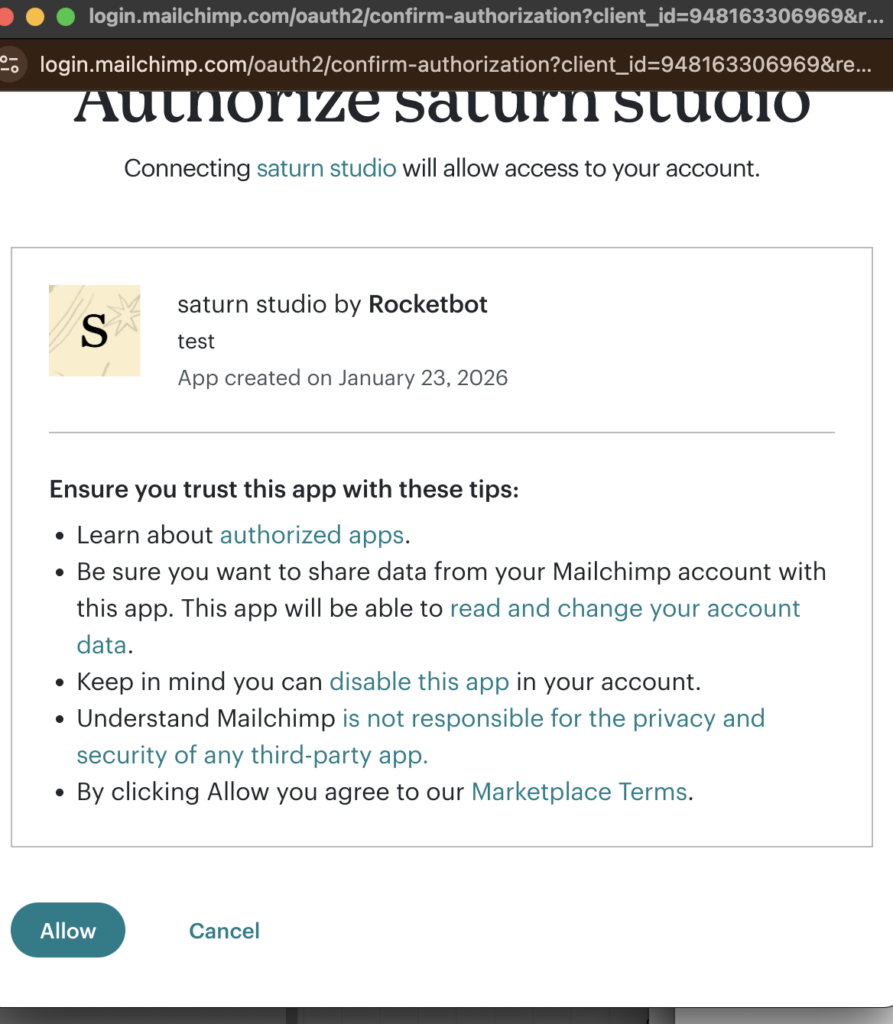
    Se abrirá una nueva pestaña con la página oficial de Calendly.
    Inicia sesión con tu cuenta de Calendly y autoriza la conexión con Saturn Studio.
  5. Conexión completada
    Una vez otorgados los permisos, Saturn Studio se conectará automáticamente con Calendly y la credencial quedará lista para su uso.


Saturn Studio – X

📌 ¿Qué es este módulo?

Este módulo integra X (antes Twitter), la plataforma de medios sociales, directamente en Saturn Studio. Permite a los robots interactuar con la red social para automatizar tareas como la publicación de tuits, la búsqueda de contenido, el monitoreo de menciones y la obtención de información sobre usuarios y sus publicaciones.

Con esta integración, puedes conectar la gestión de tus redes sociales con otros procesos de negocio. Por ejemplo, un robot puede publicar automáticamente en X las nuevas entradas de un blog, monitorear la opinión pública sobre una marca buscando palabras clave, o crear alertas cuando un cliente importante tuitee sobre un tema específico.

📚 Descripción de los comandos

A continuación se detallan los comandos disponibles para la integración con X:

✍️ Create Tweet

Crea un tuit en X.

Parámetro Descripción Ejemplo
Credential Credencial de X necesaria para crear tuits. credential
Message El mensaje que será enviado. Hello Rocketbot
Assign result to variable Variable donde se almacenará el resultado. {“data”: {“id”: “1460323737035677698”, “text”: “Hello Rocketbot”}}

🔍 Search Tweets

Busca tuits en X.

Parámetro Descripción Ejemplo
Credential Credencial de X necesaria para buscar tuits. credential
Search type recent: últimos 7 días. all: histórico completo. Recent
Search El término o frase que se desea buscar. Rocketbot_es
Total results Número de tuits a devolver (por defecto, 10). 10
Assign result to variable Variable donde se almacenará el resultado. {“data”: [{“id”: “1293593516040269825”, “text”: “RT @Rocketbot_es: ¡Estamos aprendiendo sobre automatización!”}], “meta”: {“newest_id”: “1293593516040269825”, “result_count”: 1}}

🆔 Get User ID

Obtiene el ID de un usuario a partir de su nombre de usuario.

Parámetro Descripción Ejemplo
Credential Credencial de X necesaria para obtener el usuario. credential
Username El nombre de usuario cuyo ID se desea obtener. Rocketbot_es
Assign result to variable Variable donde se almacenará el resultado. {“data”: {“id”: “2244994945”, “name”: “Rocketbot”, “username”: “Rocketbot_es”}}

🗣️ Get Mentions

Obtiene los tuits que mencionan a un usuario específico por su ID.

Parámetro Descripción Ejemplo
Credential Credencial de X necesaria para obtener menciones. credential
Total results Número de menciones a devolver (por defecto, 10). 10
User ID El ID del usuario cuyas menciones se desean obtener. 2244994945
Assign result to variable Variable donde se almacenará el resultado. {“data”: [{“id”: “1460323737035677698”, “text”: “@Rocketbot_es, ¡su plataforma es increíble!”}], “meta”: {“result_count”: 1}}

📄 Get User Timeline

Obtiene la cronología (timeline) de un usuario.

Parámetro Descripción Ejemplo
Credential Credencial de X necesaria para obtener la cronología. credential
Total results Número de tuits a devolver (por defecto, 10). 10
User ID El ID del usuario cuya cronología se desea obtener. 2244994945
Assign result to variable Variable donde se almacenará el resultado. {“data”: [{“id”: “1293593516040269825”, “text”: “¡Hola, mundo!”}], “meta”: {“result_count”: 1}}

🔁 Retweet

Retuitea un tuit.

Parámetro Descripción Ejemplo
Credential Credencial de X necesaria para retuitear. credential
Tweet ID El ID del tuit que se desea retuitear. 1293593516040269825
Assign result to variable Variable donde se almacenará el resultado. {“data”: {“retweeted”: true}}

ℹ️ Get Tweet Information

Obtiene la información de un tuit a partir de su ID.

Parámetro Descripción Ejemplo
Credential Credencial de X necesaria para obtener información. credential
Tweet ID El ID del tuit del que se desea obtener información. 1293593516040269825
Assign result to variable Variable donde se almacenará el resultado. {“data”: {“id”: “1293593516040269825”, “text”: “Este es el contenido del tuit.”, “author_id”: “2244994945”, “created_at”: “2025-06-23T10:00:00.000Z”}}

🧪 Ejemplo de uso

  • Monitoreo de Marca: Utilizar “Search Tweets” para buscar menciones del nombre de una empresa o producto y analizar el sentimiento de los comentarios.
  • Publicación Automática: Programar un robot que use “Create Tweet” para publicar noticias o actualizaciones del blog de la empresa a una hora específica.
  • Atención al Cliente: Emplear “Get Mentions” para identificar cuando un usuario menciona la cuenta de soporte y crear automáticamente un ticket en un sistema de gestión de incidencias.
  • Análisis de Competencia: Ejecutar “Get User Timeline” sobre las cuentas de la competencia para recopilar y analizar sus últimos tuits y estrategias de comunicación.

🧩 Requisitos

  1. Tener una cuenta de desarrollador en la plataforma X (Twitter).
  2. Crear una aplicación en el Portal de Desarrollador de X para obtener las credenciales de la API (API Key, API Key Secret, Access Token y Access Token Secret).
  3. La credencial en Saturn Studio se debe configurar con las claves y tokens obtenidos.
  4. Asegurarse de que la aplicación creada en X tenga los permisos (scopes) necesarios para realizar las acciones deseadas (ej: tweet.read, tweet.write, user.read).


Saturn Studio – Voximplant

📌 ¿Qué es este módulo?

Este módulo integra Voximplant, la plataforma en la nube para automatización de comunicaciones, directamente con Saturn Studio. Permite a los robots gestionar interacciones en tiempo real, como esperar y recibir llamadas, ejecutar escenarios de voz interactivos (IVR), y consultar historiales y números telefónicos.

Gracias a esta integración, puedes automatizar completamente las operaciones de un centro de contacto, crear sistemas de notificación por voz, o desarrollar flujos de trabajo complejos que se activan a partir de una llamada entrante, todo orquestado desde la lógica de un robot en Saturn Studio.

📚 Descripción de los comandos

A continuación se detallan los comandos disponibles para la integración con Voximplant:

🪝 Subscribe to Webhook

Suscribe un webhook a Voximplant para recibir eventos. (Este comando prepara la conexión para otros, como “Wait for a call”).

📥 Wait for a call

Espera una llamada entrante desde Voximplant.

Parámetro Descripción Ejemplo
Credential Credencial de Voximplant necesaria para esperar mensajes. credential
Simplify data Simplifica los datos de la llamada. true
Assign result to variable Variable donde se almacenará el resultado. {“call_id”: 356714616, “caller_number”: “12027731097”, “callee_number”: “1423561719409”, “callee_name”: “John”, “callee_lastname”: “Doe”, “callee_email”: “johndoe@example.com”, “direction”: “outgoing”, “start_time”: “2025-02-26T151527”, “duration”: 3, “status”: “unknown”, “record_url”: “”}

📜 Get Call History

Obtiene el historial de llamadas de una cuenta de Voximplant.

Parámetro Descripción Ejemplo
Credential Credencial de Voximplant necesaria para obtener el historial. credential
From Date La fecha “desde” para obtener el historial. 20-02-2025
To Date La fecha “hasta” para obtener el historial. 20-02-2025
Call ID El ID de la llamada para obtener el historial. 2921787
Limit El número máximo de registros a devolver. 10
Assign result to variable Variable donde se almacenará el resultado. {“success”:true,”result”:[{“id”:355384437,”attempt_num”:1,”calllist_item_id”:null,”domain_id”:17767,”session_id”:”1649024222″,”scenario_id”:45485,”datetime_start”:”2025-02-25 131922″,”phone_a”:”12027731097″,”phone_b”:”1433171659189″,”is_incoming”:false,”call_result_code”:1,”duration”:4,”record_url”:null,”call_cost”:”0.23375301″,”call_data”:”{“UTC”: “UTC”, “email”: “johndoe@Rocketbot.com”, “names”: “Juan”, “phone”: “1433171659189”, “asr_input”: “”, “lastnames”: “Pablo”}”,”call_resources”:”[{“cost”: 0.001153, “unit”: “”, “used_at”: “2025-02-25 131927”, “description”: “VoiceMail”, “resource_type”: “VOICEMAILDETECTION”, “transaction_id”: 32829863870004, “resource_quantity”: 1, “resource_usage_id”: 758004330}, {“cost”: 0.0126, “unit”: “”, “used_at”: “2025-02-25 131947”, “description”: “TextToSpeech”, “resource_type”: “TTS_TEXT_MICROSOFT”, “transaction_id”: 32829895880004, “resource_quantity”: 625, “resource_usage_id”: 758004329}]”,”call_calls”:”[{“cost”: 0.22, “call_id”: 1311309171, “duration”: 3, “incoming”: false, “start_time”: “2025-02-25 131947”, “successful”: true, “local_number”: “12027731097”, “remote_number”: “1433171659189”, “transaction_id”: 32829895780004, “remote_number_type”: “pstn”}]”,”call_records”:”[]”,”call_status”:false,”recalc”:true,”campaign_id”:null,”processing”:false,”scenario_version_id”:300456,”has_call_logs”:true,”user_id”:null,”dialing_time”:24,”completion_code”:”AMD”,”queue_id”:null,”user_group_id”:null,”callback_at”:null}],”_meta”:{“limit”:1,”cursor”:null}}

🔢 Get Numbers

Obtiene números de una cuenta de Voximplant.

Parámetro Descripción Ejemplo
Credential Credencial de Voximplant necesaria para obtener números. credential
Phone Number El número de teléfono a obtener. 1433171659189
Assign result to variable Variable donde se almacenará el resultado. {“success”:true,”result”:[{“id”:8660,”domain_id”:17767,”auto_charge”:true,”can_be_used”:true,”category_name”:”GEOGRAPHIC”,”phone_country_code”:”US”,”phone_purchase_date”:”2024-02-27 094918″,”required_verification”:null,”verification_status”:”NOT_REQUIRED”,”deactivated”:false,”unverified_hold_until”:null,”canceled”:false,”phone_next_renewal”:”2025-02-27″,”phone_number”:”12027731097″,”phone_price”:”1.0000″,”phone_region_id”:null,”redirect_number”:null,”deleted”:false,”is_sms_enabled”:false,”is_sms_supported”:false,”description”:null,”allowed_callerids”:true}],”_meta”:{“totalCount”:1,”pageCount”:1,”currentPage”:1,”perPage”:20}}

▶️ Run Scenario

Ejecuta un escenario en Voximplant.

Parámetro Descripción Ejemplo
Credential Credencial de Voximplant necesaria para ejecutar un escenario. credential
Scenario ID El ID del escenario a ejecutar. 2066
Caller ID El ID de llamada (número) a utilizar. 2212003838
Variables Variables a enviar al escenario. [{“Name”: “John”, “Lastame”: “Doe”, “Age”: 30}]
Assign result to variable Variable donde se almacenará el resultado. {“success”: true,”result”: true}

🧪 Ejemplo de uso

  • IVR de Atención al Cliente: Utilizar “Wait for a call” para recibir una llamada y “Run Scenario” para lanzar un menú de voz interactivo que guíe al cliente.
  • Campañas de Voz: Crear un robot que lea una lista de clientes desde una base de datos y use “Run Scenario” en un bucle para llamar a cada uno y reproducir un mensaje promocional.
  • Auditoría y Reportería: Programar un robot para que use “Get Call History” semanalmente para obtener todas las llamadas, calcular costos y duraciones, y generar un informe.
  • Verificación Telefónica: Como parte de un proceso de registro, ejecutar un escenario que llame al usuario y le pida que ingrese un código en su teclado para validar su número.

🧩 Requisitos

  1. Tener una cuenta activa en la plataforma Voximplant.
  2. Disponer de las credenciales de API de Voximplant (como API Key, Account ID) para ser utilizadas en el parámetro Credential.
  3. Haber configurado previamente las aplicaciones, reglas y escenarios de voz en el panel de control de Voximplant.
  4. Conocer los IDs de los escenarios, llamadas o números para los comandos que requieran una consulta específica.


Saturn Studio – Twilio

📌 ¿Qué es este módulo?

Este módulo integra Twilio, la plataforma de comunicaciones en la nube, directamente en Saturn Studio. Permite a los robots enviar y recibir mensajes SMS, mensajes de WhatsApp y realizar llamadas de voz, automatizando la interacción con clientes, empleados o sistemas a través de canales de comunicación directos.

Con esta integración, los flujos de trabajo en Saturn Studio pueden notificar a los usuarios sobre eventos importantes, enviar recordatorios de citas, implementar sistemas de verificación por código, o incluso realizar llamadas automáticas para entregar información crítica, todo de manera programada y eficiente.

📚 Descripción de los comandos

A continuación se detallan los comandos disponibles para la integración con Twilio:

💬 Create a Message

Crea y envía un mensaje (SMS o WhatsApp) a través de Twilio.

Parámetro Descripción Ejemplo
Credential Credencial de Twilio necesaria para crear un mensaje. credential
Send mode Modo de envío del mensaje. SMS or WhatsApp
From Número de teléfono que enviará el mensaje. +15005550006
To Número de teléfono que recibirá el mensaje. +15005550006
Message Body El mensaje que será enviado. Message
Assign result to variable Variable donde se almacenará el resultado. [{“body”: “Hola, este es un saludo de Saturn Studio”, “numSegments”: “1”, “direction”: “outbound-api”, “from”: “+15005550006”, “to”: “+15005550005”, “dateUpdated”: “2024-12-04T183627.000Z”, “errorMessage”: null, “uri”: “/2010-04-01/Accounts/ACc0a38f96f87ebc57f5a5405bc6a8fe6c/Messages/SM971b134c3a799d1e3865ac663442590b.json”, “accountSid”: “ACc0a38f96f87ebc57f5a5405bc6a8fe6c”, “sid”: “SM971b134c3a799d1e3865ac663442590b”}]

📂 List Messages

Lista todos los mensajes en Twilio, con opción de filtrado.

Parámetro Descripción Ejemplo
Credential Credencial de Twilio necesaria para listar mensajes. credential
From Phone number Leer mensajes enviados solo desde este número. +15005550006
To Phone number Leer mensajes enviados solo a este número. +15005550006
Limit Limitar el número de mensajes a devolver. 3
Assign result to variable Variable donde se almacenará el resultado. [{“id”: “recZX9AJjpJXvsveG”, “createdTime”: “2024-11-22T124734.000Z”, “fields”: {“Direction”: “Washington 412”, “Name”: “John”, “Age”: “1”, “Status”: “In progress”, “Lastname”: “Doe”}}]

🔍 Get a Message

Obtiene un mensaje específico de Twilio por su ID.

Parámetro Descripción Ejemplo
Credential Credencial de Twilio necesaria para obtener un mensaje. credential
Message ID El ID del mensaje que se desea obtener. SMdc0aa16b74f7096f322a6f1f4f94c93f
Assign result to variable Variable donde se almacenará el resultado. {“body”: “Hola, este es un saludo de Saturn Studio”, “numSegments”: “1”, “direction”: “outbound-api”, “from”: “whatsapp+14155238886”, “to”: “whatsapp+14155238886”, “dateUpdated”: “2024-12-04T190343.000Z”, “errorMessage”: null, “uri”: “/2010-04-01/Accounts/AC933390f4bec449eb14882d85c73b8596/Messages/SMc164e584b9d0f83b139e816b13df0051.json”, “accountSid”: “AC933390f4bec449eb14882d85c73b8596”, “sid”: “SMc164e584b9d0f83b139e816b13df0051”}

🗑️ Delete a Message

Elimina un mensaje en Twilio.

Parámetro Descripción Ejemplo
Credential Credencial de Twilio necesaria para eliminar un mensaje. credential
Message ID El ID del mensaje que se desea eliminar. SMdc0aa16b74f7096f322a6f1f4f94c93f
Assign result to variable Variable donde se almacenará el resultado (true o false). true

📞 Create a Call

Crea una llamada en Twilio.

Parámetro Descripción Ejemplo
Credential Credencial de Twilio necesaria para crear una llamada. credential
From Número de teléfono que realizará la llamada. +14173612192
To Número de teléfono que recibirá la llamada. +14173612192
Use TwiML Usar TwiML para controlar la llamada. true or false
URL La URL que será usada para crear la llamada. https://demo.twilio.com/welcome/voice/
Message Body El mensaje que será enviado. Message
Assign result to variable Variable donde se almacenará el resultado. {“sid”: “CA878c4e99ea30c769aa4aaa8980b0170d”, “dateCreated”: null, “dateUpdated”: null, “accountSid”: “AC58011c1dd799a0144ba44be81013f9b0”, “to”: “+14173612192”, “from”: “+14173612192”, “phoneNumberSid”: “PNdc93d68cdcfe37ba043ec872a5c39e46”, “status”: “queued”, “startTime”: null, “endTime”: null, “duration”: null, “direction”: “outbound-api”, “answeredBy”: null, “groupSid”: null, “callerName”: null, “queueTime”: “0”, “bodyMessage”: “Rocketbot call”}

📂 List Calls

Lista todas las llamadas en Twilio, con opción de filtrado.

Parámetro Descripción Ejemplo
Credential Credencial de Twilio necesaria para listar llamadas. credential
From Phone number Listar llamadas hechas solo desde este número. +14173612192
To Phone number Listar llamadas hechas solo a este número. +14173612192
Limit Limitar el número de llamadas a devolver. 3
Assign result to variable Variable donde se almacenará el resultado. [{“id”: “recZX9AJjpJXvsveG”, “createdTime”: “2024-11-22T124734.000Z”, “fields”: {“Direction”: “Washington 412”, “Name”: “John”, “Age”: “1”, “Status”: “In progress”, “Lastname”: “Doe”}}]

🔍 Get a Call

Obtiene una llamada específica de Twilio por su ID (SID).

Parámetro Descripción Ejemplo
Credential Credencial de Twilio necesaria para obtener una llamada. credential
Call ID (SID) El ID de la llamada que se desea obtener. SMdc0aa16b74f7096f322a6f1f4f94c93f
Assign result to variable Variable donde se almacenará el resultado. {“sid”: “CAde0fd68dc4ed3e9c05d875e5478333d9”, “dateCreated”: “2024-12-04T194253.000Z”, “dateUpdated”: “2024-12-04T194307.000Z”, “accountSid”: “AC58011c1dd799a0144ba44be81013f9b0”, “to”: “+14173612192”, “from”: “+14173612192”, “status”: “completed”, “startTime”: “2024-12-04T194301.000Z”, “endTime”: “2024-12-04T194307.000Z”, “duration”: “6”, “direction”: “outbound-api”, “answeredBy”: null, “forwardedFrom”: “+14173612192”, “callerName”: “”, “queueTime”: “0”}

🗑️ Delete a Call

Elimina una llamada en Twilio.

Parámetro Descripción Ejemplo
Credential Credencial de Twilio necesaria para eliminar una llamada. credential
Call ID (SID) El ID de la llamada que se desea eliminar. CAde0fd68dc4ed3e9c05d875e5478333d9
Assign result to variable Variable donde se almacenará el resultado (true o false). true

🧪 Ejemplo de uso

  • Notificaciones de sistema: Enviar un SMS a un administrador de sistemas cuando un servidor crítico deja de responder.
  • Recordatorios de citas: Automatizar el envío de un recordatorio por WhatsApp a los clientes 24 horas antes de su cita agendada.
  • Verificación de dos factores (2FA): Crear un robot que, como parte de un proceso de login, genere un código y lo envíe por SMS al usuario para que pueda continuar.
  • Encuestas de satisfacción: Realizar una llamada automática a un cliente después de una compra para que califique su experiencia, utilizando TwiML para gestionar las respuestas por tonos.

🧩 Requisitos

  1. Tener una cuenta de Twilio.
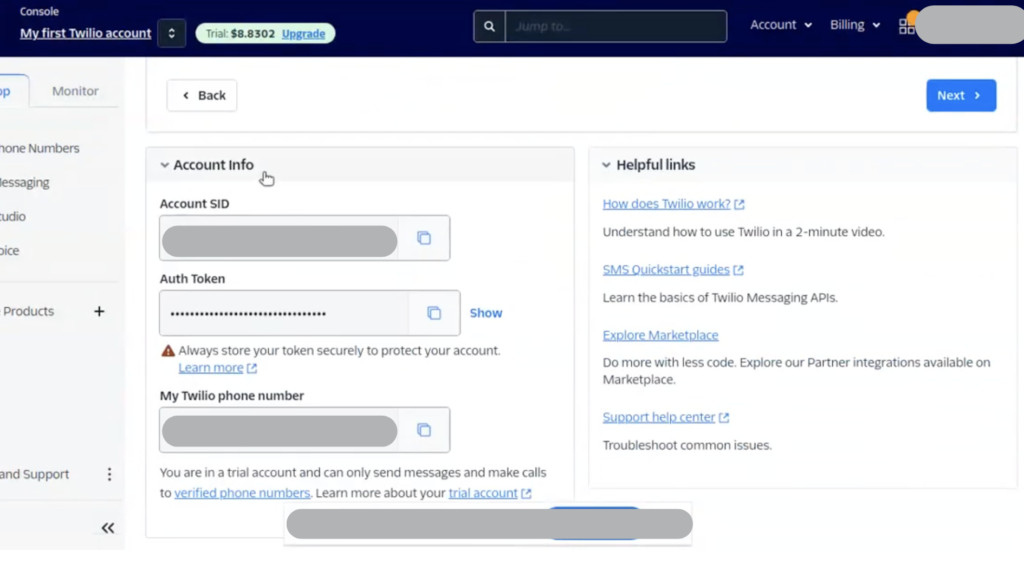
  2. Disponer del Account SID y el Auth Token de tu cuenta de Twilio. Estos dos valores conforman la credencial necesaria en Saturn Studio.
  3. Haber adquirido al menos un número de teléfono de Twilio para poder enviar mensajes o realizar llamadas.
  4. Asegurarse de que el número de destino sea válido y tenga el formato internacional correcto (ej: +15005550006).


Saturn Studio – tufirma.digital

📌 ¿Qué es este módulo?

Este módulo conecta Saturn Studio con la plataforma tufirma.digital, permitiendo automatizar por completo el ciclo de vida de la firma de documentos electrónicos con validez legal. Los robots pueden crear, enviar, consultar y gestionar documentos directamente desde un flujo de automatización.

La integración con Saturn Studio es ideal para procesos de negocio que requieren formalización. Por ejemplo, un robot puede tomar los datos de un nuevo cliente desde un CRM, generar un contrato, enviarlo a firmar a través de este módulo y, una vez firmado, descargarlo y archivarlo en el sistema correspondiente, todo sin intervención humana.

📚 Descripción de los comandos

A continuación se detallan los comandos disponibles para la integración con tufirma.digital:

✍️ Get Available Signatures

Obtiene las firmas disponibles desde tufirma.digital.

Parámetro Descripción Ejemplo
Credential Credencial de tufirma.digital necesaria para la consulta. credential
Assign result to variable Variable donde se almacenará el resultado. {“table”:[{“id”:4,”created_at”:”2025-03-31T164319.794747+0000″,”name”:”John”,”lastname”:”Doe”},{“id”:5,”created_at”:”2025-03-31T164356.786912+0000″,”name”:”John”,”lastname”:”Doe”}]}

🔍 Get Signature

Obtiene una firma por su Id desde tufirma.digital.

Parámetro Descripción Ejemplo
Credential Credencial de tufirma.digital necesaria para la consulta. credential
Signature Id ID de la firma que se desea obtener. 5128391293
Assign result to variable Variable donde se almacenará el resultado. {“documentos”:{“nombre”:”Contrato de Servicios”,”descripcion”:”Contrato firmado para prestación de servicios”,”firmantes”:[{“nombre”:”Pedro Perez”,”email”:”pedro.perez@example.com”,”tipo”:”simple”,”ready”:false}],”firmantesFea”:[],”viewers”:[{“nombre”:”Ana López”,”email”:”ana.lopez@example.com”}],”tags”:[“servicio”,”contrato”],”url”:”https//aws-tufirma-dev-v2.s3.us-east-2.amazonaws.com/1746817287261Contrato“,”fields”:[{“filler”:”pedro.perez@example.com”,”type”:”signature”,”required”:true,”name”:”Firma Principal”,”ready”:false},{“filler”:”Observaciones”,”type”:”text”,”required”:false,”name”:”Campo de Texto”,”ready”:false}],”historial”:[{“date”:”202550″,”data”:”CREATED”,”contexto”:”admin@example.com”}],”costCenterCode”:[]}}

📄 Get Document

Obtiene un documento por su Id desde tufirma.digital.

Parámetro Descripción Ejemplo
Credential Credencial de tufirma.digital necesaria para la consulta. credential
Document Id ID del documento que se desea obtener. 5128391293
Assign result to variable Variable donde se almacenará el resultado. {“documentos”:{“nombre”:”Contrato de Servicios”,”descripcion”:”Contrato firmado para prestación de servicios”,”firmantes”:[{“nombre”:”Pedro Perez”,”email”:”pedro.perez@example.com”,”tipo”:”simple”,”ready”:false}],”firmantesFea”:[],”viewers”:[{“nombre”:”Ana López”,”email”:”ana.lopez@example.com”}],”tags”:[“servicio”,”contrato”],”url”:”https//aws-tufirma-dev-v2.s3.us-east-2.amazonaws.com/1746817287261Contrato“,”fields”:[{“filler”:”pedro.perez@example.com”,”type”:”signature”,”required”:true,”name”:”Firma Principal”,”ready”:false},{“filler”:”Observaciones”,”type”:”text”,”required”:false,”name”:”Campo de Texto”,”ready”:false}],”historial”:[{“date”:”202550″,”data”:”CREATED”,”contexto”:”admin@example.com”}],”costCenterCode”:[]}}

📂 List Documents

Lista documentos desde tufirma.digital, con opción de filtrar por rango de fechas.

Parámetro Descripción Ejemplo
Credential Credencial de tufirma.digital necesaria para la consulta. credential
From Date Fecha “desde” para filtrar. Formato: YYYY-MM-DD. 2025-03-25
To Date Fecha “hasta” para filtrar. Formato: YYYY-MM-DD. 2025-03-31
Assign result to variable Variable donde se almacenará el resultado. {“documentos”:[{“nombre”:”Probando email”,”descripcion”:”lA dEsC”,”firmantes”:[{“nombre”:”daniel”,”email”:”usuariotestorg@yopmail.com”,”tipo”:”simple”,”ready”:false}],”firmantesFea”:[],”viewers”:[],”tags”:[“tag1″,”tag2″],”url”:”https//aws-tufirma-dev-v2.s3.us-east-2.amazonaws.com/1746717666511Probando%20email“,”fields”:[{“filler”:”usuariotestorg@yopmail.com”,”type”:”signature”,”required”:true,”name”:”NEW_FIELD_EMPTY”,”ready”:false},{“filler”:”Firmante”,”type”:”text”,”required”:true,”name”:”NEW_FIELD_EMPTY”,”ready”:false}],”historial”:[{“date”:”202548″,”data”:”CREATED”,”contexto”:”david@rocketbot.com”}],”costCenterCode”:[]},{“nombre”:”65806″,”firmantes”:[{“nombre”:”daviod”,”email”:”david@rocketbot.com”,”tipo”:”simple”,”ready”:true}],”firmantesFea”:[],”viewers”:[],”tags”:[],”documentoMimeType”:”application/pdf”,”url”:”https//aws-tufirma-dev-v2.s3.us-east-2.amazonaws.com/1746652691942-65806.pdf“,”fields”:[{“filler”:”david@rocketbot.com”,”type”:”signature”,”required”:true,”name”:”NEW_FIELD_EMPTY”,”ready”:false}],”historial”:[{“date”:”202547″,”data”:”SIGNED”,”contexto”:”david@rocketbot.com”},{“date”:”202547″,”data”:”CREATED”,”contexto”:”david@rocketbot.com”}]}]}

➕ Create Document

Crea un nuevo documento para ser firmado en tufirma.digital.

Parámetro Descripción Ejemplo
Credential Credencial de tufirma.digital necesaria para crear el documento. credential
File path Ruta al archivo local a subir. document.pdf
Document Name Nombre del documento a crear. Service Agreement
Description Descripción del documento a crear. A contract defining the terms of service between provider and client.
Signer’s Email Correo del firmante del documento. johndoe@example.com
Signer’s Name Nombre del firmante del documento. John Doe
Viewer Email Correo del visualizador del documento. johndoe@example.com
Viewer Name Nombre del visualizador del documento. John Doe
Tag Etiqueta para el documento a crear. Tag Service Agreement
Assign result to variable Variable donde se almacenará el resultado. {“document”:{“_id”:”123e4567e89b12d3a4564267″,”attachedDoc”:{“name”:”Contrato_Trabajo”,”mimetype”:”application/pdf”, …}}}

🧪 Ejemplo de uso

  • Automatización de RRHH: Al dar de alta a un nuevo empleado, el robot puede generar su contrato, usar “Create Document” para enviarlo a firmar y luego usar “Get Document” periódicamente para verificar si ya fue firmado.
  • Gestión de Acuerdos Comerciales: Un robot puede leer una lista de nuevos clientes desde un CRM, crear un acuerdo de servicios para cada uno y enviarlo a firmar, añadiendo al gerente de ventas como “visualizador”.
  • Auditoría y Reportería: Programar un robot para que, a fin de mes, use “List Documents” para obtener todos los documentos firmados y archive sus detalles en una hoja de cálculo o base de datos.
  • Consulta de Estado: Un chatbot interno podría permitir a los empleados consultar el estado de un documento. El usuario proporciona un ID, y el robot usa “Get Document” para devolverle la información de los firmantes y el historial.

🧩 Requisitos

  1. Tener una cuenta activa en la plataforma tufirma.digital.
  2. Disponer de la credencial de API (API Key o Token) proporcionada por tufirma.digital para ser utilizada en el parámetro Credential.
  3. Para crear documentos, el archivo base (ej: PDF) debe estar en una ruta local accesible para el robot.
  4. Conocer los IDs de las firmas o documentos para los comandos de consulta específica (“Get Signature” o “Get Document”).


Saturn Studio – Trello

📌 ¿Qué es este módulo?

Este módulo integra Saturn Studio con Trello, la popular herramienta de gestión de proyectos. Permite a los robots conectarse directamente a la API de Trello para automatizar la creación y gestión de tableros, listas, tarjetas y miembros.

Gracias a esta integración, puedes incluir la administración de tus proyectos en flujos de trabajo más amplios. Por ejemplo, un robot puede crear automáticamente una tarjeta de Trello cuando llega un correo importante, o mover tareas entre listas basándose en el estado de un proceso en otro sistema, centralizando y automatizando la gestión de tareas.

📚 Descripción de los comandos

A continuación se detallan los comandos disponibles para la integración con Trello:

📋 Create Board

Crea un nuevo tablero en Trello.

Parámetro Descripción Ejemplo
Credential Credencial de Trello necesaria para crear un tablero. credential
Name Nombre del tablero a crear. My Board
Visibility Visibilidad del tablero. El valor por defecto es privado. Private, Public or Organization
Assign result to variable Variable donde se almacenará el resultado. {“board”:{“id”:”67db340daf9e65aq8D765dcd”,”name”:”My Test Board”,”privacy”:”public”,”url”:”https//[suspicious link removed]”}}

🔍 Get a Board

Obtiene un tablero de Trello por su ID.

Parámetro Descripción Ejemplo
Credential Credencial de Trello necesaria para obtener un tablero. credential
Board ID ID del tablero que se desea obtener. 67db340daf9e65aq8D765dcd
Assign result to variable Variable donde se almacenará el resultado. {“board”:{“id”:”67db340daf9e65aq8D765dcd”,”name”:”My Test Board”,”privacy”:”public”,”url”:”https//[suspicious link removed]”}}

👤 Add Member to Board

Añade un miembro a un tablero en Trello.

Parámetro Descripción Ejemplo
Credential Credencial de Trello necesaria para añadir un miembro. credential
Board ID ID del tablero al que se añadirá el miembro. 67db340daf9e65aq8D765dcd
Email Address Correo electrónico del miembro a añadir. johndoe@example.com
Tipo de Miembro Tipo de miembro a añadir al tablero. Admin, Normal or Observer
Full Name Nombre completo del miembro a añadir. John Doe
Assign result to variable Variable donde se almacenará el resultado. {“member”:{ “id”:”67dc1bdc6h2a1a3ca080d26f”,”username”:”johndoedoe”,”fullName”:”John Doe”,”email”:”johndoe@gmail.com”}}

➕ Create a List

Crea una nueva lista en un tablero de Trello.

Parámetro Descripción Ejemplo
Credential Credencial de Trello necesaria para crear una lista. credential
Board ID ID del tablero donde se creará la lista. 67db340daf9e65aq8D765dcd
Name Nombre de la lista a crear. My List
Assign result to variable Variable donde se almacenará el resultado. {“list”:{“id”:”67qh684t1eec43cbfeb40d54″,”name”:”This List”,”boardId”:”67qh684t1eec43cbfeb40d54″}}

🔍 Get a List

Obtiene una lista de Trello por su ID.

Parámetro Descripción Ejemplo
Credential Credencial de Trello necesaria para obtener una lista. credential
List ID ID de la lista que se desea obtener. 67db340daf9e65aq8D765dcd
Assign result to variable Variable donde se almacenará el resultado. {“list”:{“id”:”67dc561d4hfc23cbfeb40d54″,”name”:”This List”,”boardId”:”27sh65e5ghdba37739759cc2″,”cards”:{“openPerList”:{“status”:”ok”,”disableAt”:5000,”warnAt”:4000},”totalPerList”:{“status”:”ok”,”disableAt”:1000000,”warnAt”:800000}}}}

✉️ Create a Card

Crea una nueva tarjeta en una lista de Trello.

Parámetro Descripción Ejemplo
Credential Credencial de Trello necesaria para crear una tarjeta. credential
List ID ID de la lista donde se creará la tarjeta. 67db340daf9e65aq8D765dcd
Name Nombre de la tarjeta a crear. My Card
Description Descripción de la tarjeta a crear. Description of the card
File path Ruta a una imagen o archivo PDF local para adjuntar. image.jpg
Assign result to variable Variable donde se almacenará el resultado. {“card”:{“id”:”67dh31fft258410468a83021″,”name”:”Other Card”,”desc”:”Card description”,”listId”:”67dc214hbffc42cbfeb40d54″,”attachment”:null}}

🔍 Get a Card

Obtiene una tarjeta de Trello por su ID.

Parámetro Descripción Ejemplo
Credential Credencial de Trello necesaria para obtener una tarjeta. credential
Card ID ID de la tarjeta que se desea obtener. 67db340daf9e65aq8D765dcd
Assign result to variable Variable donde se almacenará el resultado. {“card”:{“id”:”67dh31fft258410468a83021″,”name”:”Other Card”,”desc”:”Card description”,”listId”:”67dc214hbffc42cbfeb40d54″,”attachment”:[]}}

🧪 Ejemplo de uso

  • Flujo de soporte técnico: Automatizar la creación de una nueva tarjeta en el tablero de “Soporte” cada vez que se recibe un correo con el asunto “Incidencia”.
  • Sincronización de proyectos: Leer un archivo de Excel con hitos de un proyecto y usar los comandos para crear un tablero, listas y tarjetas correspondientes en Trello.
  • Gestión de equipos: Añadir automáticamente a un nuevo empleado al tablero de “Onboarding” cuando su perfil es creado en el sistema de RRHH.
  • Reporte de avances: Usar los comandos “Get a List” y “Get a Card” para leer el estado de todas las tareas en un tablero y generar un informe de progreso que se envía por correo.

🧩 Requisitos

  1. Tener una cuenta de Trello.
  2. Generar las credenciales desde tu cuenta de Trello (API Key y Token). Este par de valores se utilizará para la credencial en Saturn Studio.
  3. Conocer los IDs de los tableros, listas o tarjetas con los que se desea interactuar para los comandos que así lo requieran.
  4. Asegurarse de que la cuenta de Trello asociada a las credenciales tenga los permisos adecuados para realizar las acciones deseadas (ej: permiso para crear tableros, añadir miembros, etc.).


Saturn Studio – Tools

📌 ¿Qué es este módulo?

Este módulo agrupa un conjunto de herramientas fundamentales para la manipulación de datos y el control de flujos dentro de Saturn Studio. Estos comandos son los bloques de construcción básicos para cualquier automatización, permitiendo gestionar variables que almacenan la información que el robot procesa.

Su integración con Saturn Studio es total, ya que estas herramientas son la base para que los robots puedan recordar datos, tomar decisiones y ejecutar tareas de forma dinámica y ordenada.

📚 Descripción de los comandos

A continuación se detallan los comandos disponibles en este módulo:

⚙️ Set Variable

Establece o asigna un valor a una variable.

Parámetro Descripción Ejemplo
Value to assign to the variable Valor a asignar a la variable. Se pueden usar funciones de Javascript. ABC
Variable name Nombre de la variable a la que se le asignará el valor. {var_name}

🧪 Ejemplo de uso

  • Inicializar un contador: Establecer una variable contador con el valor 0 al inicio de un proceso repetitivo o bucle.
  • Guardar un dato fijo: Almacenar una URL, una ruta de archivo o un correo electrónico en una variable para reutilizarla fácilmente en varios pasos de la automatización.
  • Establecer un estado: Crear una variable estado_proceso y asignarle el valor iniciado o completado para controlar el flujo del robot y tomar decisiones basadas en ese estado.

🧩 Requisitos

  1. No existen requisitos especiales para este comando, ya que es una función nativa y fundamental de la plataforma.


Saturn Studio – Text Parser

Text Parser es un servicio que permite convertir imágenes a texto, PDF, entre otros formatos.

📌 ¿Qué es este módulo?

Este módulo ofrece un conjunto de herramientas esenciales para la manipulación y transformación de datos directamente en Saturn Studio. Su función principal es analizar (parsear) y convertir textos entre los formatos más comunes utilizados en la automatización de datos, como JSON, XML, HTML y CSV.

La integración con Saturn Studio permite a los flujos de trabajo procesar información de distintas fuentes de manera nativa. Por ejemplo, un robot puede obtener datos de una página web (HTML), extraer la información relevante, convertirla a JSON y luego filtrar solo los valores necesarios para continuar con el proceso, todo sin salir de la plataforma.

📚 Descripción de los comandos

A continuación se detallan los comandos disponibles para el procesamiento de texto:

🔍 Filter JSON

Filtra una clave o valor desde un JSON.

Parámetro Descripción Ejemplo
JSON JSON desde donde se extraerán los elementos. {“documentId”: “1XTQB1e0vCHpeU_uIf0UXvgOounetVAiIxT046TpqIEU”, “documentName”: “Rocketbot Job Doc”, “folderName”: “rocketbot”}
Filter Clave o valor a filtrar. documentId
Assign result to variable Variable donde se almacenará el resultado. {“result”: {“tagName”: “BODY”, “attributes”: {“class”: “home page-template-default page page-id-12 wp-custom-logo elementor-default elementor-kit-8 elementor-page elementor-page-12”}, “textContent”: null, “children”: [{“tagName”: “IMG”, “attributes”: {“height”: “1”, “width”: “1”, “style”: “displaynone”, “alt”: “fbpx”, “src”: “https//www.facebook.com/tr?id=229173555&ev=PageView&noscript=1”}, “textContent”: null, “children”: []}]}}

🌐 HTML to JSON

Convierte HTML a JSON.

Parámetro Descripción Ejemplo
HTML HTML desde donde se extraerán los elementos. <!DOCTYPE html><html lang=”en”><head> <meta charset=”UTF-8″> <meta name=”viewport” content=”width=device-width, initial-scale=1.0″> <title>Página Simple</title></head><body> <h1>Hola Mundo</h1> <p>Esta es una página HTML básica.</p></body></html>
Assign result to variable Variable donde se almacenará el resultado. {“result”: {“tagName”: “BODY”, “attributes”: {“class”: “home page-template-default page page-id-12 wp-custom-logo elementor-default elementor-kit-8 elementor-page elementor-page-12”}, “textContent”: null, “children”: [{“tagName”: “IMG”, “attributes”: {“height”: “1”, “width”: “1”, “style”: “displaynone”, “alt”: “fbpx”, “src”: “https//www.facebook.com/tr?id=229173555&ev=PageView&noscript=1”}, “textContent”: null, “children”: []}]}}

📄 Text to JSON

Convierte texto (con una estructura similar a YAML) a JSON.

Parámetro Descripción Ejemplo
Text Texto a convertir a JSON. name: John Doe &lt;br> age: 30 &lt;br> address: &lt;br> street: 123 Main St &lt;br> city: New York &lt;br> postalCode: 10001
Assign result to variable Variable donde se almacenará el resultado. {“result”: {“name”: “John Doe”, “age”: “30”, “address”: {“street”: “123 Main St”, “city”: “New York”, “postalCode”: “10001”}}}

⚙️ XML to JSON

Convierte XML a JSON.

Parámetro Descripción Ejemplo
XML XML a convertir a JSON. <person><name>John Doe</name><age>30</age></person>
Assign result to variable Variable donde se almacenará el resultado. {“result”: {“person”: {“name”: “John Doe”, “age”: “30”}}}

📊 CSV to JSON

Convierte CSV a JSON.

Parámetro Descripción Ejemplo
CSV CSV a convertir a JSON. name,age,city &lt;br> John,30,New York &lt;br> Jane,25,Los Angeles
Assign result to variable Variable donde se almacenará el resultado. {“result”: [{“name”: “John”, “age”: “30”, “city”: “New York”}, {“name”: “Jane”, “age”: “25”, “city”: “Los Angeles”}]}

🧪 Ejemplo de uso

  • Filter JSON: Extraer el ID de un producto desde la respuesta de una API para usarlo en una consulta posterior a otro sistema.
  • HTML to JSON: Realizar web scraping de una tabla de precios en una página y convertirla a JSON para analizar y comparar los valores.
  • CSV to JSON: Procesar un archivo .csv exportado desde Excel y convertirlo a un formato JSON para importarlo en una base de datos o aplicación web.
  • XML to JSON: Modernizar un flujo de trabajo que consume datos de un servicio web antiguo (que usa XML) para integrarlo con una aplicación moderna que solo acepta JSON.

🧩 Requisitos

  1. Tener el texto de origen (JSON, HTML, Texto, XML o CSV) disponible, ya sea como texto plano o almacenado en una variable.
  2. Conocer la estructura del dato de entrada para poder aplicar los filtros o conversiones de manera correcta.
  3. Asegurarse de que el formato del texto de entrada sea válido y no contenga errores de sintaxis (por ejemplo, un XML o JSON mal formado).


Saturn Studio : Telegram

Telegram es una aplicación de mensajería instantánea centrada en la velocidad y la seguridad. Es rápida, simple y gratuita.

📌 ¿Qué es este módulo?

Este módulo permite conectar Saturn Studio con bots de Telegram para enviar, recibir, editar, reenviar y administrar mensajes y usuarios mediante comandos automatizados.

📚 Descripción de los comandos

A continuación se detallan los comandos disponibles para la integración con Telegram:

🎣 Subscribe to webhook

Suscribe un webhook a Telegram para recibir actualizaciones.

Parámetro Descripción Ejemplo
Credential Credencial de Telegram necesaria para la suscripción. credential

📥 Wait for message

Espera un mensaje de un usuario.

Parámetro Descripción Ejemplo
Credential Credencial de Telegram necesaria para esperar mensajes. credential
Simplify data Simplifica los datos del mensaje.
Assign result to variable Variable donde se almacenará el resultado. {var}

🔄 Get Updates

Obtiene actualizaciones de un bot de Telegram.

Parámetro Descripción Ejemplo
Credential Credencial de Telegram necesaria para obtener actualizaciones. credential
Assign result to variable Variable donde se almacenará el resultado.  [{“update_id” 123456789, “message” {“message_id” 34, “from” {“id” 7860667536, “is_bot” true, “first_name” “rocketbot”, “username” “rocket_bot”}, “chat” {“id” 1405976330, “first_name” “JohnDoe”, “username” “JohnDoe3”, “type” “private”}, “date” 1732633524, “text” “Hello Rocketbot”}}]

✉️ Send a Text Message

Envía un mensaje de texto a un usuario de Telegram.

Parámetro Descripción Ejemplo
Credential Credencial de Telegram necesaria para enviar mensajes. credential
Chat ID ID del chat donde se enviará el mensaje. 1405976330
Parse Mode Formato del texto a enviar. HTML, Markdown o Text
Message El mensaje que será enviado. Hello Rocketbot
Assign result to variable Variable donde se almacenará el resultado. {“message_id” 34, “from” {“id” 7860667536, “is_bot” true, “first_name” “rocketbot”, “username” “bot_name”}, “chat” {“id” -4573610518, “title” “Telegram Chat Bot”, “type” “group”, “all_members_are_administrators” true}, “date” 1732633524, “text” “Hello Rocketbot”}

✏️ Edit a Text Message

Edita un mensaje de texto enviado por un bot (no disponible después de 48 horas).

Parámetro Descripción Ejemplo
Credential Credencial de Telegram necesaria para editar mensajes. credential
Chat ID ID del chat donde se editará el mensaje. 1405976330
Message ID ID del mensaje a editar. 34
Parse Mode Formato del texto a editar. HTML, Markdown o Text
Message El nuevo contenido del mensaje. Hello Rocketbot
Assign result to variable Variable donde se almacenará el resultado. {“message_id” 124, “from” {“id” 7860667536, “is_bot” true, “first_name” “rocketbot”, “username” “rocket_bot”}, “chat” {“id” 1405976330, “first_name” “JohnDoe”, “username” “JohnDoe3”, “type” “private”}, “date” 1732648915, “edit_date” 1732649378, “text” “Edited message”}

➡️ Forward a Message

Reenvía un mensaje de un chat de Telegram a otro.

Parámetro Descripción Ejemplo
Credential Credencial de Telegram necesaria para reenviar mensajes. credential
Chat ID ID del chat a donde se reenviará el mensaje. -4573610518
From Chat ID ID del chat donde se encuentra el mensaje original. 1405976330
Message ID ID del mensaje a reenviar. 34
Assign result to variable Variable donde se almacenará el resultado. {“message_id” 125, “from” {“id” 7860667536, “is_bot” true, “first_name” “rocketbot”, “username” “rocket_bot”}, “chat” {“id” -4573610518, “title” “Telegram Chat Bot”, “type” “group”, “all_members_are_administrators” true}, “date” 1732649103, “forward_origin” {“type” “user”, “sender_user” {“id” 7860667536, “is_bot” true, “first_name” “rocketbot”, “username” “rocket_bot”}, “date” 1732648915}, “forward_from” {“id” 7860667536, “is_bot” true, “first_name” “rocketbot”, “username” “rocket_bot”}, “forward_date” 1732648915, “text” “Mensaje que se reenviado”}

🗑️ Delete a Message

Elimina un mensaje de un chat de Telegram (no disponible después de 48 horas).

Parámetro Descripción Ejemplo
Credential Credencial de Telegram necesaria para eliminar mensajes. credential
Chat ID ID del chat donde se eliminará el mensaje. -4573610518
Message ID ID del mensaje a eliminar. 34
Assign result to variable Variable donde se almacenará el resultado (true o false). {var}

📌 Pin a Message

Fija un mensaje en un chat de Telegram.

Parámetro Descripción Ejemplo
Credential Credencial de Telegram necesaria para fijar un mensaje. credential
Chat ID ID del chat donde se fijará el mensaje. -4573610518
Message ID ID del mensaje a fijar. 34
Assign result to variable Variable donde se almacenará el resultado (true o false). {var}

📍 Unpin a Message

Desancla un mensaje en un chat de Telegram.

Parámetro Descripción Ejemplo
Credential Credencial de Telegram necesaria para desanclar un mensaje. credential
Chat ID ID del chat donde se desanclará el mensaje. -4573610518
Message ID ID del mensaje a desanclar. 34
Assign result to variable Variable donde se almacenará el resultado (true o false). {var}

🖼️ Send Media

Envía un archivo multimedia a un usuario de Telegram.

Parámetro Descripción Ejemplo
Credential Credencial de Telegram necesaria para enviar multimedia. credential
Chat ID ID del chat donde se enviará el archivo. 1405976330
Media Type Tipo de archivo a enviar. Audio, Document, Photo, Video o Sticker
Send by Método de envío del archivo. Data, HTTP URL o File ID
File Name Nombre del archivo a enviar. File name
Media Data Datos del archivo (URL o ID). http://www.example.com/file
Parse Mode Formato del pie de foto. HTML, Markdown o Text
Assign result to variable Variable donde se almacenará el resultado.  {“message_id”29,”from”{“id”7860667536,”is_bot”true,”first_name””rocketbot”,”username””rocket_bot”},”chat”{“id”-1002396539056,”title””Telegram Chat Bot”,”type””supergroup”},”date”1732907392,”audio”{“duration”5,”file_name””Water_Splash_2.mp3″,”mime_type””audio/mpeg”,”title””Water_Splash_2″,”performer””The Recordist”,”file_id””CQACAgQAAxkDAAOHZ0dm5XQ-rukm4LV1jY-0hqVLXRcAAnYAA1nRnFANL8XLLNwmojYE”,”file_unique_id””AgADdgADWdGcUA”,”file_size”302751}}

💾 Download a File

Descarga un archivo desde un chat de Telegram.

Parámetro Descripción Ejemplo
Credential Credencial de Telegram necesaria para descargar archivos. credential
File ID ID del archivo a descargar. file_id
Assign result to variable Variable donde se almacenará el resultado. [{“filename””file.xlsx”,”id””60d02f73e681281f219a1g1cb4665f693627ec84f230f41e19bccd258222bb64f645d1fdea771402d2976bc7d7504c15aff740ce1ceee86a6e724c6068dd1502″,”size”11009,”provider””excel”}]

🔗 Create a Chat Invite Link

Crea un enlace de invitación a un chat.

Parámetro Descripción Ejemplo
Credential Credencial de Telegram para crear un enlace de invitación. credential
Chat ID ID del chat para el cual se creará el enlace. 1405976330
Name Nombre del enlace de invitación. MyInviteLink
Expire Date Fecha de caducidad del enlace. 1-1-2025
Member Limit Límite de usuarios que pueden unirse con el enlace. 100
Assign result to variable Variable donde se almacenará el resultado. {“invite_link””https//t.me/+ivwEK0lIx-tmODNh”,”creator”{“id”7860667536,”is_bot”true,”first_name””rocketbot”,”username””rocket_bot”},”expire_date”1764558000,”member_limit”10,”creates_join_request”false,”is_primary”false,”is_revoked”false}

⛓️ Revoke a Chat Invite Link

Revoca un enlace de invitación a un chat.

Parámetro Descripción Ejemplo
Credential Credencial de Telegram para revocar un enlace. credential
Chat ID ID del chat del que se revocará el enlace. 1405976330
Invite Link El enlace de invitación a revocar. https://t.me/+ivwEK0lIx-tmODNh
Assign result to variable Variable donde se almacenará el resultado. {“invite_link””https//t.me/+ivwEK0lIx-tmODNh”,”creator”{“id”7860667536,”is_bot”true,”first_name””rocketbot”,”username””rocket_bot”},”expire_date”1764558000,”member_limit”10,”creates_join_request”false,”is_primary”false,”is_revoked”true}

👢 Kick a Chat Member

Expulsa a un miembro de un chat.

Parámetro Descripción Ejemplo
Credential Credencial de Telegram para expulsar miembros. credential
Chat ID ID del chat de donde será expulsado el usuario. 1405976330
User ID ID del usuario a expulsar. 1674143648
Assign result to variable Variable donde se almacenará el resultado (true o false). {var}

⭐ Promote a Chat Member

Promueve a un miembro del chat a administrador.

Parámetro Descripción Ejemplo
Credential Credencial de Telegram para promover miembros. credential
Chat ID ID del chat donde se promoverá al usuario. 1405976330
User ID ID del usuario a promover. 1674143648
Can Change Info Permite al admin cambiar info del chat. True
Can Create Posts Permite al admin crear posts (solo canales). True
Can Edit Messages Permite al admin editar mensajes (solo canales). True
Can Delete Messages Permite al admin borrar mensajes (solo canales). True
Can Invite Users Permite al admin invitar nuevos usuarios. True
Can Restrict Members Permite al admin restringir o banear miembros. True
Can Pin Messages Permite al admin fijar mensajes (solo supergrupos). True
Can Promote Members Permite al admin añadir nuevos administradores. True
Assign result to variable Variable donde se almacenará el resultado (true o false). {var}

🧪 Ejemplo de uso

  • Wait for message: Crear un bot de atención al cliente que espere consultas de los usuarios y las registre en un sistema de tickets.
  • Send a Text Message: Notificar a un administrador cuando una tarea crítica en un sistema ha finalizado.
  • Send Media: Automatizar el envío de un reporte diario en formato PDF a un grupo de trabajo.
  • Kick a Chat Member: Expulsar automáticamente a usuarios de un grupo si publican mensajes considerados como spam.
  • Pin a Message: Fijar un mensaje con las reglas del grupo o un anuncio importante cada vez que se inicia el bot.

🧩 Requisitos

  1. Tener una cuenta de Telegram.
  2. Crear un bot de Telegram hablando con @BotFather dentro de la aplicación para obtener un token de API.
  3. La credencial requerida en los comandos corresponde al token del API del bot.
  4. Conocer el Chat ID del usuario, grupo o canal con el que se desea interactuar.
  5. Asegurarse de que el bot tenga los permisos necesarios en el chat de destino (por ejemplo, ser administrador para poder eliminar mensajes, expulsar usuarios o fijar mensajes).


Saturn Studio – Supabase

Supabase es una plataforma de código abierto que proporciona una alternativa a Firebase, ofreciendo un conjunto completo de herramientas de backend, incluyendo bases de datos en tiempo real, autenticación y servicios API.

📌 ¿Qué es este módulo?

Este módulo permite conectar Saturn Studio con Supabase, una plataforma open-source alternativa a Firebase que ofrece una completa suite de herramientas backend como bases de datos en tiempo real, autenticación, almacenamiento y ejecución de funciones Postgres. Ideal para automatizaciones que requieren operaciones con datos dinámicos, embeddings o almacenamiento de archivos.

📚 Descripción de los comandos

📄 Get Table

Parámetro Descripción Ejemplo
Credencial Credencial de Supabase necesaria para acceder a la tabla. credential
Nombre de la tabla Nombre de la tabla que se desea obtener. Clients
Ordenar por fecha de creación Si está activado, ordena los resultados de más nuevo a más antiguo. true
Asignar resultado a variable Variable donde se almacenará el resultado.
{“table”[{“id”4,”created_at””2025-03-31T164319.794747+0000″,”name””John”,”lastname””Doe”},{“id”5,”created_at””2025-03-31T164356.786912+0000″,”name””John”,”lastname””Doe”}]}
{var}

Obtiene el contenido completo de una tabla específica.

📄 Filter Table

Parámetro Descripción Ejemplo
Credencial Credencial de Supabase necesaria para filtrar la tabla. credential
Nombre de la tabla Tabla a consultar. Clients
Nombre de la columna Columna por la que se filtrará. Id
Valor Valor por el cual se filtrará la columna. 31233
Asignar resultado a variable Variable donde se almacenará el resultado.
{“table”[{“id”450102905661143,”created_at””2025-04-03T190051.148+0000″,”name””Wikipedia”,”lastname””web”,”embed””[-0.053218544,-0.025654549…]”}]}
{var}

Filtra una tabla por el valor de una columna específica.

📄 Insert Rows

Parámetro Descripción Ejemplo
Credencial Credencial de Supabase necesaria para insertar. credential
Nombre de la tabla Tabla donde se insertarán los datos. Clients
Columnas Lista de objetos clave-valor para insertar. [{ “Name”: “John”, “Lastname”: “Doe”, “Age”: 30 }]
Asignar resultado a variable Variable donde se almacenará el resultado.
{“insertedRows”[{“id”14,”created_at””2025-03-31T173647.646493+0000″,”name””John”,”lastname””Doe”},{“id”15,”created_at””2025-03-31T173647.646493+0000″,”name””Dave”,”lastname””Davinson”}]}
{var}

Inserta una o más filas en la tabla especificada.

📄 Update Rows

Parámetro Descripción Ejemplo
Credencial Credencial de Supabase necesaria para actualizar. credential
Nombre de la tabla Tabla donde se actualizarán los datos. Clients
Columna a actualizar Nombre de la columna a modificar. Name
Valor Nuevo valor para esa columna. John
Columna para filtrar Columna que se usará para identificar los registros. Id
Valor del filtro Valor por el cual filtrar la columna. 31233
Asignar resultado a variable Variable donde se almacenará el resultado.
{“message” “Rows updated successfully”}
{var}

Actualiza filas que cumplan una condición específica en la tabla.

📄 Get a Bucket

Parámetro Descripción Ejemplo
Credencial Credencial de Supabase necesaria para acceder al bucket. credential
Bucket Nombre del bucket a obtener. Rocket
Asignar resultado a variable Variable donde se almacenará el resultado. {“bucket”{“id””Rocket”,”name””Rocket”,”owner”””,”public”true,”file_size_limit”1024,”allowed_mime_types”[“image/png”],”created_at””2025-03-31T190849.061Z”,”updated_at””2025-03-31T190849.061Z”}}

Obtiene los detalles de un bucket de almacenamiento.

📄 Create a Bucket

Parámetro Descripción Ejemplo
Credencial Credencial de Supabase necesaria para crear el bucket. credential
Nombre del bucket Nombre del nuevo bucket. Rocket Launches
Público Si está activo, el bucket será público. true
Límite de tamaño Tamaño máximo de archivo en bytes. 1024
Tipos MIME permitidos Lista separada por comas de tipos MIME permitidos. image/jpeg, image/png
Asignar resultado a variable Variable donde se almacenará el resultado. {“bucket”{“name””RocketbotBucket”}}

Crea un nuevo bucket de almacenamiento en Supabase.

📄 Upload File

Parámetro Descripción Ejemplo
Credencial Credencial de Supabase necesaria para subir el archivo. credential
Bucket Bucket donde se subirá el archivo. Rocket
Ruta del archivo Ruta local del archivo a subir. image.jpg
Asignar resultado a variable Variable donde se almacenará el resultado. {“file”{“path””C\Users\Desktop\saturn_studio\Rocketbot Icon.jpg”,”id””3aa9f15a-b93c-4765-92cc-e0574f71b446″,”fullPath””AAAAAA/C/Users/Desktop/saturn_studio/Rocketbot Icon.jpg”}}

Sube un archivo (imagen, PDF, etc.) al bucket seleccionado.

📄 Generate and Store Embedding

Parámetro Descripción Ejemplo
Credencial Credencial de Supabase. credential
Credencial de IA Credencial del motor de embeddings a usar. Name
Modelo de embedding Modelo utilizado para generar embeddings. Name
Nombre de la tabla Tabla donde se almacenará el embedding generado. Clients
Contenido Contenido a partir del cual se generará el embedding. {variable} or <!doctype html…
Tamaño de fragmento Tamaño del bloque de texto a procesar. 1024
Superposición de fragmento Superposición entre bloques de texto. 100
Asignar resultado a variable Variable donde se almacenará el resultado. {“table””saturn_table”,”embed_column””embed”,”processed_rows”[{“id”8550467265849849,”text””{{“data_”[{“filename””sitefetch_1743693799824.txt”,”id””483171b10ebf1f8b5ebcc22ecaad0f2f7851f6613ca22496fb9557c0b485b34f27b388498fbe9b48efe2903645035e38″,”size”154,”provider””sitefetch”}],”content”{“/”{“title””Sitefetch”,”url””https//sitefetch.vercel.app/”,”content””[Buy me a Ko-fi]”}}}.content./.content”,”embedding_preview””[-0.0442160926759243, -0.019968125969171524, 0.024202141910791397, -0.03914377838373184, 0.07313912361860275…]”,”embedding_length”384,”created_at””2025-04-03T152336.083Z”,”name””Wikipedia”,”lastname””web”}],”total_rows”1}

Genera representaciones vectoriales (embeddings) y las almacena en una tabla de Supabase.

📄 Execute Postgres Function

Parámetro Descripción Ejemplo
Credencial Credencial de Supabase para ejecutar la función. credential
Nombre de la función Nombre de la función Postgres a ejecutar. hello_world
Parámetros Parámetros a pasar a la función (en JSON). { “embedding”: […], “match_threshold”: 0.7 }
Asignar resultado a variable Variable donde se almacenará el resultado.
{“result”[{“id”450102905661143,”name””Wikipedia”,”lastname””web”,”similarity”1}]}
{var}

Ejecuta funciones personalizadas definidas en la base de datos Postgres de Supabase.

📄 Retrieve Documents (Vector Store)

Parámetro Descripción Ejemplo
Credencial Credencial de Supabase necesaria. credential
Credencial de IA Motor de embeddings a utilizar. Name
Modelo de embedding Modelo para generar la consulta vectorial. Name
Nombre de la función Función Postgres usada para la búsqueda de similitud. hello_world
Texto a buscar Texto base de la búsqueda. query…
Número de resultados Cantidad de documentos similares a retornar. 5
Asignar resultado a variable Variable donde se almacenará el resultado.
{“result”[{“id”450102905661143,”name””Wikipedia”,”lastname””web”,”similarity”1}]}
{var}

Realiza una búsqueda de similitud sobre embeddings almacenados en Supabase.

🧪 Ejemplos de uso

  • Get Table: Listar todos los clientes almacenados en la tabla “Clients”.
  • Insert Rows: Agregar un nuevo usuario desde un formulario externo.
  • Generate and Store Embedding: Procesar contenido web y guardar embeddings para búsquedas vectoriales.
  • Execute Postgres Function: Invocar funciones personalizadas para cálculos avanzados directamente desde RPA.

🧩 Requisitos

  1. Tener una credencial válida de Supabase configurada en Saturn Studio.
  2. Conocer la estructura de las tablas, columnas y funciones a utilizar.
  3. Para embeddings, contar con una credencial de IA compatible y modelo activo.
  4. Si se usa almacenamiento, definir correctamente permisos y límites del bucket.