Saturn Studio – Jira

Jira es una herramienta de gestión de proyectos diseñada para equipos de desarrollo.
Permite planificar, rastrear y gestionar tareas utilizando metodologías ágiles como Scrum y Kanban.

Descripción de los comandos

Activar al crear una incidencia

Disparador que se activa cuando se crea una nueva incidencia en Jira.(Cómo obtener las credenciales de Jira)

Parámetro Descripción Ejemplo
Credencial Credencial de Jira necesaria para monitorear incidencias. Mis credenciales de Jira
Comprobar cada N minutos Intervalo de verificación en minutos. 1
Proyecto Proyecto que se desea monitorear para detectar nuevas incidencias. PROJ
Asignar resultado a variable Variable donde se almacenará el resultado.
Ejemplo: {“id”:”34567″,”key”:”PROJ-123″,”summary”:”Nueva funcionalidad”,”issueType”:”Bug”,”assignee”:”Alice Johnson”,”reporter”:”Bob Smith”}
variable

Activar al actualizar una incidencia

Disparador que se activa cuando una incidencia es actualizada en Jira.

Parámetro Descripción Ejemplo
Credencial Credencial de Jira necesaria para monitorear actualizaciones. Mis credenciales de Jira
Comprobar cada N minutos Intervalo de verificación en minutos. 1
Proyecto Proyecto que se desea monitorear para detectar cambios. PROJ
Incidencia Incidencia específica a monitorear. MAC-1234
Asignar resultado a variable Variable donde se almacenará el resultado.
Ejemplo: {“id”:”34567″,”key”:”PRJ-210″,”summary”:”Corrección de autenticación API”,”status”:”In Progress”,”assignee”:”John Smith”,”issueType”:”Bug”}
variable

Listar proyectos

Lista todos los proyectos disponibles en Jira.

Parámetro Descripción Ejemplo
Credencial Credencial de Jira necesaria para listar proyectos. Mis credenciales de Jira
Asignar resultado a variable Variable donde se almacenará el resultado.
Ejemplo: {“projects”:[{“id”:”10100″,”key”:”ALPHA”,”name”:”Alpha Initiative”},{“id”:”10101″,”key”:”BETA”,”name”:”Beta Test Framework”}]}
{var}

Listar incidencias

Lista todas las incidencias de un proyecto en Jira.

Parámetro Descripción Ejemplo
Credencial Credencial de Jira necesaria para listar incidencias. Mis credenciales de Jira
Proyecto Proyecto del cual se listarán las incidencias. MAC
Consulta JQL Consulta JQL para filtrar incidencias. project = MAC AND status = Open ORDER BY priority DESC
Máx. resultados Número máximo de incidencias a devolver (por defecto 50). 20
Asignar resultado a variable Variable donde se almacenará el resultado.
Ejemplo: {“issues”:[{“key”:”ODR-140″,”summary”:”Corregir error de inicio de sesión”,”status”:”To Do”,”priority”:”High”}]}
{var}

Listar columnas

Lista todas las columnas o estados disponibles en un proyecto de Jira.

Parámetro Descripción Ejemplo
Credencial Credencial de Jira necesaria para listar columnas. Mis credenciales de Jira
Proyecto Proyecto del cual se listarán las columnas o estados. MAC
Asignar resultado a variable Variable donde se almacenará el resultado.
Ejemplo: {“columns”:[{“id”:”20500″,”name”:”QA-START”,”statusCategory”:{“name”:”In Progress”}}]}
{var}

Listar usuarios

Lista todos los usuarios asignables a un proyecto en Jira.

Parámetro Descripción Ejemplo
Credencial Credencial de Jira necesaria para listar usuarios. Mis credenciales de Jira
Proyecto Proyecto del cual se listarán los usuarios asignables. MAC
Asignar resultado a variable Variable donde se almacenará el resultado.
Ejemplo: {“users”:[{“displayName”:”John Doe”,”emailAddress”:”john@example.com“,”active”:true}]}
{var}

Obtener una incidencia

Obtiene los detalles de una incidencia específica de un proyecto Jira.

Parámetro Descripción Ejemplo
Credencial Credencial de Jira necesaria para obtener los detalles. Mis credenciales de Jira
Proyecto Proyecto que contiene la incidencia. MAC
Incidencia Identificador de la incidencia a consultar. MAC-1234
Asignar resultado a variable Variable donde se almacenará el resultado.
Ejemplo: {“issue”:{“key”:”PRJ-456″,”summary”:”Jira Module”,”status”:”In progress”,”priority”:”Medium”}}
{var}

Crear una incidencia

Crea una nueva incidencia o subtarea en un proyecto de Jira.

Parámetro Descripción Ejemplo
Credencial Credencial de Jira necesaria para crear la incidencia. Mis credenciales de Jira
Proyecto Proyecto donde se creará la incidencia. MAC
Resumen Título o resumen de la incidencia. Nueva tarea
Descripción Detalle de la incidencia. Descripción del problema
Tipo de incidencia Tipo de incidencia (tarea, error, subtarea, etc.). Task
Incidencia Incidencia padre (solo para subtareas). MAC-1234
Asignado a Usuario al que se asignará la incidencia. John Doe
Ruta del archivo Ruta local de archivo a adjuntar. image.jpg
Asignar resultado a variable Variable donde se almacenará el resultado.
Ejemplo: {“issue”:{“key”:”ABC-456″,”attachments”:[{“filename”:”error_screenshot.png”}]}}
{var}

Actualizar una incidencia

Actualiza una incidencia existente en Jira.

Parámetro Descripción Ejemplo
Credencial Credencial de Jira necesaria para actualizar la incidencia. Mis credenciales de Jira
Proyecto Proyecto donde se encuentra la incidencia. MAC
Incidencia Incidencia a actualizar. MAC-1234
Resumen Nuevo resumen de la incidencia (opcional). Resumen actualizado
Descripción Nueva descripción (opcional). Descripción actualizada
Asignado a Nuevo usuario asignado (opcional). John Doe
Mover a columna Estado o columna a la que se moverá la incidencia (opcional). In Progress
Ruta del archivo Ruta de archivos a adjuntar (opcional). image.jpg
Asignar resultado a variable Variable donde se almacenará el resultado.
Ejemplo: {“issue”:{“key”:”XYZ-789″,”updated”:true}}
{var}

Eliminar una incidencia

Elimina una incidencia existente de un proyecto de Jira.

Parámetro Descripción Ejemplo
Credencial Credencial de Jira necesaria para eliminar la incidencia. Mis credenciales de Jira
Proyecto Proyecto del cual se eliminará la incidencia. MAC
Incidencia Identificador de la incidencia a eliminar. MAC-1234
Asignar resultado a variable Variable donde se almacenará el resultado.
Ejemplo: {“message”:”Issue MAC-1234 deleted successfully”}
{var}

Descargar archivos de una incidencia

Descarga todos los archivos adjuntos de una incidencia de Jira.

Parámetro Descripción Ejemplo
Credencial Credencial de Jira necesaria para descargar archivos. Mis credenciales de Jira
Proyecto Proyecto que contiene la incidencia. MAC
Incidencia Incidencia de la cual se descargarán los archivos adjuntos. MAC-1234
Asignar resultado a variable Variable donde se almacenará el resultado.
Ejemplo: {“files”:[{“filename”:”mock-img.png”,”size”:74567,”mimeType”:”image/png”}],”totalAttachments”:2}
{var}


Saturn Studio – Credenciales Grok

¿Qué es este módulo?

El módulo Grok permite conectar Saturn Studio con la inteligencia artificial desarrollada por xAI.
A través de esta integración podrás usar los modelos de Grok para generar texto, imágenes o interpretar contenido visual, directamente desde tus flujos automatizados.

Para usar el módulo, primero debes obtener una API Key (clave de acceso) desde la plataforma oficial de xAI.

Cómo obtener las credenciales de Grok

1) Acceder a la consola de xAI

Dirígete a la plataforma oficial de desarrolladores de xAI:
🔗 https://console.x.ai

Allí verás la xAI Cloud Console, el portal de administración que te permite:

  • Gestionar tus claves API (API keys)
  • Administrar tu equipo
  • Acceder a los modelos más recientes de Grok
  • Centralizar facturación y uso

Haz clic en Sign in (si ya tienes cuenta) o Create an account para registrarte.

2) Iniciar sesión o crear una cuenta

  • Si ya posees una cuenta en xAI o Grok, inicia sesión con tu correo registrado.
  • Si no, selecciona Create an account, completa los datos requeridos y verifica tu correo electrónico.

Una vez dentro, accederás al panel principal de la consola.

3) Obtener tu API Key

En el panel principal selecciona la opción Manage API Keys.
Desde allí podrás crear una nueva clave siguiendo estos pasos:

  1. Haz clic en New API Key.
  2. Asigna un nombre descriptivo (por ejemplo, Saturn Studio Integration).
  3. Copia el valor generado —comienza normalmente con sk-—.
  4. Guarda tu clave en un lugar seguro (no la compartas públicamente).

⚠️ Importante: La clave API es única y personal. Cualquiera con acceso podrá realizar solicitudes a tu cuenta xAI.

4) Conectar Grok con Saturn Studio

Una vez que tengas tu API Key, abre el módulo Grok en Saturn Studio y sigue estos pasos:

  1. Haz clic en New Credential.
  2. En Credential name, ingresa un nombre identificativo (por ejemplo: Mi Grok Credential).
  3. En Grok API Key, pega la clave obtenida desde xAI Cloud Console.
  4. Haz clic en Check para validar la conexión.
  5. Finalmente, selecciona Save credentials.

✅ Tu credencial de Grok estará lista para usar en los comandos disponibles del módulo (como List Models, Text Completion, Generate Image, etc.).


Requisitos

  • Tener una cuenta activa en xAI Cloud Console.
  • Poseer una API Key válida generada desde tu cuenta.


Saturn Studio – Grok

Grok es una inteligencia artificial desarrollada por xAI, diseñada para ofrecer respuestas útiles y veraces, inspirada en The Hitchhiker’s Guide to the Galaxy y en J.A.R.V.I.S. de Iron Man.
Su objetivo es acelerar el descubrimiento científico humano y ampliar nuestra comprensión colectiva del universo.

Descripción de los comandos

Listar Modelos

Lista los modelos disponibles en Grok. (Cómo obtener las credenciales de GROK)

Parámetro Descripción Ejemplo
Credencial Credencial de Grok necesaria para listar los modelos. credential
Asignar resultado a variable Variable donde se almacenará el resultado.
Ejemplo: {“models”:[{“id”:”grok-2-1212″,”name”:”grok-2-1212″},{“id”:”grok-3″,”name”:”grok-3″}]}
{var}

Completar Texto

Completa un texto utilizando un modelo de Grok.

Parámetro Descripción Ejemplo
Credencial Credencial de Grok necesaria para completar el texto. Mis credenciales de Grok
Modelo Modelo de Grok que se utilizará para completar el texto. Model
Máx. tokens Número máximo de tokens a generar. 300
Temperatura Controla la creatividad del modelo: valores altos generan respuestas más creativas, y valores bajos más conservadoras. (Rango: 0 a 2, por defecto 1) 1
Texto Texto base a completar. Texto
Asignar resultado a variable Variable donde se almacenará el resultado.
Ejemplo: {“text”:”¡Hola! La inteligencia artificial es un campo que busca crear sistemas capaces de realizar tareas que normalmente requieren inteligencia humana.”}
{var}

Generar Imagen

Genera una imagen utilizando un modelo de Grok.

Parámetro Descripción Ejemplo
Credencial Credencial de Grok necesaria para generar la imagen. Mis credenciales de Grok
Modelo Modelo de Grok que se usará para generar la imagen. Model
Prompt Descripción o instrucción para generar la imagen. Sé lo más detallado posible. Genera una imagen de un gato en el espacio
Formato de respuesta Formato de respuesta para la imagen. Puede ser URL o Base64. URL
Número de imágenes Cantidad de imágenes a generar. 2
Asignar resultado a variable Variable donde se almacenará el resultado.
Ejemplo: {“data”:[{“url”:”https://imgen.x.ai/xai-imgen/sample.jpeg”,”revised_prompt”:”Una fotografía de alta resolución de un perro verde en un bosque luminoso.”}]}
{var}

Interpretar Imagen

Analiza e interpreta una imagen utilizando un modelo de Grok.

Parámetro Descripción Ejemplo
Credencial Credencial de Grok necesaria para interpretar la imagen. Mis credenciales de Grok
Modelo Modelo de Grok que se utilizará para el análisis. Model
Máx. tokens Número máximo de tokens a generar. 300
Temperatura Controla la creatividad del modelo: valores altos generan respuestas más creativas, y valores bajos más conservadoras. (Rango: 0 a 2, por defecto 1) 1
Prompt Instrucción para describir o analizar la imagen. Describe la imagen en detalle
Formato de imagen Formato de la imagen a enviar al modelo: Archivo o URL. Archivo o URL
URL URL de la imagen a analizar. Si se selecciona “Archivo local”, este campo será ignorado. https://example.com/image.jpg
Ruta del archivo Ruta local del archivo de imagen. Si se selecciona “URL”, este campo será ignorado. image.jpg
Asignar resultado a variable Variable donde se almacenará el resultado.
Ejemplo: {“text”:”Un perro verde se sienta tranquilo en un bosque soleado y frondoso, destacando por su pelaje brillante.”}
{var}


Saturn Studio – ClickUp

ClickUp es una plataforma de gestión del trabajo y productividad que permite organizar tareas, proyectos y objetivos en un solo lugar.
Ofrece herramientas para planificación, control del tiempo, automatizaciones, documentos colaborativos y gestión de equipos, todo en un entorno altamente personalizable.

Descripción de los comandos

Suscribirse a Webhook

Suscribe un webhook de ClickUp. (Cómo obtener las credenciales de ClickUp)

Parámetro Descripción Ejemplo
Credencial Credencial de ClickUp necesaria para suscribirse al webhook. credential

Esperar un evento

Espera un evento de ClickUp.

Parámetro Descripción Ejemplo
Credencial Credencial de ClickUp necesaria para esperar un evento. credential
Asignar resultado a variable Variable donde se almacenará el resultado.
Ejemplo: {“event”:”taskCreated”,”history_items”:[{“id”:”5123456789012345678″,”type”:1,”field”:”assignee_add”}]}
{var}

Listar espacios de trabajo

Lista todos los espacios de trabajo en ClickUp.

Parámetro Descripción Ejemplo
Credencial Credencial de ClickUp necesaria para listar los espacios de trabajo. credential
Asignar resultado a variable Variable donde se almacenará el resultado.
Ejemplo: {“teams”:[{“id”:”9034647833″,”name”:”SaturnStudio”}]}
{var}

Listar todas las tareas

Lista todas las tareas de un espacio de trabajo en ClickUp.

Parámetro Descripción Ejemplo
Credencial Credencial de ClickUp necesaria para listar las tareas. credential
Workspace Espacio de trabajo desde el cual se listarán las tareas. SaturnStudio
Space Espacio desde el cual se listarán las tareas. SaturnStudio
Folder Carpeta desde la cual se listarán las tareas. SaturnStudio
Lists Lista desde la cual se listarán las tareas. SaturnStudio
Asignar resultado a variable Variable donde se almacenará el resultado.
Ejemplo: {“tasks”:[{“id”:”task-001″,”name”:”Design Landing Page”,”status”:”in progress”}]}
{var}

Listar subtareas

Lista todas las subtareas de una tarea en ClickUp.

Parámetro Descripción Ejemplo
Credencial Credencial de ClickUp necesaria para listar las subtareas. credential
Workspace Espacio de trabajo desde el cual se listarán las subtareas. SaturnStudio
Space Espacio desde el cual se listarán las subtareas. SaturnStudio
Folder Carpeta desde la cual se listarán las subtareas. SaturnStudio
Lists Lista desde la cual se listarán las subtareas. SaturnStudio
Tarea principal Tarea padre desde la cual se listarán las subtareas. SaturnStudio
Asignar resultado a variable Variable donde se almacenará el resultado.
Ejemplo: {“subtasks”:[{“id”:”st-001″,”name”:”Create wireframe”,”status”:”in progress”}]}
{var}

Listar usuarios

Lista todos los usuarios de un espacio de trabajo en ClickUp.

Parámetro Descripción Ejemplo
Credencial Credencial de ClickUp necesaria para listar los usuarios. credential
Workspace Espacio de trabajo desde el cual se listarán los usuarios. SaturnStudio
Asignar resultado a variable Variable donde se almacenará el resultado.
Ejemplo: {“users”:[{“id”:”st-001″,”name”:”Alice Johnson”}]}
{var}

Crear una tarea

Crea una tarea en ClickUp.

Parámetro Descripción Ejemplo
Credencial Credencial de ClickUp necesaria para crear la tarea. credential
Workspace Espacio de trabajo desde el cual se creará la tarea. SaturnStudio
Space Espacio desde el cual se creará la tarea. SaturnStudio
Folder Carpeta desde la cual se creará la tarea. SaturnStudio
Lists Lista desde la cual se creará la tarea. SaturnStudio
Tarea principal Si se selecciona, la tarea se creará como subtarea. SaturnStudio
Nombre de la tarea Nombre de la tarea a crear. SaturnStudio
Contenido Contenido de la tarea. SaturnStudio
Asignado a Usuario al que se asignará la tarea. John Doe
Prioridad Prioridad de la tarea (Urgente, Alta, Normal, Baja). Urgente
Fecha de inicio Fecha de inicio (AAAA-MM-DD). 2025-05-01
Fecha de vencimiento Fecha de vencimiento (AAAA-MM-DD). 2025-05-01
Asignar resultado a variable Variable donde se almacenará el resultado.
Ejemplo: {“id”:”st-123abc”,”name”:”New SaturnStudio Subtask”}
{var}

Actualizar una tarea

Actualiza una tarea existente en ClickUp.

Parámetro Descripción Ejemplo
Credencial Credencial de ClickUp necesaria para actualizar la tarea. credential
ID de la tarea ID de la tarea a actualizar (puede ser subtarea). SaturnStudio
ID de tarea principal ID de la tarea padre (opcional). SaturnStudio
Nombre de la tarea Nombre de la tarea a actualizar. SaturnStudio
Contenido Contenido actualizado de la tarea. SaturnStudio
Agregar asignado ID del usuario que se asignará a la tarea. 154785393
Quitar asignado ID del usuario que se eliminará de la tarea. 154785393
Prioridad Prioridad de la tarea (Urgente, Alta, Normal, Baja). Alta
Fecha de inicio Fecha de inicio (AAAA-MM-DD). 2025-05-01
Fecha de vencimiento Fecha de vencimiento (AAAA-MM-DD). 2025-05-01
Asignar resultado a variable Variable donde se almacenará el resultado.
Ejemplo: {“id”:”task-xyz789″,”name”:”Updated Task”}
{var}

Subir archivo adjunto a una tarea

Sube un archivo adjunto a una tarea en ClickUp.

Parámetro Descripción Ejemplo
Credencial Credencial de ClickUp necesaria para subir archivos. credential
Workspace Espacio de trabajo desde el cual se subirá el archivo. SaturnStudio
Space Espacio desde el cual se subirá el archivo. SaturnStudio
Folder Carpeta desde la cual se subirá el archivo. SaturnStudio
Lists Lista desde la cual se subirá el archivo. SaturnStudio
Tarea Tarea a la que se adjuntará el archivo. SaturnStudio
Archivo local Archivo que se subirá como adjunto. seleccionar archivo
Asignar resultado a variable Variable donde se almacenará el resultado.
Ejemplo: {“id”:”a1b2c3d4″,”name”:”Sample Document.pdf”}
{var}


Saturn Studio – Credencial Click Up

¿Qué es este módulo?

El módulo ClickUp permite conectar Saturn Studio con tu cuenta de ClickUp para automatizar tareas, proyectos y flujos de trabajo dentro de tus espacios de trabajo.
Para usar los comandos disponibles, primero deberás crear una credencial OAuth 2.0 en la plataforma de desarrolladores de ClickUp.

Cómo generar las credenciales de ClickUp

1) Ingresar al portal de desarrolladores

Accede a:
🔗 https://developer.clickup.com

Para obtener las credenciales de ClickUp, debes acceder a tu perfil y seleccionar la opción Ajustes. Luego, en el menú lateral, ingresa en API de ClickUp, dirígete a Ajustes de la API y finalmente selecciona Crear una aplicación.

2) Crear una nueva aplicación

Completa los campos:

Campo Descripción Ejemplo
App Name Nombre con el que identificarás tu integración. Saturn Studio
Redirect URL URL de redirección autorizada. https://studio.rocketbot.com
Description (Opcional) Breve descripción de la integración. Integración con Saturn Studio para automatizar tareas

Haz clic en Create App.

3) Obtener tus credenciales

Una vez creada la app, ClickUp mostrará los siguientes valores:

Dato Descripción Ejemplo
Client ID Identificador único de tu aplicación. a1b2c3d4e5f6g7h8
Client Secret Clave secreta asociada a tu aplicación. z9y8x7w6v5u4t3s2

4) Conectar con Saturn Studio

  1. Abre el módulo ClickUp en Saturn Studio.
  2. Haz clic en New para crear una nueva credencial.
  3. Asigna un nombre (por ejemplo, Mi ClickUp Credential).
  4. Copia y pega el Client ID y Client Secret obtenidos en los campos correspondientes.
  5. Presiona Connect to ClickUp.
  6. Autoriza el acceso cuando aparezca la ventana de autenticación.

✅ ¡Listo! Tu credencial queda registrada y podrás usar todos los comandos del módulo ClickUp.

Requisitos

  • Tener una cuenta activa de ClickUp.
  • Acceso a ClickUp Developer Platform.
  • Contar con permisos de administrador o creador de aplicaciones.


Saturn Studio – Question and Answer Agent (v2)

Módulo de Inteligencia Artificial – Saturn Studio

Este componente pertenece al módulo IA y permite crear agentes de preguntas y respuestas capaces de interactuar con el usuario, mantener historial de conversación y utilizar fuentes externas como Gmail, Google Calendar u otros módulos conectados para enriquecer sus respuestas mediante herramientas integradas.

📌 ¿Qué es este módulo?

El Question and Answer Agent (v2) es un agente autónomo diseñado para responder preguntas, redactar contenido y brindar información dinámica utilizando un modelo de lenguaje configurable (por ejemplo, OpenAI o Hugging Face).

Además, este agente puede consultar datos de diferentes módulos dentro de Saturn Studio, como correos, eventos, documentos o registros, combinando esa información con la capacidad de razonamiento del modelo de IA para generar respuestas contextualizadas.

De esta forma, actúa como un agente inteligente que busca información en las fuentes conectadas y responde con lenguaje natural.
También puede conservar el contexto entre mensajes si se habilita la opción Use History.

⚙️ Comandos disponibles

🤖 Agente de Preguntas y Respuestas (v2)

Parámetro Descripción Ejemplo
AI Credential Credencial del proveedor de IA. Debe haberse creado previamente en el módulo correspondiente (por ejemplo, OpenAI). [Guía: Saturn Studio – Credencial OpenAI] OPENAI – test
Model Modelo de lenguaje que el agente utilizará para generar respuestas. gpt-4o
Input Prompt Texto o instrucción que el agente recibirá como entrada. Se pueden usar variables como {var_name}. “Genera un resumen del texto: {documento}”
Use History (Opcional) Permite que el agente recuerde mensajes anteriores para mantener contexto. Activado
ID to identify the history Identificador único para almacenar el historial (por ejemplo: chat_id, canal, usuario). user_001
History Size Cantidad de mensajes que conservará en la memoria de conversación. 5
Data Store Almacenamiento de datos persistente opcional para guardar respuestas o contexto. Test Data Store
Tools (Fuentes de datos) Define los módulos externos que el agente puede utilizar como fuentes de información para responder (por ejemplo: leer correos desde Gmail, buscar eventos en Google Calendar o consultar datos en Notion). Estas herramientas se conectan al agente y le permiten recuperar información real antes de generar la respuesta con IA. Gmail, Google Calendar
Assign result to variable Variable donde se almacenará el resultado de la respuesta generada por el agente. respuesta

🧠 Ejemplo de uso

  1. Dirígete al módulo de la IA que desees utilizar (por ejemplo, OpenAI) y crea una Credencial de IA siguiendo la guía: Saturn Studio – Credencial OpenAI.
  2. En el flujo, agrega el comando Question and Answer Agent (v2) y conéctalo con los módulos que funcionarán como fuentes (por ejemplo, Read all email de Gmail o Search Events de Google Calendar).
  3. Configura los campos:

    • AI Credential: OPENAI – test
    • Model: gpt-4o
    • Input Prompt: “¿Qué correos recibí hoy?”
    • Tools: Gmail
    • Assign result to variable: respuesta_agente

  4. Ejecuta el flujo.
    El agente leerá la información desde los módulos conectados, procesará el contenido con la IA y devolverá una respuesta final generada automáticamente.

🧩 Requisitos

  • Tener configurada una credencial válida del proveedor de IA.
  • Disponer de un modelo compatible en la cuenta.
  • Conectar los módulos que servirán como fuentes de información (por ejemplo, Gmail, Calendar, Drive, Notion, etc.).
  • (Opcional) Configurar un Data Store si se desea mantener memoria de conversación persistente.


Saturn Studio – Credencial Google Contacts

Este documento explica cómo integrar y autenticar el módulo Google Contacts dentro de Saturn Studio, permitiendo acceder, leer y administrar contactos de Google de forma segura.
La integración puede realizarse mediante dos métodos: Básico (conexión rápida) o Avanzado (OAuth 2.0 con Google Cloud).

Método Básico (Conexión rápida)

Este método permite una autenticación directa con tu cuenta de Google para acceder rápidamente a las funciones principales del módulo.

Pasos

  • Abre el módulo Google Contacts en Saturn Studio.

  • Haz clic en New para crear una nueva credencial.
  • Asigna un nombre a la credencial.

  • Haz clic en Conectar con Google.
  • Selecciona tu cuenta de Google y acepta los permisos solicitados.

Listo: la credencial quedará registrada y podrás usar las funciones básicas del módulo.


Configuración Avanzada (OAuth 2.0 con Google Cloud)

Este método brinda mayor control sobre los permisos y seguridad, ideal para entornos de trabajo colaborativos o producción.

Crear / elegir proyecto y habilitar APIs

  • Ingresa a Google Cloud Console.
  • Inicia sesión con tu cuenta de Google.
  • Crea un nuevo proyecto o selecciona uno existente desde la barra superior.

  • Desde la barra de búsqueda, busca y habilita las siguientes APIs:

    • People API (requerida para gestionar los contactos de Google)
    • Google Drive API (opcional, solo si deseas vincular datos o archivos relacionados)

  • Verifica que las APIs queden con estado Habilitado.
    Si alguna no lo está, la autenticación podría completarse, pero las llamadas devolverán errores del tipo access_not_configured.

Configurar la Pantalla de consentimiento OAuth

  • En el menú lateral, entra a:
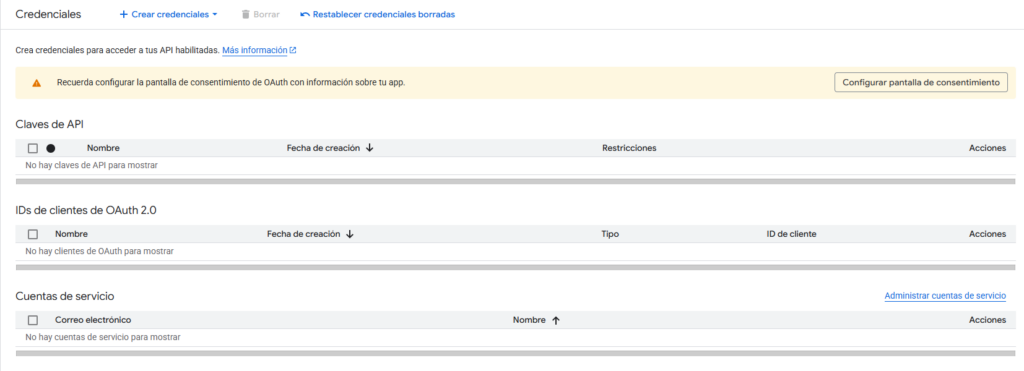
    APIs y servicios → Pantalla de consentimiento OAuth → Configurar pantalla de consentimiento.

  • Completa los campos solicitados:

    • Nombre de la aplicación
    • Correo de soporte
    • (Opcional) Logo, dominio, enlaces de privacidad y términos.

  • Elige el tipo de usuario según tu caso:
Tipo de usuario Descripción Recomendación
Interno Solo usuarios de tu organización (requiere dominio Google Workspace). Úsalo si tu equipo pertenece al mismo dominio.
Externo Permite acceso a cualquier cuenta de Google (modo de prueba). Ideal para uso personal o con cuentas @gmail.com.

🔸 Nota: en modo Externo (prueba) deberás agregar manualmente a los usuarios de prueba, incluido tu propio correo.
Solo esos usuarios podrán autorizar la app mientras esté en prueba.

Guarda los cambios al finalizar.

Agregar scopes (permisos) a la app

  1. Desde la misma sección de Pantalla de consentimiento OAuth, ve a Acceso a los datos → Agregar o quitar permisos.
  2. Añade los siguientes scopes recomendados:
Scope Descripción
https://www.googleapis.com/auth/contacts Permite lectura y escritura de contactos.
https://www.googleapis.com/auth/contacts.readonly Permite solo lectura de contactos.
https://www.googleapis.com/auth/userinfo.email Accede al correo del usuario autenticado.
https://www.googleapis.com/auth/userinfo.profile Accede al perfil básico del usuario.
openid Requerido para la autenticación mediante OAuth 2.0.

Actualiza y guarda los cambios.

Crear el Client ID y Client Secret

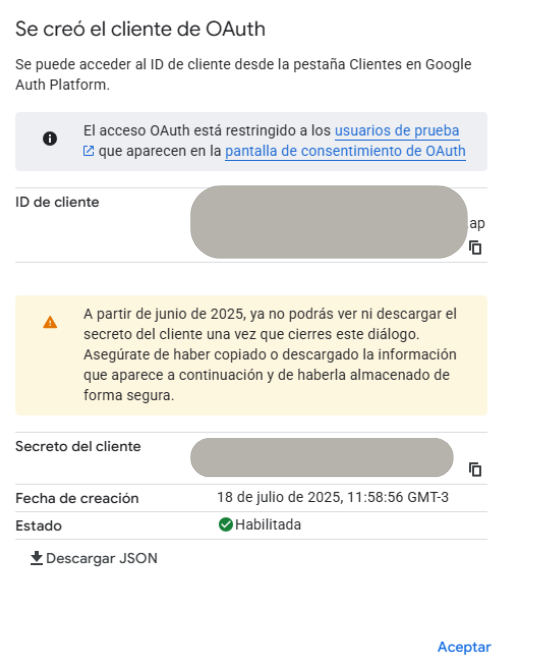
  • Ve a APIs y servicios → Credenciales → Crear credencial → ID de cliente de OAuth.
  • Completa los datos de la siguiente manera:

    • Tipo de aplicación: Aplicación web
    • Nombre: Saturn Studio
    • URIs de redirección: https://studio.rocketbot.com/

  • Al guardar, Google generará:

    • Client ID
    • Client Secret
      Cópialos y resérvalos.

Cargar credenciales en Saturn Studio

  1. Regresa al módulo Google Contacts en Saturn Studio.
  2. Selecciona el modo Avanzado (OAuth).
  3. Pega el Client ID y Client Secret obtenidos en los campos correspondientes.
  4. Guarda la credencial y realiza la conexión.

Listo: tu credencial avanzada quedará configurada correctamente para el uso completo del módulo Google Contacts.

📌 Notas importantes

  • Usuarios externos (modo de prueba): agrega los correos de los usuarios en la lista de “Usuarios de prueba”. De lo contrario, no podrán autorizar la app.
  • Interno: solo disponible con cuentas de dominio empresarial (Google Workspace).
  • Scopes y APIs: los scopes otorgan permisos, pero las APIs habilitadas son las que permiten ejecutar las acciones.
  • URIs de redirección: deben coincidir exactamente con la configuración de Google Cloud.
  • Verificación: si deseas publicar la app (modo producción) y usas scopes sensibles, Google podría solicitar verificación del dominio, logo y políticas de privacidad.


Saturn Studio – Credencial Microsoft Teams (Microsoft Graph)

Este módulo conecta Saturn Studio con Microsoft Graph para operar en Teams (leer/enviar mensajes, crear chats, gestionar miembros, etc.) usando OAuth 2.0.

1) Iniciar sesión y registrar la aplicación

  1. Entra a Azure PortalMicrosoft Entra IDRegistros de aplicaciones
    (o usa el acceso directo del portal a la lista de apps).
  2. Haz clic en Nuevo registro.
  3. Nombre: pon un nombre identificable (ej.: Saturn Studio – Teams).
  4. Tipos de cuentas compatibles (elige uno):
Opción (audiencia) ¿Quién puede iniciar sesión? Qué pones en Tenant ID en Saturn Studio
Inquilino único (Single-tenant) Solo usuarios de tu organización GUID de tu tenant (Directory (tenant) ID)
Multiinquilino (solo organizaciones) Usuarios de cualquier directorio (sin cuentas personales) Usa organizations o el tenant GUID que necesites
Multiinquilino + cuentas personales Org. + cuentas personales (MSA) Usa common (o un tenant GUID si quieres fijar uno)

Nota: muchas API de Teams no funcionan con cuentas personales. Para escenarios de empresa, usa Inquilino único o Multiinquilino (organizational).

  1. URI de redirección

    • Tipo: Web
    • URL: https://studio.rocketbot.com
      (Debe coincidir exactamente con lo que muestre el formulario de la credencial en Saturn Studio.)

  2. Haz clic en Registrar.

2) Obtener identificadores y secreto

En la ficha de la aplicación copia:

  • Application (client) ID → será tu Client ID.
  • Directory (tenant) ID → será tu Tenant ID (si usas single-tenant).

Guía recomendada para esta sección: Microsoft Learn

Ve a Certificados y secretosNuevo secreto de cliente.

  • Define la vigencia (elige la mayor posible que cumpla tu política).
  • Copia el valor del secreto inmediatamente (no el ID), se oculta luego.

3) Agregar permisos (Microsoft Graph → Delegados)

Ruta: Permisos de APIAgregar un permisoMicrosoft GraphPermisos delegados.

Esenciales (OIDC)

  • openid, offline_access, email.

Teams (elige solo lo necesario, principio de menor privilegio)

  • Canales:

    • Channel.ReadBasic.All (ver nombres y descripciones de canales).
    • Guía recomendada para esta sección: Microsoft Learn+1
    • Mensajes de canal: ChannelMessage.Read.All (leer) y ChannelMessage.Send (enviar).
    • Guía recomendada para esta sección: Microsoft Learn+1

  • Chats 1:1 / grupales:

    • Chat.Read, Chat.ReadWrite, Chat.Create.
    • Guía recomendada para esta sección: Graph Permissions+1
    • (Opcional avanzado) Chat.ManageDeletion.All para borrar/restaurar chats — requiere rol admin.
    • Guía recomendada para esta sección: Graph Permissions+1

  • Equipos/miembros:

    • Team.ReadBasic.All, TeamMember.Read.All, TeamMember.ReadWrite.All (agregar/quitar miembros).
    • Guía recomendada para esta sección: Microsoft Learn+1

Muchas operaciones de Teams no admiten cuentas personales; para “Delegated (personal Microsoft account)” suele mostrarse Not supported en la tabla de permisos.

Guía recomendada para esta sección: Microsoft Learn+1

Cuando termines, haz clic en Conceder consentimiento de administrador para tu organización (evita que cada usuario deba aprobar permisos).

Guía recomendada para esta sección: Microsoft Learn+1

4) Cargar la credencial en Saturn Studio (módulo Microsoft Teams)

Completa los campos:

Campo Descripción Ejemplo
Client ID Application (client) ID de tu app registrada xxxxxxxx-xxxx-xxxx-xxxx-xxxxxxxxxxxx
Tenant ID common, organizations o el GUID del tenant (según tu elección en “Tipos de cuentas”) common
Client Secret Valor del secreto de cliente generado ******

Guarda y realiza el Sign in / Consent desde el módulo.


Saturn Studio – Credencial iLovePDF

iLovePDF permite convertir, comprimir, unir, dividir y editar PDFs. Este módulo conecta Saturn Studio con la iLovePDF API para automatizar esas tareas dentro de tus flujos.

¿Qué es este módulo?

El módulo se autentica con Public Key y Secret Key de iLovePDF. Con esas credenciales, Saturn Studio gestiona el flujo estándar de la API (Start → Upload → Process → Download).

La plataforma ofrece una cuenta gratuita con 250 archivos/mes para pruebas y desarrollo.

Cómo generar las credenciales de iLovePDF

  1. Crear cuenta / Iniciar sesión
    Regístrate o inicia sesión en el portal de desarrolladores para acceder a tu consola.
  2. Acceder al panel (Developer Console)
    Al registrarte tendrás un Default Project ya creado con su par de claves (Public Key + Secret Key). Desde la consola puedes crear nuevos proyectos; cada proyecto genera su propio par de claves.
  3. Obtener las claves
    En API Keys del proyecto copia tu Public Key y Secret Key. (La guía “Quick Start” indica obtenerlas desde la sección API Keys de la consola).

Configurar la credencial en Saturn Studio

  1. Abre el módulo iLovePDF en Saturn Studio.
  2. Haz clic en New para crear una nueva credencial.
  3. Completa los campos:
Campo Descripción Ejemplo
Credential name Nombre identificador de la credencial ilovepdf-prod
Public Key Clave pública del proyecto iLovePDF project_public_key
Secret Key Clave secreta asociada al proyecto project_secret_key

  1. Guarda la credencial. A partir de aquí podrás usar las acciones de iLovePDF (convertir, unir, dividir, comprimir, etc.) dentro de tus flujos.

Notas útiles

  • Si necesitas más volumen que el plan gratuito, puedes aumentar el límite mensual desde Pricing.
  • La API dispone de librerías oficiales (PHP, .NET, Ruby, Node.js) que ya gestionan la firma JWT con Public/Secret Key.
  • Guia oficial de iLoveAPI – A PDF REST API for developers


Saturn Studio – Hugging Face

Hugging Face es una plataforma de IA de código abierto que ofrece modelos de lenguaje, visión por computadora y más. Facilita el uso e implementación de modelos de machine learning de vanguardia dentro de Saturn Studio.

Comandos disponibles

  • Chat completion
  • Summarize Text
  • Translate Text
  • Generate Embeddings
  • Generate an Image

Descripción de los comandos

Para obtener la credencial de este módulo, puede ingresar en el siguiente enlace Hugging Face

1) Chat completion

Completa un chat usando un modelo de Inferencia de Hugging Face.

Parámetro Descripción Ejemplo
Credential Credencial de Hugging Face necesaria para completar el chat Mis credenciales de Hugging Face
Model ID del modelo en Hugging Face para completar el chat Model
Provider Proveedor para ejecutar la inferencia cerebras
Text Texto del mensaje a completar Text
Max tokens Máximo de tokens a generar 300
Temperature Temperatura de muestreo. Valores altos generan respuestas más creativas; valores bajos, más conservadoras. Rango 0–2, por defecto 1 1
Assign result to variable Variable donde se almacenará el resultado. Ejemplo de salida: {“response”:”Hi there! 😊 How can I assist you today?”,”model_used”:”Qwen/Qwen3-32B”,”input_messages”:[{“role”:”user”,”content”:”Hello chat”}],”usage”:{“prompt_tokens”:10,”completion_tokens”:102,”total_tokens”:112}} {var}

2) Summarize Text

Resume un texto usando un modelo de Inferencia de Hugging Face.

Parámetro Descripción Ejemplo
Credential Credencial de Hugging Face necesaria para resumir el texto Mis credenciales de Hugging Face
Model ID del modelo en Hugging Face para resumir Model
Provider Proveedor para ejecutar la inferencia cerebras
Text Texto a resumir Text
Min Length Longitud mínima del resumen 300
Max Length Longitud máxima del resumen 500
Assign result to variable Variable donde se almacenará el resultado. Ejemplo de salida: {“response”:”Keep it simple and open-ended…”,”model_used”:”facebook/bart-large-cnn”,”input_text”:”That’s a greeting…”} {var}

3) Translate Text

Traduce un texto usando un modelo de Inferencia de Hugging Face.

Parámetro Descripción Ejemplo
Credential Credencial de Hugging Face necesaria para traducir el texto Mis credenciales de Hugging Face
Model ID del modelo en Hugging Face para traducir Model
Provider Proveedor para ejecutar la inferencia cerebras
Text Texto a traducir Text
Language Idioma destino de la traducción (por ejemplo: ‘en’ inglés, ‘es’ español, ‘fr’ francés) en
Assign result to variable Variable donde se almacenará el resultado. Ejemplo de salida: {“response”:”Usos principales NLLB-200 es un modelo de traducción automática…”,”model_used”:”Helsinki-NLP/opus-mt-en-es”,”input_text”:”Primary intended uses NLLB-200 is a machine translation model…”} {var}

4) Generate Embeddings

Genera embeddings para un texto usando un modelo de Inferencia de Hugging Face.

Parámetro Descripción Ejemplo
Credential Credencial de Hugging Face necesaria para generar embeddings Mis credenciales de Hugging Face
Model ID del modelo en Hugging Face para generar embeddings Model
Text Texto a procesar Text
Provider Proveedor para ejecutar la inferencia cerebras
Truncate Si está habilitado, el texto se truncará al máximo permitido por el modelo. Útil para textos largos (habilitado)
Assign result to variable Variable donde se almacenará el resultado. Ejemplo de salida: {“response”:[[0.02355957,-0.01794434,0.00296021,0.01513672,…]],”model_used”:”Qwen/Qwen3-Embedding-8B”,”input_text”:”Primary intended uses NLLB-200…”,”dimensions”:4096} {var}

5) Generate an Image

Genera una imagen a partir de un prompt usando un modelo de Inferencia de Hugging Face.

Parámetro Descripción Ejemplo
Credential Credencial de Hugging Face necesaria para generar la imagen Mis credenciales de Hugging Face
Model ID del modelo en Hugging Face para generar la imagen Model
Prompt Prompt desde el que se generará la imagen Prompt
Provider Proveedor para generar la imagen cerebras
Assign result to variable Variable donde se almacenará el resultado. Ejemplo de salida: [{“filename”:”saturn_hugging-face_1747255067961.png”,”id”:”2500b30f…”,”size”:3163231,”provider”:”hugging-face”}] {var}

Requisitos

  • Contar con una credencial de Hugging Face válida (User Access Token, formato hf_…).
  • ID de modelo válido de Hugging Face y, cuando corresponda, proveedor soportado (por ejemplo, cerebras).