Saturn Studio – Chat Widget
El chat widget de Saturn Studio permite la integración del robot de Saturn en cualquier aplicación web. El widget es el encargado de ejecutar el robot de Saturn mediante la URL del chat, proporcionando conversaciones persistentes, entrada por voz y personalización completa.
Obtener chatUrl
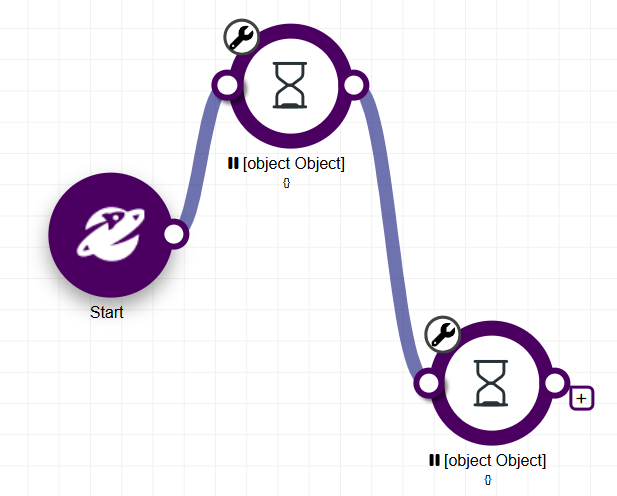
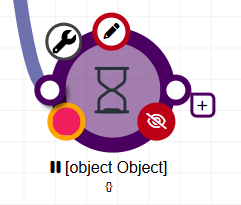
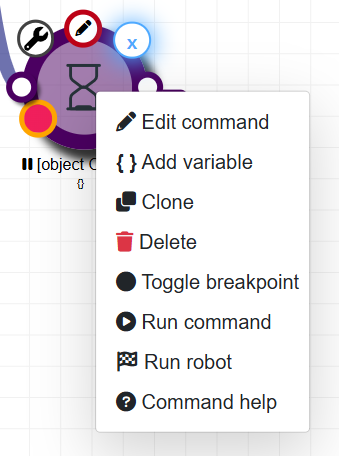
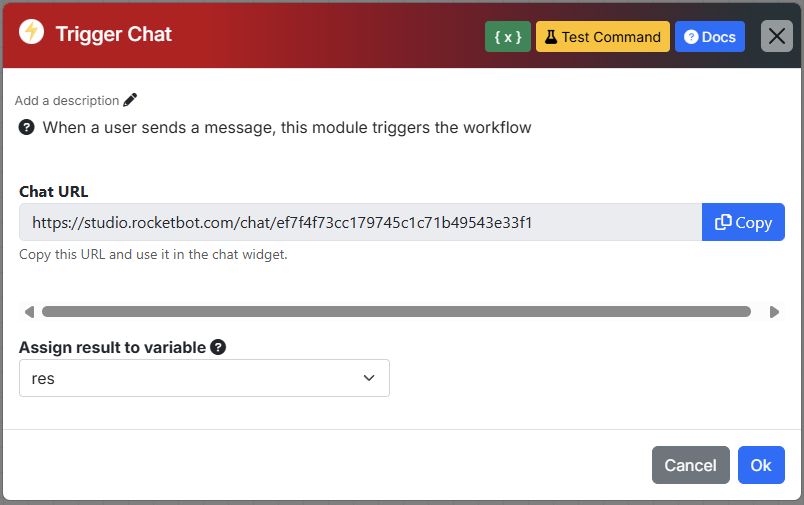
Para obtener el chatUrl de su robot, ingrese a Saturn Studio, navegue al módulo Chat y haga clic en Trigger Chat para obtener la URL.
1. Implementación Estándar
Configuración básica del widget con valores predeterminados. Ideal para comenzar rápidamente.
<!DOCTYPE html>
<html>
  <head>
    <title>Su Sitio Web</title>
  </head>
  <body>
    <main>
      <!-- Su contenido existente -->
    </main>

    <!-- Integración del Widget de Saturn Studio -->
    <script src="https://studio.rocketbot.com/chat-widget.js"></script>
    <script>
      new SaturnStudioChatWidget({
        chatUrl: "https://studio.rocketbot.com/chat/bcc41e580..."
      });
    </script>
  </body>
</html>| Parámetro | Descripción | Ejemplo |
| chatUrl | URL del chat. Requerido | https://studio.rocketbot.com/chat/bcc41e580... |
2. Implementación Avanzada
Personalización completa con todas las opciones disponibles
<script src="https://studio.rocketbot.com/chat-widget.js"></script>
<script>
  new SaturnStudioChatWidget({
    // Configuración requerida
    chatUrl: "https://studio.rocketbot.com/chat/bcc41e580...",

    // Personalización de apariencia
    primaryColor: "#bd0018",
    secondaryColor: "#253237",
    backgroundColor: "#ffffff",
    textColor: "#333333",
    botMessageColor: "#f1f3f5",
    userMessageColor: null,
    subtitleColor: "rgba(255,255,255,0.8)",
    borderRadius: "12px",

    // Posicionamiento y tamaño
    position: "bottom-right",
    width: "380px",
    height: "500px",

    // Botón de alternancia
    showToggleButton: true,
    buttonSize: "60px",
    buttonPosition: {
      bottom: "20px",
      right: "20px"
    },

    // Configuración de comportamiento
    openByDefault: false,
    showTimestamps: true,
    showUserIcon: true,
    showBotIcon: true,
    autoFocus: true,
    responseTimeout: 180000,
    pollInterval: 1500,
    animationDuration: "0.3s",

    // Estilos personalizados
    customCSS: `
      .rocketbot-chat-widget {
        border-radius: 16px;
        box-shadow: 0 20px 25px -5px rgba(0, 0, 0, 0.1);
      }
    `,
  });
</script>| Parámetro | Descripción | Ejemplo |
| chatUrl | URL del chat. Requerido | https://studio.rocketbot.com/chat/bcc41e580... |
| primaryColor | Color principal de marca | #bd0018 |
| secondaryColor | Color de acento secundario | #253237 |
| backgroundColor | Color de fondo del chat | #ffffff |
| textColor | Color del texto | #333333 |
| botMessageColor | Color de fondo de mensajes del bot | #f1f3f5 |
| userMessageColor | Color de fondo de mensajes del usuario (null usa gradiente) | null |
| subtitleColor | Color del subtítulo | rgba(255,255,255,0.8) |
| borderRadius | Radio del borde del widget | 12px |
| position | Posición del widget (bottom-right, bottom-left, top-right, top-left) | bottom-right |
| width | Ancho de la ventana de chat | 380px |
| height | Altura de la ventana de chat | 500px |
| showToggleButton | Mostrar botón de alternancia flotante | true |
| buttonSize | Tamaño del botón de alternancia | 60px |
| buttonPosition | Posición del botón de alternancia | {bottom: “20px”, right: “20px”} |
| openByDefault | Abrir automáticamente al cargar la página | false |
| showTimestamps | Mostrar marcas de tiempo de mensajes | true |
| showUserIcon | Mostrar icono de usuario en mensajes | true |
| showBotIcon | Mostrar icono de bot en mensajes | true |
| autoFocus | Enfocar automáticamente la entrada al abrir | true |
| responseTimeout | Tiempo de espera máxima de respuesta del bot (ms) | 180000 |
| pollInterval | Intervalo de sondeo de mensajes (ms) | 1500 |
| animationDuration | Duración de las animaciones | 0.3s |
| customCSS | CSS personalizado para el widget | .rocketbot-chat-widget { … } |
Referencia de configuración
Métodos del Widget
Controle el widget programáticamente después de la inicialización:
const widget = new SaturnStudioChatWidget({
  chatUrl: "https://studio.rocketbot.com/chat/bcc41e580..."
});

// Métodos de control
widget.toggleChat();              // Abrir/cerrar chat
widget.startNewConversation();    // Limpiar e iniciar nueva conversación
widget.destroy();                 // Eliminar widget completamente

// Acceso al estado
console.log(widget.isOpen);           // boolean
console.log(widget.conversationId);   // string - ID de conversación persistente
console.log(widget.currentChatId);    // string - ID del chat activo
console.log(widget.config.robotId);   // string - ID del robot
console.log(widget.config.apiBaseUrl);// string - URL base
Características
Entrada por Voz
El widget incluye reconocimiento de voz automático que se activa cuando el navegador del usuario lo admite.
Cómo funciona:
- Detecta automáticamente el soporte de la API de voz del navegador
- El botón de micrófono aparece automáticamente cuando está disponible
- Soporta grabación continua (mantener presionado para grabar)
- La transcripción en tiempo real aparece en el campo de entrada
- Icono cambia a “stop” mientras graba
Compatibilidad:
- ✅ Chrome/Edge: Soporte completo
- ⚠️ Safari: Limitado (funciona mejor en iOS)
- ❌ Firefox: No compatible
Conversaciones Persistentes
Las conversaciones persisten automáticamente a través de:
- Actualizaciones y navegación de página
- Reinicios del navegador (almacenado en sessionStorage y cookies)
- Múltiples pestañas del mismo dominio
Iniciar nueva conversación: Use el botón + en el encabezado del chat para iniciar una conversación nueva y limpiar el historial.
Solución de problemas
El widget no aparece
- Verifique que su robot de Saturn Studio esté ACTIVO y en ejecución
- Verifique que la chatUrl sea correcta y tenga el formato “https://studio.rocketbot.com/chat/bcc41e580…”
- Revise la consola del navegador en busca de errores
- Confirme que el servidor esté ejecutándose y sea accesible
- Asegúrese de que el primer módulo en su flujo sea un “Chat Trigger”
- Asegúrese de que el último módulo en su flujo sea un “Send Message”
Error: “chatUrl is required”
- El parámetro chatUrl es obligatorio
- Asegúrese de incluirlo en la configuración: { chatUrl: “https://…” }
Error: “Invalid chatUrl format”
- La URL debe seguir el formato: “https://studio.rocketbot.com/chat/bcc41e580…”
- Verifique que la URL comience con https://
- Verifique que el path contenga /chat/ seguido del ID del robot
Los mensajes no llegan
- Asegúrese de que su robot de Saturn Studio esté ACTIVO
- Verifique que su flujo comience con “Chat Trigger” y termine con “Send Message”
- Revise la consola del navegador para ver errores de API
El historial no se carga
- El widget busca conversaciones existentes usando el conversationId almacenado
- Limpie sessionStorage y cookies si necesita empezar de cero
- Use el botón + para iniciar una nueva conversación
Problemas de estilo
- Use !important en customCSS si necesita sobrescribir estilos
- Revise conflictos con CSS existente en su sitio
- Use el inspector del navegador para depuración
Problemas de rendimiento
- Aumente pollInterval para reducir solicitudes al servidor (predeterminado: 1500ms)
- Ajuste responseTimeout según las necesidades de su robot (predeterminado: 180000ms)
- Monitoree el rendimiento del servidor y del robot de Saturn
El reconocimiento de voz no funciona
- Verifique que esté usando un navegador compatible (Chrome o Edge recomendados)
- El sitio debe servirse por HTTPS para que funcione el reconocimiento de voz
- Verifique los permisos del navegador para acceder al micrófono
Requisitos
- Contar con un robot de Saturn Studio activo y en ejecución
- Configuración de flujo con “Chat Trigger” como primer módulo
- Configuración de flujo con “Send Message” como módulo final
- URL del webhook del robot (formato: “https://studio.rocketbot.com/chat/bcc41e580…”)
- HTTPS habilitado en el sitio web (recomendado, especialmente para reconocimiento de voz)