Orquestador Rocketbot : Cronjobs Advance

En el orquestador una vez teniendo creado un proyecto y asignado a este un proceso podemos crear cronjobs.

Al momento anterior de crear un cronjob tenemos las opciones de habilitar o deshabilitar los cronjobs,también se podrá visualizar la información detallada del cronjob creado,con ello estará la opción de crear un nuevo cronjob.

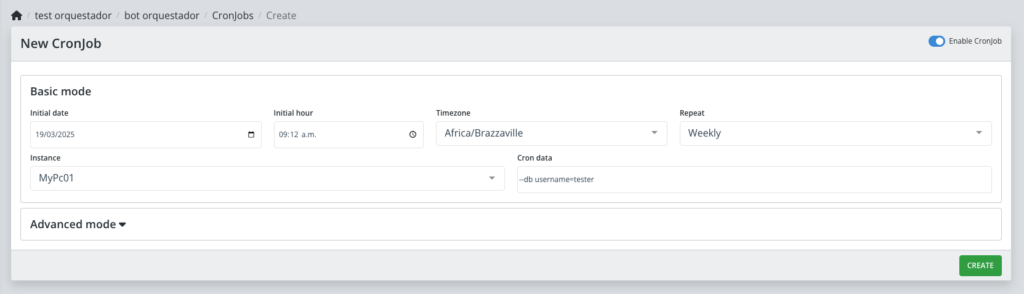
New Cronjob

Podemos crear un cronjob y dependiendo las especificaciones que necesitemos para esta tarea tendremos dos modos.

Basic mode

En el modo básico permite la asignación de cronjob de una manera más rápida,simple y eficaz,donde su método de especificación es más sencillo.

En este modo podremos configurar lo siguiente:

  • Initial Date: se podrá especificar qué día/mes/año se iniciará el proceso.
  • Initial Hour: aquí se detalla la hora de arranque.
  • Timezone: debería de asignar la zona horaria adecuada para tener la referencia de la hora y demás para su correcta ejecución.
  • Repeat:Se puede elegir las opciones de repetición en diario,semanal,mensual,5 minutos,10 minutos o directamente no repetir
  • Instance:hay que elegir en qué instancia desea programar la tarea
  • Cron data:En este apartado pueden ingresarse parametros adicionales que seran enviados al robot cuando se ejecute a partir de su linea de comandos. Para obtener estos paramentros en caso de tener una versión anterior de rocketbot es con el módulo System++ (get arguments)y dentro del módulo se le asigna una variable cual traerá la información o el comando del orquestador a Studio,si cuenta con la nueva versión de Rocketbot traerá por defecto en sistemas get arguments .Command line también se une a cron data.

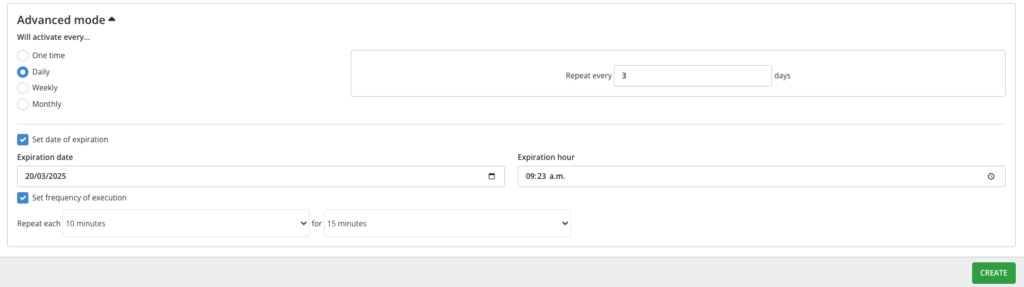
Advanced mode 

En el modo avanzado podremos determinar y/o detallar cierta información en caso de querer repetir el cronjob.

Tendremos las siguientes opciones;

  • Will activate every… : Aquí en esta configuración podemos decidir cada cuanto se activará el cronjob,en sus opciones está el activarlo en un tiempo,diario,semanalmente o mensualmente. 
  • This cronjob will execute one time on … at … :Se podrá elegir la ejecución del cronjob detallando la fecha y la hora.
  • Set date of expiration :Aquí tendremos la opción de elegir la fecha para la expiración. 
  • Set frequency of execution :Podemos elegir la frecuencia de la ejecución minutos por minutos. 

En caso de querer mas detalles puede visitar la siguiente Documentación: Trabajar con cronjobs


Orquestador: Control room admin

¿Qué es control room?

Control Room es tu panel central para que tus clientes o compañeros puedan interactuar con determinados robots, los cuales te pertenecen.

Para poder hacer eso, y con los permisos necesarios, debemos vincular un email con dichos procesos.

Vincular email a control room

Nos debemos dirigir a nuestros procesos.

Seleccionamos el proceso que queremos vincular y nos dirigimos a la herramienta control room.

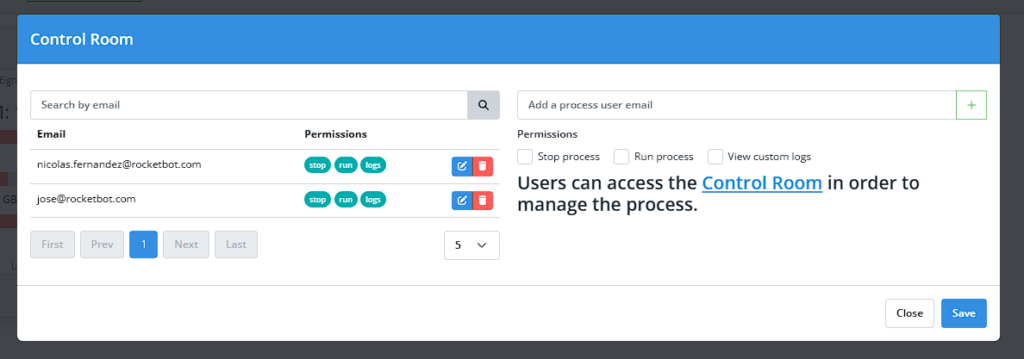
Nos saldrá el siguiente modal con el listado de emails que ya están vinculados (controlando) dicho proceso. Los cuales podremos eliminar o editar tanto el email como sus permisos.

También un input para agregar un email nuevo. Este email no se debe repetir y podremos asignarle los permisos que deseamos. Una vez que configuremos todo, debemos agregar dicho email con el botón “+” (agregar). Dicho email se agregara al listado y para concluir daremos a “Save”.

  • Stop process: Permiso para detener el proceso.
  • Run process: Permiso para iniciar el proceso.
  • View custom logs: Permiso para ver los mensajes internos (custom logs).

Y listo! El nuevo email ya podrá interactuar con el robot.

Permisos

Para que los usuarios puedan configurar nuevos emails en Control Room, deberan poseer permisos especiales en la consola de Roles.


Subir archivos con extensión .zip al robot

¿Cómo subir los archivos?

En el modal de creación/edición de proceso, además de poderse subir archivos con extensión .db, se podrán subir archivos con extensión .zip.

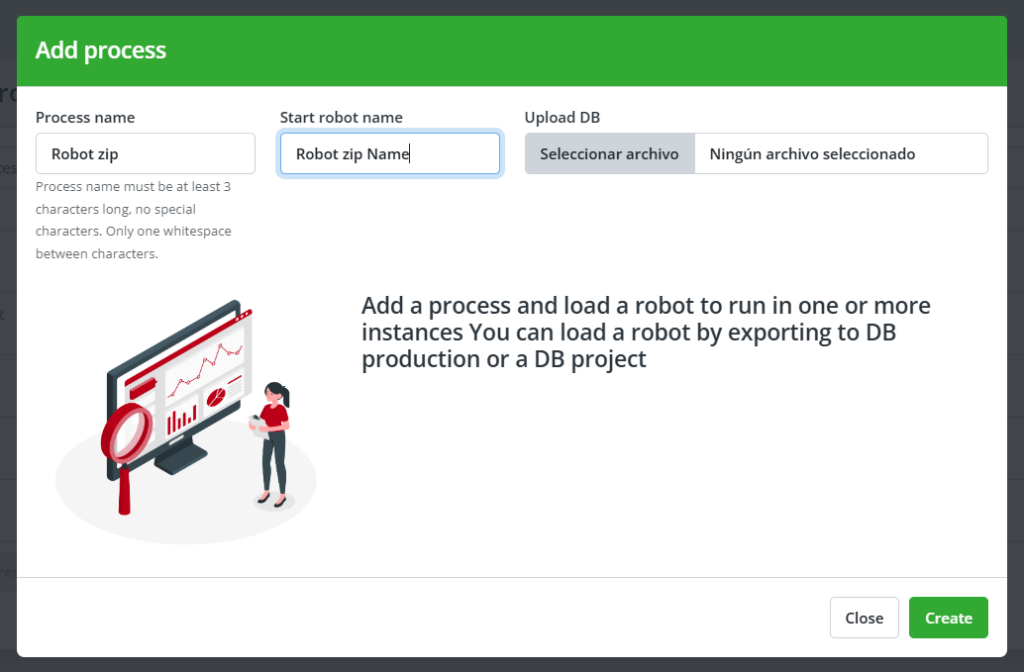
Para subir archivos con extensión .zip debemos dirigirnos al modal de creación/edición de robot.

Donde se debera ingresar el “start robot name” el cual debe ser el nombre con el que queremos llamar al nuevo zip subido. Y luego en “upload DB” debemos subir el archivo en formato .zip

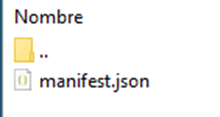
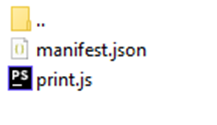
El zip que se suba debe tener un archivo llamado manifest.json con el siguiente contenido:

  • {
  •     “name”: “nombre del archivo”,
  •     “version”: “versión del archivo”,
  •     “description”: “Descripción del archivo”,
  •     “main”: “Método que se utilizara y corresponde al comando principal “
  •     “arguments”: “parámetros que se utilizaran”
  • }

Deben asegurar que lo que van a ejecutar esté instalado en la instancia, de lo contrario en los logs de la ejecución en el orquestador aparecerá un error.

Ejemplos:

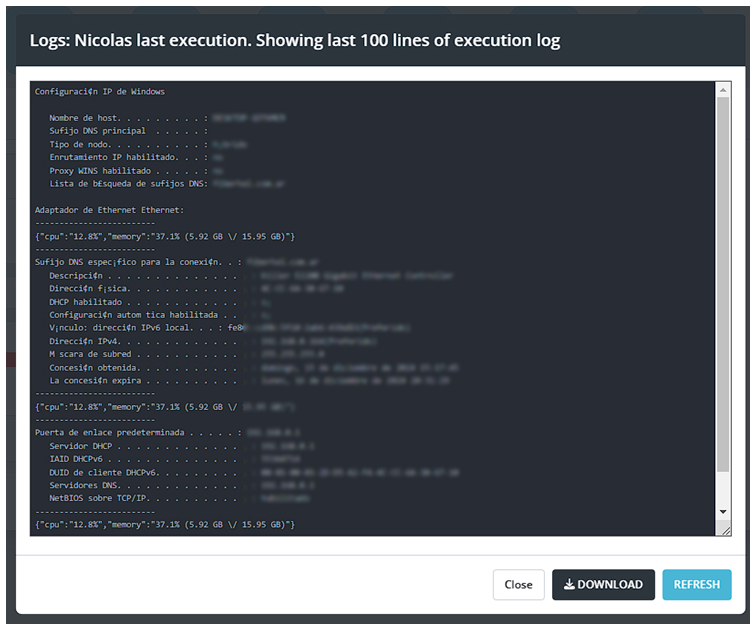
Ip config

  • {
  •     “name”: “script name”,
  •     “version”: “1.0”,
  •     “description”: “script description”,
  •     “main”: “ipconfig”
  •     “arguments”: [“/all”]
  • }

Y dará como resultado:

Python

  • {
  •     “name”: “python print”,
  •     “version”: “1.0”,
  •     “description”: “Prints a message in the console”,
  •     “main”: “python”
  •     “arguments”: [“print.py”, “–version”]
  • }

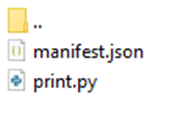
Esto hará que el NOC ejecute un script python que estará en la misma carpeta que el manifest.json

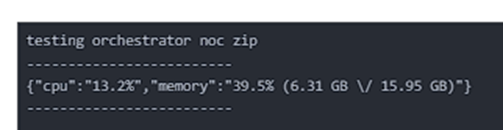
Y dará como resultado:

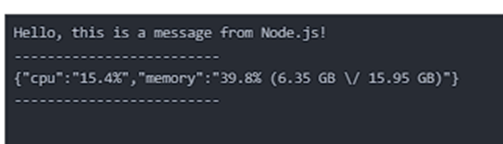
Node

  • {
  •     “name”: “python print”,
  •     “version”: “1.0”,
  •     “description”: “Prints a message in the console”,
  •     “main”: “node”,
  •     “arguments”: [“print.js”]
  • }

Y dará como resultado:

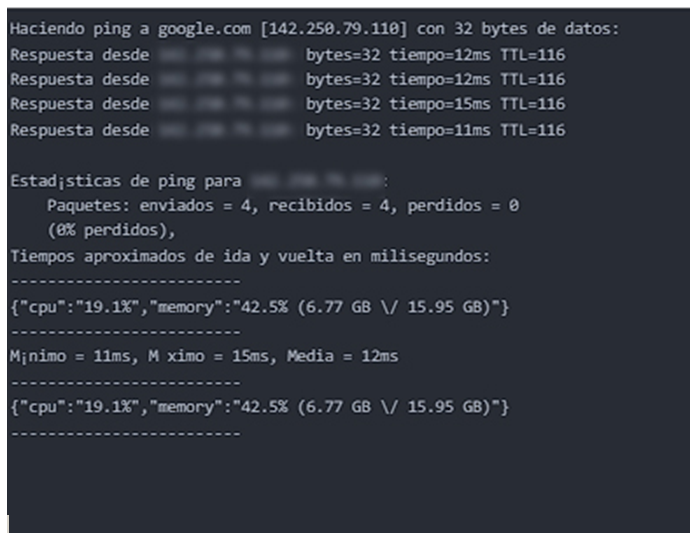
Ping a google

  • {
  •     “name”: “ping google”,
  •     “version”: “1.0”,
  •     “description”: “Sends a ping to Google”,
  •     “main”: “ping”,
  •     “arguments”: [“google.com”]
  • }

Y dará como resultado:


Orquestador Rocketbot – Logs & config

Logs

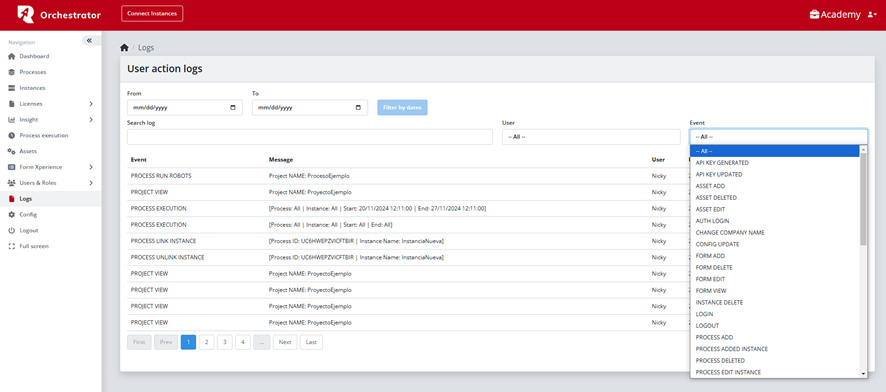
En esta pestaña podremos ver todos los registros que fuimos haciendo tanto nosotros como nuestros compañeros.

En la tabla figuraran todos los eventos que se fueron dando dentro del orquestador.

Filtros

Podremos filtrar dichos registros utilizando los campos:

  • “From / to”: Rango de fechas en la cual queremos obtener los eventos.
  • “Search log”: Buscador de logs.
  • “User”: Filtro por usuario.
  • “Event”: Filtro por evento.

Exportar registro

También podremos exportar los registros en pantalla a un archivo Excel dándole click al botón “xlsx”.

Configuración extra

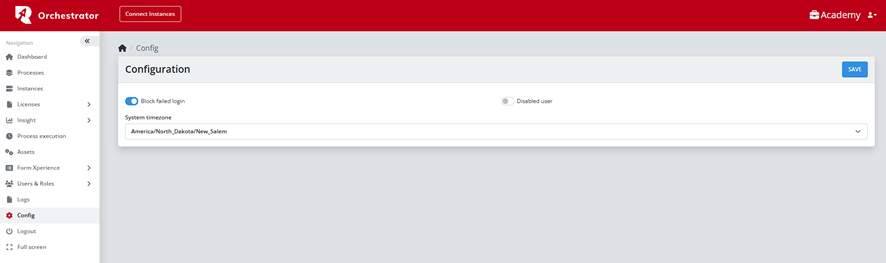
En esta pestaña podremos configurar opciones extras.
  • “Block failed login”: Activar o desactivar el bloqueo de login fallido. (Ver)
  • “Disabled user”: Deshabilitar usuario por “X” días de inactividad.
  • “Days to disable”: Configurar los días del “Disabled user”.
  • “System timezone”: Configurar zona horaria de nuestro orquestador.


Usuarios & Roles

Usuarios

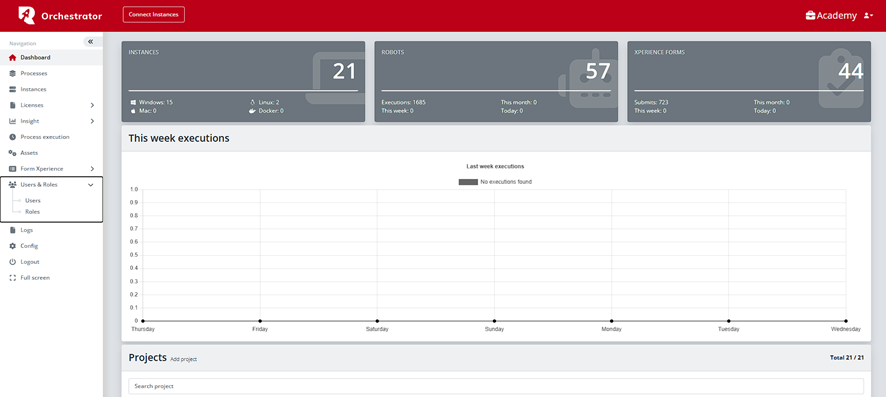
Para poder acceder a estas pestañas debemos dirigirnos a la sección “Users & roles”.

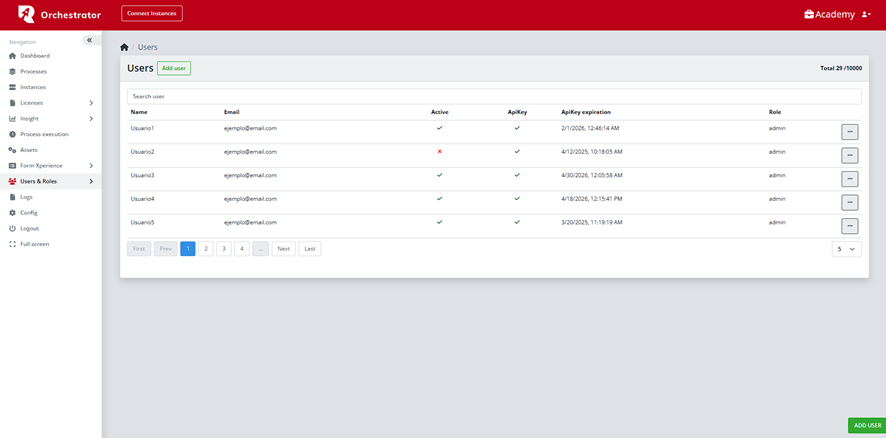
En esta pestaña podremos visualizar la lista de los usuarios de la cuenta con su respectiva información.

  • “Name”: Nombre del usuario.
  • “Email”: Email con el cual está registrado.
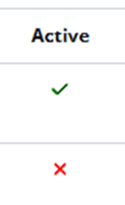
  • “Active”: Si el usuario está o no activado.  En el caso de estar desactivado, el usuario no podrá ingresar al orquestador.
  • “ApiKey”: Si la ApiKey del usuario esta generada o no.
  • “ApiKey expiration”: Fecha en la cual la ApiKey expirará.
  • “Role”: Rol en el cual esta asignado el usuario.

¿Cómo crear un usuario?

Para crear un usuario debemos dirigirnos al botón inferior derecho o al botón superior izquierdo.

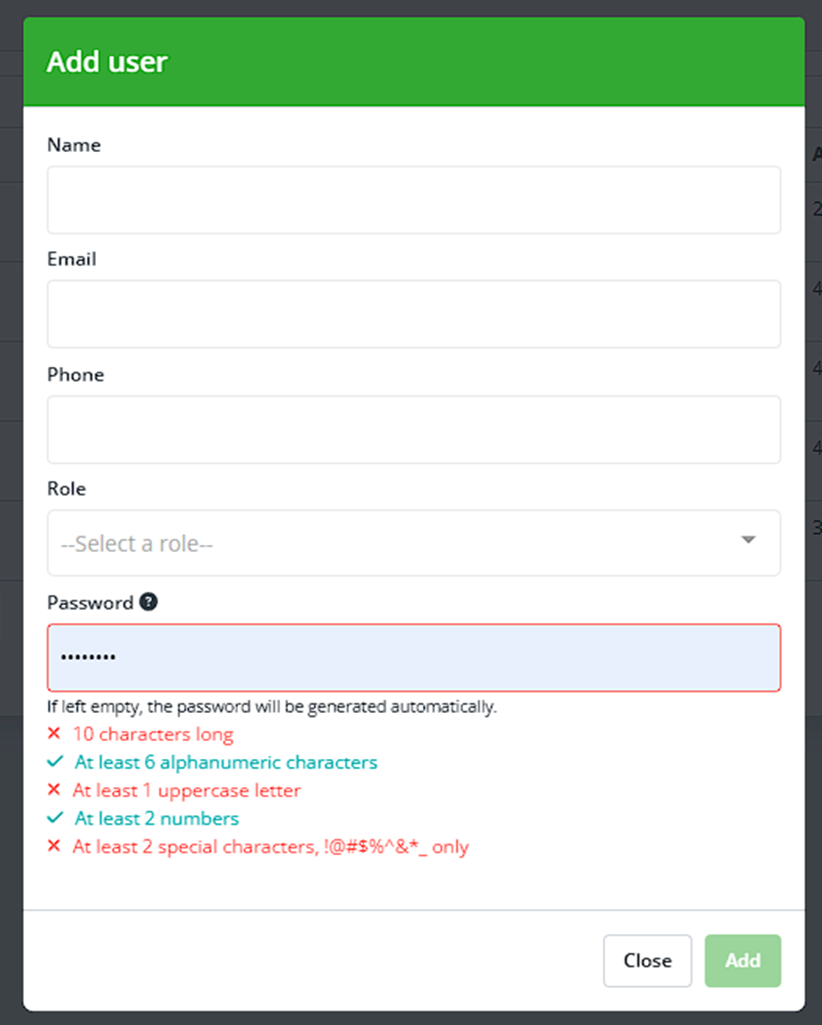
Se nos abrirá un modal en el cual debemos ingresar la información del nuevo usuario:

¿Qué formato debe tener la contraseña?

  • Un mínimo de 10 caracteres.
  • Un mínimo de 6 caracteres alfanuméricos.
  • Al menos 1 letra mayúscula.
  • Al menos 2 números.
  • Al menos 2 caracteres especiales. (!@#$%^&*_)

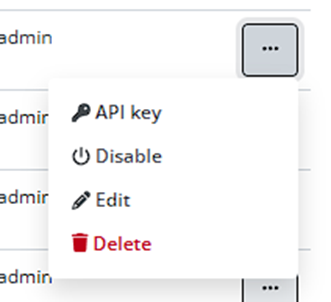
Herramientas de usuarios:

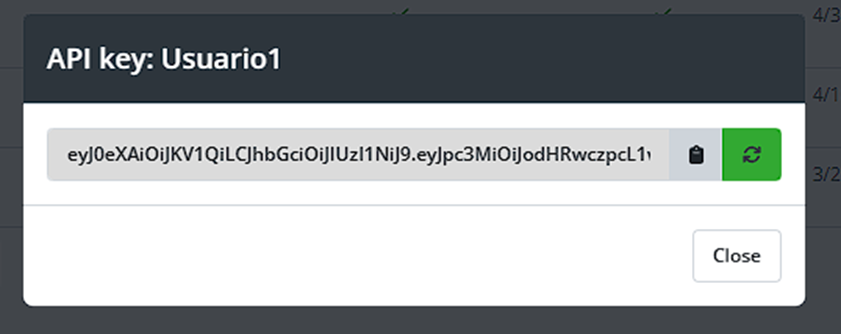
API Key

Se abrirá un modal para la generación o actualización de la Api Key.

Disable

Opción para deshabilitar/habilitar un usuario.

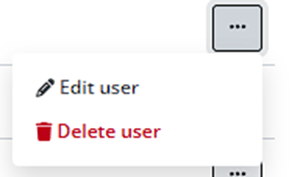
Editar usuario

Se abrirá el modal en el que ingresamos la información del usuario, para modificar la información que nosotros queramos.

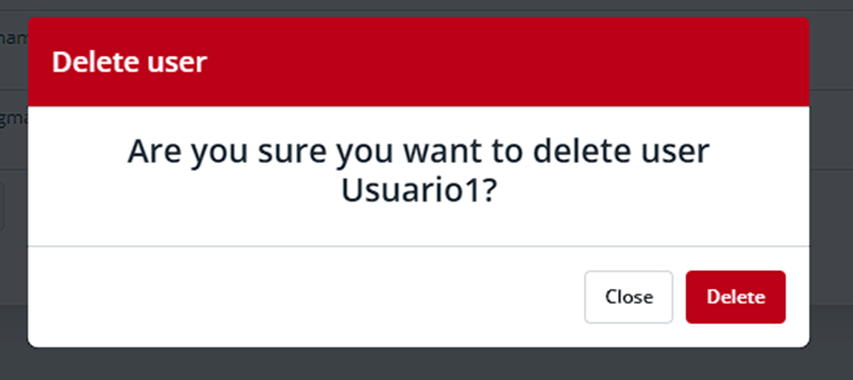
Eliminar usuario

Nos saldrá un cartel para confirmar la eliminación del usuario.

Roles

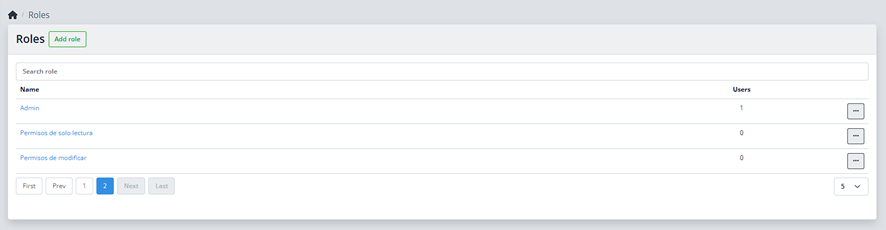
En esta pestaña podremos visualizar la lista de los roles de la cuenta.

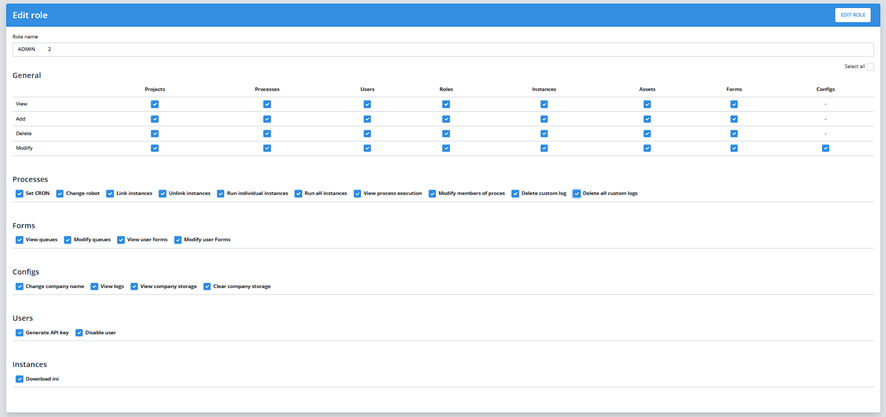
Para crear un nuevo rol debemos ir a “Add role” y seleccionar los permisos que deseamos asignar al usuario que contendrá el rol.

¿Qué permisos podemos asignar?

Checkbox generales

  • “view”: Permisos de solo lectura de los checkbox asignados.
  • “add”: Permisos para crear elementos nuevos según los checkbox asignados.
  • “Delete”: Permisos para eliminar los elementos de los checkbox asignados.
  • “Modify”: Permisos para modificar los elementos de los checkbox asignados.

Los elementos que se pueden asignar (checkbox) a los permisos del rol en la sección “general” son:

  • Proyectos
  • Procesos
  • Usuarios
  • Roles
  • Instancias
  • Assets (variables)
  • Formularios
  • Configuración

Checkbox extras

De procesos

  • “set Cron”: Permiso para configurar y crear los cronjobs.
  • “Charge robot”: Permiso para subir o editar robots nuevos en el proceso.
  • “Link instances”: Permiso para vincular instancias a los procesos.
  • “Unlink instances”: Permiso para desvincular instancias a los procesos.
  • “Run individual instances”: Permiso para correr instancias de forma individual (botón “play” en procesos).
  • “Run all instances”: Permiso para correr instancias de forma masiva (botón “run” en las herramientas de procesos).
  • “View process execution”: Permiso para visualizar la pestaña process execution.
  • “Modify members of process”: Permiso para privatizar un proceso y agregar miembros para habilitarlos a entrar al proceso privado.
  • “Delete custom logs”: Permiso para eliminar los mensajes de forma individual del “custom logs”.
  • “Delete all custom logs”: Permiso para eliminar los mensajes del “custom logs” de forma pasiva.

De formularios

  • “View queues”: Permiso para visualizar la tabla de queues (envíos de información).
  • “Modify queues”: Permiso para modificar los queues (envíos de información).
  • “View user forms”: Permiso para visualizar la tabla de “usuarios de formularios” (para formularios privados)
  • “Modify user forms”: Permiso para modificar la tabla de “usuarios de formularios” (para formularios privados) Agregarles formularios o cantidad de envíos de información.

De Configuración

  • “Change company name”: Permiso para cambiar el nombre de la empresa.
  • “View logs”: Permiso para ver el registro del orquestador.
  • “View company storage”: Permiso para ver el espacio utilizado en los formularios de la empresa.
  • “Clear company storage”: Permiso para borrar el espacio utilizado en los formularios de la empresa.

De usuarios

  • “Generate Api key”: Permiso para generar api key.
  • “Disable user”: Permiso para deshabilitar o habilitar usuarios.

¿Cómo editar o eliminar un rol?

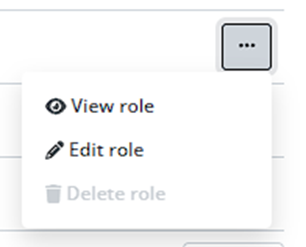
Podremos editarlos o eliminarlos yendo a las herramientas del rol y luego a “Edit role” o  “Delete role”.

¿Cómo asignamos el nuevo rol a los usuarios?

Una vez creado el rol, debemos ir a la lista de los usuarios y editar el usuario al que deseamos colocar el nuevo rol. Nos abrirá el modal de edición (visto al principio) y ahí podremos seleccionar el rol que acabamos de crear.

Y nos quedaría el usuario en la lista con el rol nuevo.


FORMS XPERIENCE

Formularios

Listado

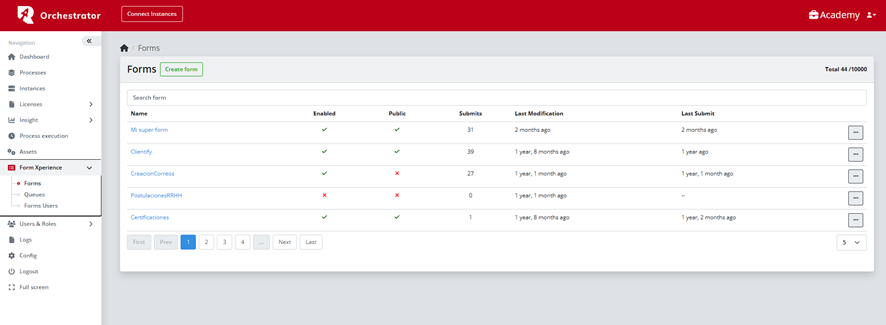
Para ver el listado de formularios nos deberemos dirigir a la pestaña “Forms” en el grupo “forms xperience”.

  • “Name”: Nombre del formulario.
  • “Enabled”: Información que nos indica si el formulario está habilitado o no.
  • “Public”: Información que nos indica si el formulario esta privado o público.
  • “Submits”: Cantidad de queues (envíos de información) hechos.
  • “Last modification”: Ultima modificación del formulario.
  • “Last submit”: Ultima queue (envíos de información) hecho.

Formulario público

Permite que cualquier persona con el link pueda ver e interactuar el formulario.

Formulario privado

Para ingresar al formulario se deberá contar con un usuario y contraseña habilitada por el dueño del formulario. (Ver “Forms Users”)

Crear formulario

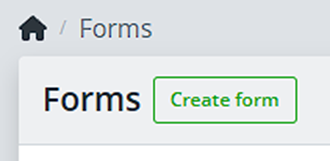
Para crear un formulario deberemos dirigirnos al botón inferior derecho o el botón superior izquierdo.
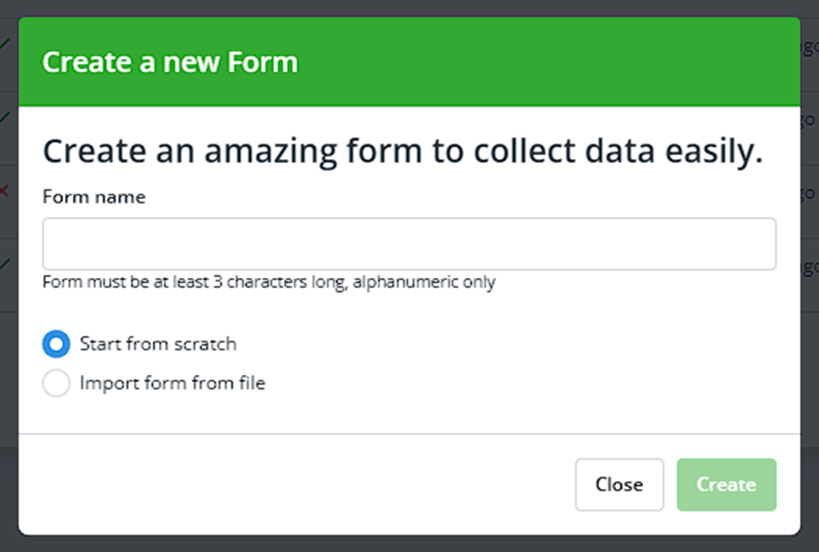
Nos abrirá un modal en donde debemos colocar el nombre del formulario. Y configurar si queremos que sea un formulario desde cero o importando un formulario desde un archivo.

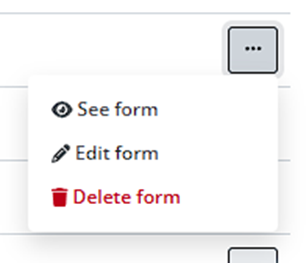
Editar formulario

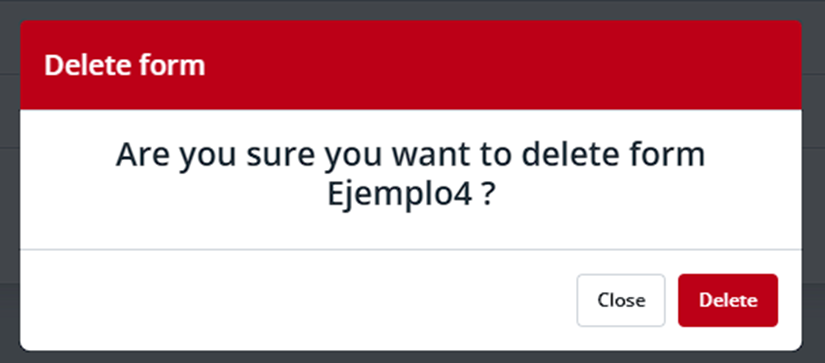
Eliminar formulario

Queues

Listado

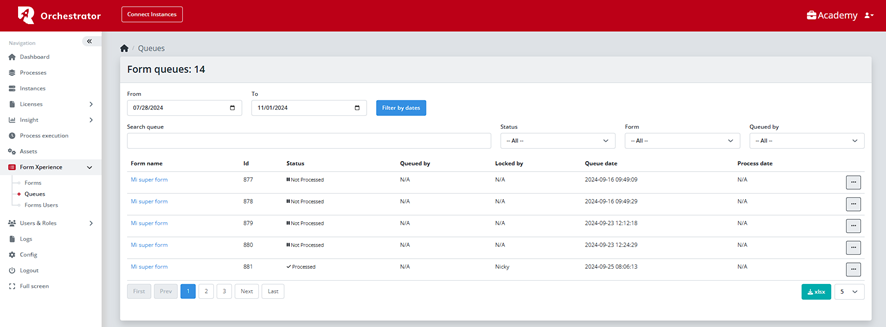
Para ver el listado de queues nos deberemos dirigir a la pestaña “Queues” en el grupo “forms xperience”.

  • “Filter by dates”: Filtro por fecha.
  • “xlsx”: Exportación de archivo xlsx de lo filtrado.
  • “Status”: Filtro por estado.
  • “Form”: Filtro por form .
  • “Queues By”: Filtro por usuario.
  • “Restart”: Reinicia la ejecución .
  • “Finish”: Finaliza la ejecución .
  • “Extra data”: Muestra data en texto o en tabla

¿Que son las Queues y como se utilizan?

Son envíos de información donde se guardan todos los datos que se envían a través de un formulario.

Al momento de recibir datos de un envió de información de un formulario, se crea un “queue” el cual se visualizara en el listado.

Podremos obtener información de si no está procesado, se está procesando o ya ha sido procesado.

Si es un formulario privado podremos saber el email asociado a los “Forms Users” (ver) que envió el queue.

También podremos reiniciar el queque por si no se procesó correctamente o perdimos la información. O por el contrario, finalizar un queue el cual consideramos que no hace falta procesar.

USER FORMS

Listado

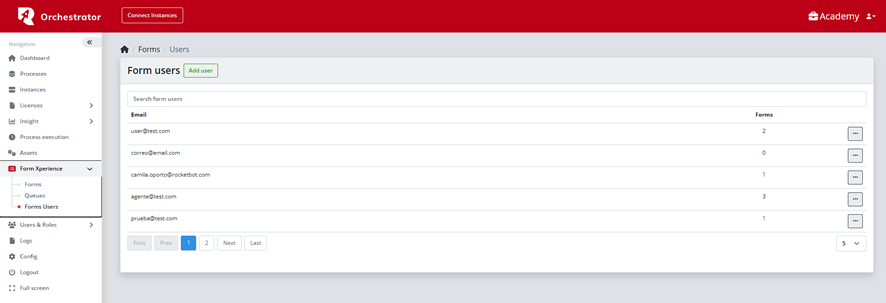
Para ver el listado de user forms nos deberemos dirigir a la pestaña “User Form” en el grupo “forms xperience”.

  • “Email”: Email con el que vamos a inscribir al usuario.
  • “Forms”: Cantidad de formularios en las que está habilitado el usuario.

Crear user form

Para crear un form user deberemos dirigirnos al botón inferior derecho o el botón superior izquierdo.

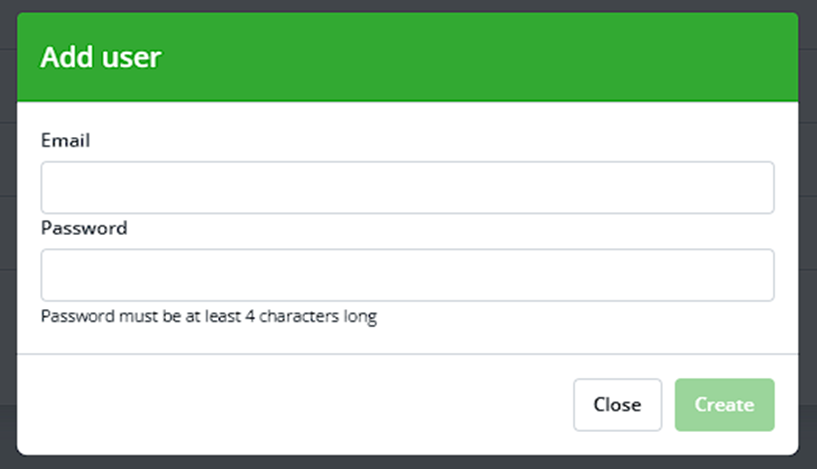
Se nos abrirá un modal donde pondremos el email de la persona que queremos vincular a formularios privados. Y una contraseña para pasarle.

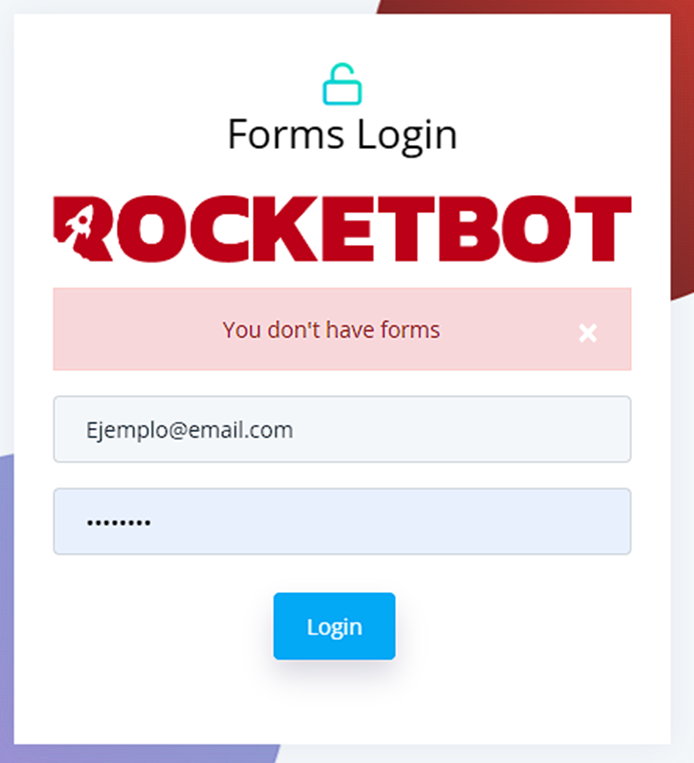
IMPORANTE: Se creará el form user con 0 formularios vinculados. Si no se agrega formularios saldrá el siguiente mensaje al querer ingresar.

Editar user form

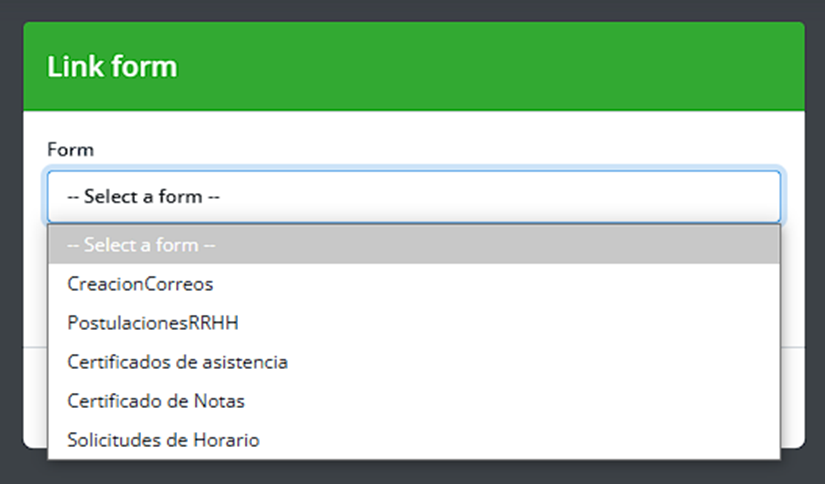
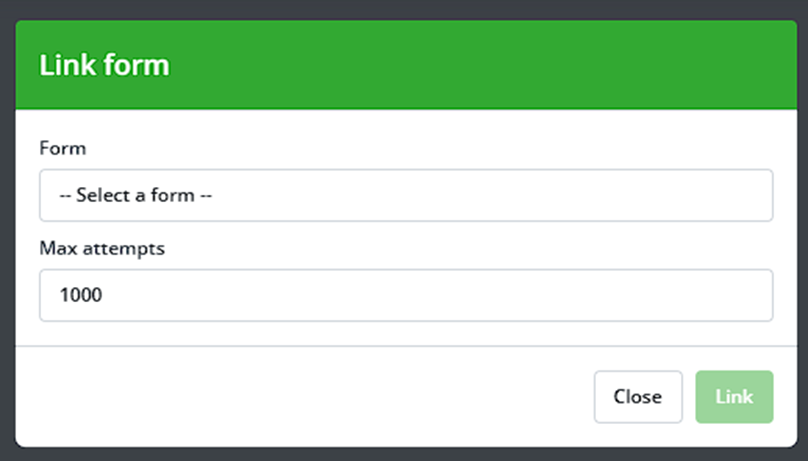
Nos abrirá la configuración del form user donde podremos vincular los formularios yendo a “link form”.

Seleccionaremos el formulario que deseamos vincular.

Max attempt: Debemos seleccionar el máximo de queues (envíos de información) que puede enviar ese user form.

Y se nos creara una vinculación con dicho formulario.

  • “Name”: Nombre del formulario vinculado.
  • “Max attempts”: Máximo de queues permitidos.
  • “Attempts”: Cantidad actual de queues enviados.
  • “Edit linked form” : Editar vinculación para cambiar de formulario o agregar queues permitidos.
  • “Unlink form”: Desvincular formulario.


Assets

¿Qué es un Asset?

Son variables ya sea globales o de entorno, las cuales podemos utilizar para pasar valores desde el orquestador a un robot de Rocketbot Studio.

Listado

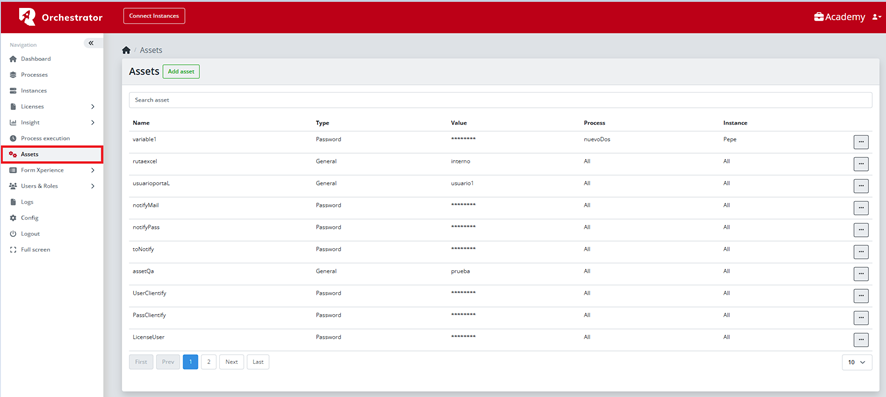
Para ver el listado de Assets nos deberemos dirigir a la pestaña “Assets”.

  • “Name”: Nombre del Asset.
  • “Type”: General (Se puede visualizar el valor) o Password (el valor aparece como asteriscos para no mostrar el valor).
  • “Value”: Valor alfanumérico que le podremos proporcionar al Asset para enviar al robot.
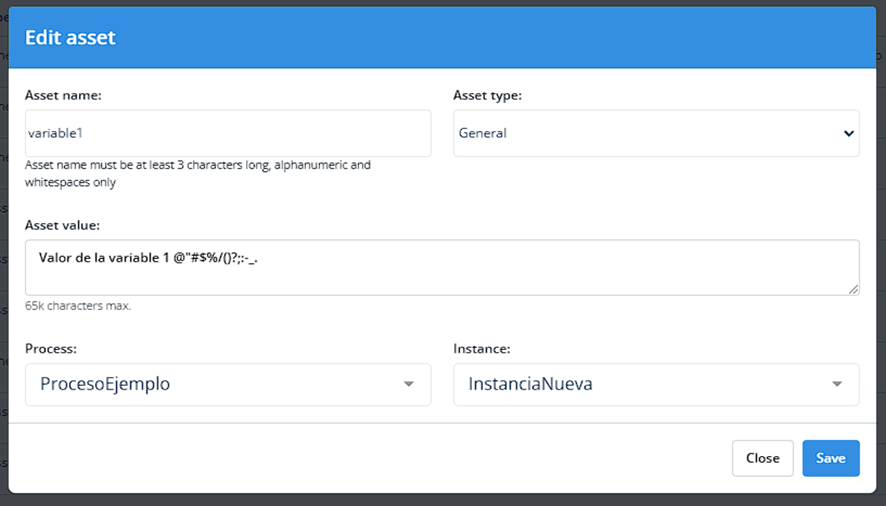
  • “Process”: Si es una variable global el proceso seria all (Embarca todos los procesos) (imagen A). Caso contrario el asset correspondería a un proceso en específico que elijamos (Imagen B).
  • “Instance”: Si es una variable global la instancia seria all (Embarca todas las instancias) (imagen A). Caso contrario el asset correspondería a una instancia en específico que elijamos (Imagen B).

Asset global:

Asset de entorno:

Editar Asset

“Edit asset”: Podremos editar el Asset.

Eliminar Asset

“Delete asset”: Podremos eliminar el Asset.

¿Cómo pasar el valor del Asset a mi robot?

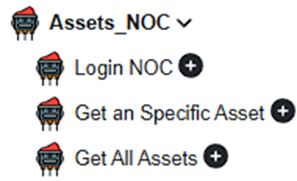
Instalar el modulo “Assets_NOC”

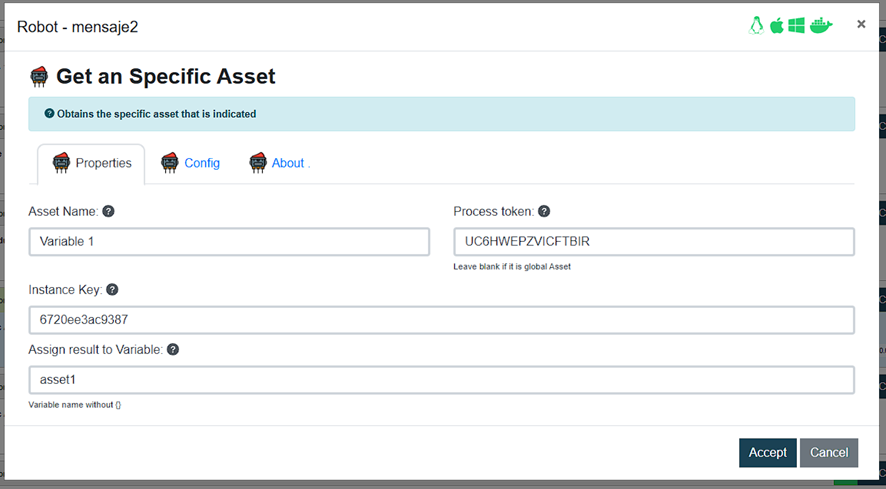
Utilizar el comando “Get an Specific Asset”

  • “Asset Name”: Nombre del Asset.
  • “Process token”: Token único del proceso. (En caso de ser un Asset global “all” dejar en blanco)
  • “Instance key”: Llave única de la instancia. (En caso de ser un Asset global “all” dejar en blanco)
  • “Assign result to variable”: Variable que crearemos en el robot para obtener el valor del asset.

Una vez configurado todo, cuando el robot ejecute dicho comando (Con las credenciales adecuadas), la variable que hemos asignado (asset1) obtendrá el valor de nuestro asset.

Orden de prioridad de Assets

Importante: Si varios assets predominan en la misma instancia, el orden de prioridad de los assets se tomará desde el nivel con más detalle en la integración de la misma.

Ejemplo: El orden de prioridad siendo 1 más importante y 3 menos importante:

  1. Un asset está configurado en un proceso determinado y en una de sus instancias determinadas.
  2. Un asset configurado en un proceso determinado y todas sus instancias.
  3. Un asset configurado en todos los procesos y todas las instancias.


Sistema storage

Almacenamiento

Sistema que proporciona información sobre los Queues (Envíos de información) proporcionados por los formularios.

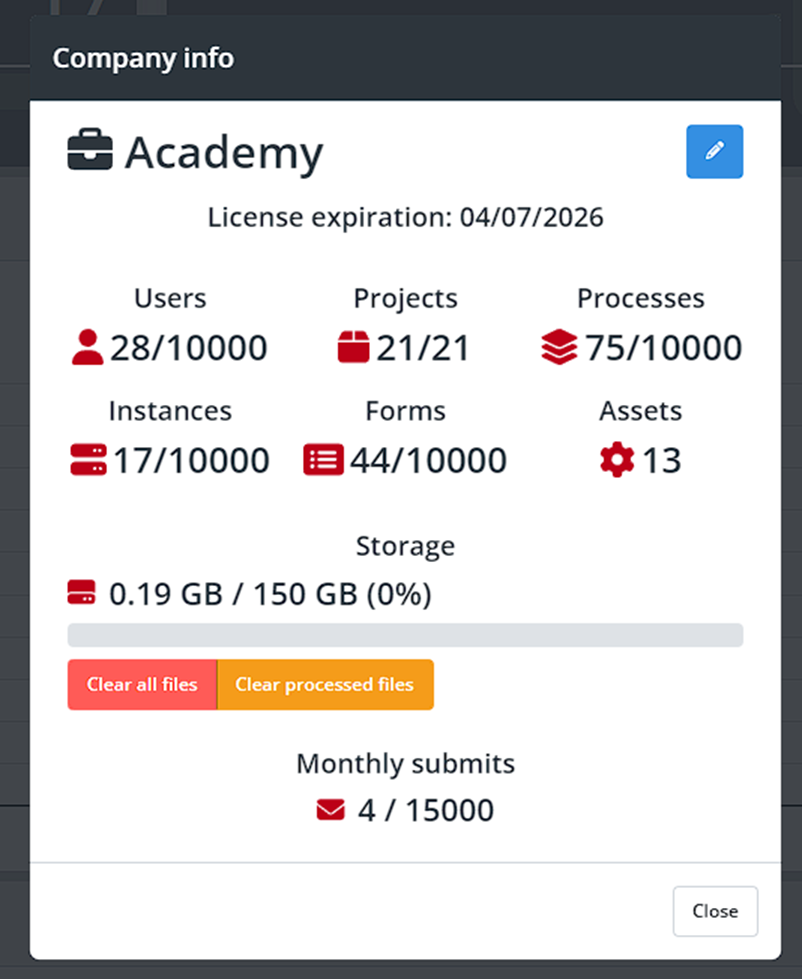
Para ello nos dirigiremos al nombre de la empresa:

El cual nos abrirá el modal de información de la cuenta de empresa.

Aquí podremos ver el espacio utilizado por los diferentes archivos que nos enviaron a través de nuestros formularios y el espacio total que poseemos (difiere por el tipo de licencia que poseemos)

  • “Clear all files”: Borrar todos los archivos.

  • “Clear processed files”: Borrar archivos de Queues que ya fueron procesados. (Ver)

Envíos disponibles

  • “Monthly submits”: Cantidad de Queues (envíos de información) disponibles entre todos los formularios que poseemos (difiere por el tipo de licencia que poseemos).

¿Qué elementos dentro del formulario pueden almacenar archivos?

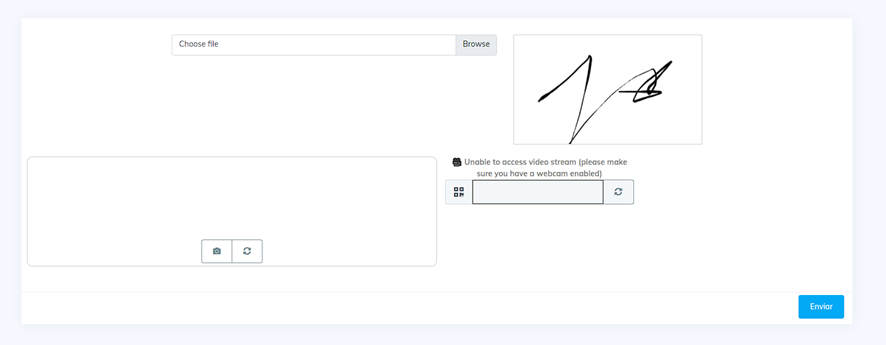
  • Elemento file.
  • Firma.
  • Escanear QR.
  • Escanear código de barra.
  • Foto.

IMPORTANTE: Cada Queue tiene un límite de 250mb para enviar. EJ: Si se quiere enviar dos archivos MP4 de 200mb deberá separarse en dos Queues distintos.


Documentación Orquestador

Índice


Orquestador Rocketbot : Insight

¿Dónde lo encuentro?

En el orquestador, en el menú lateral, encontraremos el apartado llamado Insight.

¿Para qué sirve?

En esta sección podremos visualizar varios gráficos que nos proporcionarán información sobre nuestros robots.

Opciones de visualización

Schedules for instance:

En esta pestaña tendremos un almanaque con un rango de fechas que definamos nosotros mismos (podremos seleccionar una vista anual, mensual, semanal o diaria).

En él, podremos visualizar las ejecuciones de robots programadas mediante cronjobs dentro del rango que hemos determinado.

Ejemplo de visualización

Por Mes

Por Semana

Por Día

También podremos ver el detalle de cualquier robot haciendo clic en él, lo que abrirá un modal con la información detallada.

Execution chart:

En esta pestaña tendremos varios gráficos para obtener información sobre la ejecución de nuestros robots.

Podremos ver el total de ejecuciones, el promedio de duración de estas, la duración más extensa de un robot y la duración más corta de los robots.

Al seleccionar un proceso, podremos ver con más detalle todas las ejecuciones de sus robots.