Orquestador Rocketbot : Procesos Privados

Este sistema permite convertir procesos públicos en privados y viceversa.

Diferencias entre procesos públicos y privados:

  • En un proceso público, cualquier usuario registrado en la cuenta del cliente (es decir, cualquier usuario que figure en la tabla “users”) puede ingresar.

  • En un proceso privado, solo pueden acceder los usuarios que estén incluidos en la lista de “miembros” específica para ese proceso.

Pasos para privatizar un proceso:

Verificar permisos necesarios

Antes de privatizar un proceso, es esencial contar con los permisos adecuados, incluyendo la capacidad de agregar “miembros”. 

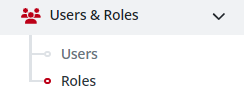
Para esto, dirígete a la lista de users y roles , busca el rol asignado a tu usuario ( para saber qué rol tienes, revisa la tabla )

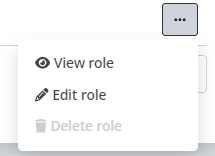
En el menú lateral (tres puntos), se mostrarán las opciones para visualizar los permisos del rol. También podrás editar o eliminar el rol, siempre que tengas los permisos adecuados para realizar estas acciones.

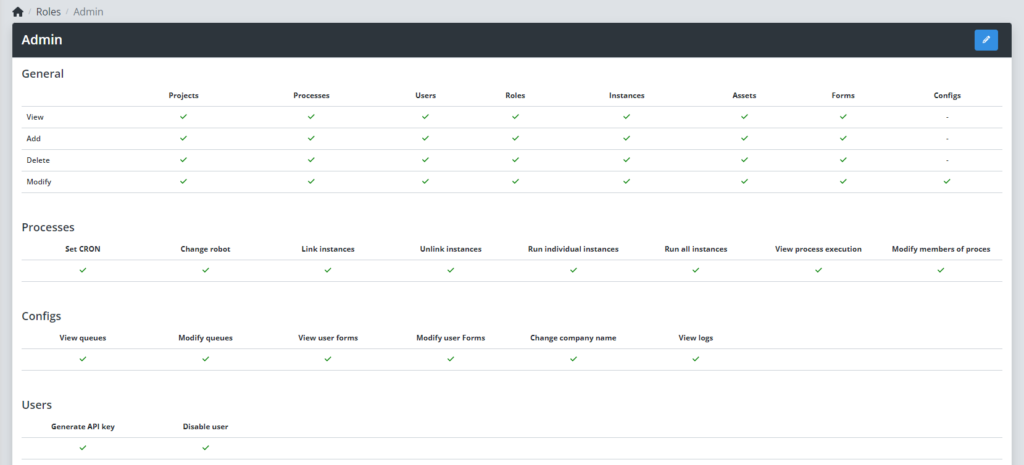
Al ingresar a la vista de permisos, podrás verificar si tienes habilitadas las siguientes acciones.

Asegúrate de que tu rol tenga habilitado el permiso “Modify members of process”. 

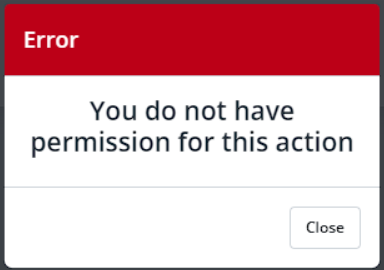
Si no cuentas con este permiso, aparecerá el siguiente mensaje de advertencia:

Seleccionar el proceso

Una vez confirmados los permisos, dirígete a la lista de procesos o navega hasta el proceso del proyecto que deseas privatizar.

Privatizar el proceso

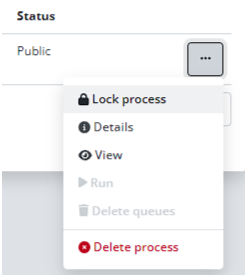
Identifica el proceso que deseas privatizar, accede a su menú de herramientas (…), y selecciona la opción “Lock process”.

Esta acción cambiará el estado del proceso a privado.

Convertirse en administrador del proceso

Al privatizar un proceso, automáticamente te conviertes en el “organizador” o “administrador” del mismo. 

Esto te otorga acceso total al proceso y la capacidad de agregar miembros.

Agregar miembros al proceso

Una vez dentro del proceso, aparecerá una nueva herramienta llamada “Members”

Al hacer clic en ella, se abrirá un modal con la lista completa de usuarios. Aquí podrás seleccionar a los usuarios que deseas agregar como miembros del proceso.


Orquestador Rocketbot : Process Execution

¿Dónde lo encuentro?

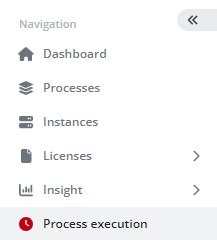
Lo puedes ubicar en el menú lateral, con un ícono de reloj.

Función

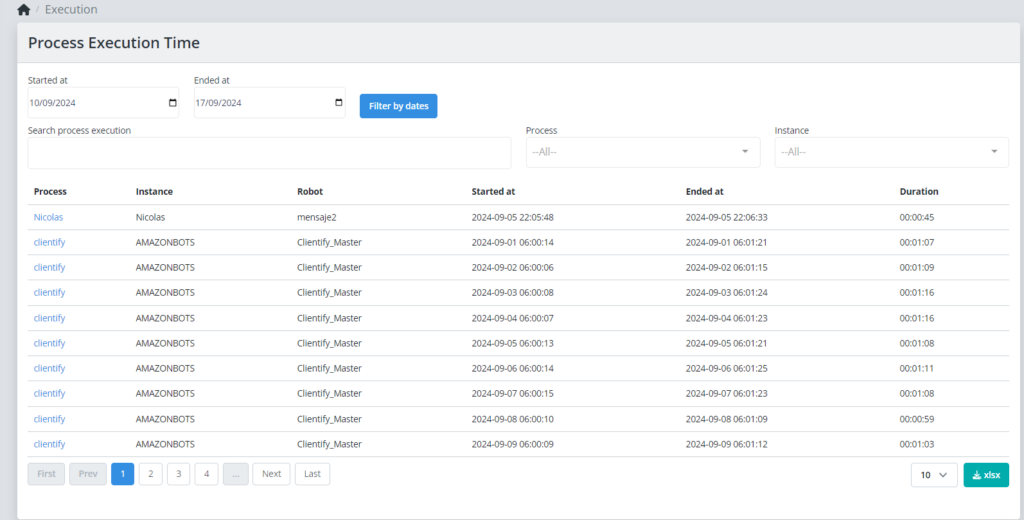
En esta sección podremos observar las ejecuciones en tiempo real de nuestros procesos.

Se nos visualizarán los siguientes ítems:

  1. Nombre del proceso.
  2. Nombre de la instancia.
  3. Nombre del robot.
  4. Fecha y hora de inicio del robot.
  5. Fecha y hora de final del robot.
  6. Duración que tuvo el robot.

Filtro de Búsqueda

De ser necesaria una búsqueda, tendremos a disposición los filtros de búsqueda, con los cuales contamos con

  • Started at: Filtro de inicio de fecha de ejecución de robot.
  • Ended at: Filtro de fin de fecha de ejecución de robot.
  • Filter by dates: Botón para iniciar la búsqueda de robots que coincidan entre la o las fechas configuradas.
  • Search process execution: Búsqueda general.
  • Process: Filtrar por nombre de proceso.
  • Instance: Filtrar por nombre de instancia.
  • Boton “XLSX”: Imprimir resultados en un Excel.


Orquestador Rocketbot: APIs Xperience

¿Qué es una API?

Una API (Interfaz de Programación de Aplicaciones) es un conjunto de reglas, protocolos y herramientas que permiten a diferentes sistemas de software comunicarse e interactuar entre sí, de manera estructurada. Las direcciones URL a través de las cuales se envían solicitudes y se recibe información de las APIs se denominan endpoints.

Requisitos Previos

  • Acceso al Orquestador
  • El usuario del Orquestador debe tener una api Key generada.

Endpoints disponibles

Listar Proyectos

Devuelve un listado de los proyectos cargados en el Orquestador, con sus respectivos procesos y robots asignados.

Método URL Parámetros
POST https://www.myrb.io/dev/api/project/list Authorization: tipo Bearer Token; es el Token de acceso válido para autenticar al usuario (API Key asociada al perfil en el orquestador)
Avanzado

Ejemplos de requests

  • cURL
curl --location --request POST 'https://www.myrb.io/dev/api/project/list' \
--header 'Authorization: 'Authorization: Bearer <token>'

  • Python
import requests

url = "https://www.myrb.io/dev/api/project/list"

payload = {}
headers = {
  'Authorization': 'Bearer <token>'
}

response = requests.request("POST", url, headers=headers, data=payload)

print(response.text)

Ejemplo de response

{
    "success": true,
    "data": [
        {
            "name": "test orquestador",
            "token": "JR0EYGNSXEMTQWUP",
            "created_at": "2024-08-15 08:42:16",
            "id": 69,
            "description": null,
            "process_count": 1,
            "process": [
                {
                    "id": 168,
                    "project_id": 69,
                    "token": "1KZQIJKTTR75CGWF",
                    "name": "bot orquestador",
                    "last_robot": {
                        "id": 143,
                        "name": "bot orquestador",
                        "user_id": 67,
                        "client_id": 3,
                        "cron": null,
                        "version": null,
                        "version_rocketbot": null,
                        "robot": "myrb_clients/dev/project/69/process/168/robot/rocket.bot",
                        "md5": "7af04cc5dbbea2e6ff1f27c183ef4772",
                        "comment": null,
                        "type": 1,
                        "status": 0,
                        "process_id": 168,
                        "start_bot": "bot_orquestador",
                        "created_at": "2024-08-21 09:37:50",
                        "updated_at": "2024-08-21 09:37:50"
                    },
                    "backup": null,
                    "trigger_process": null,
                    "client": null,
                    "robots": [
                        {
                            "id": 143,
                            "name": "bot orquestador",
                            "user_id": 67,
                            "client_id": 3,
                            "cron": null,
                            "version": null,
                            "version_rocketbot": null,
                            "robot": "myrb_clients/dev/project/69/process/168/robot/rocket.bot",
                            "md5": "7af04cc5dbbea2e6ff1f27c183ef4772",
                            "comment": null,
                            "type": 1,
                            "status": 0,
                            "process_id": 168,
                            "start_bot": "bot_orquestador",
                            "created_at": "2024-08-21 09:37:50",
                            "updated_at": "2024-08-21 09:37:50"
                        }
                    ]
                }
            ]
        }
    ]
}

Subir robot a un proceso existente

Permite asociar un robot a un proceso ya existente en el Orquestador.

Método URL Formato Parámetros
POST https://www.myrb.io/dev/api/process/robot/update/data multipart/form-data Authorization: tipo Bearer Token; es el Token de acceso válido para autenticar al usuario (API Key asociada al perfil en el orquestador).

name: Nombre del proceso al que se asignará el robot.
startbot: Nombre del robot como aparece en Studio.
process_id: Token del proceso. Hace referencia al token del proceso, se puede obtener desde el ROC ó utilizando el endpoint /api/project/list.
project_id: Identificador del proyecto al que pertenece el proceso. Debe obtenerse previamente utilizando el endpoint /api/project/list.
file: robot.bd

Avanzado

Ejemplos de requests

  • cURL
curl --location 'https://www.myrb.io/dev/api/process/robot/update/data' \
--header 'Authorization: Bearer <token>' \
--form 'name="process1"' \
--form 'startbot="navegador"' \
--form 'process_id="NDQGBJBSE4LDRSVA"' \
--form 'project_id="56"' \
--form 'file=@"/C:/Users/navegador.db"'

  • Python
import requests

url = "https://www.myrb.io/dev/api/process/robot/update/data"

payload = {'name': 'process1',
'startbot': 'navegador',
'process_id': 'NDQGBJBSE4LDRSVA',
'project_id': '56'}
files=[
  ('file',('navegador.db',open('/C:/Users/navegador.db','rb'),'application/octet-stream'))
]
headers = {
  'Authorization': 'Bearer <token>'
}

response = requests.request("POST", url, headers=headers, data=payload, files=files)

print(response.text)

Ejemplo de response

{
    "success": true,
    "data": {
        "robot": "myrb_clients/dev/project/56/process/152/robot/rocket.bot",
        "md5": "484871810fe6e7ed78b4bacb53a408b3",
        "start_bot": "navegador",
        "status": 0,
        "type": 1,
        "name": "process1",
        "user_id": 66,
        "process_id": 152,
        "client_id": 3,
        "updated_at": "2024-09-18 16:58:14",
        "created_at": "2024-09-18 16:58:14",
        "id": 145,
        "process": {
            "id": 152,
            "name": "process1",
            "token": "NDQGBJBSE4LDRSVA",
            "robot_id": 131,
            "config": null,
            "client_id": 3,
            "data": null,
            "status": 0,
            "minutes": null,
            "sent_email": null,
            "email": null,
            "trigger": null,
            "created_at": "2024-08-05 17:14:14",
            "updated_at": "2024-08-05 13:14:14",
            "project_id": 56,
            "form_id": null,
            "private": 0,
            "last_robot": {
                "id": 145,
                "name": "process1",
                "user_id": 66,
                "client_id": 3,
                "cron": null,
                "version": null,
                "version_rocketbot": null,
                "robot": "myrb_clients/dev/project/56/process/152/robot/rocket.bot",
                "md5": "484871810fe6e7ed78b4bacb53a408b3",
                "comment": null,
                "type": 1,
                "status": 0,
                "process_id": 152,
                "start_bot": "navegador",
                "created_at": "2024-09-18 16:58:14",
                "updated_at": "2024-09-18 16:58:14"
            },
            "backup": null,
            "trigger_process": null,
            "client": {
                "id": 3,
                "name": "Academy",
                "owner": null,
                "parent": null,
                "type": 2,
                "status": 0,
                "created_at": "2022-09-05 11:07:44",
                "updated_at": "2023-01-03 11:04:21"
            },
            "robots": [
                {
                    "id": 131,
                    "name": "process1",
                    "user_id": 66,
                    "client_id": 3,
                    "cron": null,
                    "version": null,
                    "version_rocketbot": null,
                    "robot": "myrb_clients/dev/project/56/process/152/robot/rocket.bot",
                    "md5": "5594faf198e491c7868cf600204f39d2",
                    "comment": null,
                    "type": 1,
                    "status": 0,
                    "process_id": 152,
                    "start_bot": "saludo",
                    "created_at": "2024-08-05 17:14:14",
                    "updated_at": "2024-08-06 10:38:46"
                },
                {
                    "id": 145,
                    "name": "process1",
                    "user_id": 66,
                    "client_id": 3,
                    "cron": null,
                    "version": null,
                    "version_rocketbot": null,
                    "robot": "myrb_clients/dev/project/56/process/152/robot/rocket.bot",
                    "md5": "484871810fe6e7ed78b4bacb53a408b3",
                    "comment": null,
                    "type": 1,
                    "status": 0,
                    "process_id": 152,
                    "start_bot": "navegador",
                    "created_at": "2024-09-18 16:58:14",
                    "updated_at": "2024-09-18 16:58:14"
                }
            ]
        }
    }
}

Iniciar la ejecución de un robot

Permite iniciar la ejecución de un robot, sin necesidad de un formulario. Es ideal para integrar la ejecución de robots en sistemas externos.

Método URL Formato Parámetros
POST https://www.myrb.io/dev/api/process/robots/start application/x-www-form-urlencoded Authorization: tipo Bearer Token; es el Token de acceso válido para autenticar al usuario (API Key asociada al perfil en el orquestador).
process_id: Identificador del proceso. Hace referencia al token del proceso, se puede obtener desde el ROC o utilizando el endpoint /api/project/list.
Avanzado

Ejemplos de request

  • cURL
curl --location 'https://www.myrb.io/dev/api/process/robots/start' \
--header 'Authorization: Bearer <token>' \
--data-urlencode 'process_id=CEDLU6FK79BOLPUM'

  • Python
import requests

url = "https://www.myrb.io/dev/api/process/robots/start"

payload = 'process_id=CEDLU6FK79BOLPUM'
headers = {
  'Authorization': 'Bearer <token>',
  'Content-Type': 'application/x-www-form-urlencoded'
}

response = requests.request("POST", url, headers=headers, data=payload)

print(response.text)

Ejemplo de response

{
    "success": true
}

Obtener todas las queues

Devuelve un listado de las queues de todos los formularios de Xperience existentes en el Orquestador, pudiendo además filtrar por fecha de inicio y fin de las mismas.

Método URL Formato Parámetros
POST https://www.myrb.io/dev/api/formData/all application/json Authorization: tipo Bearer Token; es el Token de acceso válido para autenticar al usuario (API Key asociada al perfil en el orquestador).
from: Fecha de inicio de la búsqueda (YYYY-MM-DD).
to: Fecha de fin de la búsqueda (YYYY-MM-DD)
Avanzado

Ejemplos de request

  • cURL
curl --location 'https://www.myrb.io/dev/api/formData/all' \
--header 'Authorization: Bearer <token>' \
--header 'Content-Type: application/json' \
--data '{
    "from": "2024-06-9",
    "to": "2024-07-16"
}'

  • Python
import requests
import json

url = "https://www.myrb.io/dev/api/formData/all"

payload = json.dumps({
  "from": "2024-06-9",
  "to": "2024-07-16"
})
headers = {
  'Authorization': 'Bearer <token>',
  'Content-Type': 'application/json'
}

response = requests.request("POST", url, headers=headers, data=payload)

print(response.text)

Ejemplo de response

{
    "success": true,
    "data": [
        {
            "id": 8315,
            "form_name": "five9notas",
            "form_token": "6HNZNSYVG4W2MCSO",
            "created_at": "2024-07-10 11:04:55",
            "processed_at": "2024-07-10 11:06:26",
            "status": 1,
            "user_form_email": null,
            "locked_user": "Bot Integracion",
            "locked": 0,
            "form_id": 25
        },
        {
            "id": 8316,
            "form_name": "Clientify",
            "form_token": "F9J65RTNWWPMTYD8",
            "created_at": "2024-07-11 10:25:35",
            "processed_at": "2024-07-11 10:27:13",
            "status": 1,
            "user_form_email": null,
            "locked_user": "Robot Interno",
            "locked": 0,
            "form_id": 14
        }
    ]
}

Añadir datos a queue

Completa un formulario de Xperience y coloca los datos en cola para ser procesados (Debe tener activa la opción “send API” en el formulario).

Método URL Formato Parámetros
POST https://www.myrb.io/dev/api/formData/addQueue/:token
token: Representa el token de formulario creado en ROC Xperience.
multipart/form-data Authorization: tipo Bearer Token; es el Token de acceso válido para autenticar al usuario (API Key asociada al perfil en el orquestador).
Dato1:
Dato2:
(Otros Datos): Se pueden incluir campos adicionales según el diseño del formulario.
Avanzado

Ejemplo de request

  • cURL
curl --location 'https://www.myrb.io/dev/api/formData/addQueue/:token' \
--header 'Authorization: Bearer <token>' \
--form 'email="prueba@prueba.com"' \
--form 'nombre="prueba1"'

  • Python
import requests

url = "https://www.myrb.io/dev/api/formData/addQueue/:token"

payload = {'email': 'prueba@prueba.com',
'nombre': 'prueba1'}
files=[

]
headers = {
  'Authorization': 'Bearer <token>'
}

response = requests.request("POST", url, headers=headers, data=payload, files=files)

print(response.text)

Ejemplo de response

{
    "success": true,
    "data": {
        "xperience": "eyJpdiI6Inpid0RRVlV0bEczTW9DM1Z5SEFrV1E9PSIsInZhbHVlIjoiOVJCZHhHTDBwQ0p1Y2psVU9WZTYxbE5paFwvRTQ4cWlKSFZ3UUxGcVNUQXh4UTBxOFEwc01Ba0pvV1kwQklRdXByTE1JU2tWMTMxZkx5Qk41SFNTNmdRPT0iLCJtYWMiOiI5YjFiNjAyMTRiODUwMjk3YjdjZGEwZjFmMjE4MjhiNGI5MzA5MTViNmVhMTE4OTI0NmExNTgwYWE4YWJlYWNjIn0="
    }
}

Obtener todos los queues id

Devuelve un listado con los IDs de todas las queues con estado “Not Processed” de un formulario de Xperience existente.

Método URL Parámetro
POST https://www.myrb.io/dev/api/formData/get/:token:
:token: Representa el token de formulario creado en ROC Xperience.
Authorization: tipo Bearer Token; es el Token de acceso válido para autenticar al usuario (API Key asociada al perfil en el orquestador).
Avanzado

Ejemplos de request

  • cURL
curl --location --request POST 'https://www.myrb.io/dev/api/formData/get/:token' \
--header 'Authorization: Bearer <token>'

  • Python
import requests

url = "https://www.myrb.io/dev/api/formData/get/:token"

payload = {}
headers = {
  'Authorization': 'Bearer <token>'
}

response = requests.request("POST", url, headers=headers, data=payload)

print(response.text)

Ejemplo de response

{
    "success": true,
    "data": [
        {
            "id": 4734,
            "form_name": null,
            "user_form_email": null,
            "locked_user": null,
            "form_token": null,
            "form": null,
            "user_form": null,
            "locker": null
        },
        {
            "id": 4735,
            "form_name": null,
            "user_form_email": null,
            "locked_user": null,
            "form_token": null,
            "form": null,
            "user_form": null,
            "locker": null
        },

    ]
}

Cambiar de estado una queue

Permite modificar el estado de un queue.

Método URL Formato Parámetro
POST https://www.myrb.io/dev/api/formData/setStatus/:id:
:id: Representa el ID de la cola que se desea modificar. Este ID debe obtenerse previamente utilizando el endpoint /formData/get/:token.
multipart/form-data Authorization: tipo Bearer Token; es el Token de acceso válido para autenticar al usuario (API Key asociada al perfil en el orquestador).
status: Un número entero que indica el nuevo estado de la cola. 0: No procesado
1: Procesado
lock: Un nú 0: No bloqueada
1: Bloqueada
Avanzado

Ejemplos de request

  • cURL
curl --location 'https://www.myrb.io/dev/api/formData/setStatus/:id' \
--header 'Authorization: Bearer <token>' \
--form 'status="1"' \
--form 'locked="0"'

  • Python
import requests

url = "https://www.myrb.io/dev/api/formData/setStatus/:id"

payload = {'status': '1'}
files=[

]
headers = {
  'Authorization': 'Bearer <token>'
}

response = requests.request("POST", url, headers=headers, data=payload, files=files)

print(response.text)

Ejemplo de response

{
    "success": true
}

Obtener datos de un formulario

Permite recuperar los datos de un formulario específico que se encuentra dentro de una queue determinada. Es útil para procesar los datos de un formulario una vez que ha sido añadido a la queue.

Método URL Parámetros
POST https://www.myrb.io/dev/api/formData/getQueue/:id/:token
:id: Representa el ID de la cola. Este ID debe obtenerse previamente utilizando el endpoint /formData/get/:token.
:token: Representa el token de formulario creado en ROC Xperience.
Authorization: tipo Bearer Token; es el Token de acceso válido para autenticar al usuario (API Key asociada al perfil en el orquestador).
Avanzado

Ejemplos de request

  • cURL
curl --location --request POST 'https://www.myrb.io/dev/api/formData/getQueue/:id/:token' \
--header 'Authorization: Bearer <token>'

  • Python
import requests

url = "https://www.myrb.io/dev/api/formData/getQueue/:id/:token"

payload = {}
headers = {
  'Authorization': 'Bearer <token>'
}

response = requests.request("POST", url, headers=headers, data=payload)

print(response.text)

Ejemplo de response

{
    "success": true,
    "data": {
        "id": 8728,
        "data": "{\"Dato1\":\"prueba\",\"Dato2\":\"prueba1\"}",
        "user_form_email": null,
        "xperience": "eyJpdiI6InNxMXhRekhVUUJrWVptcGpzOUM1aXc9PSIsInZhbHVlIjoiY1NoMGtpcW5udk5vTmZxVlVYZFg1V29CUGU4SDB1UVUwWXFuYVNMb2FVNkE2OE5MMnRwelorWGxtMU9VZ2pjTGJnSUNLaE5cL1ArSkpPdk1BendRYVlvTlMyU0QwclNxN0E2VENmSDEyZTJRPSIsIm1hYyI6ImYyYjc2ZmM3OTAwMWQzNDVlMmViNmM1NTIxNjc0OTc0Y2IwOTA2Yjg4YTMwODNlODUwNzU1NWQ4MmM2ZGRmMjcifQ=="
    }
}

Obtener Asset

Se utiliza para solicitar información de un asset almacenado en el orquestador. La búsqueda se realiza filtrando por nombre e instancia a la que pertenece.

Método URL Formato Parámetros
POST https://www.myrb.io/dev/api/assets/get application/x-www-form-urlencoded Authorization: tipo Bearer Token; es el Token de acceso válido para autenticar al usuario (API Key asociada al perfil en el orquestador).
name: El nombre del asset.
instance: Key de la instancia, tal como se define en el archivo noc.ini.
Avanzado

Ejemplos de request

  • cURL
curl --location 'https://www.myrb.io/dev/api/assets/get' \
--header 'Authorization: Bearer <token>' \
--data-urlencode 'name=toNotify' \
--data-urlencode 'instance=66b1418f93213'

  • Python
import requests

url = "https://www.myrb.io/dev/api/assets/get"

payload = 'name=toNotify&instance=66b1418f93213'
headers = {
  'Authorization': 'Bearer <token>',
  'Content-Type': 'application/x-www-form-urlencoded'
}

response = requests.request("POST", url, headers=headers, data=payload)

print(response.text)

Ejemplo de response

{
    "success": true,
    "data": {
        "id": 31,
        "name": "toNotify",
        "type": "password",
        "value": "prueba@prueba.com",
        "client_id": 3,
        "process_id": 0,
        "instance_id": 0,
        "created_at": "2023-03-21 17:12:35",
        "updated_at": "2023-10-25 12:21:49"
    }
}


Rocketbot Xperience – Funciones y eventos

nota: este video será subido a youtube, con una intro y subtítulos


En cada form de Xperience, se podrán crear funciones y asignarlas a eventos de input y de form.

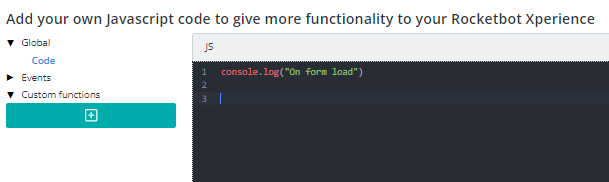
Código global

Se encuentra en la pestaña JAVASCRIPT. Código que afecta a todo el form y se ejecuta cuando se carga. Es retroactivo con el código Javascript de versiones de Orquestador anteriores.

Eventos

Evento Descripción Parámetros
load Se ejecuta cuando se carga el formulario. evento
submit Cuando se completa y se envía la información del formulario. evento
data_received Cuando se recibe información extra mediante api. xperience, data

Eventos de elemento

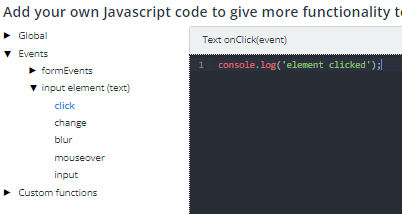
Sólo los elementos de form del grupo de Inputs y los elementos Select tendrán asociados eventos.

Evento Descripción Parámetros
On click Se ejecuta cuando se clickea el elemento evento
On change Se ejecuta cuando el valor del input cambia y pierde el foco evento
On blur Se ejecuta cuando un elemento previamente enfocado pierde el foco evento
On mouse over Se ejecuta cuando se pasa el mouse por encima del elemento evento
On input Se ejecuta inmediatamente después de que el valor del input cambia evento

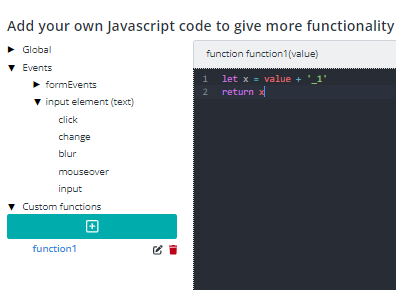
En la pestaña JAVASCRIPT aparecerán en la lista todos los elementos creado que posean eventos. Se le podrá asignar código personalizado a cada evento de cada elemento.

Funciones custom

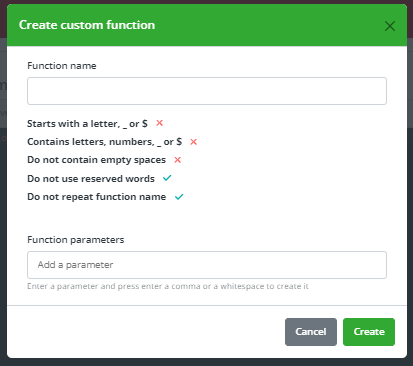
El usuario podrá crear sus propias funciones, código reutilizable. Se encuentra en la pestaña JAVASCRIPT, bajo “custom functions”.

Las funciones requieren de un nombre.

  • Tiene que comenzar con una letra, _ o $. Puede contener números, pero no como primer carácter.
  • No tiene que tener espacios vacíos entre caracteres.
  • No puede tener de nombre palabras reservadas.
  • No puede haber dos funciones con el mismo nombre.

No es obligatorio, pero cada función puede tener uno o más parámetros. Cada parámetro debe cumplir las mismas condiciones que el nombre de función (empezar en letra, _, $; sin espacios vacíos, sin palabras reservadas, no puede haber dos parámetros repetidos en la misma función).

Se puede editar el código que pertenecerá exclusivamente a la función.

Nota: Tener cuenta que el código de las funciones no se ejecutará a menos que sean llamadas en el código Global, en los eventos de form, o en los eventos de algún elemento.


Orquestador Rocketbot : Autentificacion de 2 Pasos

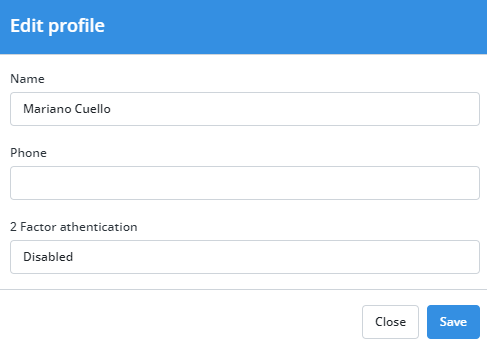
Para la autentificacion de 2 pasos se debe acceder al perfil y en el menú , debera dirigirse al boton de edit profile .

Si requiere informacion sobre el perfil puede leer el siguiente documento : Orquestador Rocketbot : Mi Perfil

Una vez en el menu del Edit Profile debe hacer lo siguiente

Autentificación en dos pasos

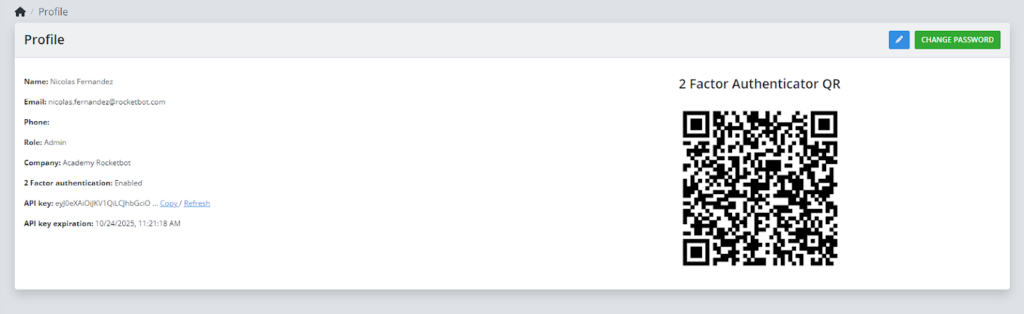
Una vez que se seleccione la opción “2 Factor Authentication” aparecerá el siguiente código QR sobre el perfil

Luego deberá ingresar desde su celular a la aplicación google authenticator, seleccionar la opción escanear código QR y escanear el código QR que aparece en su profile.

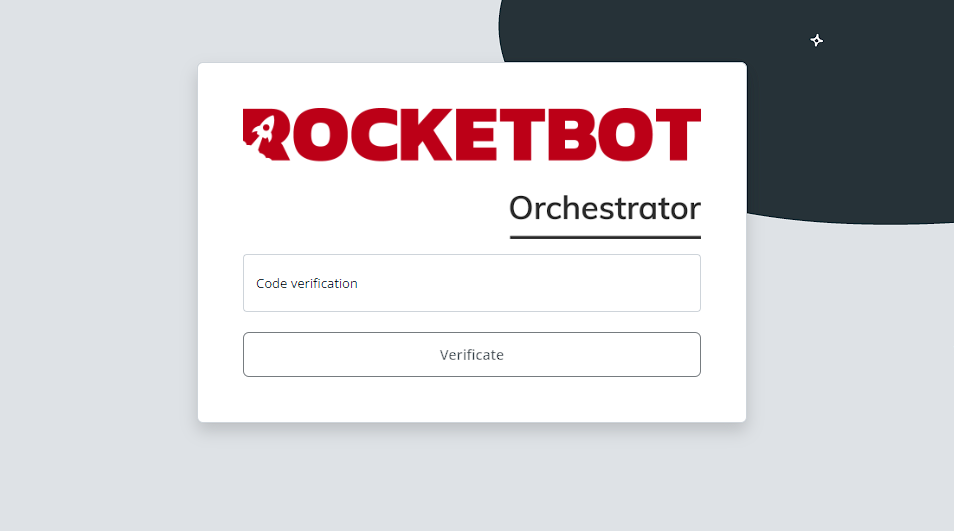
Una vez realizados los pasos anteriormente mencionados verá que cuando vuelva a iniciar sesion se le pedirá un código como se puede ver en la siguiente imagen

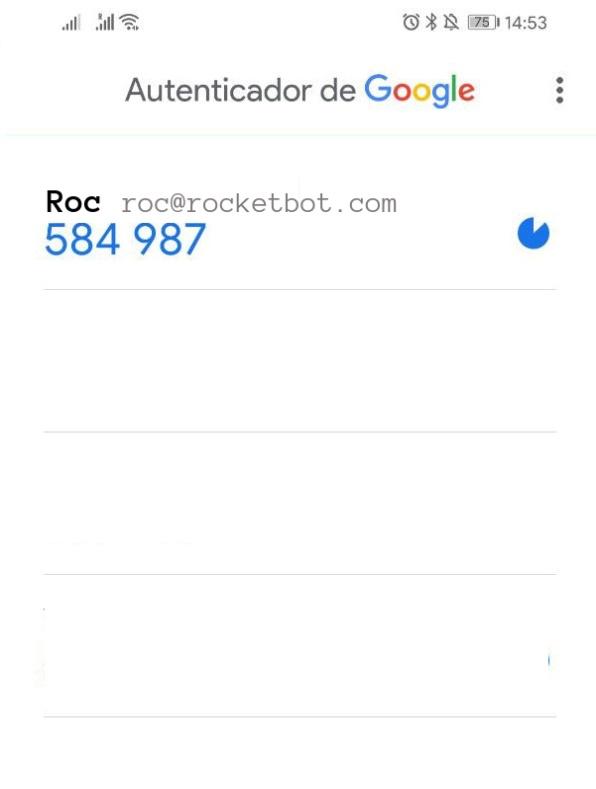
Ahora ingrese a google authenticator

Obtenga el codigo de verificacion e ingréselo en Rocketbot Orchestrator para iniciar sesión con doble autenticación.


Orquestador Rocketbot : Mi Perfil

¿Dónde encuentro mi perfil?

En el Orquestador, en el apartado que se encuentra en el borde superior derecho, encontrará el botón “Mi perfil”. Al lado de este botón se mostrará la empresa asociada.

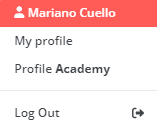
Al hacer clic en “Mi perfil”, se desplegará el siguiente menú:

Opciones disponibles:

My profile

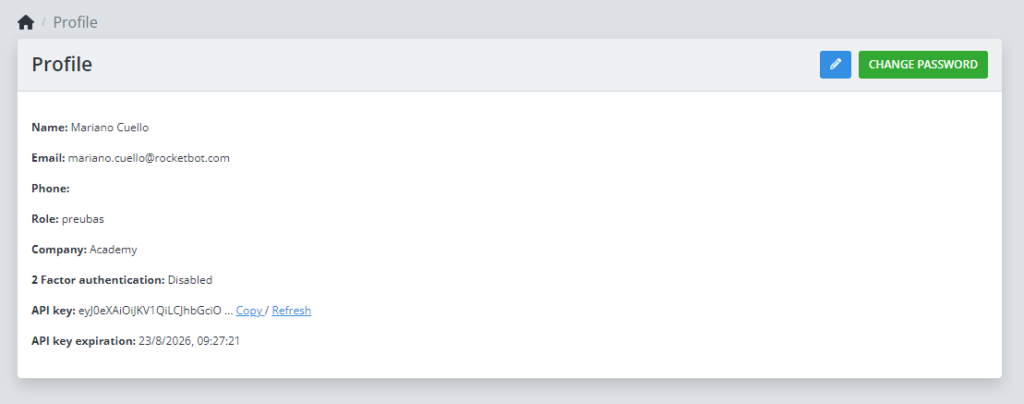
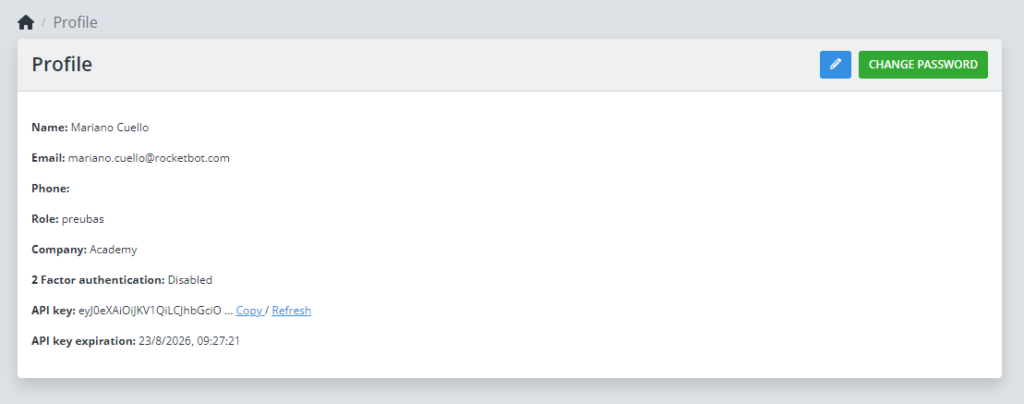
Aquí podrá observar los datos del perfil seleccionado.

En el perfil podrá hacer lo siguiente:

Change Password

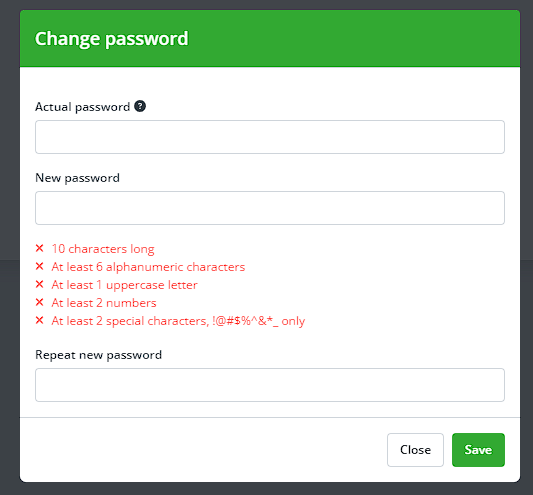
Para cambiar la contraseña, dirígete a “Change Password”. Se abrirá un modal donde deberá introducir la contraseña actual, luego la nueva y repetir la nueva contraseña.

La contraseña debe cumplir con las condiciones impuestas; cuando se cumplen, la condición cambia de color rojo a verde, indicando que se está cumpliendo con dicha condición.

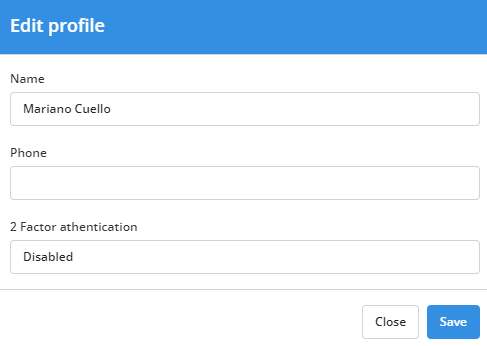
Edit profile

Aquí puede editar la información, activar o desactivar la autenticación en 2 pasos, ingresar un número telefónico, y, si lo desea, cambiar el nombre.

Si desea saber más sobre la autenticación en 2 pasos, puede consultar el siguiente documento : Orquestador Rocketbot : Autentificacion 2 pasos

Company Name

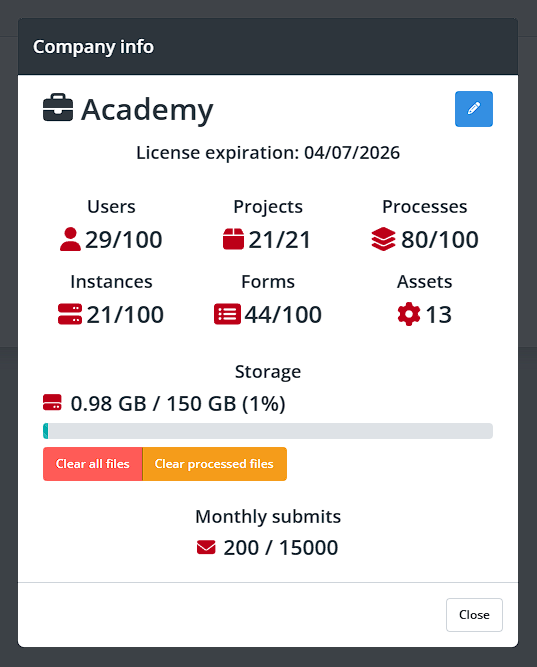
Al hacer clic en el nombre de la empresa, aparecerá una ventana con información sobre el tipo de cuenta que tiene. Junto al nombre hay un botón para modificar el nombre de la empresa, siempre y cuando tenga los permisos necesarios para hacerlo.

También se visualizarán las limitaciones de la cuenta, que incluyen un número limitado de usuarios, proyectos, procesos, instancias y formularios. Además, se mostrará un contador de los assets utilizados (los cuales no están limitados).

Log Out

Para salir de la sesión, seleccione “Log Out”.

Informacion extra

Si necesita información sobre cómo acceder al Orquestador, puede leer el siguiente documento : Acceder al Orquestador Rocketbot .


Orquestador Rocketbot: Bloqueo de sesión por intentos fallidos

Función

Sirve para bloquear temporalmente el inicio de sesión de un usuario en caso de que se ingresen usuario o contraseña incorrectos después de 5 intentos. Durante el período de bloqueo, aunque se ingrese la contraseña correcta, no se permitirá iniciar sesión hasta que finalice el bloqueo temporal

El tiempo de bloqueo es directamente proporcional a la cantidad de intentos fallidos de logeo que se tienen. Empieza con un (1) minuto y aumenta.

Modo de activación

  1. Ir a la pestaña “config”:

  1. Activar el “Block failed login” Y guardar con el botón “save”.

  1. Mientras el “Block failed login” este activado, cada vez que se ingrese 5 veces erróneamente un usuario o contraseña. Se bloqueara temporalmente mostrando el siguiente mensaje:

  1. Durante el período de bloqueo por más que se ingrese la contraseña correcta tampoco lo dejará iniciar sesión, hasta que pase el bloqueo temporal.


Orquestador Rocketbot : Ingresar al Orquestador

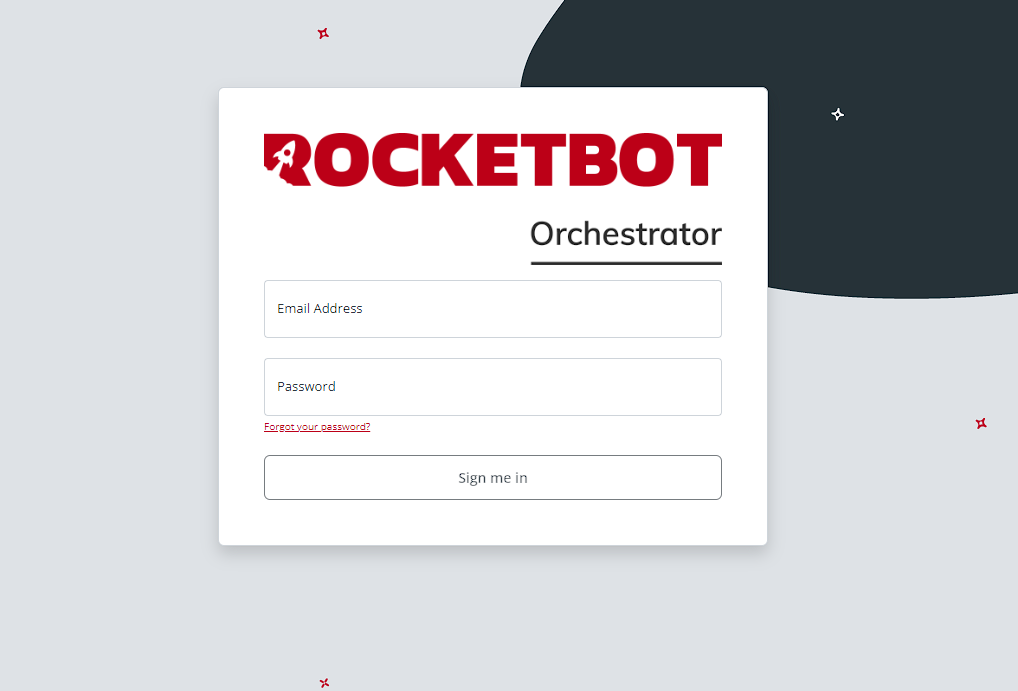
Ingresar a Rocketbot Orquestador

  • Ingrese las credenciales de acceso proporcionadas por Rocketbot o por su administrador.

  • Introduzca el usuario y la contraseña proporcionados por Rocketbot.

  • Haga clic en “Login”.

Inicio de sesión incorrecto

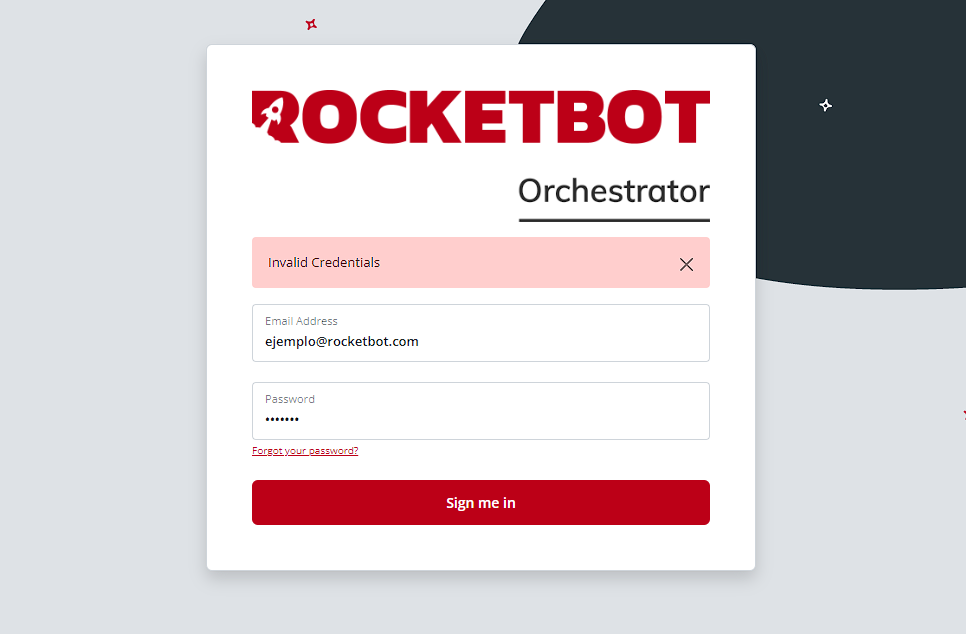
Si se ingresan credenciales incorrectas, será notificado a través de un mensaje que le informará que las credenciales ingresadas no coinciden con ningún dato en nuestros registros.

En caso de que se intente acceder repetidamente sin éxito y esté activado el modo de bloqueo de sesión (Ver), solo se permitirán 5 intentos. Luego, deberá esperar 1 minuto para poder reintentarlo. Después, el tiempo de espera aumentará con cada intento adicional. Lo recomendable es RESTAURAR LA CONTRASEÑA.

Restaurar Contraseña

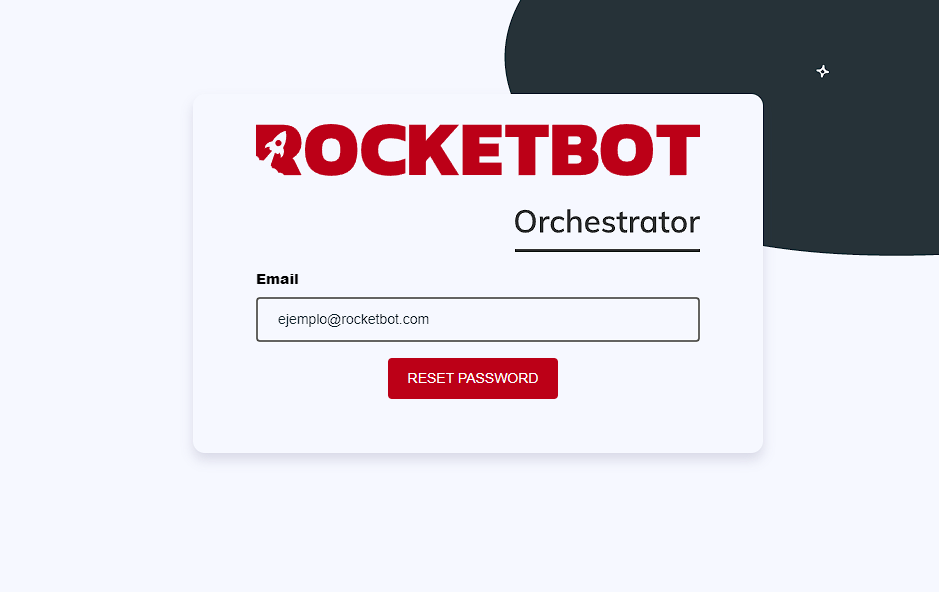
Si tiene problemas para recordar su contraseña, tiene la opción “Forgot your password?” que lo redireccionará a la siguiente vista:

En este formulario, debe ingresar el email asociado a su usuario y hacer clic en “Reset password”. Luego, dirígete a la casilla de correo electrónico que ingresó anteriormente, donde recibirá un correo para restablecer la contraseña. Debe seguir los pasos que aparecen en el correo para obtener su nueva contraseña.

En caso de necesitar información sobre su perfil, puede acceder al siguiente documento:Orquestador Rocketbot : Mi Perfil

Si desea obtener información sobre el bloqueo del perfil por intentos fallidos en el inicio de sesión, puede acceder al siguiente documento: Bloqueo del perfil por intentos fallidos


Orquestador Rocketbot : Data Load

Data Load

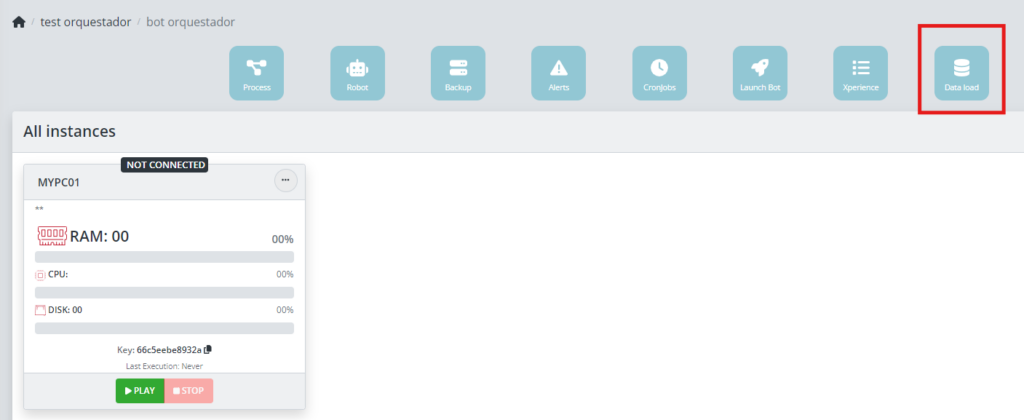
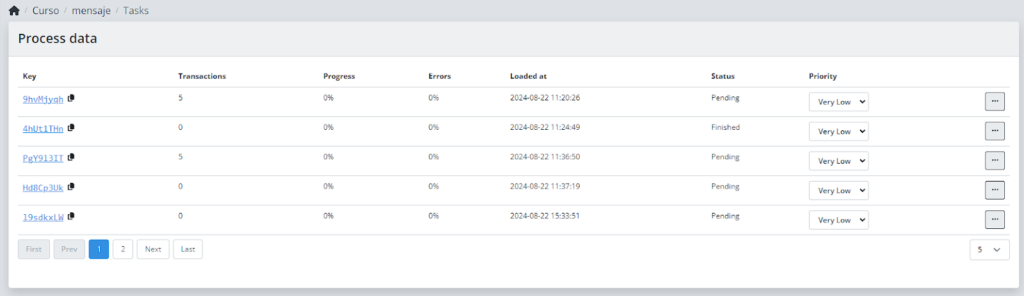
Es un sistema diseñado para crear tareas de proceso (Tasks), dentro de las cuales se añaden transacciones (Transactions) que facilitan la transferencia de información entre robots.

Para utilizar esta función, simplemente selecciona el proceso deseado y accede a la herramienta de proceso “Data Load”.

Desde allí, serás redirigido a una lista con todas las tareas de proceso disponibles.

En esta lista encontraremos las siguientes columnas:

  • Key: Identificador único de la tarea.
  • Transactions: Número de transacciones asociadas a la tarea.
  • Loaded at: Fecha y hora en que la tarea fue cargada.
  • Status: Estado actual de la tarea (Pendiente o Procesada).
  • Priority: Nivel de prioridad asignado a la tarea, que determinará el orden en que se ejecutará.

Además, se contará con las siguientes herramientas para gestionar las tareas:

  • Details: Muestra el detalle de la tarea y redirige a una tabla con sus transacciones.
  • Restart: Cambia el estado de la tarea de ‘Procesada’ a ‘Pendiente’.
  • Finished: Cambia el estado de la tarea de ‘Pendiente’ a ‘Procesada’.

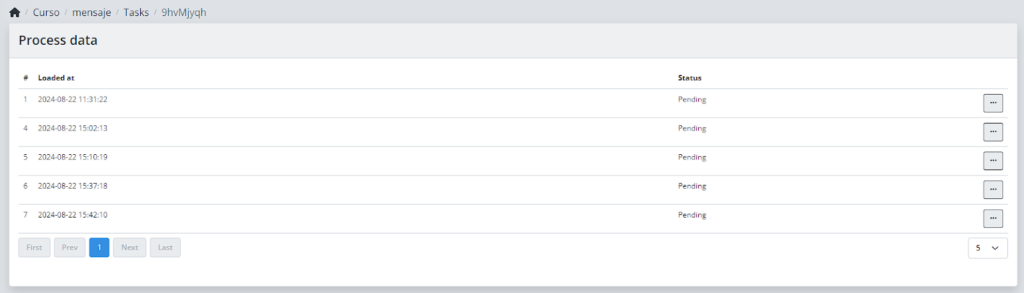
La vista “Details” nos presenta una tabla con las transacciones de la tarea, donde se muestra la siguiente información:

  • Loaded at: Fecha y hora de creación de la transacción.
  • Status: Estado actual de la transacción (Pending, Running, Finished).

Además, disponemos de las siguientes herramientas para gestionar cada transacción:

  • View transaction: Permite visualizar los detalles de la transacción abriendo un modal con la información enviada.
  • Restart: Cambia el estado de la transacción de ‘Procesada’ a ‘Pendiente’.
  • Finished: Cambia el estado de la transacción de ‘Pendiente’ a ‘Procesada’.

Creación de una tarea y asignación de transacciones

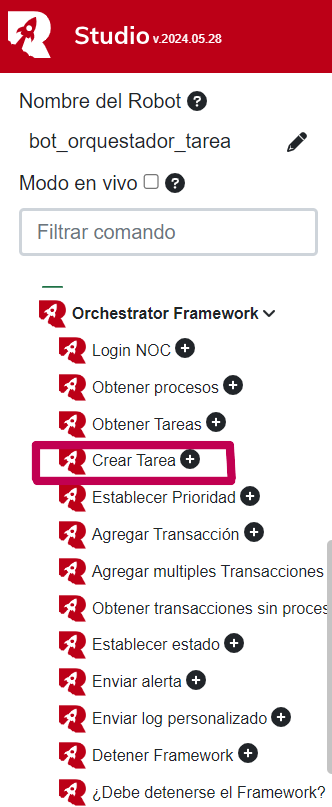
Para crear una tarea y asignarle transacciones, se debe utilizar el módulo “Orchestrator Framework” de Rocketbot Studio.

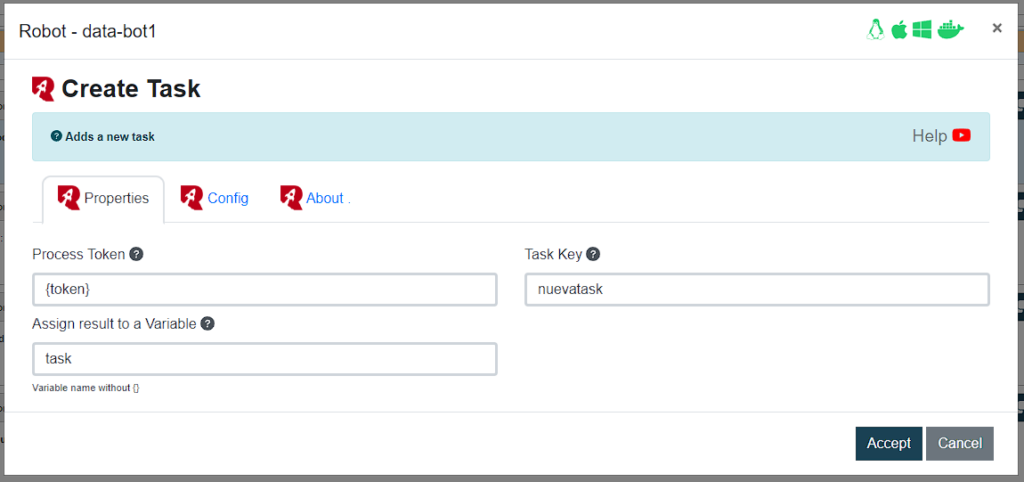
Utilizando el comando “Crate Task” o “Crear Tarea”.

Debemos ingresar el Token del proceso al que se le asignará la tarea, y es recomendable guardar la key de la tarea en una variable, como por ejemplo “Task”.

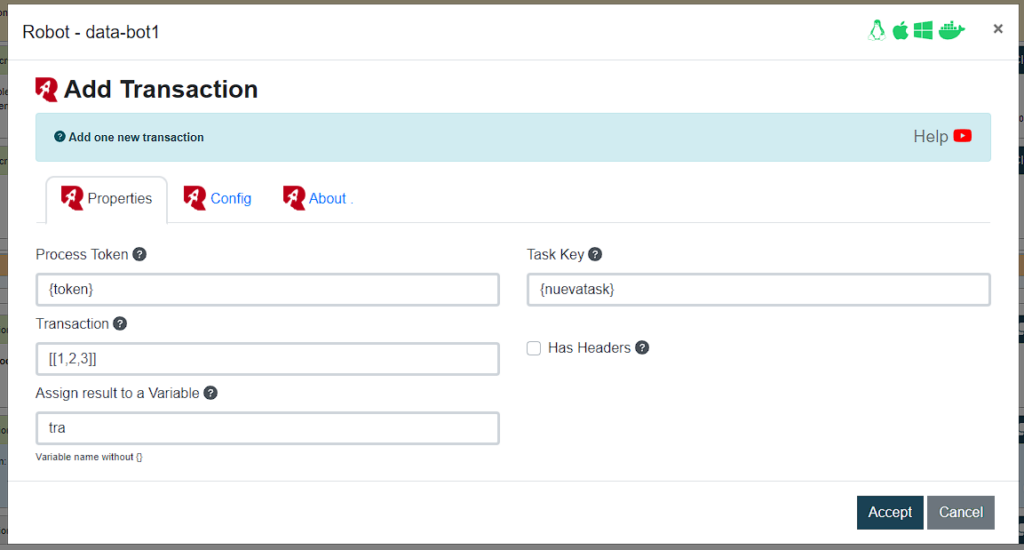
Add transaction

En este paso, se ingresará nuevamente el Token del proceso, y en el campo “task key”, se colocará la variable que contiene la key de la tarea creada, permitiendo comenzar a añadir transacciones a la misma.

Además, se puede configurar la información que se desea enviar, y opcionalmente agregar las cabeceras correspondientes a cada dato.

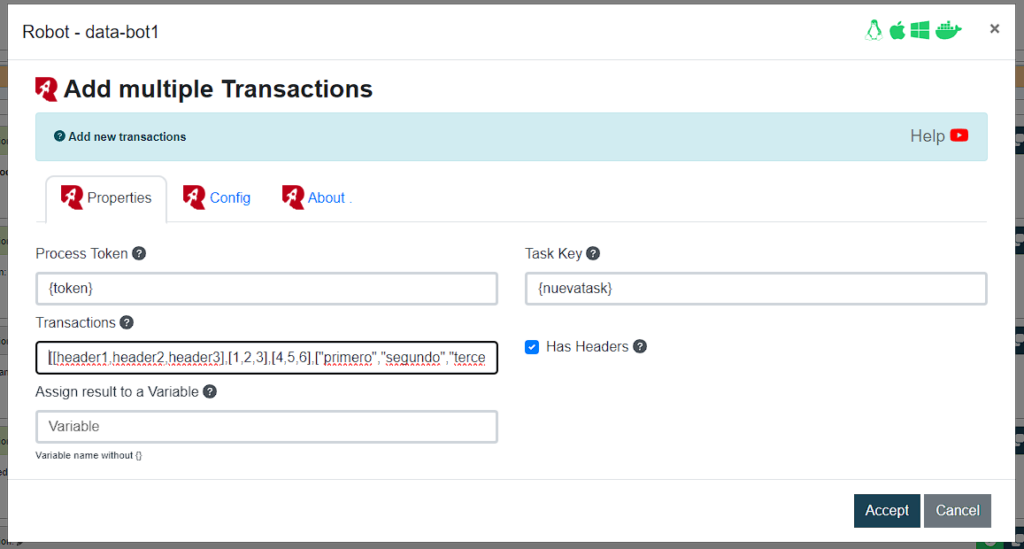
Add multiple transactions

Para asignar múltiples listas de datos.

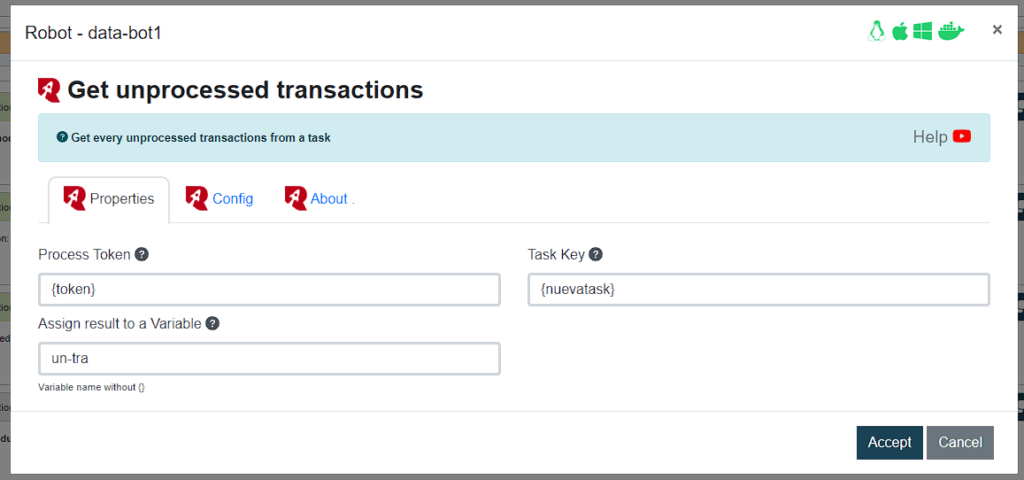
Get Unprocessed Transactions

A continuación, al emplear un robot receptor para recibir la información enviada, es posible procesar los datos y almacenarlos utilizando el comando “Get Unprocessed Transactions,” el cual recupera la primera transacción no procesada de la tarea solicitada.

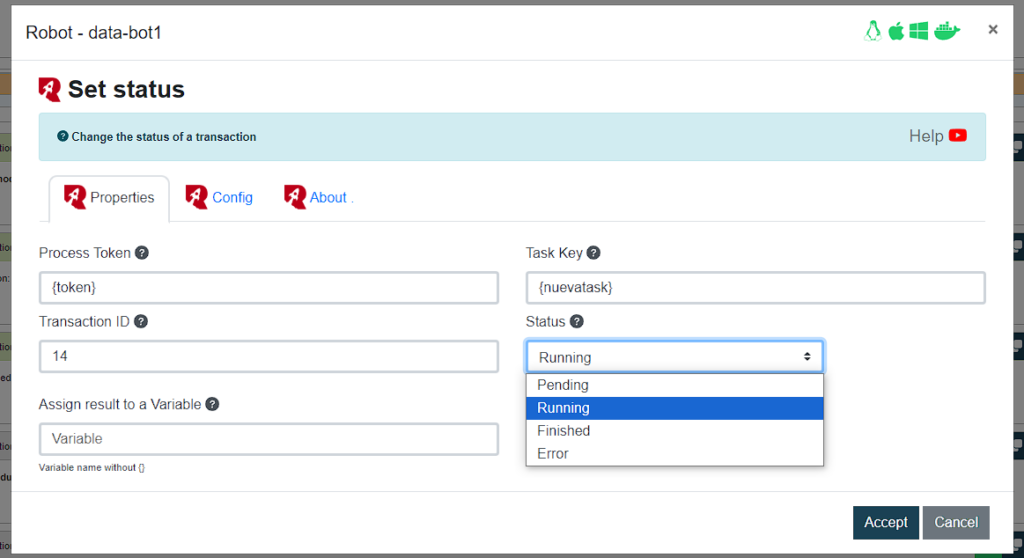
Set Status

Asimismo, podemos asignar un estado a una transacción para indicar si se encuentra pendiente, en uso o procesada
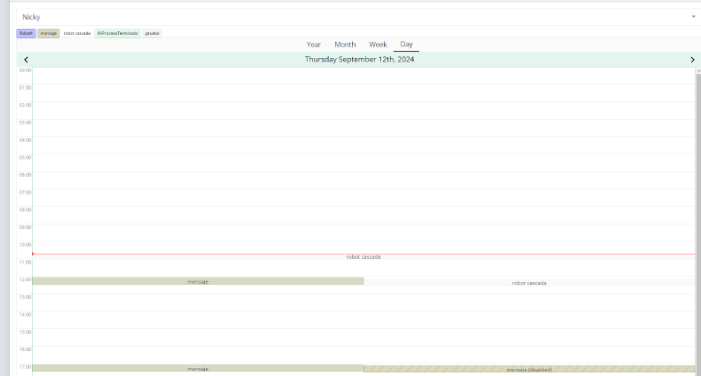
Orquestador Rocketbot : Instancias

Definición de instancia

Una instancia representa el enlace entre el ordenador del usuario y el servidor del Orquestador. Su función es gestionar la ejecución de los robots, ya sea de forma manual o automatizada.

Procedimiento para asignar una instancia

Para asignar una instancia, es indispensable contar previamente con un proceso dentro de un proyecto seleccionado y acceder a su menú de configuración (“View” del proceso).

Si aún no has creado tu primer proyecto o proceso, se recomienda consultar el siguiente documento: ¿Cómo crear mi primer proceso? .

Crear o vincular una instancia

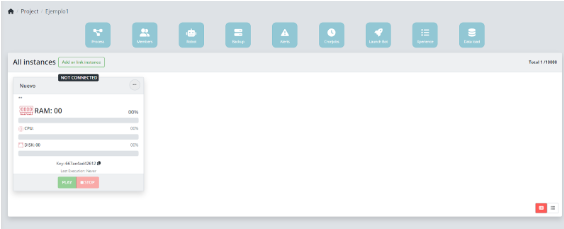
Una vez dentro del “view” del proceso, se nos mostrará esta vista:

Para crear o seleccionar una instancia, hacemos clic en el botón [Add or Link Instance], aunque también está el botón [Connect Instance]. Y se nos abrirá un modal, en el cual tendremos dos opciones.

Vincular una instancia existente

“Link existing instance” es un select donde podremos ver una lista de todas las instancias que poseemos, y deberemos seleccionar una.

Nueva Instancia

“Create New” es un input al cual le proporcionaremos un nombre para la instancia (un nombre que no exista aún), y al darle a “Save”, crearemos nuestra nueva instancia.

Conectar instancia al cliente

De forma predeterminada, luego de ponerle nombre a la instancia, no estará vinculada con el equipo. Por lo tanto, hay que hacer clic en el menú de la instancia (los tres puntos) y allí seleccionar el botón [Connect to Client].
Allí se mostrará un paso a paso de cómo descargar el cliente del orquestador y cómo conectar la instancia:

1. Descargar el “cliente orquestador”

Hacer clic en el botón rojo “Download for MS Windows”. Se descargará un archivo comprimido, cuyo contenido debe ser copiado a nuestra PC.

2. Ejecutar el cliente

Dentro del archivo comprimido, se debe ejecutar el archivo “OrchestratorClient.exe”, el cual abrirá una ventana de acceso. En esta ventana, debemos ingresar la URL del servidor (copiar el “server URL” del punto 4).

3. Configuración de credenciales para acceder al servidor

Existen dos opciones para configurar las credenciales:

  • “Credentials”: Debemos ingresar el “email” y la “password” de nuestra cuenta con la que normalmente accedemos al Orquestador.
  • “API KEY”: Esta llave única se puede obtener en la información proporcionada en el punto 4 o en la información de nuestro perfil. Es la opción más segura, ya que no se utiliza la contraseña.
    Importante: La “API KEY” tiene un periodo de vencimiento de 2 años; luego de este tiempo, será necesario generar una nueva por razones de seguridad.
  • “File noc.ini”: Opción para compatibilidad con versiones anteriores mediante el archivo noc.ini (Ver punto 6).

4. Obtención de datos relevantes para configuración rápida

Aquí se pueden obtener los datos clave para una configuración rápida. También es posible descargar una plantilla del “noc.ini” si se utiliza la opción del punto 3 (File noc.ini).

5. Configuración

En la parte superior derecha de la ventana, se encuentra el ícono para aplicar configuraciones secundarias:

  • “Proxy”: En caso de contar con un filtro de seguridad a la salida de internet, debe configurarse para habilitar la conexión entre el equipo y la instancia del servidor deseado. Se debe ingresar el protocolo http, seguido del pin de salida y el puerto utilizado.
  • “Run when Windows starts”: Si está habilitado, el cliente se ejecutará automáticamente al iniciar Windows.
  • “Login automatically (Only API KEY)”: Si está habilitada y se utiliza la opción “API KEY”, el cliente iniciará sesión automáticamente al abrirse.
  • “Run minimized”: Si está habilitado, el cliente se ejecutará minimizado.
  • “Reset ALL”: Restablece la configuración original.

6. Método File .ini

Cuando se utiliza este método, no se aplican las configuraciones del punto 5 y 8; las configuraciones se cargan directamente desde el archivo .ini.

  • “User Access”: Primera opción de acceso. Debemos ingresar el “email” y la “password” de nuestra cuenta con la que normalmente ingresamos al Orquestador.
  • “Or API Key”: Segunda opción de acceso. Es la API KEY del usuario, la cual se obtiene en el punto 4 o en la información del perfil. Es la opción más privada, ya que no se utiliza la contraseña.
  • “Instance ID”: La “Key” (llave única) de la instancia, que se obtiene en el punto 4 (instance key) o en la vista de la instancia (key).
  • “Your URL Orchestrator”: Debemos ingresar la URL del servidor (copiar el “server URL” del punto 4).
  • “Proxy”: Configuración del filtro de seguridad, tal como se explicó en el punto 5.
  • “Logs”: Cuando está habilitado, permite enviar un registro de los comandos ejecutados por el robot. (Ver “getlogs” en herramientas de instancias).
  • “Path”: Dirección del ejecutable de Rocketbot Studio en el equipo.
  • “Nodebug”: Habilita (true) / deshabilita (false) los registros de consola de Studio.
  • “Screenshot”: Permite capturar la pantalla durante la ejecución del robot, para verificar si los programas intervinientes cumplieron su función y se cerraron correctamente. (Ver screenshot en herramientas de instancias).

7. Conectar instancia

Una vez configurado todo, procedemos a conectar la instancia.

8. Configuración de instancia y opciones adicionales

  • “Select instance”: Se abrirá un select con la lista de nuestras instancias para elegir la que deseamos vincular.
  • “Allow take screenshot”: Cuando está habilitado, permite capturar la pantalla durante la ejecución del robot, para verificar si los programas intervinientes cumplieron su función y se cerraron correctamente. (Ver screenshot en herramientas de instancias).
  • “Send logs to Orchestrator”: Cuando está habilitado, permite enviar un registro de los comandos ejecutados por el robot. (Ver “getlogs” en herramientas de instancias).
  • “Enable Studio nodebug”: Habilita/deshabilita los registros de consola de Studio.
  • “Rocketbot path”: Dirección del ejecutable de Rocketbot Studio en el equipo.
  • “Extra arguments”: Permite instalar módulos o actualizar drivers.

9. Conexión de la instancia

Se abrirá la consola y, después de unos segundos, la instancia se conectará.

Podremos ver en la vista del proceso que nuestra instancia se conectó correctamente.

10. Interacción con la consola

Una vez que la consola esté en ejecución, se podrá minimizar y se “ocultará”. Si deseamos volver a interactuar con ella, debemos ir a “iconos ocultos”.

IMPORTANTE: No cerrar la consola.

  • “Show”: Abrir consola.
  • “Config”: Abrir configuración del punto 5.
  • “Change instance”: Cambiar instancia.
  • “Exit”: Cerrar cliente Orquestador.

Lista de instancias

Para acceder a la lista de instancias, debemos dirigirnos a la pestaña “Instances”, donde se desplegará la tabla con todas nuestras instancias.

Dentro de este listado, podremos visualizar lo siguiente:

  • El nombre de la instancia.
  • Su llave única (Key).
  • Su estado (Status).
  • Los procesos en los cuales la instancia está involucrada.

En uno de los extremos de la tabla, encontraremos un menú desplegable () con diversas opciones para gestionar las instancias.

Estado de una instancia

El estado de cada instancia puede ser uno de los tres siguientes:

  • “Connected”: (Conectado) Este estado indica que el proceso de configuración se completó exitosamente y que el puente de conexión entre la instancia y el equipo (Client) está funcionando correctamente. En este estado, podremos ver los datos en tiempo real de nuestro equipo.
  • “Stopped”: (Interrumpido) Este estado muestra que el proceso de configuración fue exitoso, pero el puente de conexión entre la instancia y el equipo (Client) está cerrado o sin conexión. En este caso, solo podremos ver los datos registrados en la última conexión.
  • “Not Connected”: (Desconectado) Este estado se muestra cuando el proceso de configuración no se completó correctamente. La instancia fue creada, pero nunca se estableció una conexión con un equipo (Client). Por lo tanto, no se pueden visualizar datos, ya que la instancia nunca estuvo vinculada a un equipo.

Menú desplegable

Desde el menú desplegable () de cada instancia, podremos realizar las siguientes acciones:

  • “Connect to client”: Conectar la instancia al cliente.
  • “Details”: (Detalles de la instancia) Al seleccionar esta opción, se abrirá un modal con información detallada sobre la instancia.

  • Aquí podremos encontrar:

    • Su nombre.
    • El sistema operativo.
    • Los datos del equipo:

      • Procesador
      • RAM
      • CPU
      • Disco

    • Llave única (Key).
    • La lista de los procesos en los que la instancia interviene.

  • “Delete”: (Eliminar) Elimina la instancia seleccionada. Por motivos de seguridad, se abrirá un modal para confirmar la eliminación de la instancia.

IMPORTANTE: Si se elimina una instancia, se desvinculará automáticamente de todos los procesos en los cuales esté involucrada.

Herramientas de una instancia

Si deseamos conocer las herramientas disponibles para cada instancia, es recomendable consultar el siguiente documento: Herramientas de Instancia.