AiStudio – Conexión con Google
En este post vamos a abarcar las tres posibles conexiones entre AiStudio y las aplicaciones de Google: Gmail, Google Drive y Google Sheets durante la creación de tareas.
Gmail
Al seleccionar como tipo de tarea Email, se visualizará el proveedor Gmail. Ahora al seleccionarlo, solicitará el Client ID y Client Secret, podemos seguir los pasos del siguiente link para obtener estos datos: https://docs.rocketbot.com/2025/09/15/saturn-studio-credencial-gmail/.
Los scopes necesarios para que la aplicación funcione correctamente son
- https://www.googleapis.com/auth/gmail.readonly
- https://www.googleapis.com/auth/gmail.labels
- https://www.googleapis.com/auth/userinfo.email
- openid
El redirect uri que se debe configurar en la credencial, debe ser https://aistudio.rocketbot.com
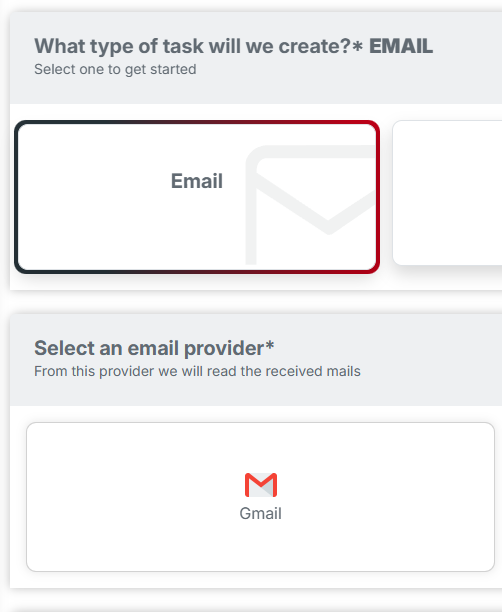
Al seleccionar Gmail se mostrará un modal para ingresar el Client ID y Client Secret. Después de ingresarlos le damos a Login. Esto abrirá una nueva ventana donde debemos conectarnos a la aplicación utilizando la cuenta de Google elegida.
Google Drive
Al seleccionar como tipo de tarea una diferente a Email, se visualizará el proveedor Google Drive. Ahora al seleccionarlo, solicitará el Client ID y Client Secret, podemos seguir los pasos del siguiente link para obtener estos datos: https://docs.rocketbot.com/2025/09/15/saturn-studio-credencial-google-drive/
Los scopes necesarios para que la aplicación funcione correctamente son
- https://www.googleapis.com/auth/drive.readonly
- https://www.googleapis.com/auth/drive.metadata.readonly
- https://www.googleapis.com/auth/userinfo.profile
- https://www.googleapis.com/auth/userinfo.email
- openid
En Orígenes autorizados de JavaScript y URIs de redireccionamiento autorizados que se debe configurar en la credencial, debe ingresarse la url de AiStudio: https://aistudio.rocketbot.com
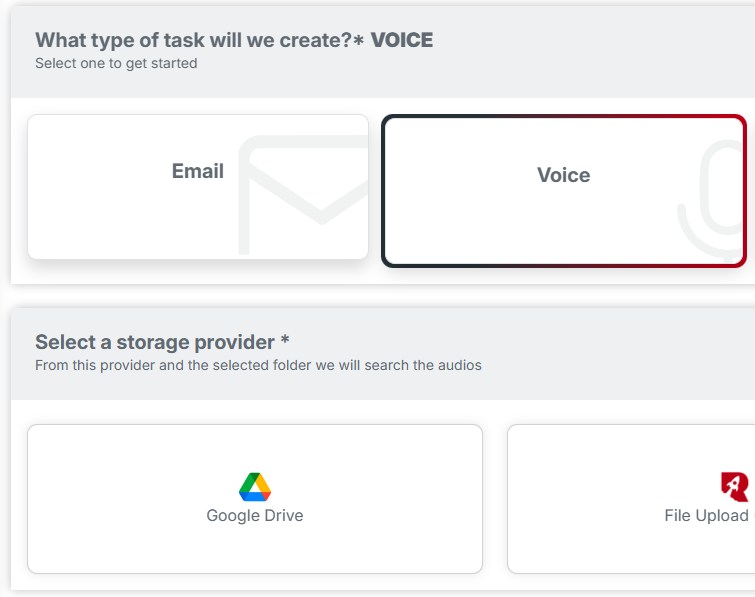
Al seleccionar Google Drive se mostrará un modal para ingresar el Client ID y Client Secret. Después de ingresarlos le damos a Login. Esto abrirá una nueva ventana donde debemos conectarnos a la aplicación utilizando la cuenta de Google elegida. Al terminar el proceso de autenticación, volverá a AiStudio y se presentará un modal mostrando las carpetas que tienes en drive, deberás seleccionar una. Esta carpeta será donde deberás subir los archivos que quieras procesar con AiStudio.
Google Sheets
Al seleccionar como acción Google Sheets, solicitará el Client ID y Client Secret, podemos seguir los pasos del siguiente link para obtener estos datos: https://docs.rocketbot.com/2025/09/15/saturn-studio-credencial-google-sheets/.
Los scopes necesarios para que la aplicación funcione correctamente son
- https://www.googleapis.com/auth/spreadsheets
- https://www.googleapis.com/auth/drive
- https://www.googleapis.com/auth/userinfo.profile
- https://www.googleapis.com/auth/userinfo.email
- openid
En Orígenes autorizados de JavaScript y URIs de redireccionamiento autorizados que se debe configurar en la credencial, debe ingresarse la url de AiStudio: https://aistudio.rocketbot.com
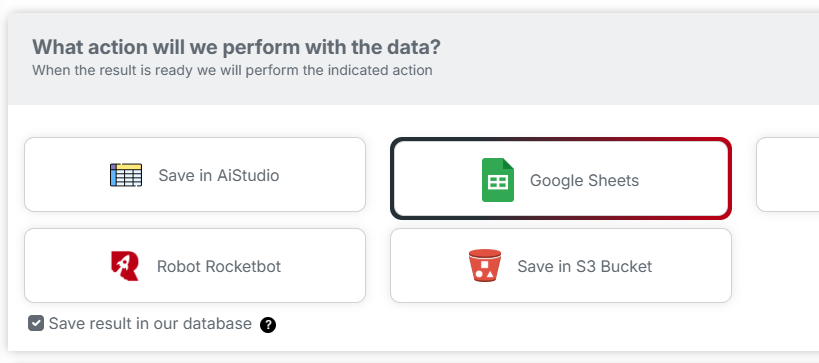
Al seleccionar Google Sheets se mostrará un modal para ingresar el Client ID y Client Secret. Después de ingresarlos le damos a Login. Esto abrirá una nueva ventana donde debemos conectarnos a la aplicación utilizando la cuenta de Google elegida. Al terminar el proceso de autenticación, volverá a AiStudio y se presentará un modal mostrando las carpetas y archivos spreadsheet que tienes en drive, deberás seleccionar uno. En el archivo elegido se escribirán los resultados de la tarea ejecutada.