Activar Re-captcha en los formularios

1° Ir al editor del formulario en la seccion JS.
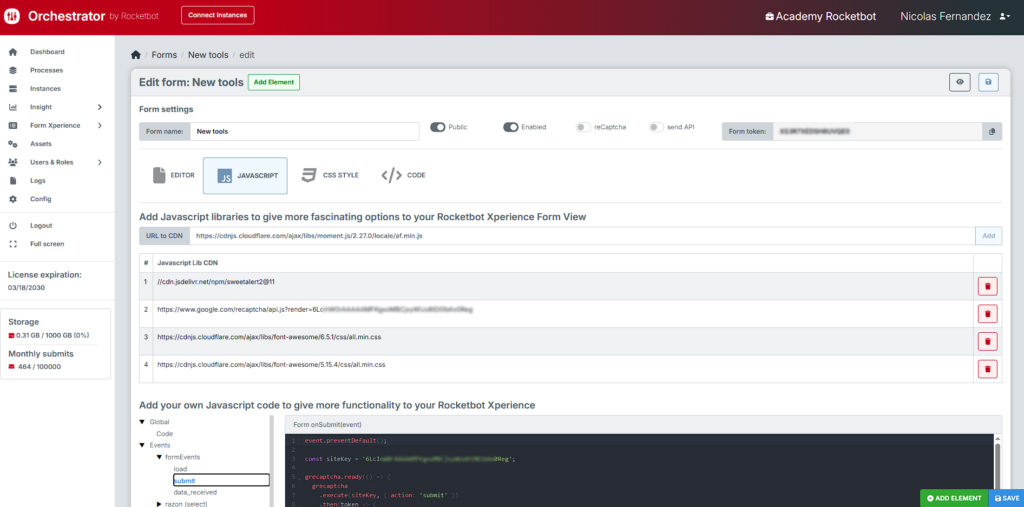
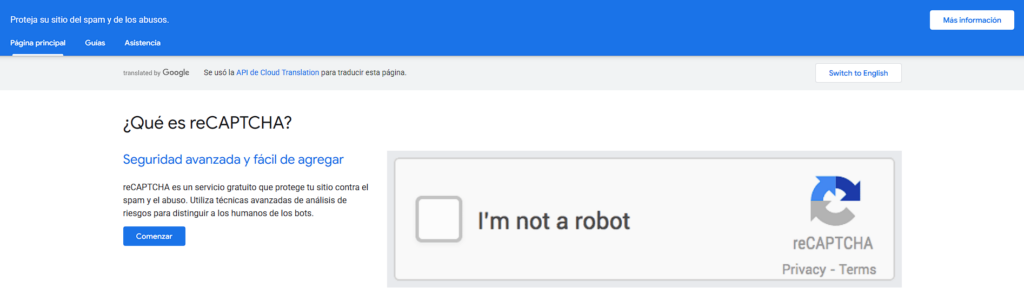
2° Crear la “clave recaptcha” en la pagina de recaptcha google(https://developers.google.com/recaptcha?hl=es-419).

3° Ir a “comenzar”, nos llevará a la guía para desarrolladores, y ahi tambien daremos en “comenzar”.
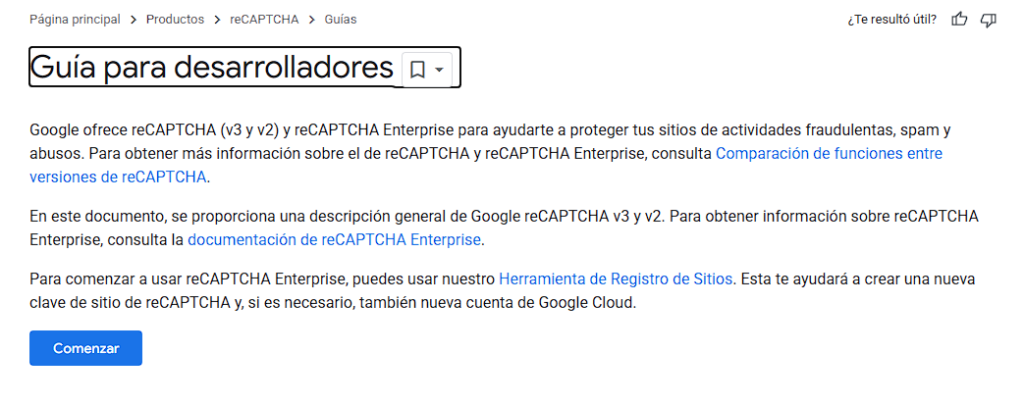
4° Registrar el formulario que quieres utilizar. (En dominio y en etiqueta coloque “forms.myrb.io”.
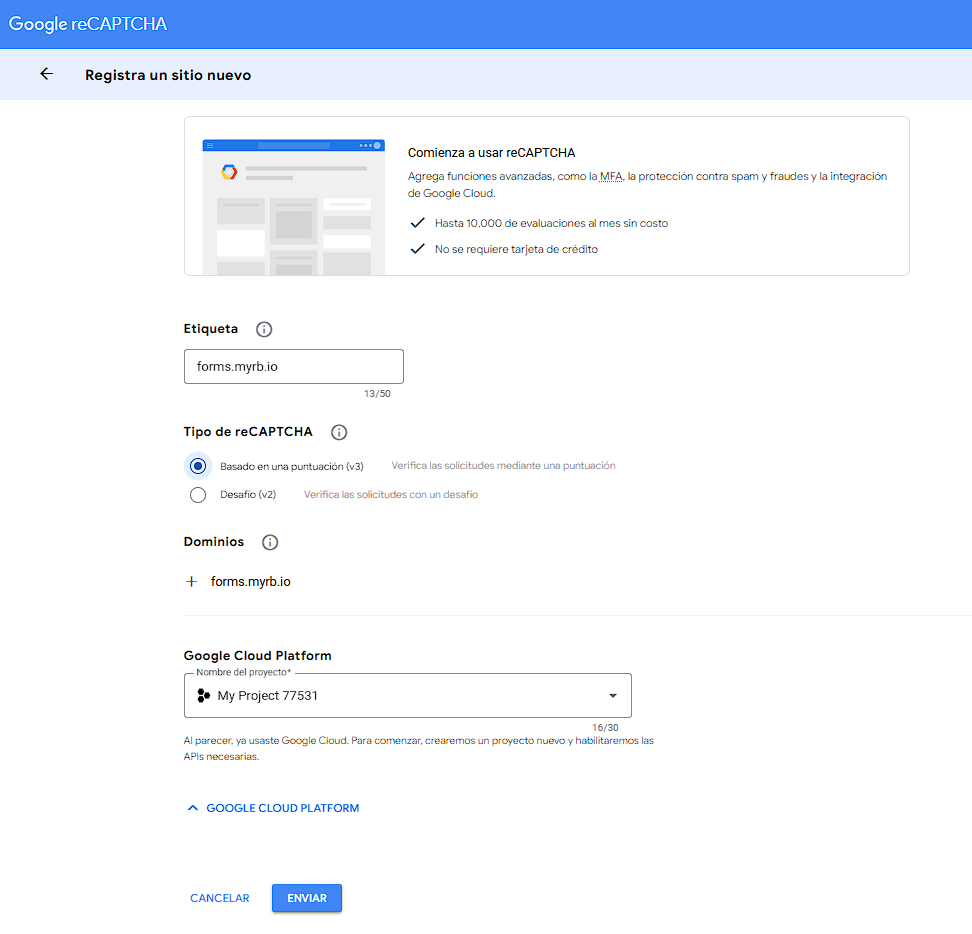
5° Configurar v3 (Verifica las solicitudes mediante una puntuación) o V2 (Verifica las solicitudes con un desafío).

Luego ir a “enviar” y nos redirigira a nuestra nueva “clave de sitio”.
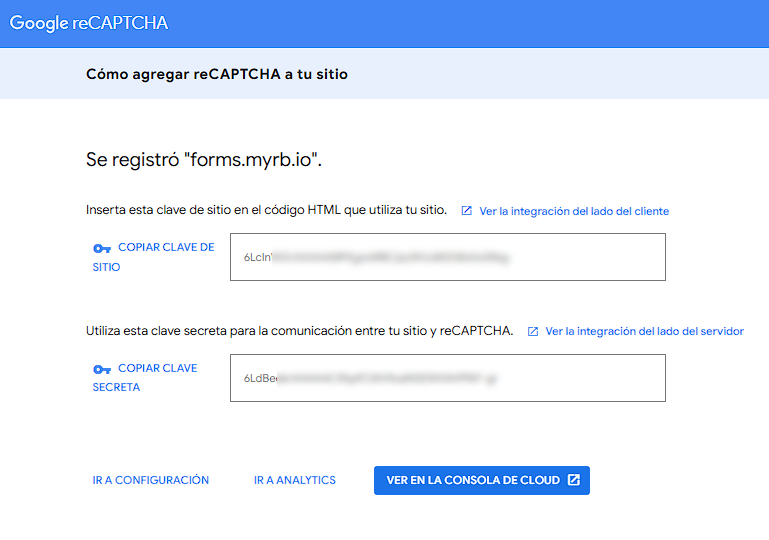
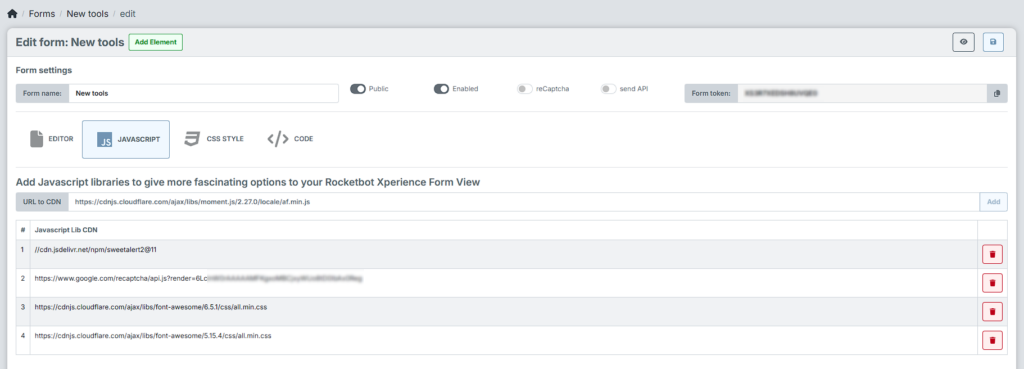
6° En nuestro formumario ir a la pestaña “js” , agregar un nuevo CDN con “https://www.google.com/recaptcha/api.js?render= + nuestra clave de sitio”
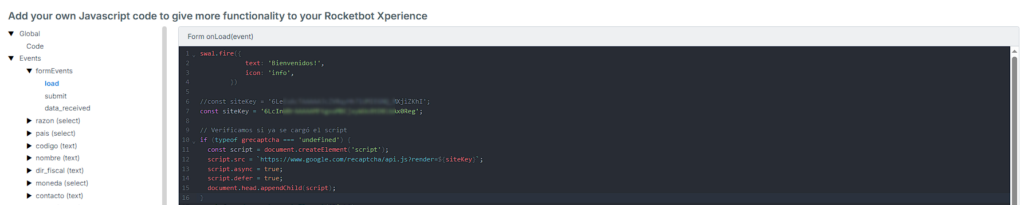
7° En la terminal js -> Events/FormEvents/load tendremos que cargar el recapcha:

const siteKey = ‘nuestroCodigoSiteKey’;
// Verificamos si ya se cargó el script
if (typeof grecaptcha === ‘undefined’) {
const script = document.createElement(‘script’);
script.src = `https://www.google.com/recaptcha/api.js?render=${siteKey}`;
script.async = true;
script.defer = true;
document.head.appendChild(script);
}
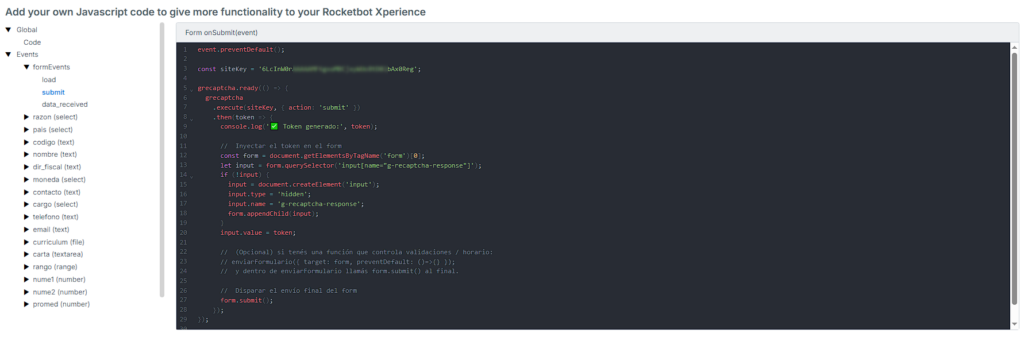
8° En la terminal js -> Events/FormEvents/submit tendremos que ejecutar el recapcha:

event.preventDefault();
const siteKey = ‘nuestroCodigoSiteKey’;
grecaptcha.ready(() => {
grecaptcha
.execute(siteKey, { action: ‘submit’ })
.then(token => {
console.log(‘✅ Token generado:’, token);
// Inyectar el token en el form
const form = document.getElementsByTagName(‘form’)[0];
let input = form.querySelector(‘input[name=”g-recaptcha-response”]’);
if (!input) {
input = document.createElement(‘input’);
input.type = ‘hidden’;
input.name = ‘g-recaptcha-response’;
form.appendChild(input);
}
input.value = token;
// (Opcional) si tenés una función que controla validaciones / horario:
// enviarFormulario({ target: form, preventDefault: ()=>{} });
// y dentro de enviarFormulario llamás form.submit() al final.
// Disparar el envío final del form
form.submit();
});
});
Asi podremos ingresar a nuestro propio recaptcha para que podamos ver la informacion de nuestra cuenta de google de los envios de informacion de nuestros formularios.
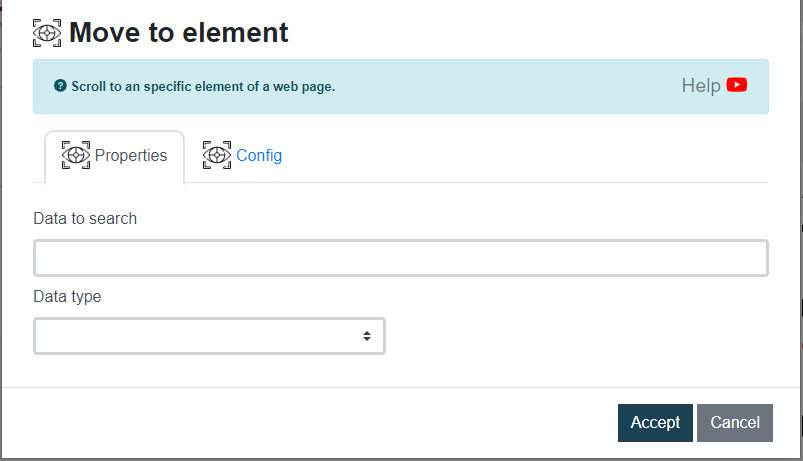
Mover hasta elemento

WEB \ Mover hasta elemento

Este comando permite desplazarse (‘scroll’) por la página web hasta un elemento específico determinado.

Datos de entrada Descripción Ejemplo
Dato a buscar Identificador del objeto dentro del documento. Acepta variables {…} username
Tipo de dato Id, Name, XPath, Tag, Class, css selector, link text o partial link text id
Imagen de ejemplo


Obtener Atributo

WEB \ Obtener atributo

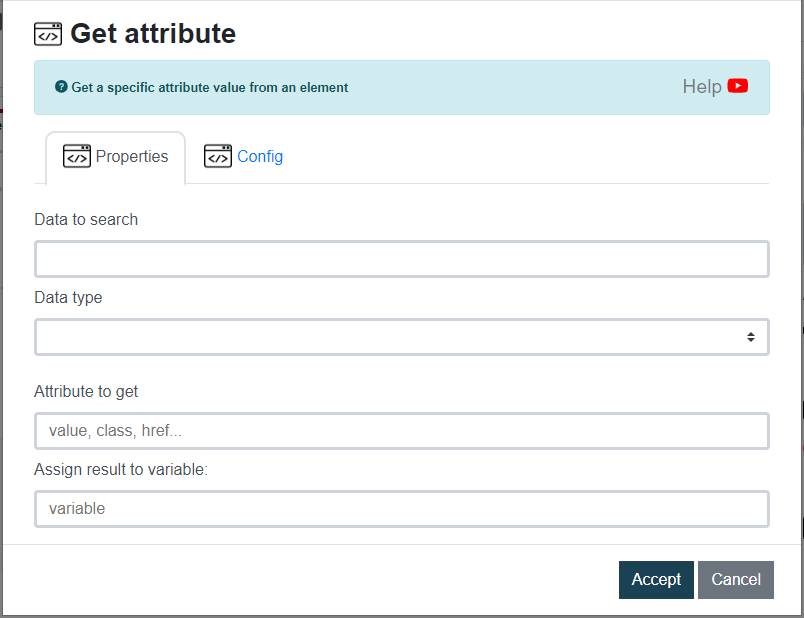
Con este comando puedes obtener el valor de un atributo como, por ejemplo class, href o value, del objeto que busques.

Datos de entrada Descripción Ejemplo
Dato a buscar Identificador del objeto dentro del documento. Acepta variables {…} username
Tipo de dato Id, Name, XPath, Tag, Class, css selector, link text o partial link text id
Atributo a obtener value, class, href, etc. class
Asignar resultado a variable Variable Rocketbot que almacenará el resultado del comando {res}
Imagen de ejemplo


Obtener URL actual

WEB \ Obtener URL Actual

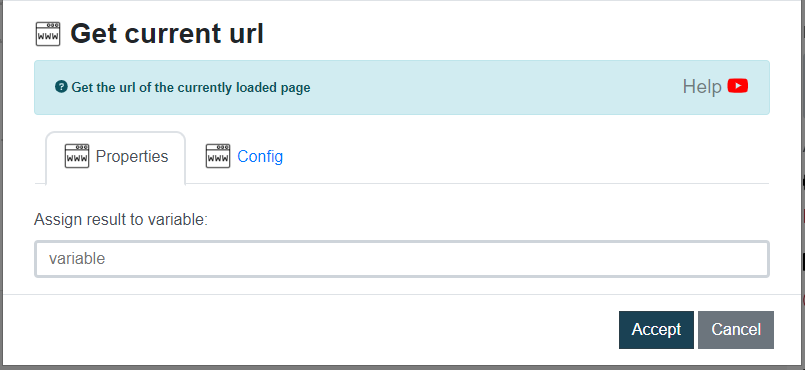
Guarda la URL en la variable de Rocketbot que indiques.

Datos de entrada Descripción Ejemplo
Asignar resultado a variable Nombre de la variable creada entre llaves {var}
Imagen de ejemplo


Control de ventanas – Maximizar

WEB \ Control de ventanas – Maximizar

Este comando solo se debe agregar, no posee opciones de entrada de datos.

Imagen de ejemplo

Video de Curso RPA comando Maximizar


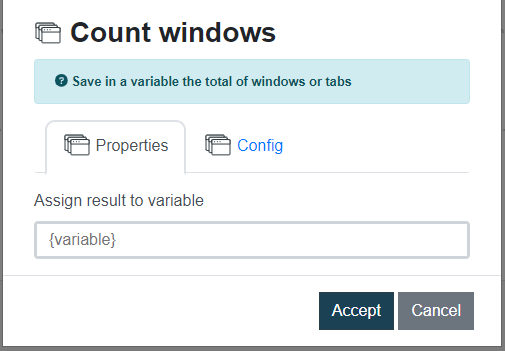
Control de ventanas – Contar ventanas

WEB \ Control de ventanas – Contar ventanas

Guarda en una variable la cantidad de ventanas abiertas en el navegador activo.

Datos de entrada Descripción Ejemplo
Asignar resultado a variable Variable Rocketbot que almacenará el resultado del comando {res}
Imagen de ejemplo

Video de Curso RPA comando Contar Ventanas en español


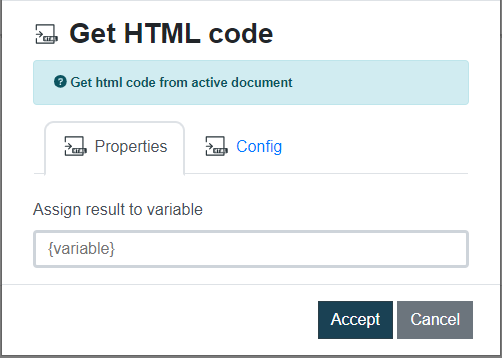
Obtener código HTML

WEB \ Obtener código HTML

Obtiene el código HTML de la ventana actual del navegador activo y lo guarda en una variable.

Datos de entrada Descripción Ejemplo
Asignar resultado a variable Seleccione un variable donde quiere almacenar el resultado del comando {res}
Imagen de ejemplo

Video de Curso RPA comando Obtener código HTML en español


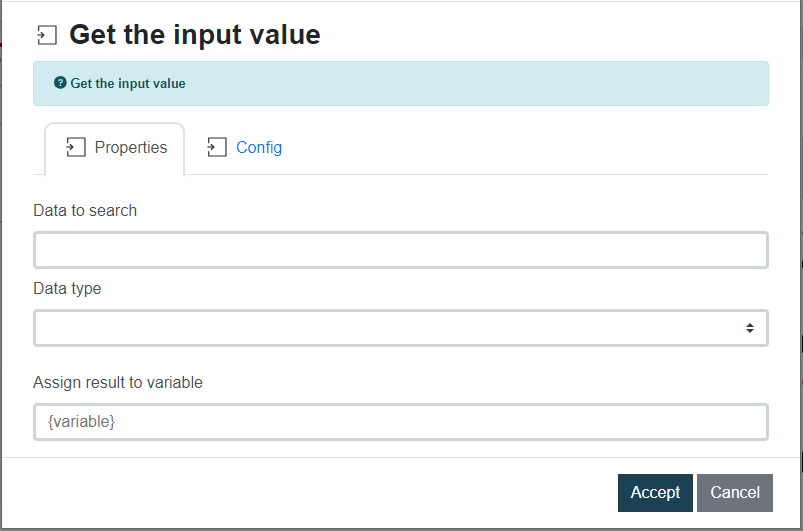
Obtener el valor de un input

WEB \ Obtener el valor de un input

Extrae el valor de un objeto tipo input <input type="text"> o <texarea></textarea>

Datos de entrada Descripción Ejemplo
Dato a buscar Identificador del objeto dentro del documento. Acepta variables {…} myclass
Tipo de dato Id, Name, XPath, Tag o Class class
Asignar el resultado a variable Seleccione la variable donde almacenar el dato obtenido {var}
Imagen de ejemplo

💡Nota:
Para obtener el valor de un objeto que no sea un input puede utilizar el comando “Extraer texto”

Video de Curso RPA comando Obtener valor de Input en español


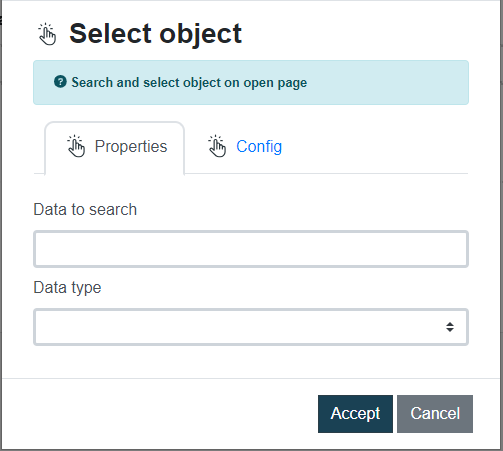
Seleccionar un objeto

WEB \ Seleccionar un objeto

Datos de entrada Descripción Ejemplo
Dato a buscar Identificador del objeto dentro del documento. Acepta variables { … } Id
Tipo de dato Id, Name, XPath, FullXPath, Tag, Class. username
Imagen de ejemplo

💡Nota:
Para seleccionar un objeto al cual le quiera enviar datos de teclado ocupe el comando Enviar texto WEB.

Video de Curso RPA comando Seleccionar un Objeto en español


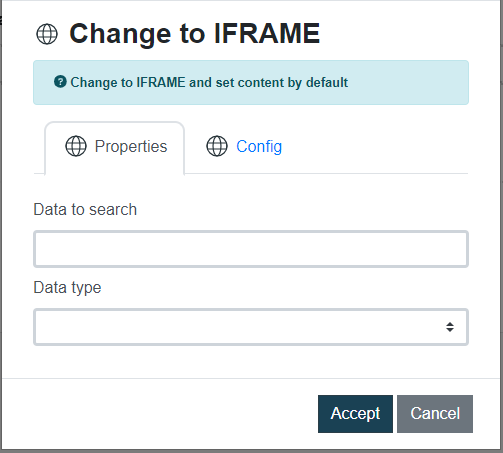
Cambiar a IFRAME

WEB \ Cambiar a IFRAME

Cambiar a IFRAME.
Mueve el focus al IFRAME seleccionado. Entra a un iframe y deja su contenido por defecto.
Con este comando podrás encontrar objetos que estén dentro de cualquier Iframe en cualquier página web.

Datos de entrada Descripción Ejemplo
Dato a buscar Identificador del Iframe dentro del documento. Acepta variables {var} /html/body/main/section/div/div/div[2]/article/div/figure[2]/div/iframe
Tipo de dato Id, Name, XPath, FullXPath, Tag o Class FullXPath
Imagen de ejemplo

💡Nota:
Como se mueve el focus al IFRAME seleccionado, ahora todos los comandos JS o acceso a objetos web tomarán como referencia el IFRAME seleccionado. Para volver al documento original y moverse a otro IFRAME debe usar el comando Cambiar a contenido por defecto

Video de Curso RPA comando Cambiar a IFRAME