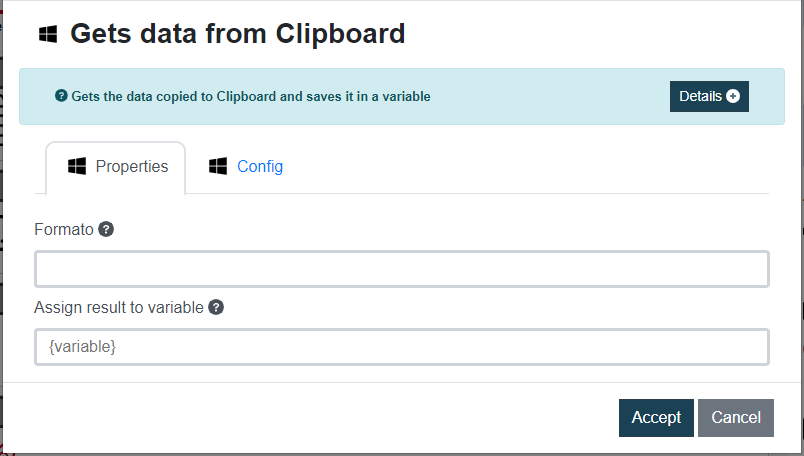
Con este comando podrás obtiene los datos que tengas copiados en el Portapapeles.
Dato de entrada
Descripción
Ejemplo
Formato
Formato del dato o datos copiados en el portapapeles
.txt
Asignar resultado a variable
Variable de Rocketbot en la que se alojarán los datos del portapapeles
{res}
Imagen de ejemplo
Seleccionar Item
Windows \ Seleccionar Item
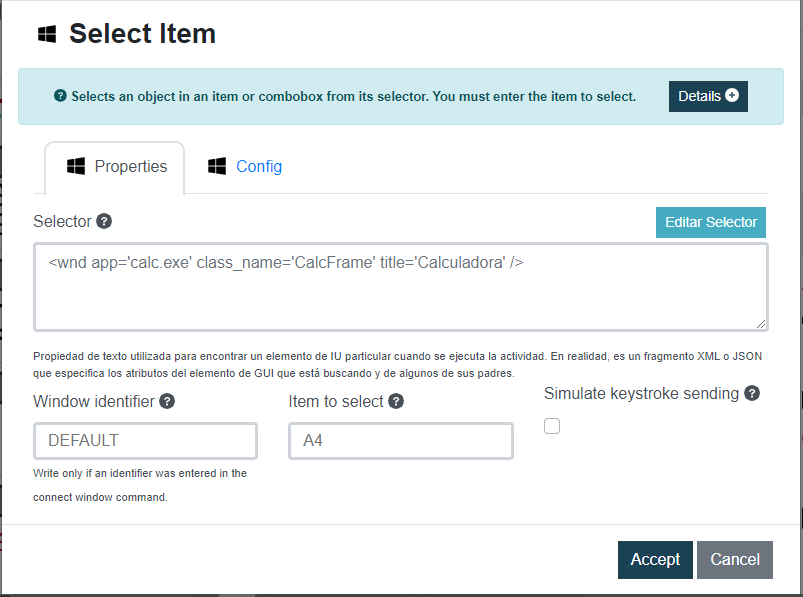
Con este comando podrás seleccionar un objeto de un ítem o combobox, debes ingresar el ítem que se seleccionará.
💡Nota: Para utilizar correctamente este comando, con Desktop Recorder tendrá que grabar la aplicación a la que requiere conectarse así como las acciones que quiere realizar en ella. Al importar la grabación .json visualizará el comando creado, el cual ya viene con los datos necesarios como el selector de la app grabada.
Dato de entrada
Descripción
Ejemplo
Selector
Propiedad de texto utilizada para encontrar un elemento de IU particular. Es un fragmento XML o JSON que especifica los atributos del elemento de GUI que está buscando y de algunos de sus padres.
Escribir solo si se ingresó un identificador en el comando conectar ventana.
ventana1
Item a seleccionar
Nombre del ítem a seleccionar
A4
Simular envío de teclas
Check a marcar si se quiere simular el envío de teclas.
True
Imagen de ejemplo
Scroll en un objeto
Windows \ Scroll en un objeto
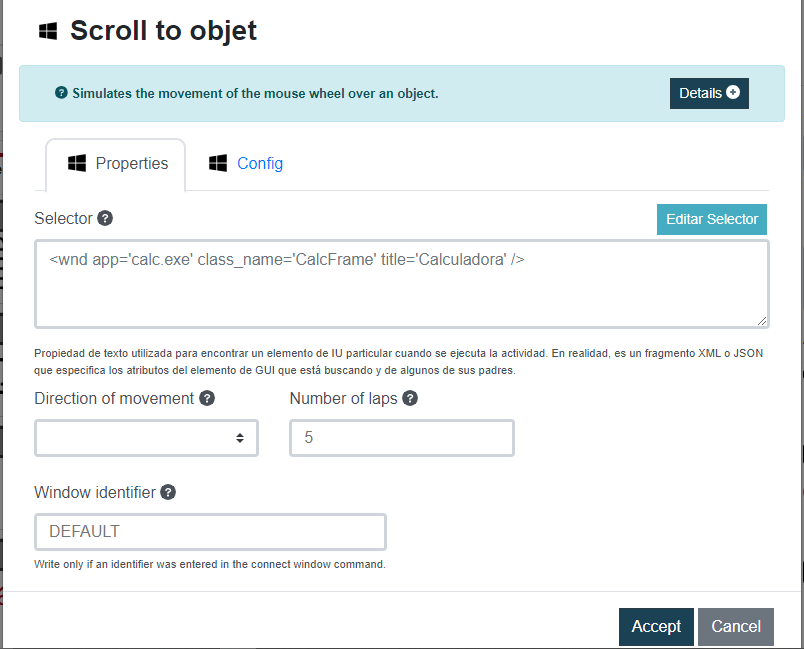
Con este comando podrás realizar scroll sobre un objeto.
💡Nota: Para utilizar correctamente este comando, con Desktop Recorder tendrá que grabar la aplicación a la que requiere conectarse así como las acciones que quiere realizar en ella. Al importar la grabación .json visualizará el comando creado, el cual ya viene con los datos necesarios como el selector de la app grabada.
Dato de entrada
Descripción
Ejemplo
Selector
Propiedad de texto utilizada para encontrar un elemento de IU particular. Es un fragmento XML o JSON que especifica los atributos del elemento de GUI que está buscando y de algunos de sus padres.
Seleccione de la lista despegable la dirección del movimiento del scroll hecho por el mouse. Puede elegir entr: Subir, Bajar, Derecha o Izquierda
Bajar
Número de vueltas
Número de scroll’s a hacer en el objeto
5
Identificador de la ventana
Escribir solo si se ingresó un identificador en el comando conectar ventana.
ventana1
Imagen de ejemplo
Escribir texto en un objeto editable
Windows \ Escribir texto en un objeto editable
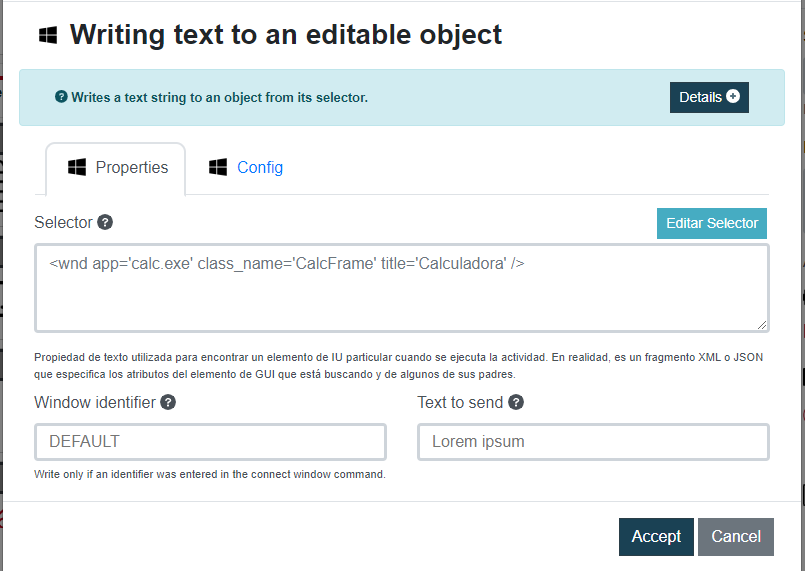
Con este comando podrás escribir una cadena de texto en un objeto a partir de su id. Las teclas especiales son compatibles.
💡Nota: Para utilizar correctamente este comando, con Desktop Recorder tendrá que grabar la aplicación a la que requiere conectarse así como las acciones que quiere realizar en ella. Al importar la grabación .json visualizará el comando creado, el cual ya viene con los datos necesarios como el selector de la app grabada.
Dato de entrada
Descripción
Ejemplo
Selector
Propiedad de texto utilizada para encontrar un elemento de IU particular. Es un fragmento XML o JSON que especifica los atributos del elemento de GUI que está buscando y de algunos de sus padres.
Escribir solo si se ingresó un identificador en el comando conectar ventana.
ventana1
Texto a enviar
Variable Rocketbot donde se guardará el texto extraído del objeto.
Lorem ipusm
Imagen de ejemplo
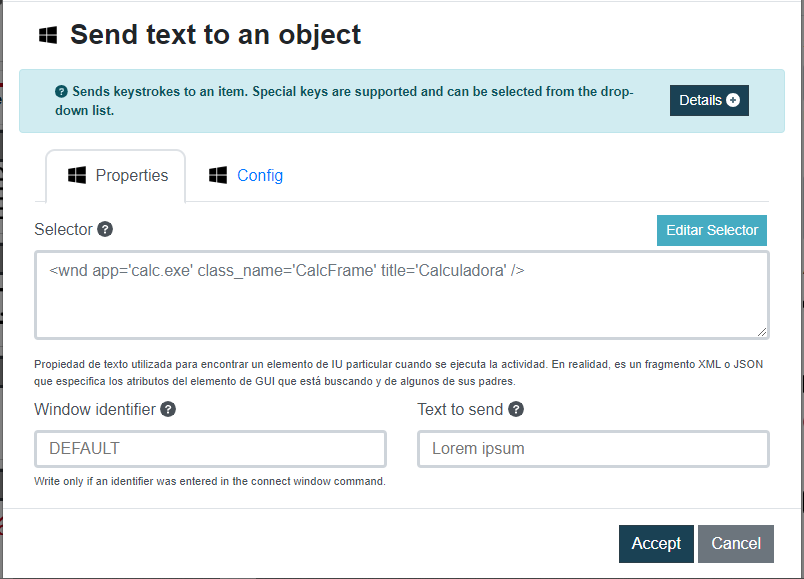
Enviar texto a un objeto
Windows \ Enviar texto a un objeto
Con este comando podrás enviar pulsaciones de teclado a un elemento, las teclas especiales son compatibles.
💡Nota: Para utilizar correctamente este comando, con Desktop Recorder tendrá que grabar la aplicación a la que requiere conectarse así como las acciones que quiere realizar en ella. Al importar la grabación .json visualizará el comando creado, el cual ya viene con los datos necesarios como el selector de la app grabada.
Dato de entrada
Descripción
Ejemplo
Selector
Propiedad de texto utilizada para encontrar un elemento de IU particular. Es un fragmento XML o JSON que especifica los atributos del elemento de GUI que está buscando y de algunos de sus padres.
Escribir solo si se ingresó un identificador en el comando conectar ventana.
ventana1
Texto a enviar
Variable Rocketbot donde se guardará el texto extraído del objeto.
Lorem ipusm
Imagen de ejemplo
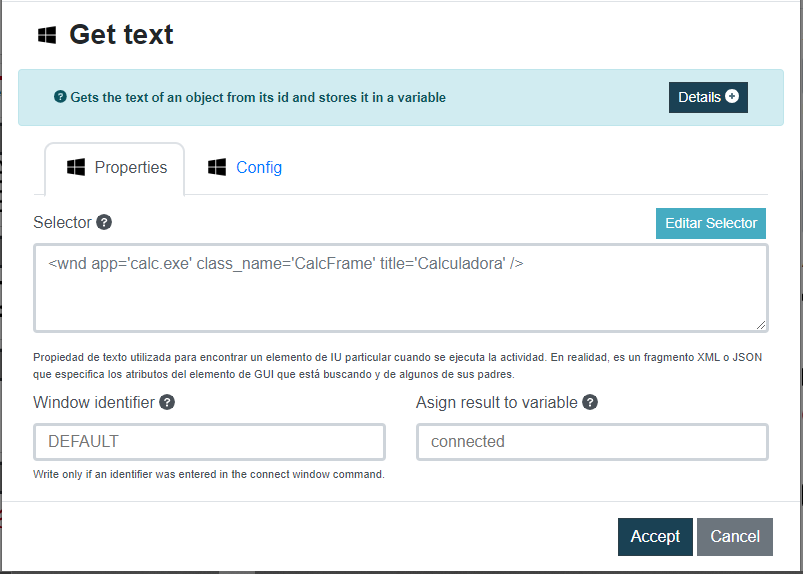
Obtener texto
Windows \ Obtener texto
Con este comando podrás obtener el texto de un objeto.
💡Nota: Para utilizar correctamente este comando, con Desktop Recorder tendrá que grabar la aplicación a la que requiere conectarse así como las acciones que quiere realizar en ella. Al importar la grabación .json visualizará el comando creado, el cual ya viene con los datos necesarios como el selector de la app grabada.
Dato de entrada
Descripción
Ejemplo
Selector
Propiedad de texto utilizada para encontrar un elemento de IU particular. Es un fragmento XML o JSON que especifica los atributos del elemento de GUI que está buscando y de algunos de sus padres.
Escribir solo si se ingresó un identificador en el comando conectar ventana.
ventana1
Variable donde almacenar resultado
Variable Rocketbot donde se guardará el texto extraído del objeto.
{res}
Imagen de ejemplo
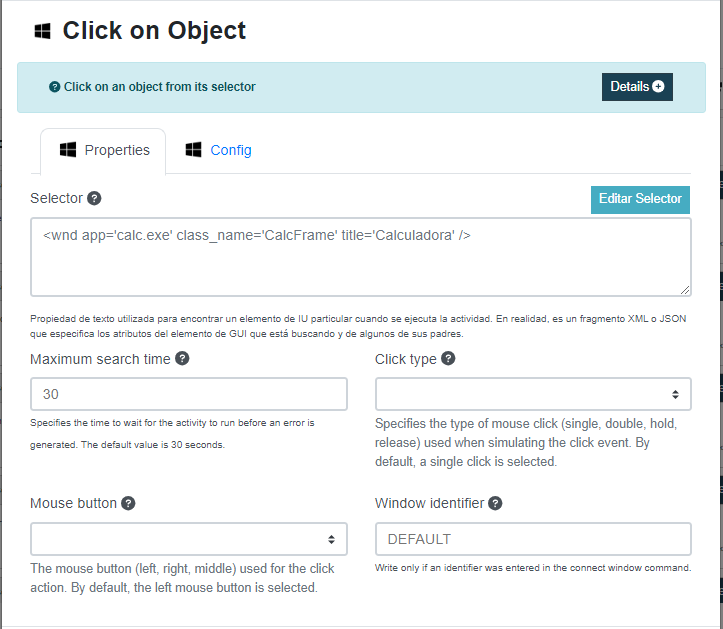
Click en Objeto
Windows \ Click en Objeto
Con este comando podrás realizar un click en un objeto clickeable de una aplicación a la que estés conectada.
💡Nota: Para utilizar correctamente este comando, con Desktop Recorder tendrá que grabar la aplicación a la que requiere conectarse así como las acciones que quiere realizar en ella. Al importar la grabación .json visualizará el comando creado, el cual ya viene con los datos necesarios como el selector de la app grabada.
Dato de entrada
Descripción
Ejemplo
Selector
Propiedad de texto utilizada para encontrar un elemento de IU particular. Es un fragmento XML o JSON que especifica los atributos del elemento de GUI que está buscando y de algunos de sus padres.
Tiempo de espera para que se ejecute la actividad antes de que se genere un error. El valor predeterminado es 30 segundos.
30
Tipo de Click
Especifica el tipo de clic del mouse (simple, doble, mantener, soltar) que se usa al simular el evento de clic. Por defecto, se selecciona un solo clic.
Click Doble
Botón de Mouse
El botón del mouse (izquierdo, derecho, medio) utilizado para la acción de clic. Por defecto, el botón izquierdo del ratón está seleccionado.
Botón Izquierdo
Identificador de la ventana
Escribir solo si desea controlar más de una ventana. Por defecto es ‘DEFAULT’
ventana1
Imagen de ejemplo
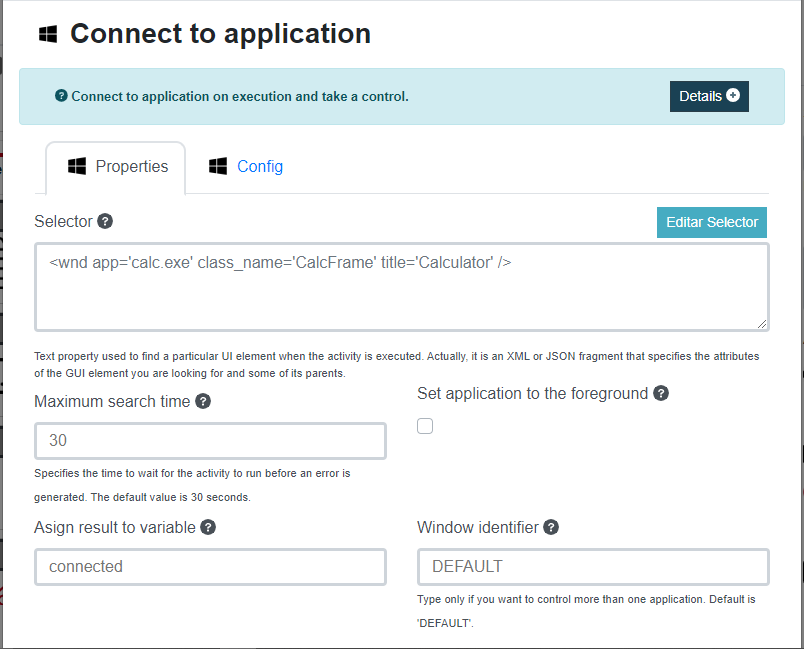
Conectar con Aplicación
Windows \ Conectar con Aplicación
Con este comando podrás conectarte a una aplicación que esté ejecutada y tomar el control de ella.
💡Nota: Para utilizar correctamente este comando, con Desktop Recorder tendrá que grabar la aplicación a la que requiere conectarse así como las acciones que quiere realizar en ella. Al importar la grabación .json visualizará el comando creado, el cual ya viene con los datos necesarios como el selector de la app grabada.
Dato de entrada
Descripción
Ejemplo
Selector
Propiedad de texto utilizada para encontrar un elemento de IU particular. Es un fragmento XML o JSON que especifica los atributos del elemento de GUI que está buscando y de algunos de sus padres.
Tiempo de espera para que se ejecute la actividad antes de que se genere un error. El valor predeterminado es 30 segundos.
30
Colocar aplicación en primer plano
Check para True, si no se requiere no marcar el check.
True
Variable donde almacenar resultado
Variable Rocketbot donde se almacenará el resultado del comando
{res}
Identificador de la ventana
Escribir solo si desea controlar más de una ventana. Por defecto es ‘DEFAULT’
ventana1
Imagen de ejemplo
Instalación Rocketbot Studio
Descubre en esta guía todos los pasos necesarios para llevar a cabo la instalación de Rocketbot Studio de manera sencilla y eficiente. Desde la descarga hasta la resolución de posibles alertas durante la instalación, te proporcionamos una completa orientación para que puedas comenzar a automatizar tus procesos de manera exitosa.
Windows
Requisitos Previos
Mínimos
Procesador
Intel Core i3-4340 or AMD FX-6300
Almacenamiento
10GB
Memoria
4GB RAM
Recomendados
Procesador
Intel Core i5
Almacenamiento
175GB
Memoria
8GB RAM
Descarga
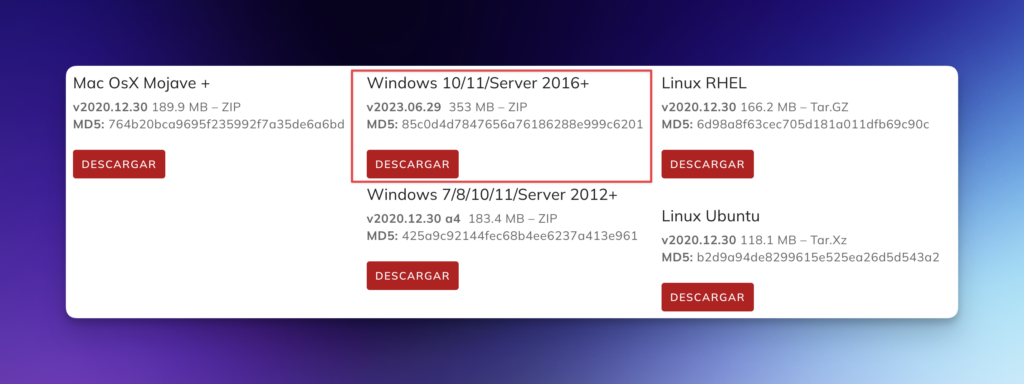
Ir la página de Rocketbot 👉🏻Descargar Studio, al final de la página debemos clickear el botón Descargar para Windows, fijarse que sea la última versión.
Una vez descargado, descomprimimos el archivo .zip en la ubicación que queramos
Abrir como Administrador el ejecutable llamado rocketbot.exe
Licenciamiento
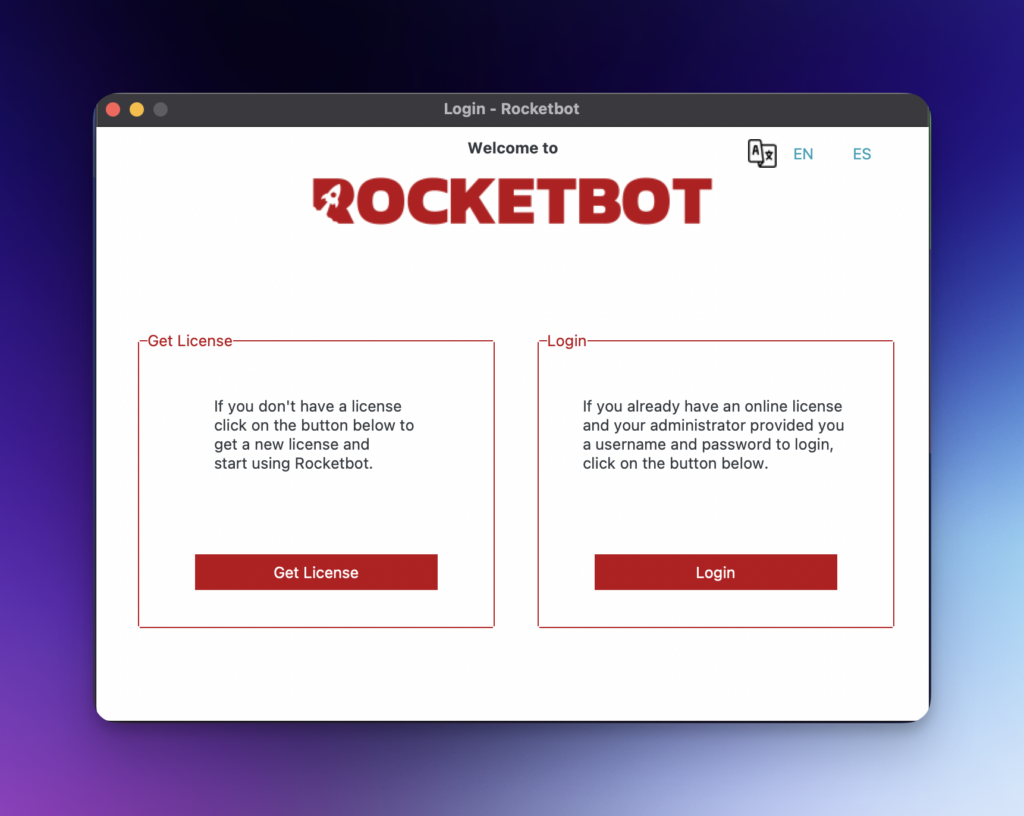
Veremos 2 opciones, selecciona el tipo de licenciamiento
Get License: Si no cuentas previamente con una licencia de Orquestador, entonces elige esta opción para solicitar la licencia exclusiva de Rocketbot Studio.
Login: Si tu administrador del Orquestador te proporcionó credenciales y token, entonces elige esta opción y úsalos para iniciar Rocketbot Studio.
Get License
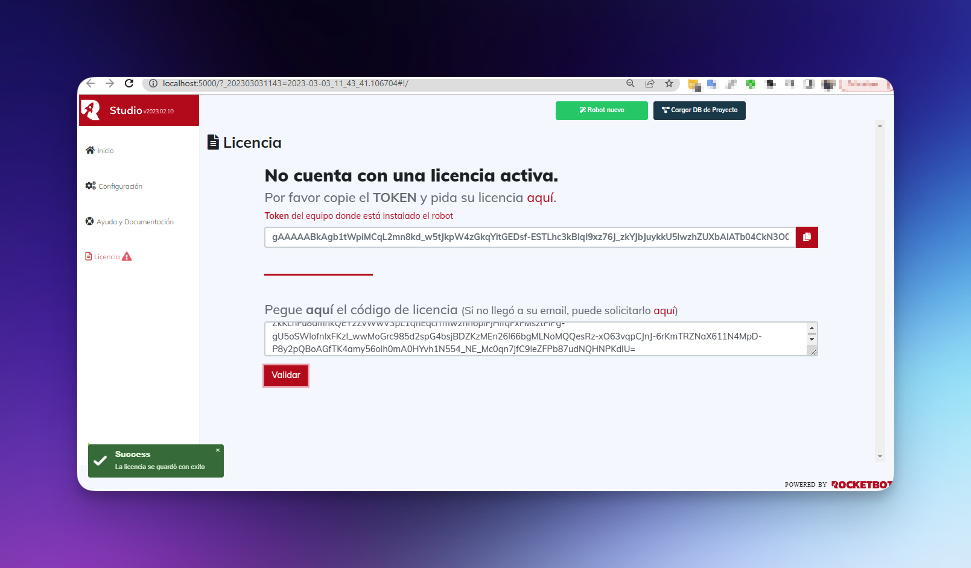
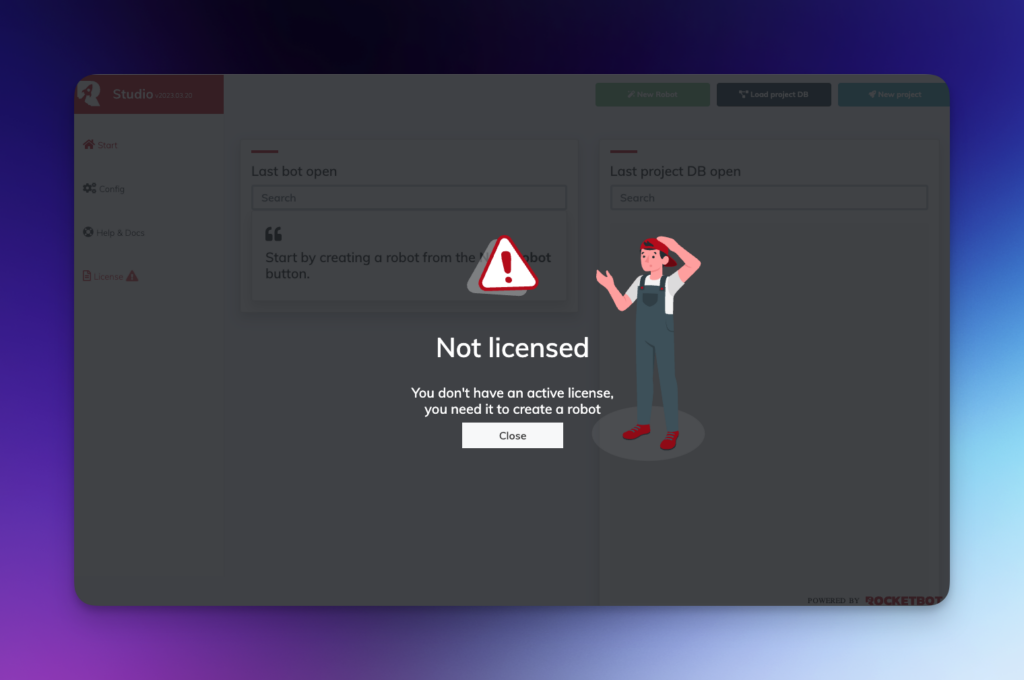
Abrirá Rocketbot Studio en nuestro navegador predeterminado con la dirección localhost:5000 y nos indicará que no contamos con una licencia activa, damos click en el botón Close
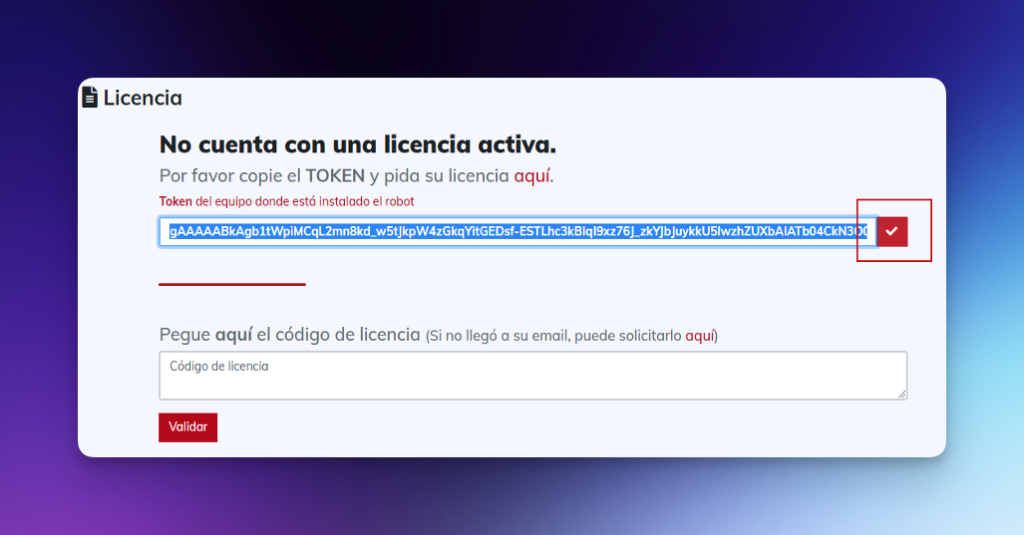
Nos mostrará un token el cual debemos copiar con el botón rojo ubicado a la derecha
Clickeamos en la palabra aquí la cual nos redirigirá a la página de licencias.
Licencia de Desarrollo:
Debemos completar los datos solicitados y en Ambiente debe estar marcado Desarrollo.
Licencia de Producción:
Debemos completar los datos solicitados y en Ambiente debe estar marcado Producción, esto habilitará 2 opciones más:
Orden de compra: Donde debemos adjuntar el PDF con la OC
CRM Code: Código entregado por tu PAM
Finalmente en la casilla de Token pegaremos el token anteriormente copiado desde Rocketbot Studio y enviamos el formulario.
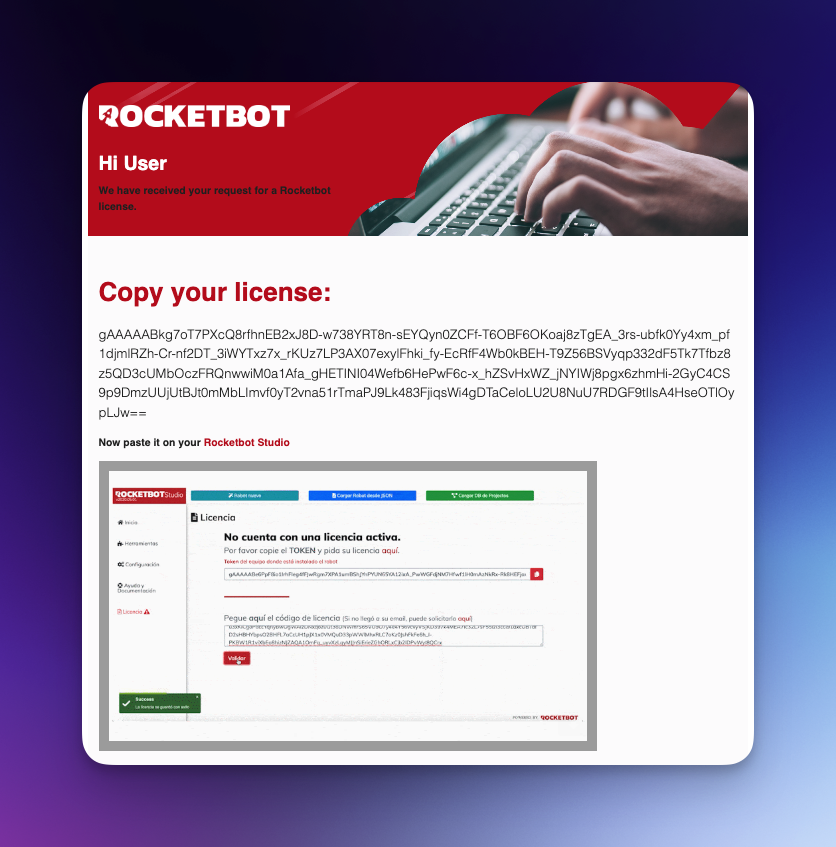
A la casilla de correo indicada en el formulario, nos llegará la licencia
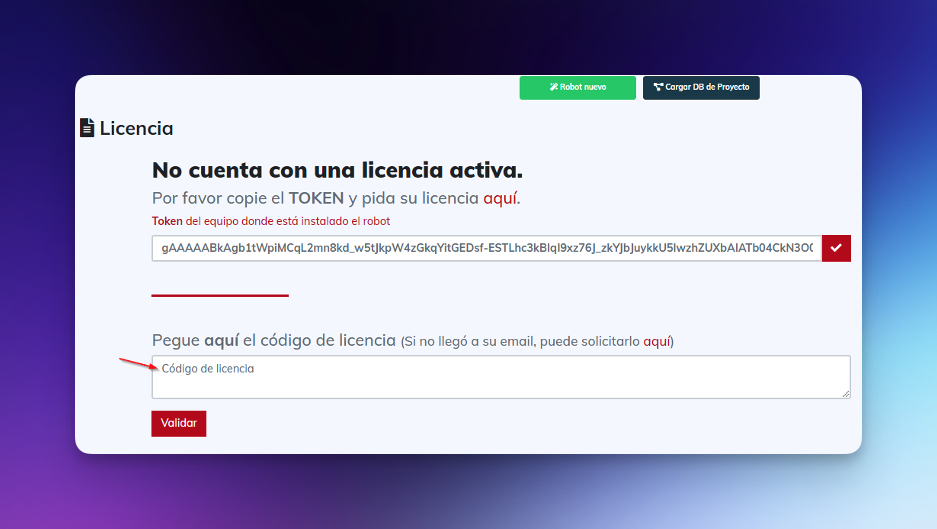
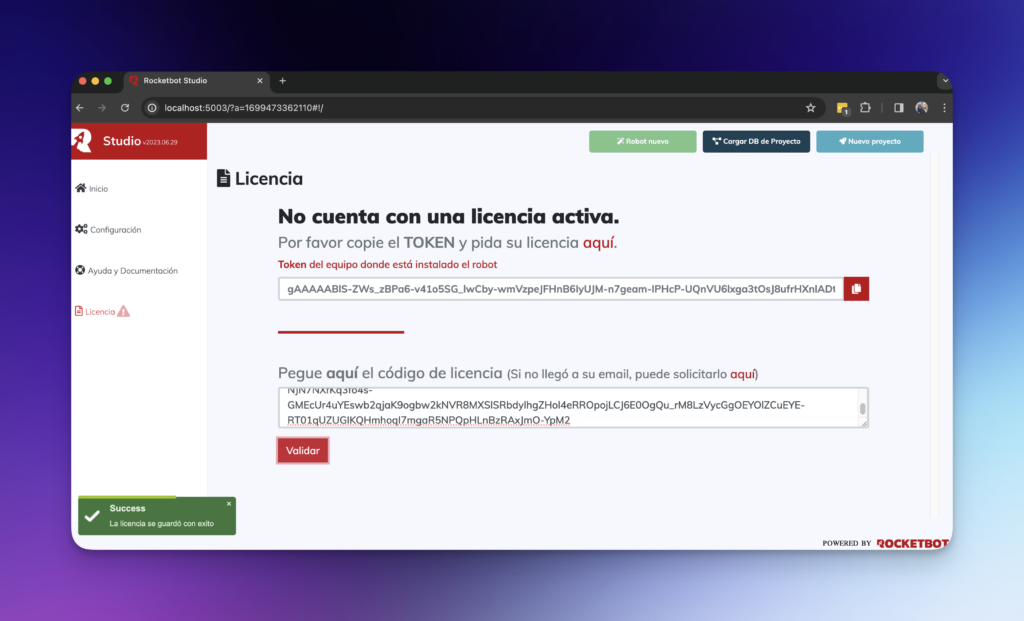
La copiamos, volvemos a Rocketbot Studio y la pegamos, finalmente damos click en el botón Validar
Nos mostrará un mensaje en la esquina inferior izquierda indicando que el licenciamiento fue exitoso.
Login
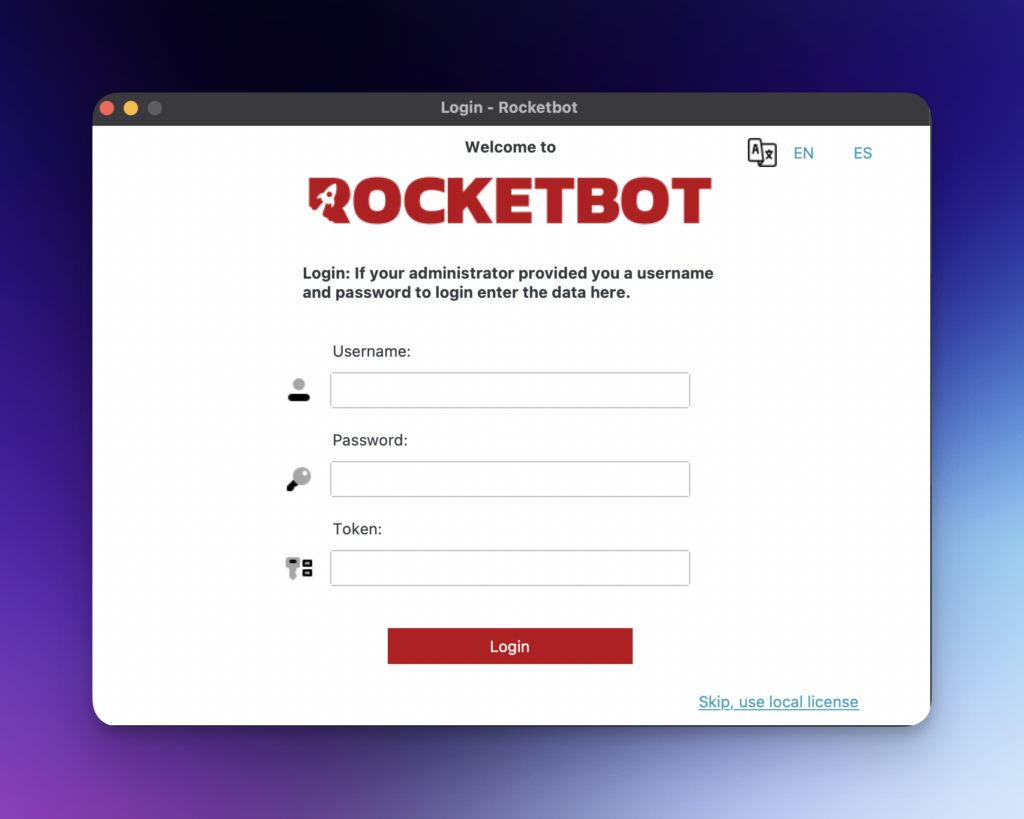
Nos mostrará una ventana para introducir las credenciales entregadas por nuestro administrador de Orquestador
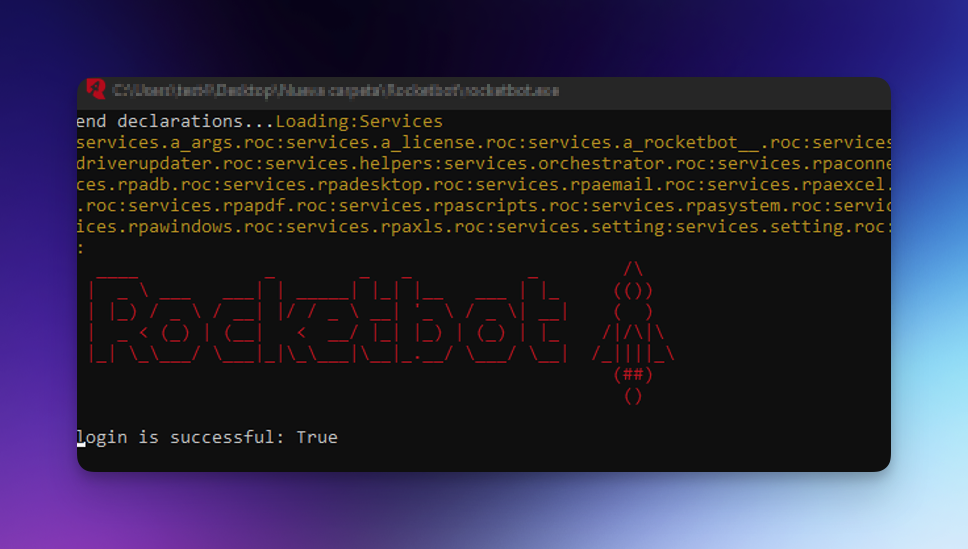
Una vez ingresadas, si el login es correcto, nos mostrará el mensaje en la consola de Rocketbot y levantará Studio en nuestro navegador por defecto.
macOS
Requisitos Previos
Debemos tener instalado xcode, si no lo tenemos, lo podemos realizar con la siguiente instrucción desde el Terminal xcode-select --install
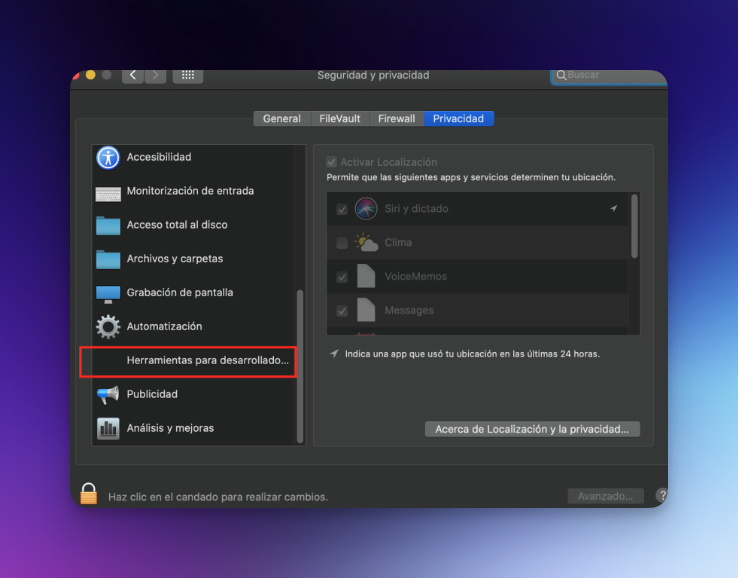
Debemos habilitar el Terminal en Privacidad y Seguridad
En versiones anteriores a Ventura, ir a Seguridad y Privacidad → Privacidad → Herramientas para desarrolladores
Desde Ventura en adelante ir a Seguridad y Privacidad→ Herramientas para desarrolladores
Descarga
Ir la página de Rocketbot 👉🏻Descargar Studio, al final de la página debemos clickear el botón Descargar para macOS, fijarse que sea la última versión.
Una vez descargado, descomprimimos el archivo .zip en la ubicación que queramos
Abrir la carpeta y dar doble click en el archivo ejecutable llamado rocketbot
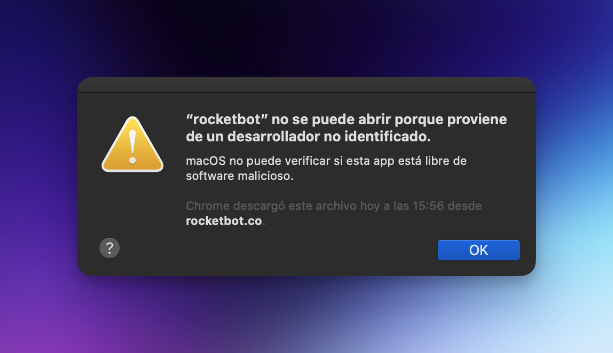
Al dar doble click en el ejecutable, nos mostrará un mensaje de aviso donde indica que no se puede abrir la aplicación ya que no es un desarrollador identificado, damos click en OK para cerrar el aviso y realizar los siguientes pasos
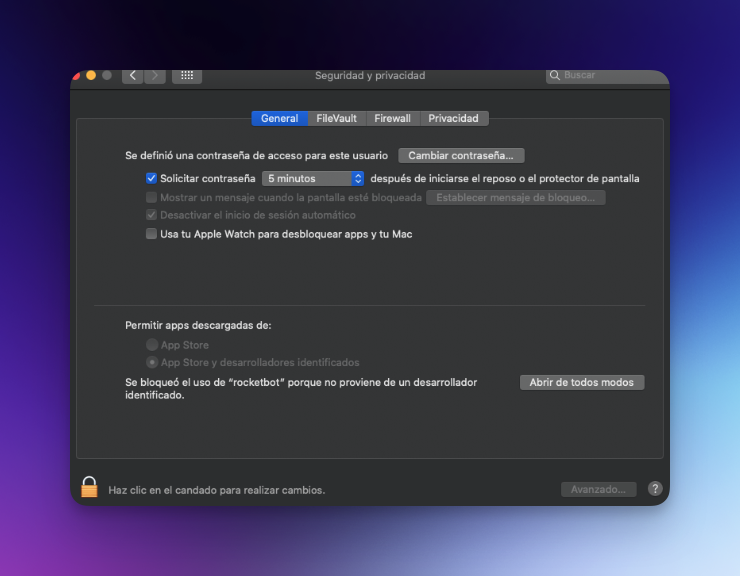
Ir a Preferencias del Sistema → Seguridad y Privacidad
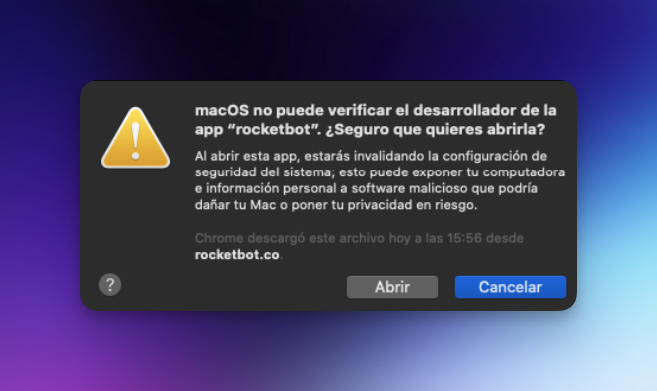
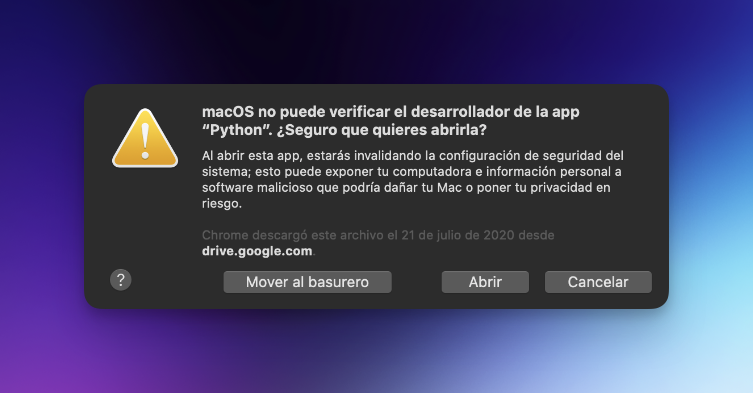
Nos aparecerá el siguiente mensaje, damos click en “Abrir”.
Esto nos abrirá nuestro navegador predeterminado con la dirección localhost:5000, damos click en Close
Licenciamiento
Veremos 2 opciones, selecciona el tipo de licenciamiento
Get License: Si no cuentas previamente con una licencia de Orquestador, entonces elige esta opción para solicitar la licencia exclusiva de Rocketbot Studio.
Login: Si tu administrador del Orquestador te proporcionó credenciales y token, entonces elige esta opción y úsalos para iniciar Rocketbot Studio.
Get License
Abrirá Rocketbot Studio en nuestro navegador predeterminado con la dirección localhost:5000(o el puerto que hayamos configurado en rocketbot.ini) y nos indicará que no contamos con una licencia activa, damos click en el botón Close
Nos mostrará un token el cual debemos copiar con el botón rojo ubicado a la derecha
Clickeamos en la palabra aquíla cual nos redirigirá a la página de licencias.
Licencia de Desarrollo:
Debemos completar los datos solicitados y en Ambiente debe estar marcado Desarrollo.
Licencia de Producción:
Debemos completar los datos solicitados y en Ambiente debe estar marcado Producción, esto habilitará 2 opciones más:
Orden de compra: Donde debemos adjuntar el PD con la OC
CRM Code: Código entregado por tu PAM
Finalmente en la casilla de Token pegaremos el token anteriormente copiado desde Rocketbot Studio y enviamos el formulario.
A la casilla de correo indicada en el formulario, nos llegará la licencia
La copiamos, volvemos a Rocketbot Studio y la pegamos, finalmente damos click en el botón Validar
Nos mostrará un mensaje en la esquina inferior izquierda indicando que el licenciamiento fue exitoso.
Login
Nos mostrará una ventana para introducir las credenciales entregadas por nuestro administrador de Orquestador
Una vez ingresadas, si el login es correcto, nos mostrará el mensaje en la consola de Rocketbot y levantará Studio en nuestro navegador por defecto.
Errores comunes
Si cuando ejecutamos Rocketbot nos arroja alertas de Python o de alguna librería como estos ejemplos:
Debemos cancelar la alerta y dar los permisos de seguridad correspondientes, ir a 👉🏻Activar el Terminal
Si no tenemos la opción de Herramientas para desarrolladores (Developer Tools), debemos abrir una ventana de Terminal y escribir el siguiente comando spctl developer-mode enable-terminal con eso ya nos debe aparecer.
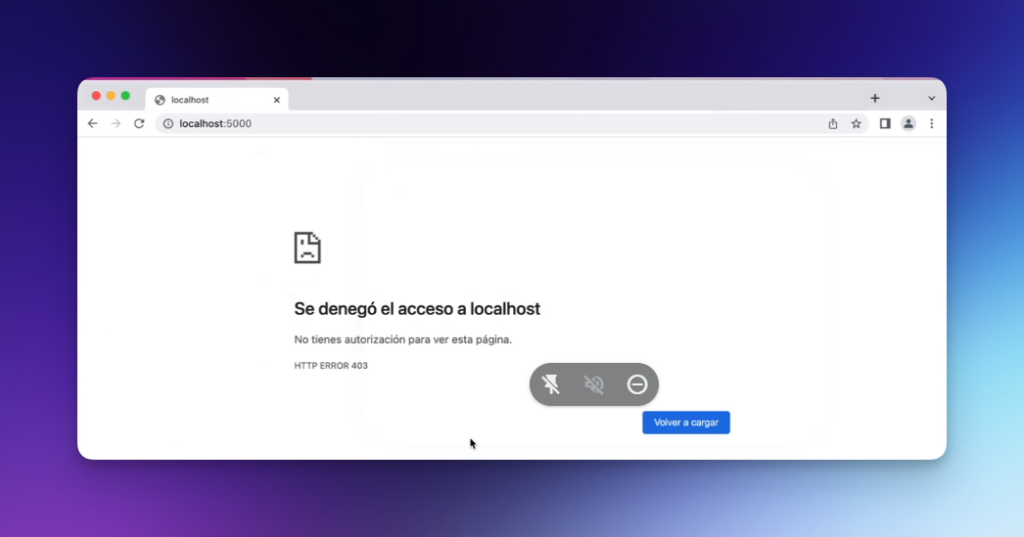
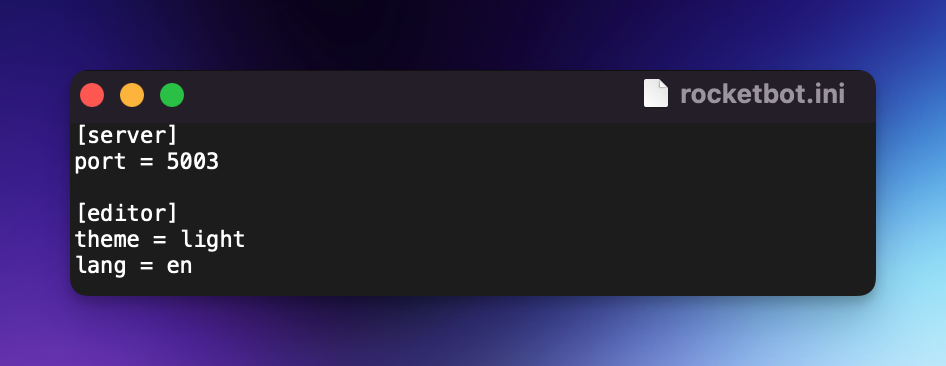
Si al abrir localhost:5000 nos aparece un error de acceso denegado a localhost, debemos cambiar el puerto de Rocketbot
Para cambiar el puerto debemos ir a la carpeta de Rocketbot y abrir el archivo rocketbot.ini
💡Nota: Al cambiar el puerto debemos reiniciar rocketbot para que se vuelva a abrir con el nuevo