Saturn Studio – Zendesk

Zendesk es una plataforma de soporte al cliente que ayuda a gestionar tickets de soporte, automatizar flujos de trabajo y ofrecer asistencia multicanal de manera eficiente.

Descripción de los comandos

Crear Ticket (Create Ticket)

Crea un ticket en Zendesk.

Parámetros Descripción Ejemplo
Credencial Credencial de Zendesk necesaria para crear el ticket. credential
Solicitante Selecciona el solicitante del ticket. john doe
Asunto Asunto del ticket. Ticket Subject
Descripción Descripción del ticket. Ticket Description
Tipo Tipo de ticket. Pregunta, Incidente, Problema o Tarea
Prioridad Prioridad del ticket. Baja, Normal, Alta o Urgente
Campos Personalizados Campos personalizados en formato JSON. Ejemplo [{“id”: 360012345, “value”: “value1”}]. Additional Information
Asignar resultado a variable Variable donde se almacenará el resultado. Ejemplo {“ticket”{“id”:35436,”url”:”https://company.zendesk.com/api/v2/tickets/35436.json”,”external_id”:null,”via”:{“channel”:”api”,”source”:{“from”:{},”to”:{},”rel”:null}},”created_at”:”2025-04-14T10:15:30Z”,”updated_at”:”2025-04-14T10:15:30Z”,”type”:”question”,”subject”:”Support Request”,”raw_subject”:”Support Request”,”description”:”Ticket description”,”priority”:”normal”,”status”:”open”,”recipient”:null,”requester_id”:123456789,”submitter_id”:123456789,”assignee_id”:null,”organization_id”:null,”group_id”:null,”collaborator_ids”:[],”follower_ids”:[],”email_cc_ids”:[],”forum_topic_id”:null,”problem_id”:null,”has_incidents”:false,”is_public”:true,”due_at”:null,”tags”:[],”custom_fields”:[],”satisfaction_rating”:null,”sharing_agreement_ids”:[],”fields”:[],”followup_ids”:[],”brand_id”:123456,”allow_channelback”:false,”allow_attachments”:true}}. {var}

Eliminar Ticket (Delete Ticket)

Elimina un ticket por ID de Zendesk.

Parámetros Descripción Ejemplo
Credencial Credencial de Zendesk necesaria para eliminar el ticket. credential
ID del Ticket ID del ticket a eliminar. 8453
Asignar resultado a variable Variable donde se almacenará el resultado. Ejemplo {“result”:”Ticket deleted successfully”, “id”:8453}. {var}

Listar Tickets (List Tickets)

Lista tickets de Zendesk.

Parámetros Descripción Ejemplo
Credencial Credencial de Zendesk necesaria para listar tickets. credential
Estado Ordenar tickets por. Creado en, Vence en, Actualizado en o Estado
Límite Límite de tickets a listar. 10
Asignar resultado a variable Variable donde se almacenará el resultado. Ejemplo {“tickets”:[{“cc_emails”:[“jane.doe@example.com”,”support@acme.io”],”fwd_emails”:[],”reply_cc_emails”:[“jane.doe@example.com”,”support@acme.io”],”ticket_cc_emails”:[“support@acme.io”],”ticket_bcc_emails”:[],”fr_escalated”:false,”spam”:false,”email_config_id”:1234567890,”group_id”:987654321,”priority”:2,”requester_id”:1122334455,”responder_id”:9988776655,”source”:2,”company_id”:5566778899,”status”:4,”subject”:”Problema de acceso a la cuenta – Ticket #8453″,”association_type”:null,”support_email”:”helpdesk@acme.freshdesk.com”,”to_emails”:[“jane.doe@example.com”],”product_id”:null,”id”:8453,”type”:”Issue”,”due_by”:”2025-04-20T13:45:00Z”,”fr_due_by”:”2025-04-18T11:30:00Z”,”is_escalated”:true,”created_at”:”2025-04-09T10:15:00Z”,”updated_at”:”2025-04-10T12:00:00Z”,”associated_tickets_count”:1,”tags”:[“login”,”urgent”],”structured_description”:null,”nr_due_by”:null,”nr_escalated”:false}]}. {var}

Obtener Ticket (Get Ticket)

Obtiene un ticket por ID de Zendesk.

Parámetros Descripción Ejemplo
Credencial Credencial de Zendesk necesaria para obtener el ticket. credential
ID del Ticket ID del ticket a obtener. 8453
Asignar resultado a variable Variable donde se almacenará el resultado. Ejemplo {“ticket”{“id”:35436,”url”:”https://company.zendesk.com/api/v2/tickets/35436.json”,”external_id”:null,”via”:{“channel”:”api”,”source”:{“from”:{},”to”:{},”rel”:null}},”created_at”:”2025-04-14T10:15:30Z”,”updated_at”:”2025-04-14T10:15:30Z”,”type”:”question”,”subject”:”Support Request”,”raw_subject”:”Support Request”,”description”:”Ticket description”,”priority”:”normal”,”status”:”open”,”recipient”:null,”requester_id”:123456789,”submitter_id”:123456789,”assignee_id”:null,”organization_id”:null,”group_id”:null,”collaborator_ids”:[],”follower_ids”:[],”email_cc_ids”:[],”forum_topic_id”:null,”problem_id”:null,”has_incidents”:false,”is_public”:true,”due_at”:null,”tags”:[],”custom_fields”:[],”satisfaction_rating”:null,”sharing_agreement_ids”:[],”fields”:[],”followup_ids”:[],”brand_id”:123456,”allow_channelback”:false,”allow_attachments”:true}}. {var}

Actualizar Ticket (Update Ticket)

Actualiza un ticket por ID de Zendesk.

Parámetros Descripción Ejemplo
Credencial Credencial de Zendesk necesaria para actualizar el ticket. credential
ID del Ticket ID del ticket a actualizar. 8453
Solicitante Selecciona el solicitante del ticket. john doe
Asunto Asunto del ticket. Ticket Subject
Descripción Descripción del ticket. Ticket Description
Tipo Tipo de ticket. Pregunta, Incidente, Problema o Tarea
Prioridad Prioridad del ticket. Baja, Normal, Alta o Urgente
Campos a actualizar Campos a actualizar en formato JSON. Ejemplo {“status”: “solved”, “priority”: “high”}. Campos a actualizar en formato JSON. Ejemplo: {“status”: “solved”, “priority”: “high”}
Asignar resultado a variable Variable donde se almacenará el resultado. Ejemplo. {var}

Generar Respuesta de Ticket (Generate Ticket Response)

Genera una respuesta por IA para un ticket de Zendesk.

Parámetros Descripción Ejemplo
Credencial Credencial de Zendesk necesaria para generar una respuesta de ticket. credential
Macro Selecciona una macro para usar como base de la respuesta. Las acciones de la macro se usarán como contexto para que la IA genere la respuesta. Selecciona una macro para usar como base de la respuesta
Ticket Selecciona el ticket para enviar la respuesta. My Ticket
Asignar resultado a variable Variable donde se almacenará la respuesta generada o el comentario creado. {var}


Saturn Studio – Gestión de Credenciales

El sistema de gestión de credenciales de Saturn Studio permite almacenar de forma segura las claves de acceso a diversos servicios, como OpenAI, Gmail y bases de datos, entre otros. Con las funcionalidades actuales, es posible colaborar en equipo sin comprometer la seguridad de los datos sensibles y flexibilizar el uso de los bots mediante variables dinámicas.

Credenciales Compartidas (Shared Credentials)

Las credenciales compartidas permiten otorgar acceso a otros usuarios o equipos sin necesidad de enviar contraseñas o llaves maestras de forma directa.

Beneficios Clave

Beneficio Descripción
Seguridad Los datos sensibles (API keys, contraseñas) nunca se exponen al receptor.
Control Total El propietario puede revocar el acceso en cualquier momento.
Eficiencia Ideal para equipos que requieren utilizar los mismos servicios de forma unificada.

Cómo compartir una credencial

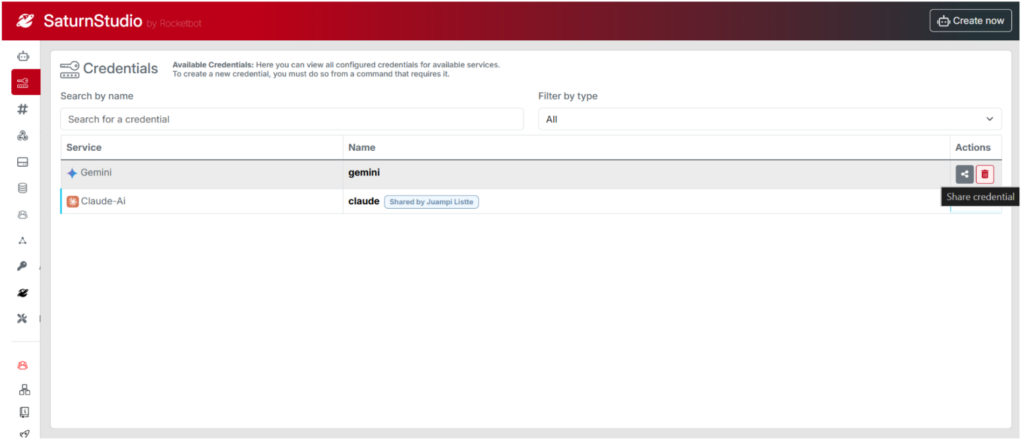
  1. Navegue a la sección Credentials en Saturn Studio.
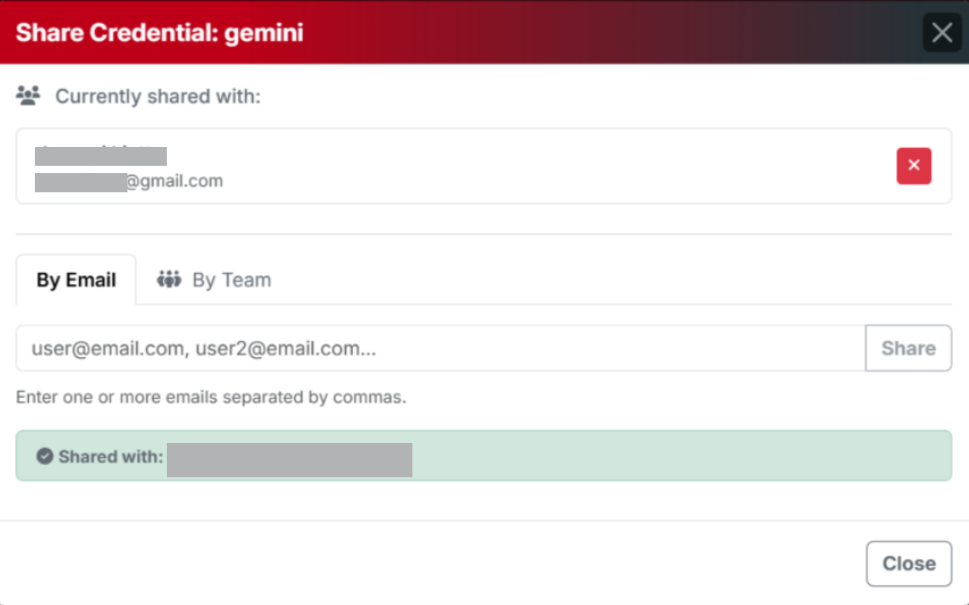
  2. Identifique la credencial en la lista y haga clic en el icono de Compartir.
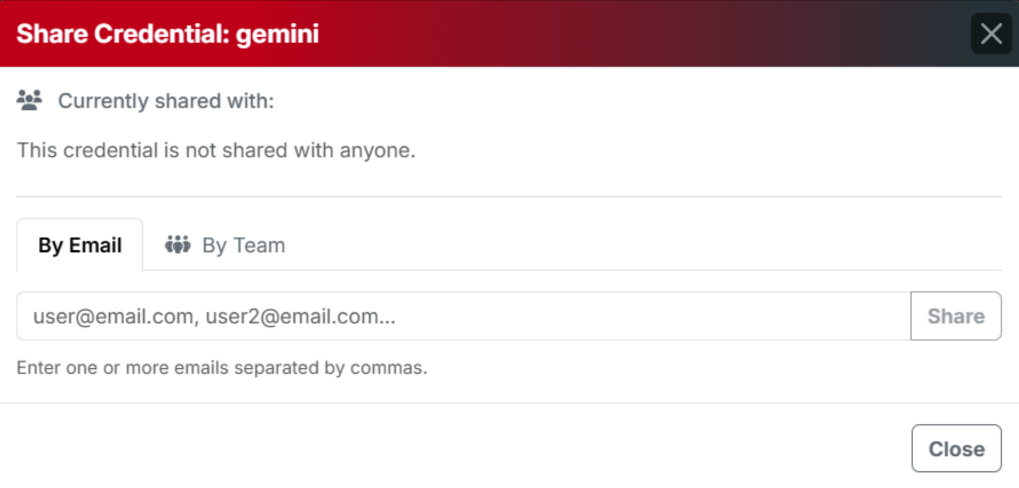
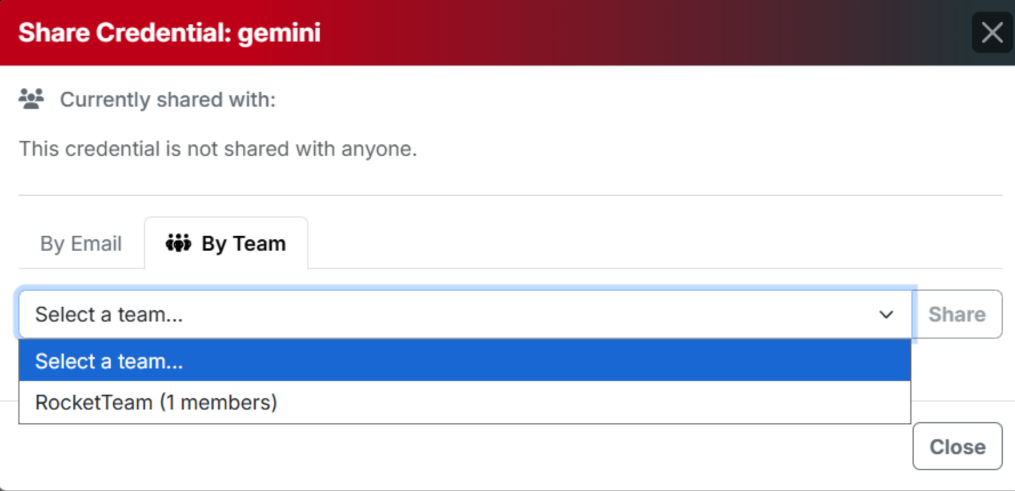
  3. Seleccione el método de envío:

    • Por Email: Ingrese uno o más correos separados por comas y haga clic en Share.
    • Por Equipo: Elija el equipo del menú desplegable y haga clic en Share (todos los miembros recibirán acceso automáticamente).

Los usuarios recibirán una notificación por email informándoles que tienen una nueva credencial compartida.

Visualización de Credenciales Recibidas

Cuando un usuario o equipo comparte una credencial con usted, esta se integra automáticamente en su entorno de trabajo con las siguientes características visuales y operativas:

Elemento Descripción Técnica
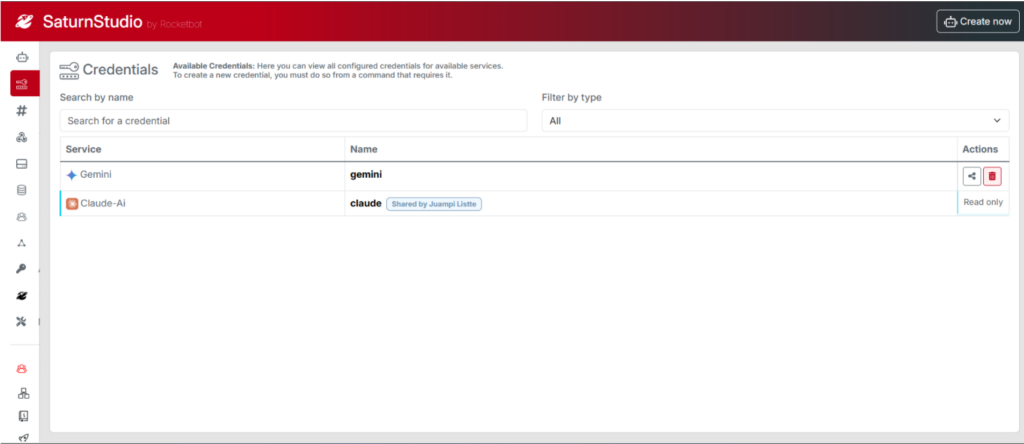
Identificación Aparecen en su listado general de Credentials con un distintivo azul que indica "Shared by [Nombre]".
Uso en Bots Puede utilizarlas en cualquier comando de sus robots de la misma forma que una credencial propia.
Restricción de Seguridad Son de Solo Lectura (Read Only). El receptor tiene prohibido editar los valores internos o eliminar la credencial del sistema.

Revocación de Acceso (Propietario)

Si usted es el dueño de la credencial, tiene la potestad de retirar el acceso a cualquier colaborador o equipo de forma inmediata siguiendo estos pasos:

  1. Diríjase a la sección Credentials y localice la credencial que desea gestionar.
  2. Haga clic en el icono de Compartir para abrir el modal de gestión.
  3. Ubique la lista de usuarios en el apartado “Currently shared with”.

Gestión de permisos

Acción Procedimiento Resultado
Quitar Acceso Haga clic en la X roja situada al lado del correo del usuario o nombre del equipo. El acceso se revoca al instante y el receptor ya no podrá visualizar ni usar la credencial en sus procesos.
Confirmación El sistema mostrará un mensaje de éxito indicando que el acceso ha sido removido. El usuario desaparece de la lista de colaboradores autorizados.

Efecto Inmediato: Al revocar el acceso, cualquier robot del receptor que dependa de esa credencial fallará en su próxima ejecución, ya que la llave de acceso dejará de ser válida para ese usuario.

Variables tipo Credencial

Estas variables almacenan una referencia a una credencial en lugar de un valor estático, lo que permite parametrizar el comportamiento del bot sin modificar sus comandos internos.

Escenarios de Uso

  • Cambiar rápidamente la credencial que utiliza un bot.
  • Alternar entre diferentes entornos, como Desarrollo y Producción.
  • Parametrizar servicios sin editar el flujo de trabajo.

Configuración

  1. En el editor del robot, vaya a Variables y seleccione Add Variable.
  2. Defina el Name (ej. mi_conexion_db) y en Type seleccione Credential.
  3. Complete los campos técnicos:

    • Select Module: El servicio correspondiente (OpenAI, Gmail, etc.).
    • Credential: Seleccione la credencial específica a referenciar.

  4. Para utilizarla en un comando, escriba el nombre de la variable entre llaves en el campo de credencial: {mi_conexion_db}.

Casos de Uso Prácticos

Colaboración en Equipo: Un líder de equipo crea una API Key de OpenAI, la comparte “By Team” y todos los miembros pueden usarla en sus bots. Si la clave cambia, solo el líder necesita actualizarla en un único lugar.

Ambientes Múltiples: Puede crear una variable llamada db_connection. En desarrollo apunta a la base de pruebas y en producción simplemente se reasigna a la base real sin tocar el código del bot.

Centralización de Servicios: Ideal para cuando varios bots usan el mismo servicio (ej. Email). Crea una única credencial global y vincúlala mediante variables en cada robot; si la clave cambia, solo la actualizas en un lugar y todos los procesos se sincronizan automáticamente.

Preguntas Frecuentes

Pregunta Respuesta
¿Puedo ver los datos sensibles de una credencial compartida? No. Solo puede usarla; las contraseñas permanecen ocultas.
¿Qué pasa si el propietario elimina la credencial? El acceso se pierde automáticamente y los bots que la usen fallarán hasta configurar una nueva.
¿Puedo compartir una credencial que compartieron conmigo? No. Solo el propietario original tiene permisos de compartición.
¿Las variables funcionan con credenciales compartidas? Sí, puede crear una variable que apunte a una credencial que alguien más compartió con usted.


Saturn Studio – Credencial Google Ads

La API de Google Ads es una interfaz REST que permite administrar cuentas, campañas y reportes de publicidad de forma programática. Para que Saturn Studio pueda interactuar con estos servicios, es necesario configurar una credencial de tipo OAuth 2.0 que actúe como puente de autenticación seguro.

1. Habilitación de la API

Antes de generar las credenciales, debe asegurarse de que el servicio esté activo en su consola de desarrollador:

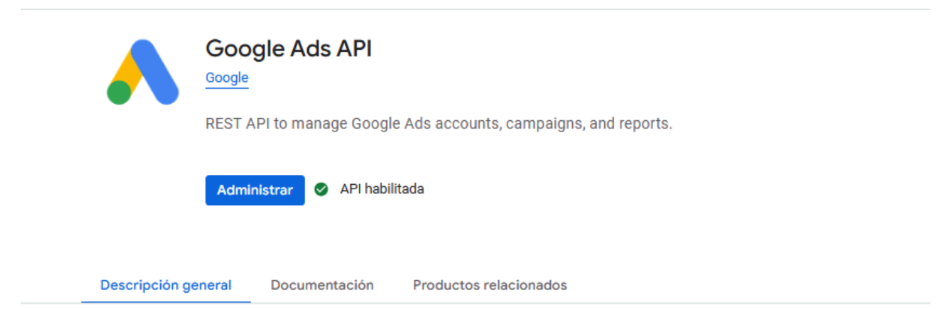
  • Acceda a la consola de Google Cloud.
  • Busque y habilite específicamente la Google Ads API.
  • Esta acción le permitirá gestionar cuentas y reportes mediante llamadas externas.

2. Scopes de Seguridad Requeridos

Para que la integración funcione con todos los permisos necesarios, debe asegurarse de incluir los siguientes alcances (scopes) en la configuración:

  • https://www.googleapis.com/auth/adwords
  • https://www.googleapis.com/auth/userinfo.profile
  • openid
  • https://www.googleapis.com/auth/userinfo.email

3. Creación del ID de Cliente OAuth

Una vez habilitada la API, proceda a generar los identificadores de acceso:

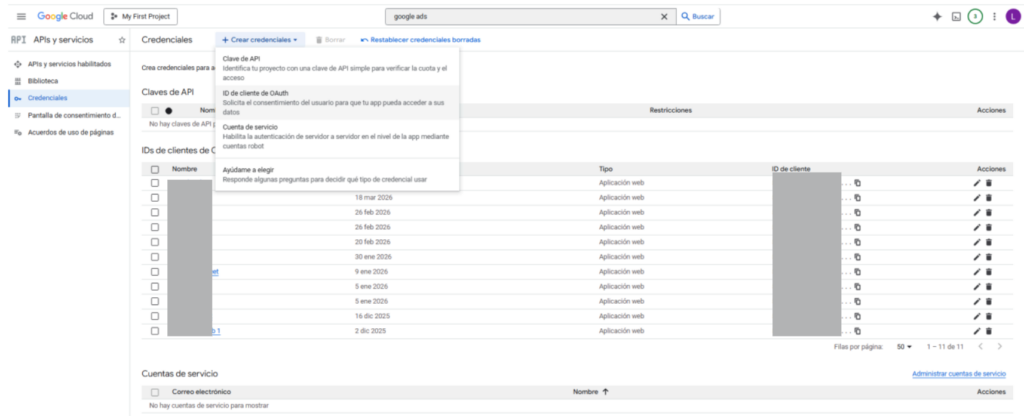
  1. Diríjase a la sección de API y servicios y seleccione la pestaña Credenciales.
  2. Haga clic en el botón Crear credenciales y seleccione la opción ID de cliente de OAuth.
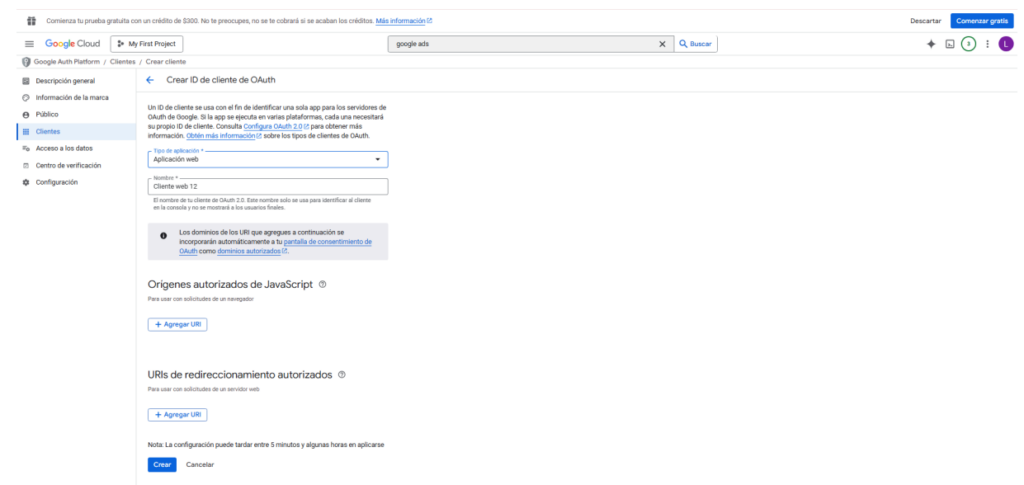
  3. Tipo de aplicación: Seleccione obligatoriamente Aplicación web.
  4. Nombre: Asigne un nombre descriptivo para identificar la integración.

4. Configuración de URIs y Redireccionamiento

Este paso es crítico para asegurar que el flujo de autenticación regrese correctamente a la plataforma:

  • Debe ingresar la URL de su instancia en los campos de Orígenes autorizados de JavaScript y URIs de redireccionamiento autorizados.
  • Ejemplo de URI: https://qa-saturn.myrb.io.
  • Asegúrese de copiar la URL exacta de su entorno de Saturn Studio para evitar errores de coincidencia durante el inicio de sesión.

5. Obtención de Parámetros Técnicos

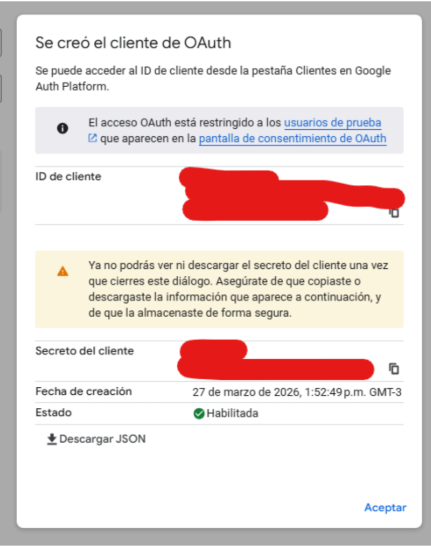
Al hacer clic en el botón Crear, el sistema desplegará una ventana emergente con la información necesaria para Saturn Studio:

Dato Importancia técnica
ID de cliente Identificador público de la aplicación en el ecosistema de Google.
Secreto del cliente Clave privada confidencial. No se podrá volver a visualizar tras cerrar el diálogo.

Resguardo de Seguridad: El Secreto del cliente debe almacenarse de forma segura inmediatamente después de su creación. Si se pierde o se cierra la ventana sin copiarlo, deberá generar una nueva credencial.


Saturn Studio – Credencial Xperience

Xperience es el módulo de Saturn Studio diseñado para la gestión de formularios, colas de trabajo y datos transaccionales directamente vinculados con el Orquestador. Para que el robot pueda consultar listas de formularios o añadir datos a una cola, es necesario establecer una conexión autenticada mediante una API Key.

Para utilizar el módulo Xperience, es indispensable contar con el servicio de Orquestador Rocketbot previamente contratado. Sin esta suscripción activa, no será posible acceder a las herramientas de gestión de formularios y colas transaccionales que ofrece este módulo.

Cómo obtener la API Key del Orquestador

Para configurar esta credencial, primero debe generar un token de acceso desde el panel del Orquestador siguiendo uno de estos dos métodos oficiales:

Método 1: Desde el Perfil de Usuario

  1. Inicie sesión en su cuenta del Orquestador.
  2. Diríjase a la sección de perfil en la parte superior derecha y haga clic en My Profile.
  3. Busque el apartado API Key. Allí podrá visualizar la llave actual o hacer clic en Refresh para generar una nueva.
  4. Copie el código alfanumérico resultante.

Método 2: Desde la Gestión de Usuarios (Admin)

  1. Vaya al menú lateral del Orquestador y seleccione la pestaña Users.
  2. Identifique el usuario al que desea asociar la credencial y haga clic en el menú lateral de los tres puntos.
  3. Seleccione la opción API Key y proceda a copiar o generar el token.

Seguridad y Expiración: Por motivos de seguridad, las API Keys del Orquestador tienen un periodo de vigencia de 2 años. Una vez transcurrido este tiempo, la conexión fallará y será necesario generar y actualizar la llave en Saturn Studio.

Para obtener más información sobre la obtención de la API Key del Orquestador, haga clic aquí.

Configuración del Formulario de Credenciales

Una vez obtenida la API Key, debe completar los campos en el panel de configuración de Saturn Studio:

Campo Descripción Ejemplo de Valor
Credential name Nombre descriptivo para identificar la conexión. Orquestador - Producción
URL Server (*) Dirección del servidor donde está alojado su Orquestador. roc.myrb.io o dev3.myrb.io
API Key (*) El token generado previamente en el Orquestador. eyJ0eXAiOiJKV1Qi...


Saturn Studio – Xperience

Xperience es el módulo de Saturn Studio diseñado para gestionar el ciclo de vida de la información transaccional mediante la integración de formularios y colas de datos del Orquestador. Permite a los robots capturar datos, filtrar registros y actualizar estados operativos de forma centralizada.

Para obtener las credenciales de Xperience en Saturn Studio, haga clic aquí.

Para utilizar el módulo Xperience, es indispensable contar con el servicio de Orquestador Rocketbot previamente contratado. Sin esta suscripción activa, no será posible acceder a las herramientas de gestión de formularios y colas transaccionales que ofrece este módulo.

Obtención del Form ID (Form Token)

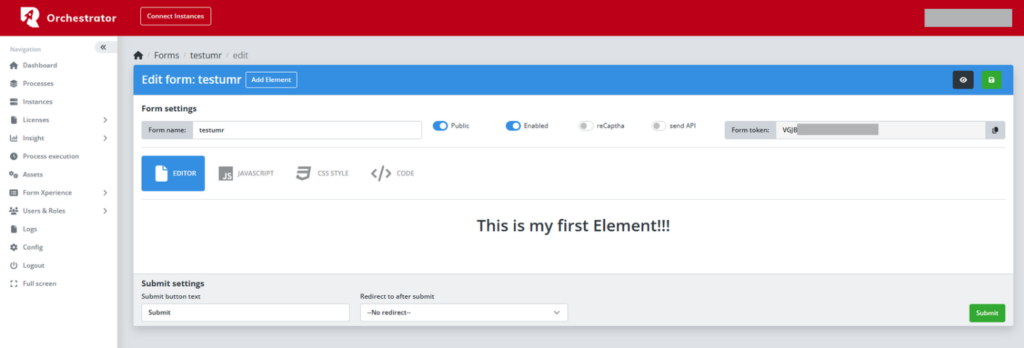
Para interactuar con un formulario específico, la mayoría de los comandos requieren un identificador único denominado Form ID. Este valor debe extraerse directamente desde la interfaz del Orquestador:

  1. Inicie sesión en su instancia del Orquestador.
  2. Acceda a la sección Form Xperience en el menú lateral.
  3. Seleccione el formulario que desea utilizar y haga clic en el botón de edición.
  4. En la cabecera del formulario, localice el campo Form token y copie el código alfanumérico.
  5. Pegue este código en el parámetro Form ID del comando correspondiente en Saturn Studio.

Obtención del Queue ID

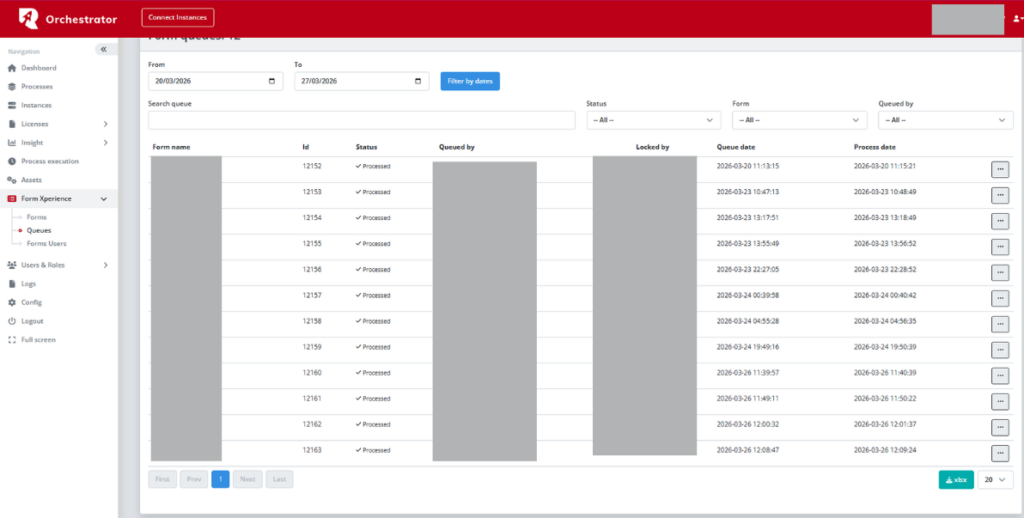
El Queue ID es el identificador numérico único de un registro o proceso dentro de una cola transaccional. Para obtenerlo, siga estos pasos:

  1. Inicie sesión en su instancia del Orquestador.
  2. En el menú lateral de navegación, despliegue la sección Form Xperience.
  3. Haga clic en la opción Queues.
  4. Se desplegará una tabla con el historial de ejecuciones y registros.
  5. Localice la columna denominada Id; el valor numérico que aparece allí (ejemplo: 12152) es el Queue ID que debe ingresar en Saturn Studio.

Descripción de los comandos

Obtener lista de formularios (Get form list)

Recupera todos los formularios disponibles vinculados a la credencial.

Parámetro Descripción Ejemplo
Credential Credencial de Orquestador configurada con la API Key. orchestrator - Test
Assign result to a Variable Variable donde se almacenará el listado de formularios. {form_list}

Obtener formulario por ID (Get form by ID)

Obtiene la información técnica de un formulario específico.

Parámetro Descripción Ejemplo
Credential Credencial de Orquestador necesaria para la consulta. orchestrator - Test
Form ID Identificador único (token) del formulario. VGJBQ9DBICYZ4CB
Assign result to a Variable Variable donde se guardarán los detalles del formulario. {form_details}

Obtener colas de un formulario (Get queues of a form)

Extrae el listado de colas asociadas a un formulario.

Parámetro Descripción Ejemplo
Credential Credencial de Orquestador. orchestrator - Test
Form ID Token del formulario del cual se desean las colas. VGJBQ9DBICYZ4CB
Reverse list Si se activa, ordena la lista de la más nueva a la más antigua. Check
Assign result to a Variable Variable donde se almacenará la lista de colas. {queue_list}

Obtener datos de una cola (Get data from a queue)

Trae los registros almacenados dentro de una cola específica.

Parámetro Descripción Ejemplo
Credential Credencial de Orquestador. orchestrator - Test
Queue ID ID de la cola transaccional. 125123
Form ID Token del formulario asociado. VGJBQ9DBICYZ4CB
Assign result to a Variable Variable donde se guardará la información de la cola. {queue_data}

Obtener datos del trabajo (Get job data)

Obtiene la información detallada de una tarea o “job” específico dentro del flujo transaccional del módulo Xperience.

Parámetro Descripción Ejemplo
Credential Credencial de Orquestador necesaria para la conexión. orchestrator - Test
Select form Menú desplegable para seleccionar el formulario asociado al trabajo. testumr
Queue ID Identificador numérico de la cola; permite el uso de variables {x}. 12152 o {id}
Assign result to a Variable Variable de Saturn Studio donde se almacenará el resultado de la consulta. {job_data}

Filtrar datos de una cola (Filter data from a queue)

Busca información específica dentro de una cola aplicando filtros.

Parámetro Descripción Ejemplo
Credential Credencial de Orquestador. orchestrator - Test
Select form Selección del formulario desde el menú desplegable. testumr
Filters Tabla de condiciones (Input ID, Filtro, Dato). email = user@test.com
Assign result to a Variable Variable donde se guardará el resultado del filtro. {filtered_data}

Descargar archivo (Download file)

Permite bajar archivos adjuntos desde una cola transaccional.

Parámetro Descripción Ejemplo
Credential Credencial de Orquestador. orchestrator - Test
Queue ID ID de la cola donde está el archivo. 125123
File name Nombre con el que se guardará el archivo localmente. factura_01.pdf
Assign result to a Variable Variable para confirmar la ruta o éxito de descarga. {download_status}

Actualizar estado de cola (Update Form queue status)

Modifica el estado lógico de un registro en la cola.

Parámetro Descripción Ejemplo
Credential Credencial de Orquestador. orchestrator - Test
Queue ID ID del registro a actualizar. 125123
Set status Nuevo estado a asignar (ej: Done, Error). Done
Assign result to a Variable Variable para almacenar la respuesta del servidor. {update_res}

Agregar datos a una cola (Add data to a queue)

Inserta un nuevo elemento de datos en la cola de un formulario.

Parámetro Descripción Ejemplo
Credential Credencial de Orquestador. orchestrator - Test
Form ID Token del formulario de destino. VGJBQ9DBICYZ4CB
Form Elements Mapeo de campos del formulario con valores/variables. nombre = {cliente}
Assign result to a Variable Variable donde se recibirá el ID del nuevo registro. {new_queue_id}


Orquestador – Migración a un nuevo servidor

Esta guía describe el procedimiento técnico recomendado para trasladar la operación de un Orquestador Rocketbot existente hacia una nueva infraestructura, asegurando la continuidad de los servicios y la correcta configuración de los activos digitales.

Requisitos Previos

Antes de iniciar el proceso de traslado, es indispensable cumplir con los siguientes puntos:

  • Contar con la aprobación formal del área comercial.
  • Gestionar una nueva licencia de Orquestador desde el portal oficial de Rocketbot.
  • Verificar el acceso administrativo tanto al servidor de origen (actual) como al de destino (nuevo).

Configuración del Nuevo Entorno

Tras la solicitud de la licencia, se habilitará el acceso al nuevo servidor:

  • Se proporcionarán las credenciales de acceso para la nueva cuenta.
  • La dirección de acceso estándar para el nuevo Orquestador será: https://orchestrator.myrb.io.

Ejecución de la Migración

Es fundamental comprender que la migración no es un proceso automatizado; debe realizarse de forma manual replicando la estructura del entorno anterior.

Elementos a Trasladar

Se debe asegurar la réplica de los siguientes componentes clave:

  • Procesos: Flujos de trabajo y lógicas de negocio.
  • Instancias: Configuración de los equipos de ejecución.
  • Formularios y Assets: Recursos compartidos e interfaces de usuario.
  • Usuarios: Definición de roles y esquemas de permisos.

Actualización de Robots e Integraciones

Aquellos procesos que consuman servicios del Orquestador (como los módulos Rocketbot Xperience o Assets_NOC) requieren una actualización técnica para operar con el nuevo servidor.

Acciones de Reconfiguración

  • Actualización de URL: Reemplazar cualquier referencia a la URL antigua por la nueva dirección oficial: https://orchestrator.myrb.io.
  • Generación de Nuevas Credenciales: Es imperativo crear y sustituir en los robots los siguientes identificadores generados en el nuevo servidor:

    • API Keys y Keys de instancias.
    • Tokens de procesos y de formularios.

  • Actualizar los robots :

    • Reemplazar credenciales antiguas por las nuevas.
    • Validar que las conexiones funcionen correctamente.

Fase de Validación y Cierre

Para minimizar riesgos, ambos servidores permanecerán activos de manera simultánea durante la fase de transición.

  1. Pruebas de Estabilidad: Se recomienda ejecutar pruebas completas en el nuevo entorno, validando especialmente los procesos críticos y las conexiones con sistemas externos.
  2. Cese del Servicio Anterior: Una vez confirmada la estabilidad operativa del nuevo servidor, se debe coordinar formalmente la baja del servidor antiguo tras la validación interna de los responsables.

Recomendaciones Finales de Seguridad

  • Control de Tiempos: Realizar las tareas de migración en franjas horarias con menor impacto operativo.
  • Resguardo de Datos: Mantener copias de seguridad de todas las configuraciones críticas durante el proceso.
  • Trazabilidad: Documentar rigurosamente cada cambio efectuado, especialmente en lo que respecta a nuevas claves y tokens generados.
  • Escalabilidad: En infraestructuras de gran tamaño, se sugiere realizar el traslado de los recursos de forma escalonada por etapas.


Saturn Studio – Credencial SQL Server

SQL Server es un motor de base de datos relacional de Microsoft, diseñado para gestionar volúmenes de información críticos con alta disponibilidad y seguridad. Para integrar este motor en sus flujos de trabajo, es imperativo configurar una credencial de conexión que actúe como el puente técnico entre el robot y el servidor.

Obtención de Parámetros Técnicos

La información necesaria para establecer la conexión se encuentra centralizada en las herramientas de administración del servidor. Los datos presentados en su borrador han sido verificados y son técnicamente precisos según los estándares de Microsoft:

  • SQL Server Management Studio (SSMS): Principal interfaz para identificar nombres de servidor y bases de datos.
  • SQL Server Configuration Manager: Herramienta esencial para habilitar protocolos TCP/IP y verificar puertos activos.

Parámetros de Configuración en el Módulo

Al registrar una nueva credencial, deberá completar los siguientes campos obligatorios y opcionales en la interfaz:

Campo Descripción Técnica Formato de Ejemplo
Server Address (*) Ubicación de red del servidor SQL. Puede ser IP, Hostname o Instancia. 192.168.1.10 o SERVER\SQLEXPRESS
Port Canal de comunicación TCP. El valor estándar es 1433. 1433
User (*) Usuario con autenticación de SQL Server. Requiere Modo Mixto habilitado en el servidor. db_robot_user
Password (*) Contraseña del usuario de base de datos. ********
Database Nombre del contenedor de datos. Si se omite, conecta a la base predeterminada (usualmente master). Produccion_Ventas

Parámetros de Seguridad y Cifrado

El manejo de certificados y cifrado es crítico para el éxito de la conexión, especialmente en entornos corporativos o de nube:

Encrypt Connection

Determina si el tráfico de datos entre el cliente y el servidor viaja cifrado mediante TLS.

  • True: Habilita el cifrado. Si el servidor exige TLS y esta opción está apagada, la conexión fallará.
  • False: Envía datos en texto plano (no recomendado para entornos fuera de una red local segura).

Trust Server Certificate

Controla cómo se valida el certificado de seguridad del servidor.

  • True: El cliente acepta el certificado del servidor sin validarlo contra una autoridad externa. Es común en desarrollo con certificados autofirmados.
  • False: El cliente exige que el certificado sea emitido por una autoridad de confianza (CA). Es el estándar de seguridad para producción.

Regla Técnica: La opción Trust Server Certificate solo entra en funcionamiento si Encrypt Connection está activo.

Consideraciones de Red y Validación

Para asegurar que el comando de consulta funcione correctamente, verifique los siguientes puntos de infraestructura:

  1. Firewall: El puerto 1433 debe permitir tráfico entrante y saliente, o bien, debe permitirse explícitamente el proceso sqlservr.exe.
  2. Conexiones Remotas: Asegúrese de que SQL Server esté configurado para aceptar conexiones desde otras IPs (TCP/IP habilitado en Configuration Manager).
  3. Verificación Final: Es obligatorio utilizar el botón Test Connection. Una prueba exitosa garantiza que el usuario tiene permisos de lectura/escritura y que el túnel de seguridad es compatible.

Buenas Prácticas Generales

  • Principio de Menor Privilegio: No utilice el usuario administrador sa. Cree un usuario dedicado con acceso exclusivo a las tablas que el robot necesita procesar.
  • Certificados en Producción: En entornos críticos, evite el uso de Trust Server Certificate = True. Utilice certificados válidos para prevenir ataques de interceptación (MITM).
  • Puertos Estáticos: Siempre que sea posible, especifique el puerto manualmente para evitar problemas de resolución en instancias con nombres dinámicos.


Saturn Studio – Market de Templates

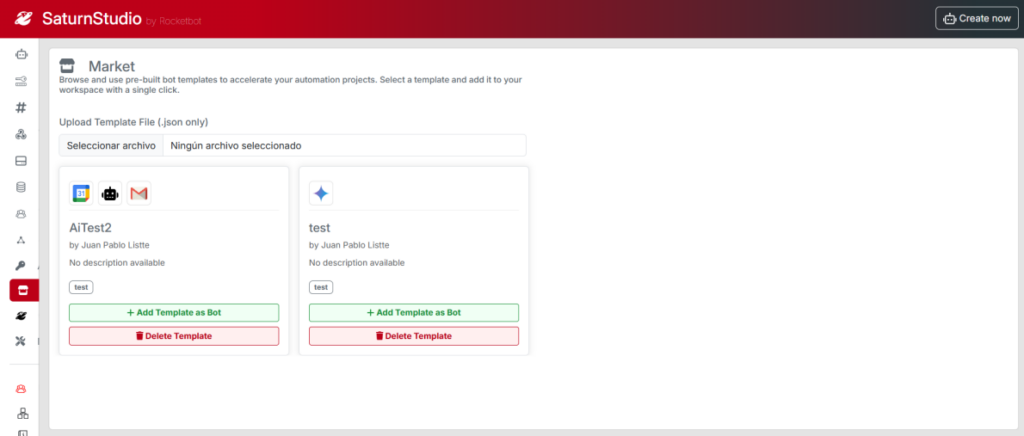
El Market de Templates de Saturn Studio es un catálogo centralizado que permite a los usuarios explorar, previsualizar y utilizar plantillas de bots pre-construidas. Esta herramienta está diseñada para acelerar el desarrollo de proyectos de automatización al proporcionar estructuras base funcionales que pueden ser integradas al espacio de trabajo con un solo clic.

Exploración del Catálogo

Al navegar a la sección Market, el sistema despliega un tablero con tarjetas individuales para cada plantilla disponible. Cada tarjeta proporciona información clave para evaluar la utilidad del bot sin necesidad de abrirlo:

  • Iconos de módulos: Muestra hasta 4 iconos de los módulos que utiliza el bot (ej. OpenAI, Gmail, SQL). Si utiliza más, aparece un indicador “+N”.
  • Detalle al pasar el cursor: Al posicionar el puntero sobre un icono, se revela el nombre del módulo y la cantidad de comandos empleados.
  • Información general: Incluye el nombre del template, el autor (administrador que lo creó), una descripción breve de hasta 120 caracteres y su categoría.

Si no hay templates disponibles, veras un mensaje indicando “No templates found — No bot templates are currently available”.

Vista Previa de Plantillas

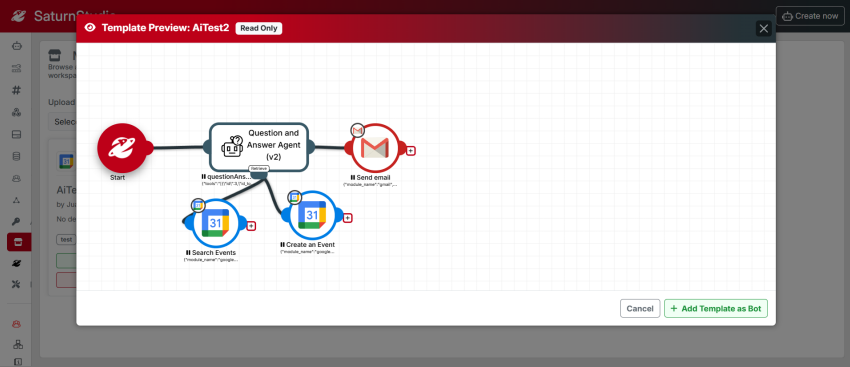
Antes de añadir un bot a su workspace, puede realizar una inspección visual completa haciendo clic en cualquier parte de la tarjeta.

Características de la Previsualización

  • Modo Solo Lectura: En la parte superior aparecerá el indicador “Read Only”, confirmando que no es posible realizar cambios, mover nodos o eliminar conexiones en esta ventana.
  • Interactividad: Permite hacer zoom y scroll para explorar la lógica del flujo y los comandos utilizados.
  • Interfaz Adaptable: La ventana de vista previa es redimensionable para ajustarse a sus necesidades de visualización.

El flujo puede tardar aproximadamente 1 segundo en cargarse despues de abrir la ventana,
dependiendo del tamaño del template. Esto es normal.

Adición de un Template como Bot

Existen dos rutas para convertir una plantilla en un bot operativo en su entorno:

  1. Desde la tarjeta: Utilizando el botón “+ Add Template as Bot” directamente en el catálogo.
  2. Desde la vista previa: Tras revisar el flujo, puede seleccionar la misma opción en la parte inferior de la ventana.

Configuración de Identidad

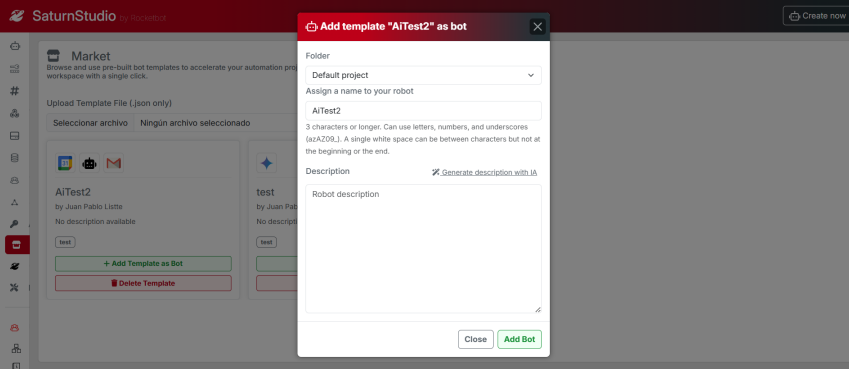
Al iniciar el proceso de adición, se desplegará un formulario de registro:

  • Folder: Selección del proyecto de destino (por defecto “Default project”).
  • Name: Asignación de un nombre único al bot (mínimo 3 caracteres).
  • Description: Resumen de la función del bot (permite generación mediante IA).

Una vez agregado, el bot es totalmente independiente de la plantilla original. Puede modificarlo libremente en su editor de flujo sin afectar el Market.

Administración (Exclusivo para Roles Admin)

Los usuarios con rol de administrador cuentan con permisos adicionales para gestionar el contenido del Market:

Publicar Nuevas Plantillas

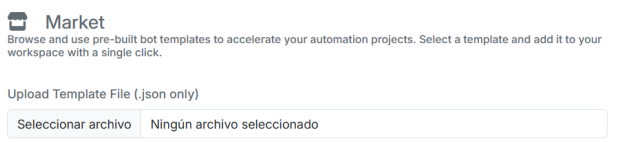
  1. Se requiere un archivo con extensión .json que contenga la estructura válida de un bot de Saturn Studio.
  2. Al subir el archivo, el sistema realiza una validación técnica del JSON antes de permitir su publicación.
  3. Tras la validación, se debe completar un formulario con el nombre, descripción y categoría para que sea visible para todos los usuarios.

Solo se aceptan archivos con extension .json. Si el archivo no es un JSON valido, se mostrara un
mensaje de error.

Eliminación de Contenido

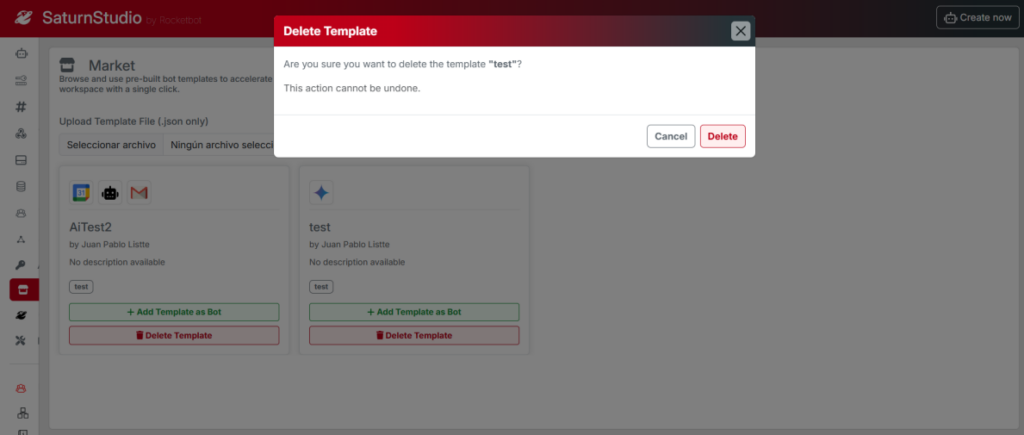
Los administradores pueden retirar cualquier plantilla utilizando el botón rojo “Delete Template” en la tarjeta correspondiente. Esta acción requiere una confirmación adicional y es permanente e irreversible.

  1. Busca el template que deseas eliminar en el Market
  2. En la tarjeta del template, haz clic en el boton rojo “Delete Template”
  3. Se abrira un modal de confirmacion
  4. Confirma la eliminacion

Importante: La eliminacion es permanente. Una vez eliminado, el template dejara de estar disponible para todos los usuarios del Market.

Casos de Uso y Preguntas Frecuentes

La siguiente documentación le mostrará los Casos de Uso y las Preguntas Frecuentes. Haga clic aquí.


Saturn Studio – Casos de Uso y Preguntas Frecuentes (Market)

El Market de Templates está diseñado para ser un ecosistema dinámico donde la experiencia de los administradores se convierte en el punto de partida para nuevos desarrolladores. A continuación, presentamos los escenarios más comunes y las dudas frecuentes para dominar esta herramienta.

Casos de Uso

1. Inicio Rápido para Nuevos Usuarios

Escenario: Un usuario recién integrado a Saturn Studio necesita crear un bot pero no tiene experiencia previa en la construcción de flujos desde cero.

Solución:

  • Exploración: Navega al Market para revisar las plantillas disponibles.
  • Filtrado: Utiliza las categorías y los iconos de módulos para identificar un proceso similar al que necesita (ej. un bot que use Gmail o SQL).
  • Análisis: Abre la vista previa para entender la lógica y los comandos aplicados.
  • Implementación: Agrega el template a su workspace con un clic.
  • Personalización: Ajusta las credenciales y variables específicas para su entorno.

2. Estandarización y Colaboración (Admin)

Escenario: Un administrador ha desarrollado un bot de alta eficiencia y desea que todo su equipo lo utilice como estándar para futuros proyectos.

Solución:

  • Exportación: Descarga el bot funcional en formato .json.
  • Publicación: Sube el archivo al Market mediante la sección “Upload Template File”.
  • Documentación: Completa el nombre, una descripción clara y asigna una categoría.
  • Disponibilidad: El template queda visible al instante para que todos los miembros del equipo lo utilicen como base.

3. Evaluación Previa al Uso

Escenario: Un usuario con un workspace saturado desea asegurarse de que un template realmente cumple con sus requisitos antes de importarlo.

Solución:

  • Inspección: Accede a la tarjeta del template para abrir el visor visual.
  • Exploración: Navega por los nodos y conexiones, redimensionando la ventana si el flujo es extenso para verlo con claridad.
  • Decisión: Si el flujo es el correcto, procede a agregarlo ; de lo contrario, cierra la vista previa sin afectar su workspace y continúa explorando.

Preguntas Frecuentes (FAQ)

¿Puedo editar un template directamente desde la vista previa?

No. La vista previa es estrictamente de solo lectura. Para realizar modificaciones, primero debe agregar el template a su workspace como un bot nuevo y luego abrirlo en el editor de flujo.

¿Qué sucede exactamente cuando agrego un template a mi workspace? Se crea una copia exacta del flujo del template como un bot independiente. Cualquier cambio que realice en este nuevo bot no afectará a la plantilla original del Market, permitiéndole experimentar con total libertad.

¿Qué representan los iconos en las tarjetas del Market? Indican los módulos técnicos (como OpenAI, Gmail o SQL) que el bot necesita para funcionar. Se muestran hasta 4 iconos; si hay más, verá un indicador “+N”. Al pasar el cursor sobre ellos, podrá ver el nombre del módulo y cuántos comandos de ese tipo utiliza el proceso.

¿Quiénes tienen permiso para subir o eliminar templates? Estas funciones están restringidas exclusivamente a usuarios con el rol de Administrador. Los usuarios regulares tienen permisos de exploración, previsualización y adición de bots.

¿Qué tipo de archivo se requiere para subir un nuevo template? El sistema solo acepta archivos con extensión .json que contengan la estructura válida de un bot de Saturn Studio. Si el archivo está dañado o no cumple con el formato, el sistema arrojará un error de validación.


Saturn Studio – SQLServer

SQLServer es un sistema de base de datos de Microsoft utilizado en todo el mundo para gestionar y administrar bases de datos de manera eficiente.

Descripción de los comandos

Consulta SQLServer (Query SQLServer)

Permite crear y ejecutar consultas personalizadas dentro de una base de datos SQLServer.

Parámetro Descripción Ejemplo
Credential Credencial de SQLServer necesaria para la conexión. My SQLServer credentials
Query Sentencia SQL a ser ejecutada (Ejemplo: SELECT * FROM table). SELECT * FROM table
Assign result to variable Nombre de la variable donde se almacenará el resultado de la consulta. result