Una contraseña para una aplicación es un password de 16 letras que Google almacena en su cuenta y que da acceso al sistema sin necesidad de que se produzca una verificación en dos pasos.
Para su configuración es necesario cumplir tener activo la verificación de segundo factor 2FA. En el caso de no tenerlo activado, no podrá crear una contraseña de aplicación. Para ello debemos de cumplir los siguientes pasos:
Primer Paso .- Activar verificación de segundo factor.
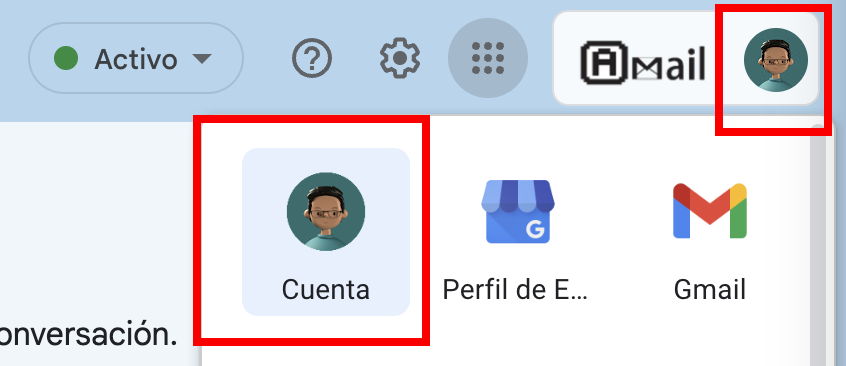
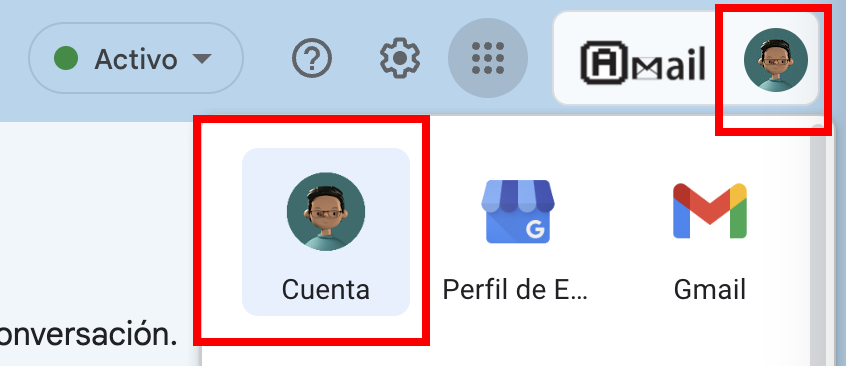
Lo primero que debes hacer es iniciar sesión en tu cuenta de Gmail, una vez conectado a tu cuenta, accede al menú de configuraciones. Lo encuentras en la parte superior derecha del navegador, en el círculo con tu avatar, luego debes elegir la opción «Cuenta de Google«
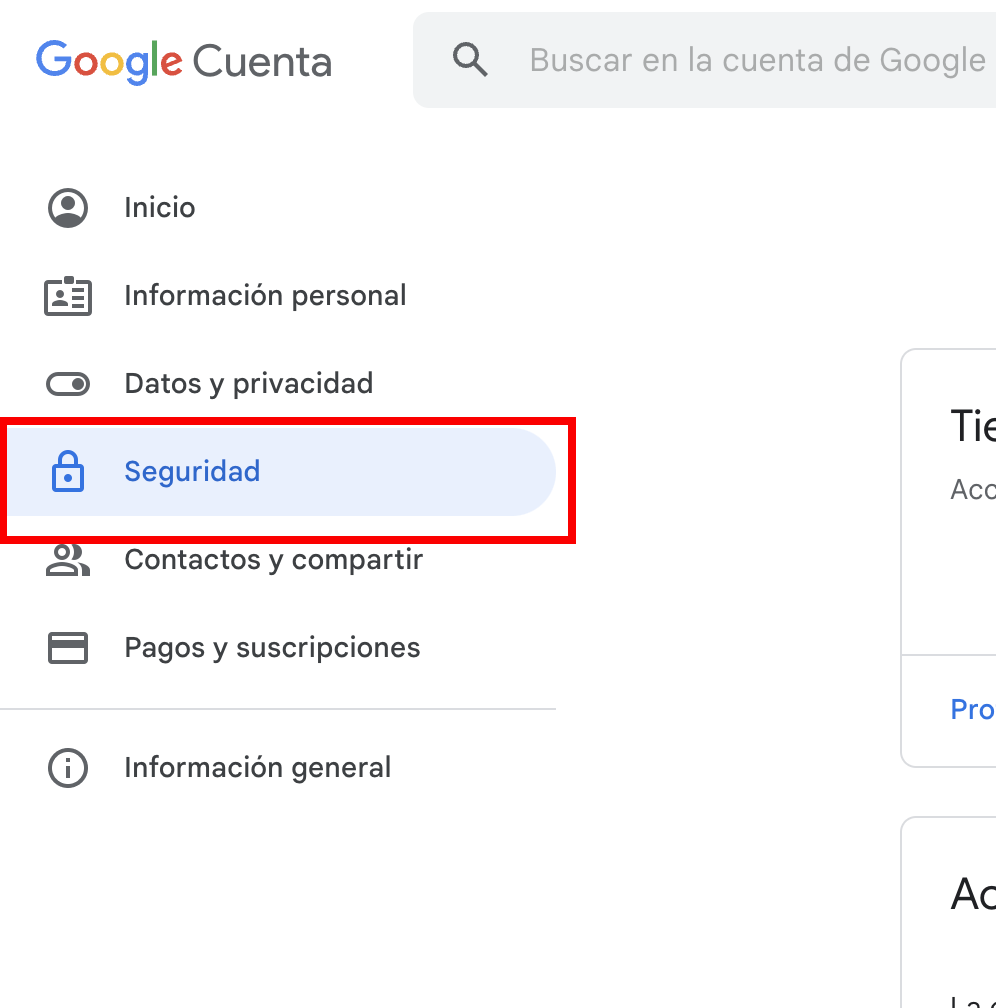
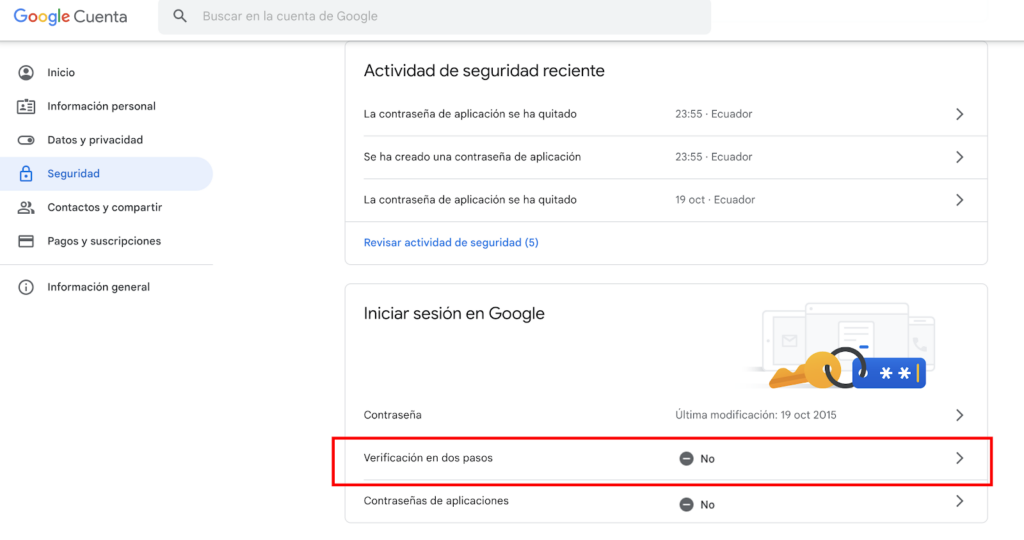
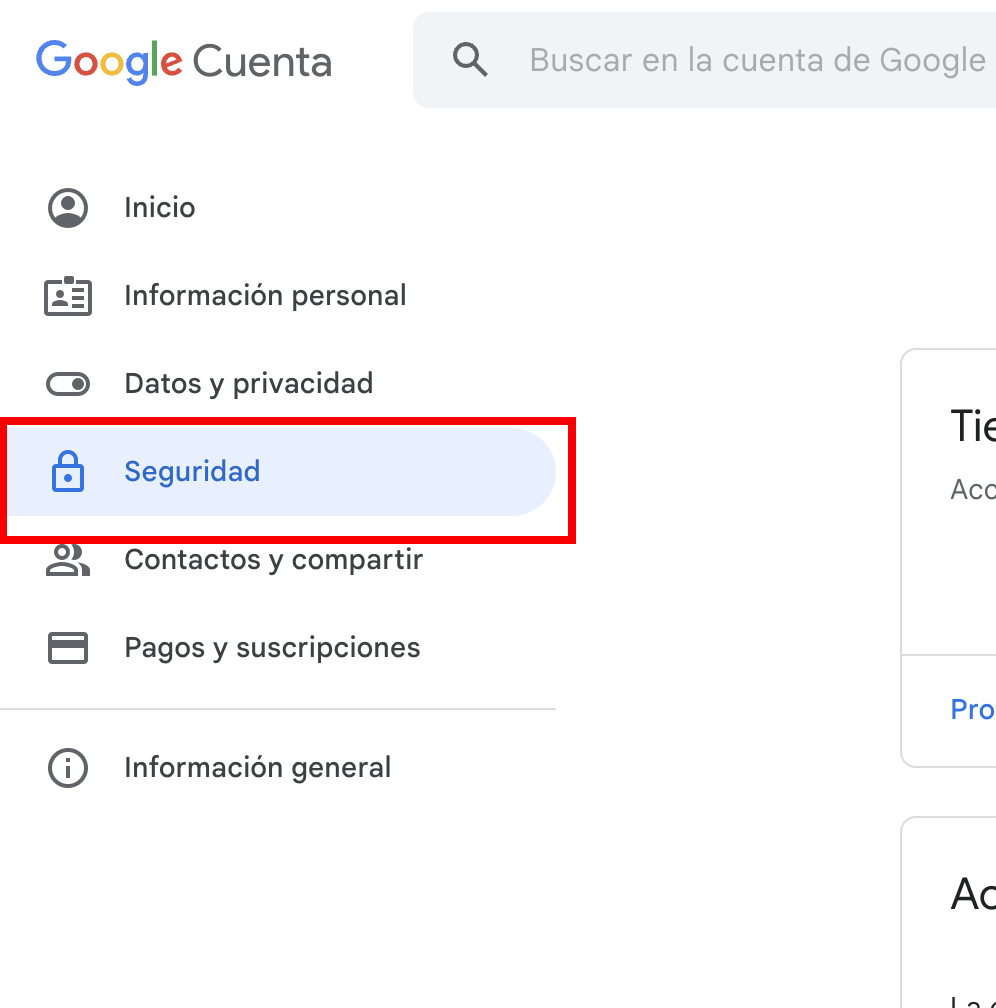
Te llevará a una pantalla de configuración de tu cuenta, donde tendrás que acceder al menú lateral»Seguridad»:
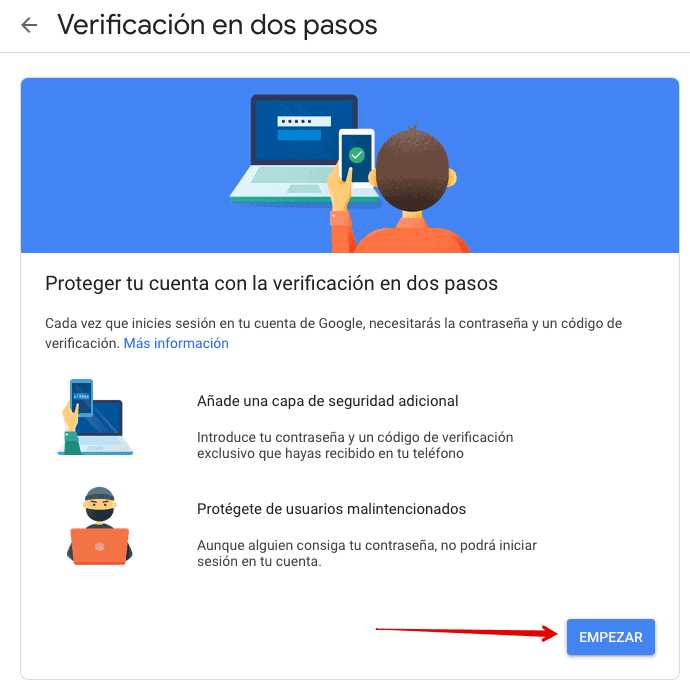
Verás una breve explicación sobre el doble factor de autenticación. Para iniciar este proceso haz clic en el botón «Empezar».
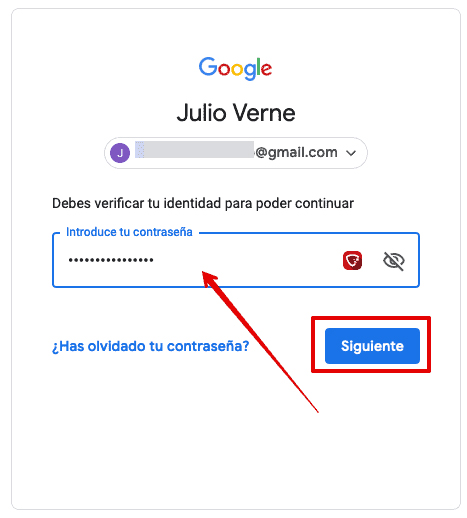
Vuelve a indicar la contraseña de tu cuenta en Google y haz clic en «Siguiente«:
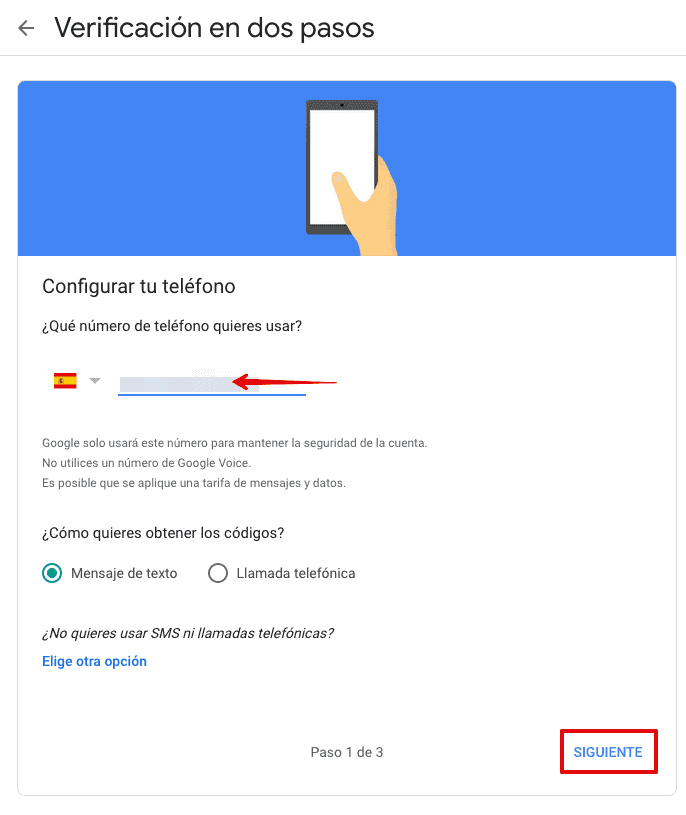
Introduce tu número de teléfono y la forma que deseas recibir los códigos, a continuación pulsa en «Siguiente«:
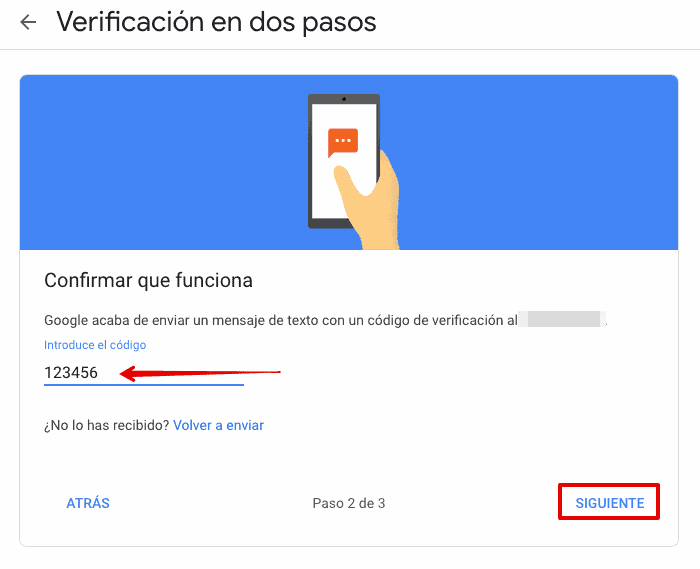
Google te enviará los códigos de confirmación. Introduce tu código, a continuación pulsa en «Siguiente«:
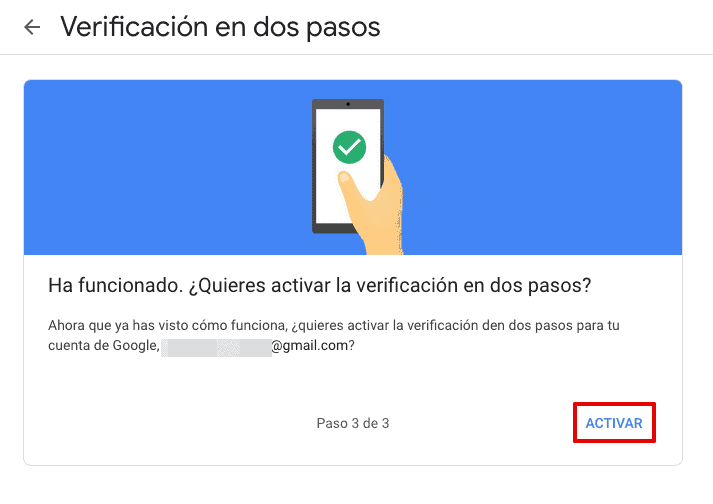
Una vez confirmado tu número de teléfono, puedes empezar a configurar el 2FA, para ello haz clic en «Activar«:
Listo, su cuenta de gmail.com es segura y cuenta con una segunda capa de seguridad para acceder a su correo.
Segundo Paso .- Configurar una contraseña de Aplicación
La contraseña de aplicación se encuentra en la misma sección de Gestionar tu cuenta.
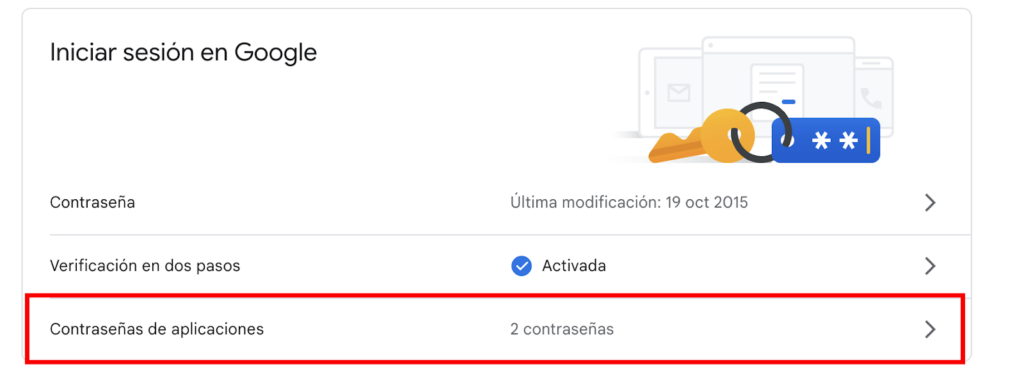
En la parte media de la página, en la sección iniciar sesión en google, encontrarás una parte donde pone contraseñas de aplicación: ninguna. Haz clic en ninguna o en la flecha hacia la derecha
En esta imágen de referencia notamos que ya existen 2 contraseñas de aplicación creadas, pero en el caso de no tener ninguna contraseña creada se mostrará la palabra NInguna.
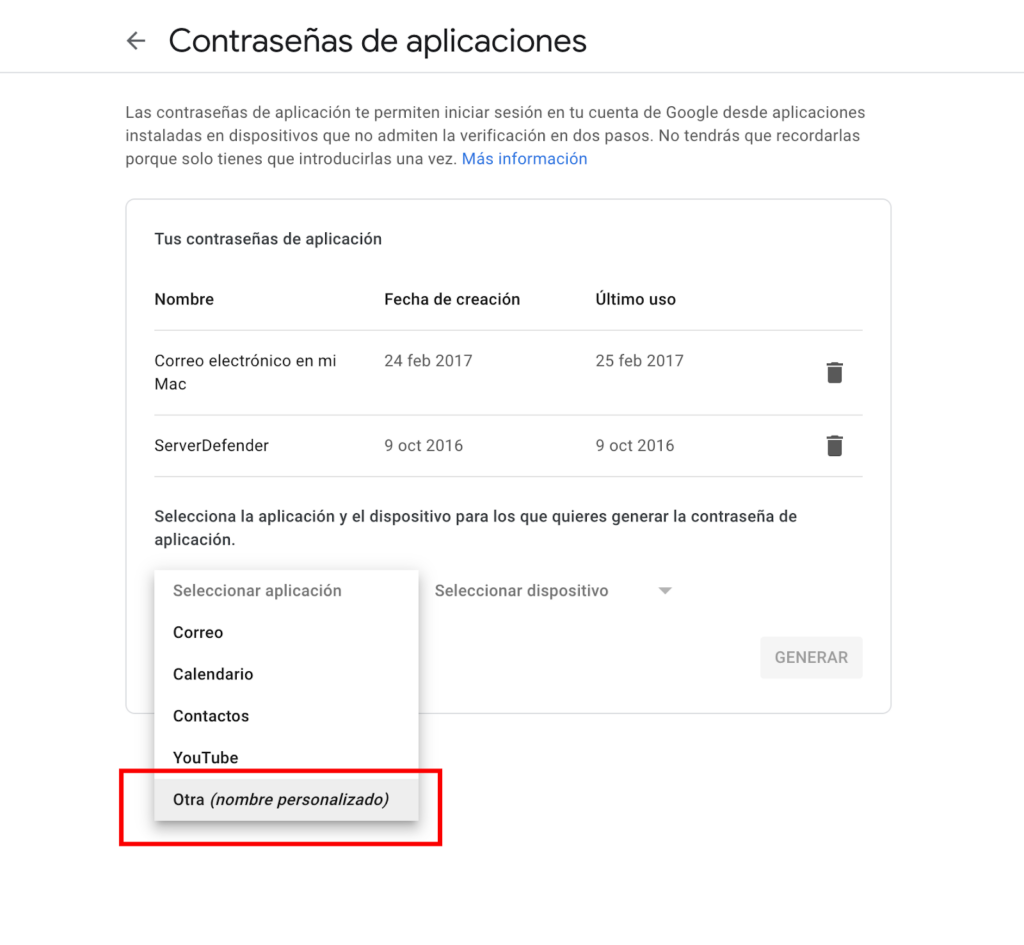
En la siguiente pantalla pedirá que vuelvas a poner tu contraseña, por seguridad. Debes poner tu contraseña actual. No se va a cambiar, vamos a crear una especial. Una vez pongas tu contraseña, la siguiente pantalla es la que permite crear la nueva contraseña de aplicación
Puedes seleccionar en Otros (nombre personalizado) con la finalidad de asignarle un nombre.
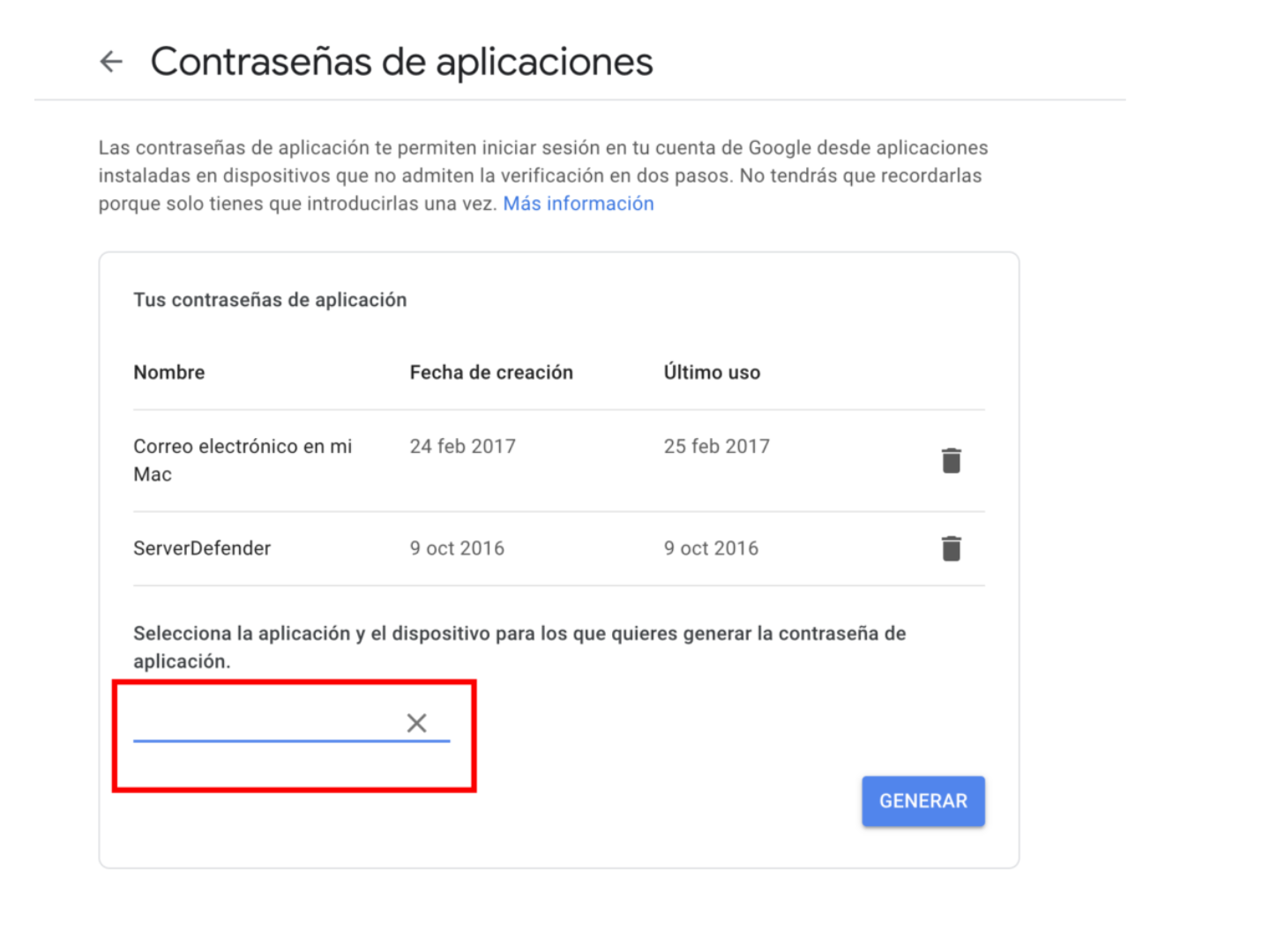
Al dar clic , debemos colocar el nombre y pulsa el botón generar
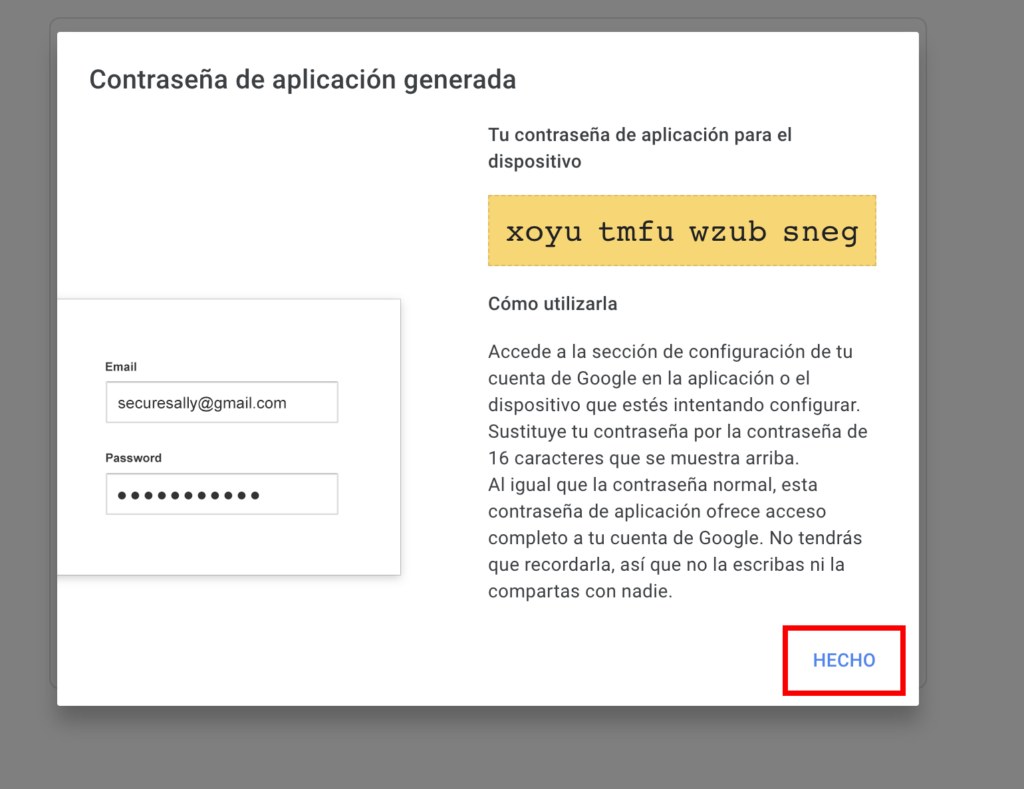
Ahora por fin has creado una nueva contraseña de aplicación exclusiva para enviar emails desde cualquier App . Solamente, no sustituye a tu contraseña de gmail.
Datos para Configuración
Luego de crear la contraseña de aplicación, podrá configurar su cuenta en el portal. Los datos de envio son los siguiente:
Correo/Usuario: sucorreo@gmail.com (en el caso de google apps sería @sudominio.com)
Contraseña: La generada en el segundo paso.
Servidor SMTP : smtp.gmail.com
Puerto: 587
TLS : SI
Autenticación SMTP : SI
Aqui estan los links de los modulos donde se pueden ejecutar estas acciones :
Una contraseña para una aplicación es un password que Outlook almacena en su cuenta y que da acceso al sistema sin necesidad de que se produzca una verificación en dos pasos.
Para su configuración es necesario cumplir tener activo la verificación de segundo factor 2FA. En el caso de no tenerlo activado, no podrá crear una contraseña de aplicación. Para ello debemos de cumplir los siguientes pasos:
Primer Paso .- Activar verificación de segundo factor.
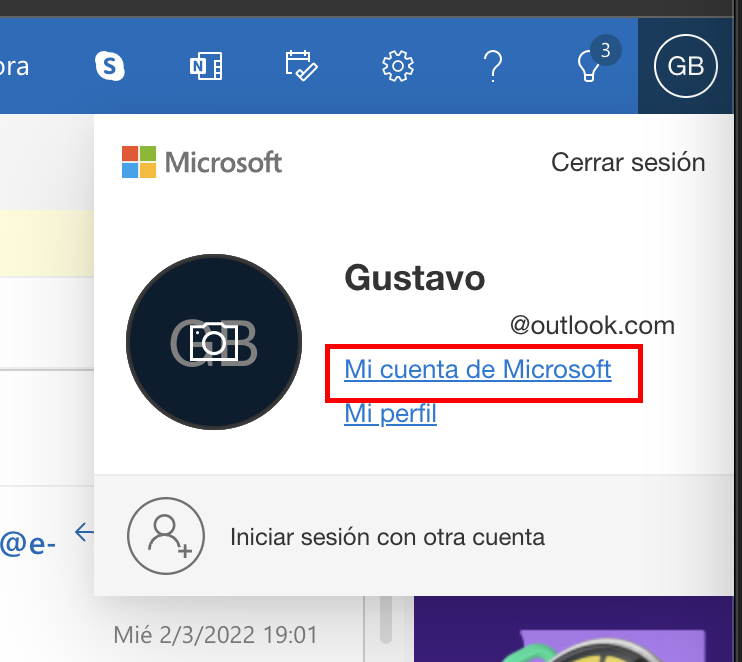
Lo primero que debes hacer es iniciar sesión en tu cuenta de Outlook, una vez conectado a tu cuenta, accede al menú de tu cuenta. Lo encuentras en la parte superior derecha del navegador, en el cícurlo con tu avatar, luego debes elegir la opción «Mi cuenta de Microsoft«
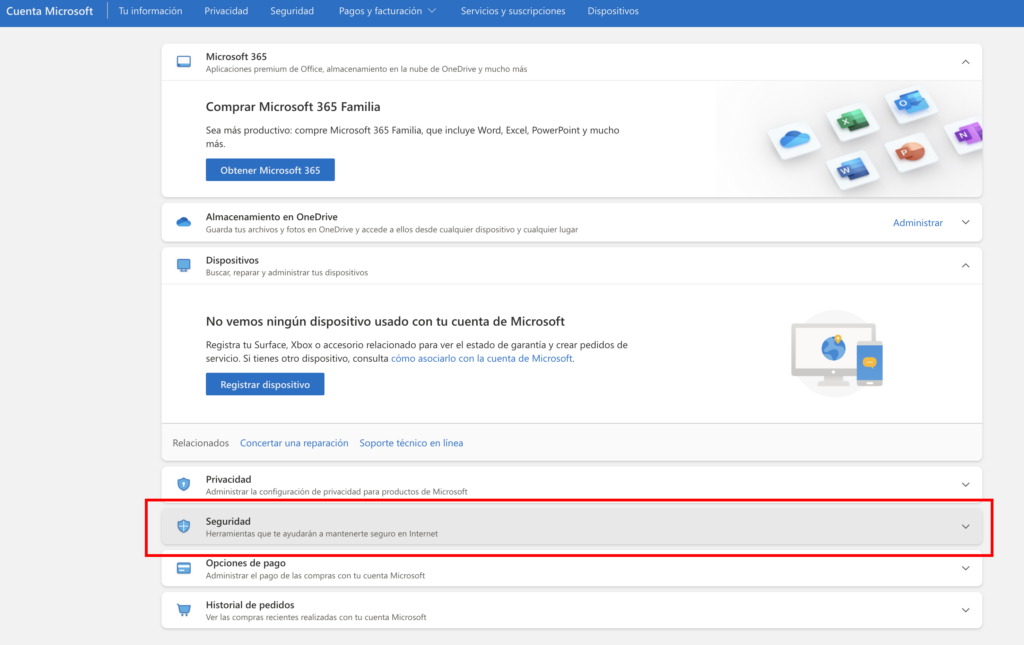
Te llevará a una pantalla, donde tendrás que acceder a la opción de »Seguridad»
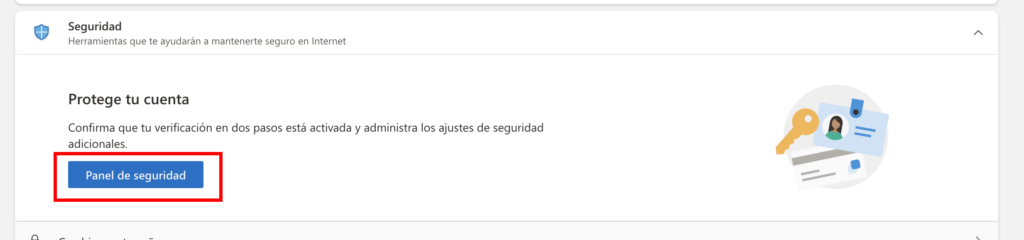
Al presionar te mostrará una opción para acceder presionando en el botón de »Panel de seguridad»:
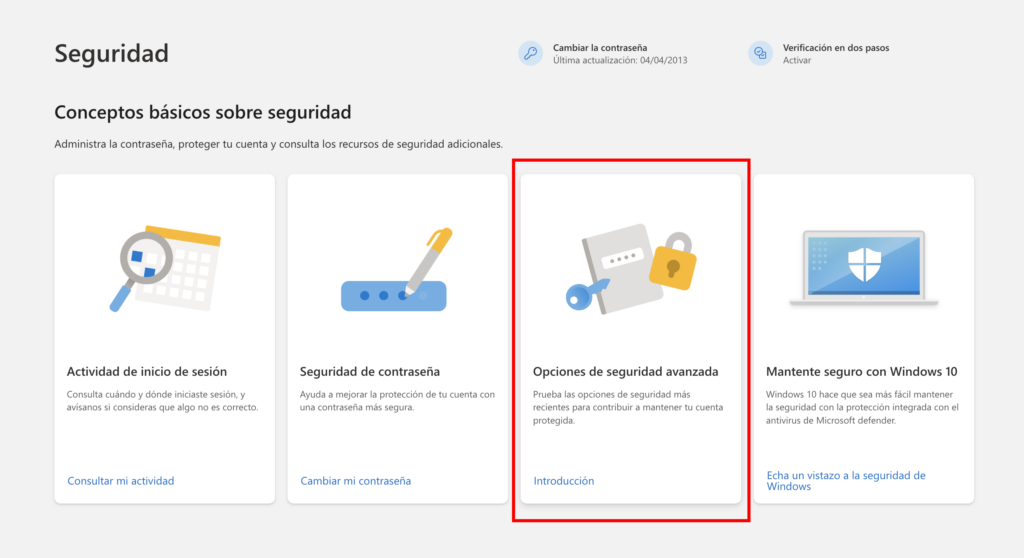
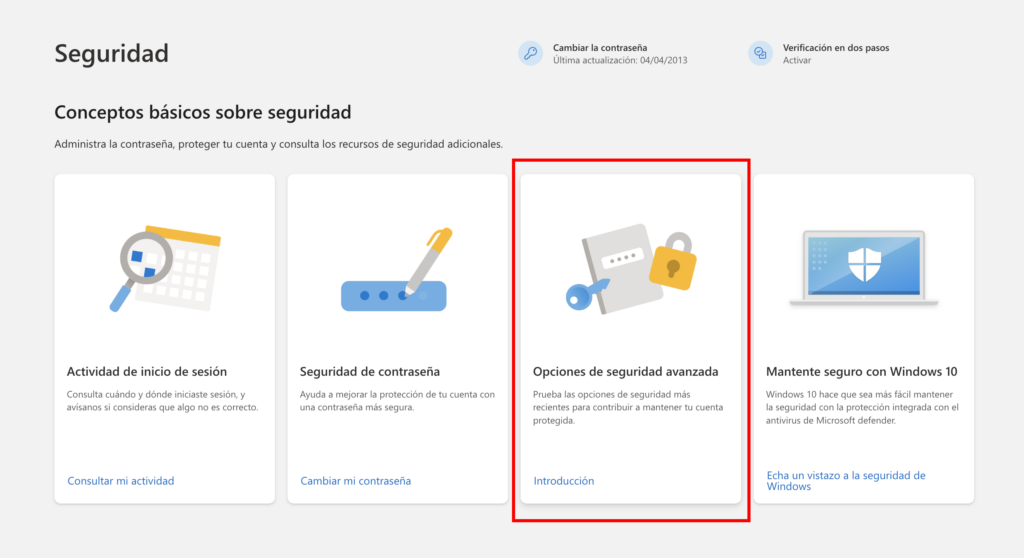
Serás redireccionado al panel de Seguridad, donde podrás ver las opciones de conceptos básicos. Para iniciar este proceso haz clic en la opción «Opciones de seguridad avanzada».
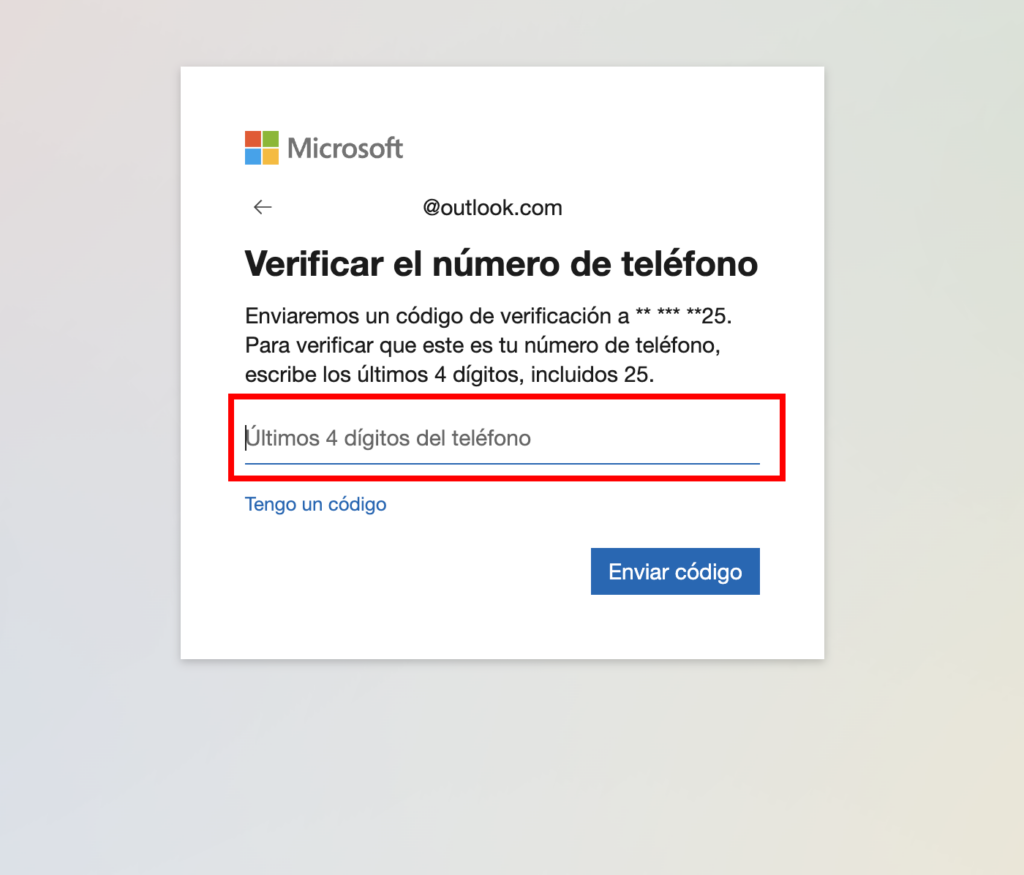
Luego de eso se le pedirá que confirme el número de telefono asociado a su cuenta, por lo cual debe ingresar los 4 últimos digitos para continuar.
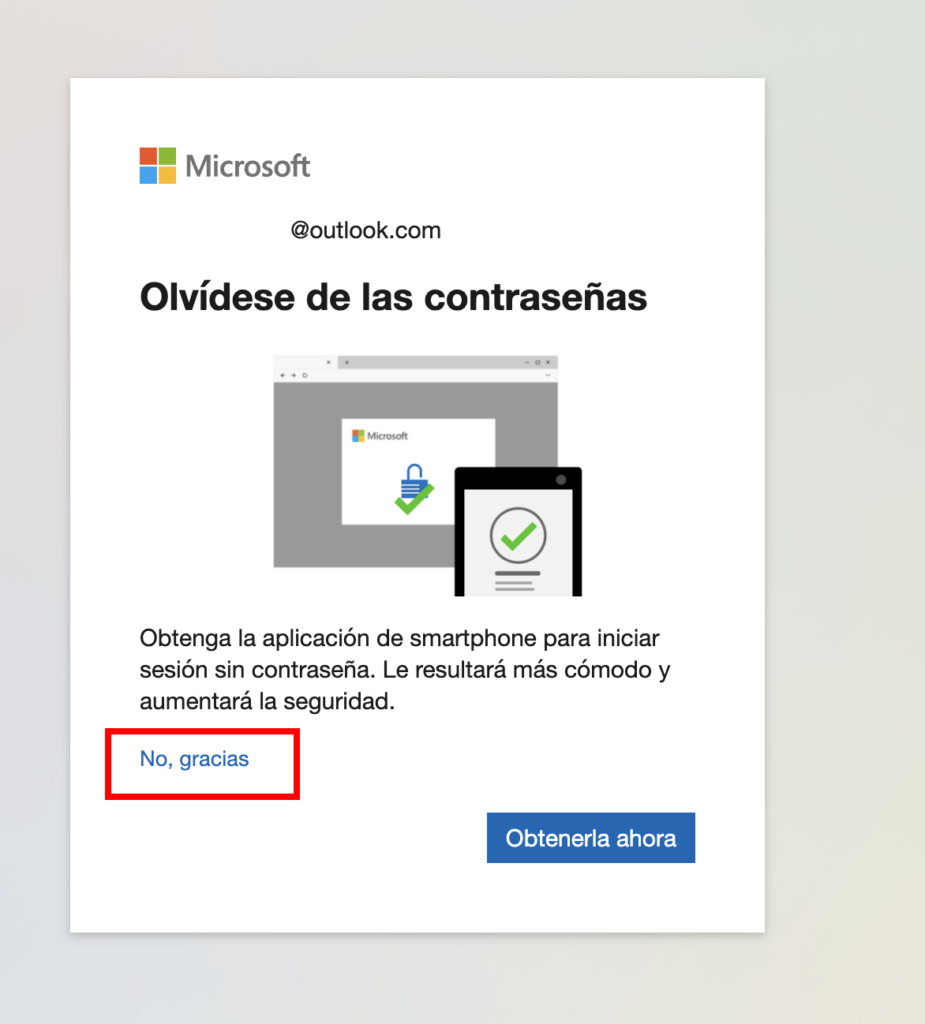
Con la finalidad de poder explicar el método más siemple para la verificación de segundo factor, escogeremos la opción de «No, gracias» del panel de opciones.
Importante:
Cómo alternativa Outlook le ofrecerá utilizar su aplicación móvil para generar las contraseñas. Puede optar por ese procedimiento en el caso de que desee.
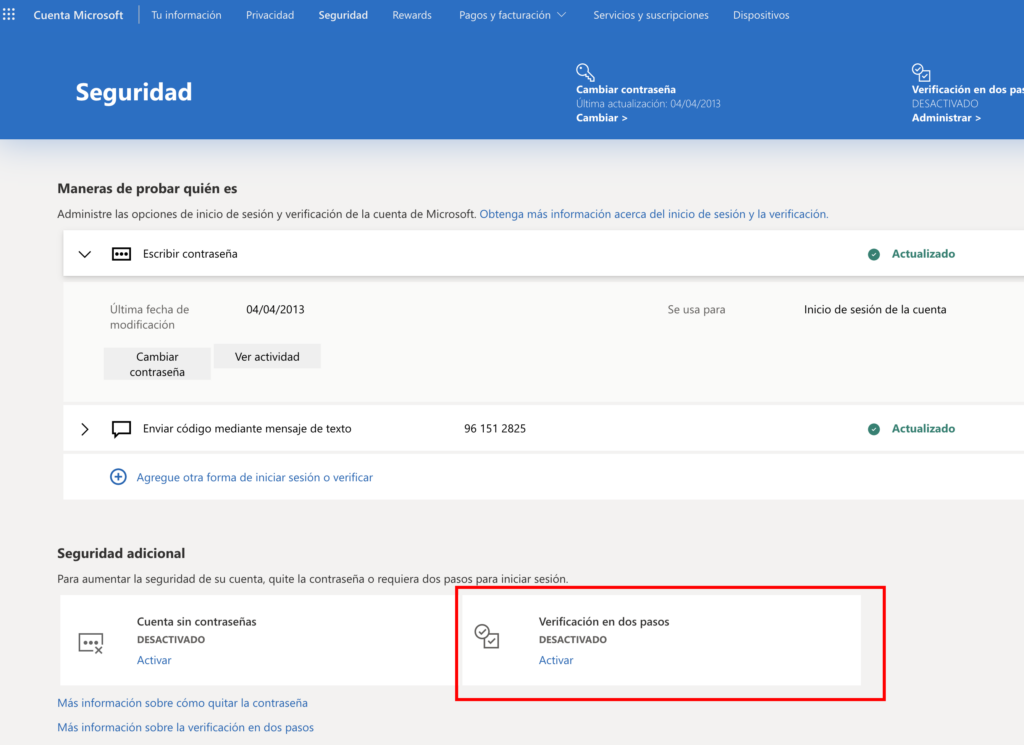
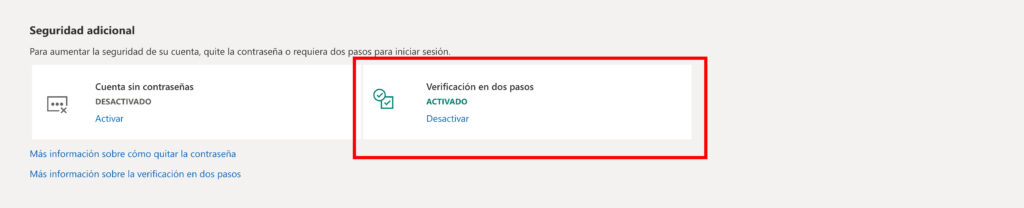
Al finalizar, se nos mostrará la siguiente pantalla de Seguridad, en donde podrá notar que la Verificación en dos pasos se encuentra DESACTIVADA , por lo que procedemos a dar clic en «Activar»
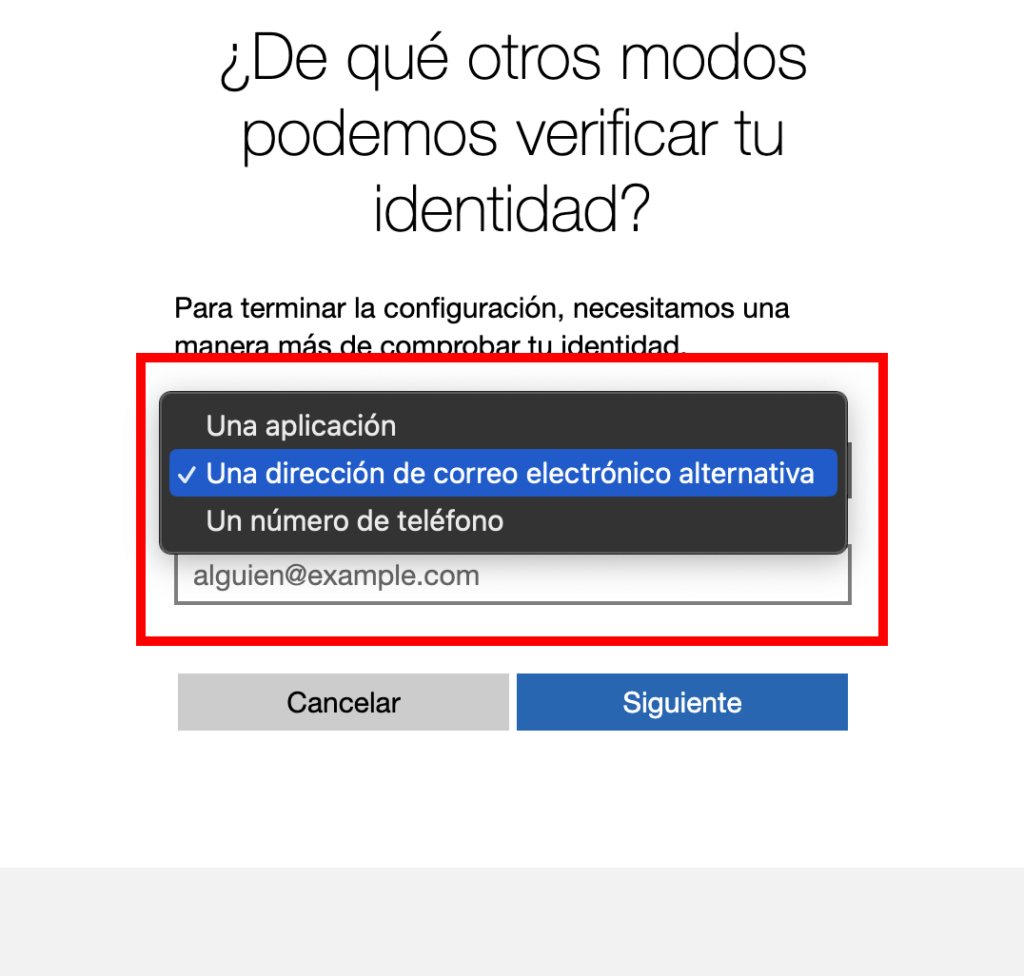
Al dar clic en la opción de Activar, se nos mostrará un nuevo cuadro de dialogo con diferentes opciones para verificar el acceso a la cuenta.
Usted puede escoger cualquiera de las 3 opciones que muestran a continuación. A continuación escogeremos la forma más sencilla de verificación de correo el cual es Unadirección de correo electrónico alternativa.
Importante:
Puede también escoger la opción de aplicación el cual le pedirá tener instalado una aplicación móvil. Ejemplo: Microsoft Authenticator o Google Authenticator.
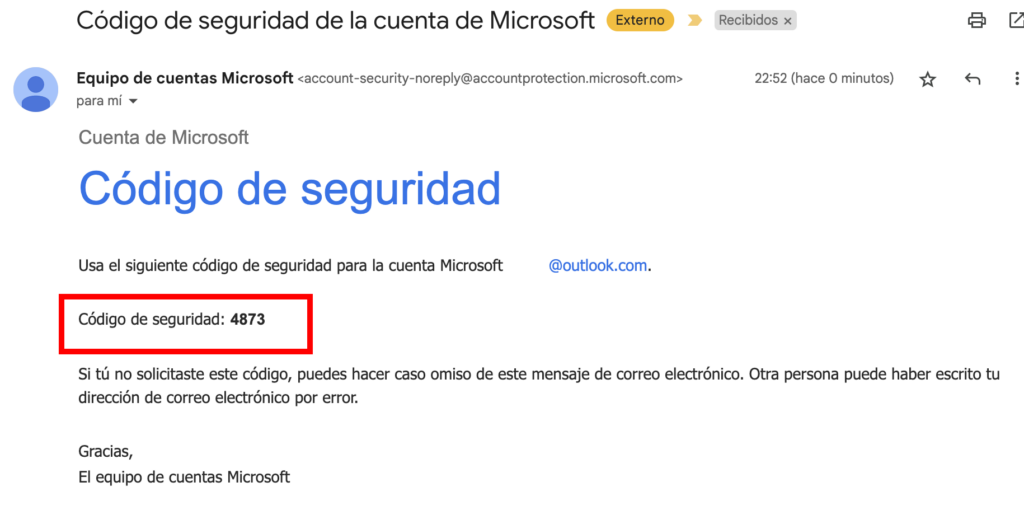
Luego de colocar la cuenta de correo solo debe dar clic en siguiente y recibirá un email indicando la clave que debe agregar para validar su cuenta.
Luego de confirmar el código, su cuenta tendrá activada la Verificación de dos pasos.
Segundo Paso.- Configurar una contraseña de Aplicación
Para crear una nueva contraseña de aplicación para una aplicación o dispositivo, sigue los pasos que se indican a continuación. Puedes repetir estos pasos de creación de una contraseña de aplicación para todas las aplicaciones o dispositivos que necesites.
Dirígete a la página Conceptos básicos sobre seguridad e inicia sesión en tu cuenta de Microsoft y seleccionamos «Opciones de Seguridad».
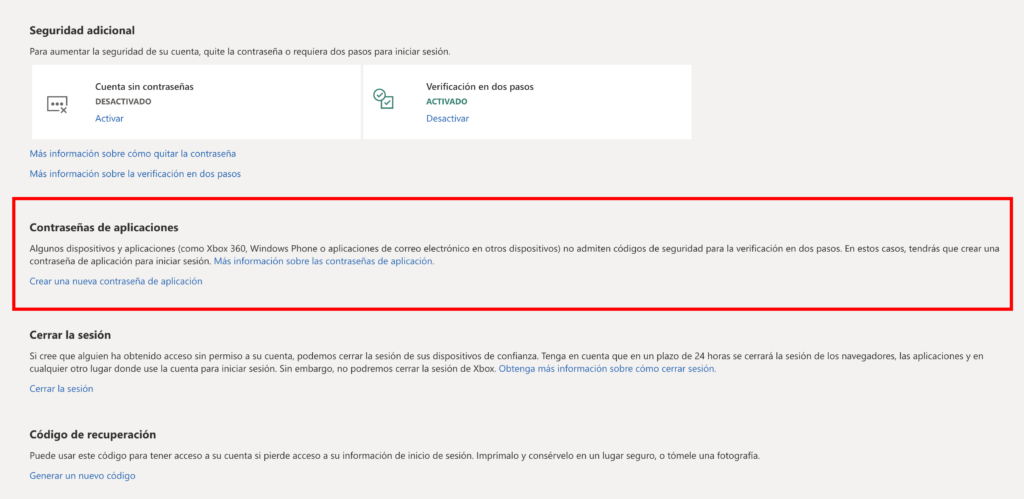
En Contraseñas de aplicación, selecciona «Crear una nueva contraseña de aplicación».
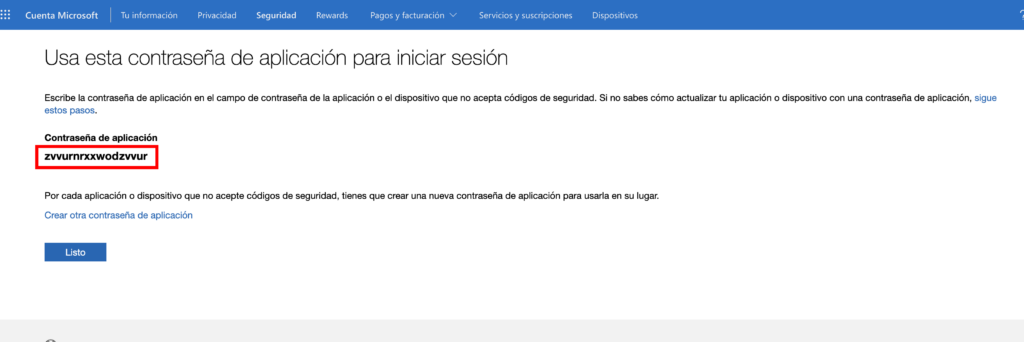
Se genera una nueva contraseña de aplicación que aparece en la pantalla.
Datos para Configuración
Luego de crear la contraseña de aplicación, podrá configurar su cuenta en el portal. Los datos de envio son los siguiente:
Correo/Usuario: sucorreo@outlook.com (en el caso de Office365 sería @sudominio.com)
Contraseña: La generada en el segundo paso.
Servidor SMTP : outlook.office365.com
Puerto: 587
TLS : SI
Autenticación SMTP : SI
Aqui estaran disponibles los links a los modulos donde se puedan aplicar estas acciones :
Rocketbot puede ejecutar robots en paralelo. Si una máquina tiene una licencia de producción tipo S, permite 24 horas de ejecución secuencial de procesos concatenados. La licencia L, que permite 10 robots en paralelo, permite hasta 240 horas de ejecución por día en una misma máquina o instancia, siempre que el proceso lo permita.
Cuadro de condiciones
El siguiente cuadro grafica, cuándo y en qué condiciones se pueden ejecutar robots en paralelo.
Tipo de aplicación a automatizar
Posibilidad
Requisitos
Solución Alternativa
Sistemas WEB internos
El sistema debe permitir correr múltiples sesiones por equipo
Sistemas WEB externos
Bases de datos
APIs
Correo
SAP con GUI Scripting
Habilitar en SAP GUI Scripting y una sesión por Bot
Aplicación Java Cliente Servidor
Probable
-La aplicación debe permitir correr múltiples sesiones en la misma máquina.-Cada BOT requiere tener una cuenta de acceso.-La aplicación cliente debe ser una aplicación Java(basada en swing y awt) que se pueda grabar en Java Recorder
Aplicación Windows Cliente Servidor
-La aplicación cliente debe permitir correr múltiples sesiones en la misma máquina.-Cada BOT requiere tener una cuenta de acceso.-La aplicación cliente debe ser una aplicación Windows(basada en C# o .net)que se pueda grabar con Desktop Recorder Rocketbot
Microsoft Word
Solo si los BOTs trabajan sobre Archivos Word diferentes
Microsoft Excel
Solo si los BOTs trabajan sobre Archivos Excel diferentes
Aplicación que obligue al uso de tratamiento de imágenes(OCR) o virtualización para su automatización
No se puede automatizar en paralelo sobre una misma máquina
Usar VMs sobre un mismo Servidor o equipos físicos. Con licencias individuales Onpremise S(Si requiere usar Xperience).
Ejemplo de Ejecución en Paralelo de Procesos en la Misma Máquina
Imaginemos que tenemos una máquina con una licencia L de Rocketbot que permite ejecutar 10 robots en paralelo. Queremos automatizar varias tareas de la empresa durante el día.
Proceso de Entrada de Datos:
Un robot extrae datos de correos electrónicos recibidos y los ingresa en un sistema CRM.
Tiempo estimado de ejecución: 2 horas.
Proceso de Generación de Reportes:
Otro robot genera reportes de ventas diarias a partir de datos en una base de datos.
Tiempo estimado de ejecución: 1 hora.
Proceso de Facturación:
Un tercer robot automatiza la creación y envío de facturas a los clientes.
Tiempo estimado de ejecución: 3 horas.
Proceso de Análisis de Datos:
Un cuarto robot analiza los datos de las ventas y produce un informe de tendencias.
Tiempo estimado de ejecución: 4 horas.
Proceso de Actualización de Inventario:
Un quinto robot actualiza el inventario basado en las ventas y compras del día.
Tiempo estimado de ejecución: 2 horas.
Ejecución en Paralelo
Con la licencia L, podemos ejecutar estos robots en paralelo. Aquí hay un ejemplo de cómo se vería:
8:00 AM – 10:00 AM:
Robot 1 ejecuta el Proceso de Entrada de Datos.
Robot 2 ejecuta el Proceso de Generación de Reportes.
10:00 AM – 1:00 PM:
Robot 3 comienza el Proceso de Facturación.
Robot 4 comienza el Proceso de Análisis de Datos.
1:00 PM – 3:00 PM:
Robot 5 ejecuta el Proceso de Actualización de Inventario.
Total de Horas Utilizadas
Proceso de Entrada de Datos: 2 horas.
Proceso de Generación de Reportes: 1 hora.
Proceso de Facturación: 3 horas.
Proceso de Análisis de Datos: 4 horas.
Proceso de Actualización de Inventario: 2 horas.
Total de horas utilizadas: 12 horas de ejecución distribuida en paralelo.
En este ejemplo, la capacidad de ejecutar robots en paralelo permite que múltiples tareas se completen en menos tiempo, aprovechando al máximo las 240 horas disponibles por día de la licencia L.
Consideraciones
Tenga en cuenta los requerimientos de hardware para el paralelismo revisando este link.
Studio Rocketbot – Variables internas
Rocketbot Studio cuenta con variables nativas que puedes utilizar para acceder a información rápidamente. Estas variables pueden ser utilizadas desde cualquier comando y no necesitas crearla en la sección de variables o generar una acción para generarlas.
Variable
Descripción
%rocketbot_last_status%
dict. Almacena el estado del último comando ejecutado. {‘status’: ‘True’, ‘message’: ‘setvar ‘, ‘img’: ”, ‘vars’: [], ‘ifs’: [], ‘extra’: [], ‘time’: ‘0.004066944122314453’}
%log_path%
str. Almacena la ruta del archivo log de la ejecución en curso
%base_path%
str. Almacena la ruta de la carpeta de rocketbot
%date%
str. Almacena la fecha y hora actual. El formato es YYYY-MM-DD HH:MM:SS.ms
%day%
str. Retorna el día al momento de usar la variable
%month%
str. Retorna el mes al momento de usar la variable
%year%
int. Retorna el año al momento de usar la variable
%hour%
int. Retorna la hora al momento de usar la variable
%minute%
int. Retorna el minuto al momento de usar la variable
%second%
int. Retorna el segundo al momento de usar la variable
%milisecond%
str. Almacena la parte de los milisegundos de la hora al momento de usar la variable
%machine%
str. Almacena el nombre de la máquina donde se está ejecutando el proceso
%tab%
str. Contiene un tab
%newline%
str. Contiene un salto de línea o nueva linea
%enter%
str. Contiene un salto de línea o nueva linea
%osname%
str. Almacena el nombre del sistema operativo
%username%
str. Almacena el nombre de usuario de la computadora
%db_path%
str. Almacena la ruta de la base de datos
%project_path%
str. Almacena la ruta de la carpeta de la base de datos. Para versiones superior a la 2024, corresponde a la carpeta del proyecto
%robot_name%
str. Contiene el nombre del robot
%production%
bool. Retorna True si la ejecución es en producción. En caso contrario, retorna False
Matriz de responsabilidad
Optimiza la Gestión de Tareas con la Matriz de Responsabilidades de Rocketbot RPA
Tener normas internacionales que aseguren los datos y procesos como la norma ISO27001/2.
Encriptar los datos en reposo y transición de los componentes de orquestador y robots que se encuentren en las nubes de Rocketbot.
Aplicar reglas y normas de seguridad para proteger los runner/robots y procesos que corren de manera on premise
Proteger los codigo de robots en desarrollo antes de pasar a producción
Backup y recuperación
Tener un RTO (tiempo objetivo de recuperación) de 2hs y un RPO (objetivo de punto de recuperación) de 24hs para servicios web (orquestador, sistema de licencias, etc) declarado en nuestra norma ISO27001
Realizar copias de seguridad de Rocketbot Studio, bots y logs ya que los mismos se encuentran de manera onpremise.
Gestionar y apoyar la infraestructura y los requisitos previos de los componentes externos para recibir soporte
Uso de APIs Externas (ej. Gemini, ChatGPT, otros)
Informar sobre la posibilidad de integrar APIs de terceros. Rocketbot no puede garantizar la seguridad ni protección de la información enviada a estos servicios, al estar fuera de su infraestructura y control.
Evaluar, aprobar y responsabilizarse del uso de APIs externas. Implementar medidas de cumplimiento y seguridad necesarias al integrar servicios de terceros.
Nota Importante sobre APIs Externas
Cuando se utilizan APIs de terceros (por ejemplo, Gemini, ChatGPT u otros servicios de IA externos a la Suite Rocketbot), Rocketbot no tiene control ni puede garantizar la protección, privacidad o tratamiento de los datos enviados a dichos servicios. La responsabilidad de evaluar y aprobar el uso de estas integraciones recae en el cliente, incluyendo aspectos legales, de cumplimiento y de seguridad de la información.
¿Cómo funciona el soporte de Rocketbot?
Rocketbot proporciona soporte acerca de sus herramientas y servicios exclusivamente a través de Slack y el Foro.
Rocketbot no tiene la obligación de responder incidencias enviadas a través de otro medio.
El acceso a los canales de soporte está dada por las siguientes condiciones:
Slack: Para desarrolladores BBR1+ con licencia de producción
Foro: Para todos los miembros de la comunidad
Horarios de atención (Zona horaria de Chile)
UTC-3 horario de Verano . UTC-4 horario de Invierno
El horario de soporte está fijado y dividido en el siguiente horario:
Soporte Completo: Desde las 9:00 hasta las 18:00. Este incluye conexiones remotas o videoconferencias
Solo Slack: Desde las 18:00 hasta las 20:00. Sin conexión remota ni videoconferencia
El soporte realizado en Slack es conversacional, no requieres solicitar un ticket para realizar tu consulta, solamente debes detallarnos tu problema y un agente atenderá tu solicitud. Si la incidencia reportada no puede ser solucionada de forma inmediata o requiere que el equipo realice alguna investigación o desarrollo, se creará un ticket para dar seguimiento a la solicitud.
💡 El soporte es por CHAT, por lo tanto, debes especificar tu problema antes de solicitar una reunión. Solo si el problema no puede ser solucionado a través del canal de soporte, el equipo de soporte te pedirá conexión remota a través de Asistencia Rápida, Anydesk o TeamViewer
Tiempos de respuesta del servicio
Los tiempos de resolución dependerán del nivel de prioridad de la incidencia, la información entregada y en casos donde se solicite algún desarrollo, del grado de complejidad del mismo.
Es importante que en el primer mensaje entregues toda la información posible para que los agentes puedan entregarte una solución acertada y rápida.
Productos OnPremise
SLA
Tiempos máximos
Primer tiempo de respuesta
30 minutos
Resolución de errores
4 horas
Actualización de componentes
2 días
Creación de un nuevo componente
5 días
Productos SaaS
SLA
Tiempos máximos
Primer tiempo de respuesta
30 minutos
Resolución de errores
7 dias (6 dias a QA – 1 a Producción)
Actualización de componentes
4 días (comando dentro de módulo 1 I+D, 2 QA, 1 Prod.)
Creación de un nuevo componente
10 dias.
Rocketbot hará todos los esfuerzos razonables para responder a las solicitudes, pero no está obligado a respetar los tiempos de respuesta indicados.
Niveles de prioridad
Prioridad 1 (Urgente): Errores en el software o servicios de Rocektbot que impactan severamente producción.
Prioridad 2 (Alta): Errores en el software o servicio de rocketbot que afecte el paso a producción.
Prioridad 3 (Media): Errores que no afecten producción o que no cuenten con una alternativa que permita continuar el flujo de desarrollo del usuario
Prioridad 4 (Baja): Consultas y/o desarrollo de componentes que cuentan con una alternativa que permita al usuario desarrollar su proceso
¿Que información necesitas enviar?
Según corresponda, además de reportar la incidencia debes indicar alguno de los siguientes datos para recibir un soporte efectivo
Rocketbot Studio
Versión de Rocketbot
Nombre y versión del componente
Mensaje de error
Captura de la terminal con el comando y el error visible
Orquestador
Fecha del incidente
Versión del noc
Información de configuración del noc
SaaS
Fecha de Incidente
Producto afectado: Saturn, AiStudio, etc.
Exportable (JSON de AiStudio, JSON de Saturn)
Resumen del Problema y mensajes o captura de error.
Exclusión de soporte
Rocketbot no tiene la obligación de dar soporte sobre los siguientes casos:
Errores presentados en software no desarrollados por rocketbot
Errores ocurridos en versiones anteriores de Rocketbot y que sean corregidos en la actualización
Desarrollo o actualización de scripts en lenguajes de programación
Configuración de ambientes no proporcionados por rocketbot
El incumplimiento por parte del cliente de cualquier configuración requerida, o de seguir las políticas o prácticas pertinentes
Las respuestas a las preguntas en el foro, son respondidas tanto por la comunidad como por Rocketbot. La comunicación no es directa, por lo que los tiempos de respuesta son variables.
¿Como realizar una pregunta?
Escribe una titulo descriptivo y específico del problema: Una pregunta con un buen título no solo mejora las posibilidades de que alguien pueda ayudarte, sino que, también ayuda a otros desarrolladores poder encontrar la solución para el mismo problema.
Usa tags asociados a tu problema: Incluye a tu pregunta todos los tags que se relacionen a tu problema, estos tag pueden ser:
Nombre del comando
Ambiente de desarrollo
Sistema operativo
Versión de Rocketbot
Adjunta captura de pantalla: Es importante que la captura sea tanto del comando como de la terminal de Rocketbot. Si es un proceso en producción, puedes adjuntar el archivo log de la ejecución.
Detalla la pregunta en la descripción: En la descripción de la pregunta, detalla lo más posible tu problema, escribe el comando utilizado, datos contenido en la variable utilizada, versión del comando y de Rocketbot, sistema operativo, entre otros.
Confeccionado por:
Corina Suarez
Versión
v2.0
Fecha de última actualización
29/10/2025
Revisado por:
Nicolas Garcia
Aprobado por:
David Cuello
Codigo:
ROC-SLA-SUPPORT
Requerimientos de Hardware y Software
Los requerimientos siempre dependeran del proceso y de la cantidad de robots/runner en paralelos siendo el minimo 4GB memoria, IntelCore i3 y 10Gb extras.
https://msedgedriver.microsoft.com/* — URL de descarga y actualización de Microsoft Edge WebDriver, utilizada para mantener el driver sincronizado con la versión instalada de Microsoft Edge.
Como recibir información desde un robot en formularios Xperience
La funcionalidad principal de Xperience es enviar los datos ingresados por el usuario y enviarlos al robot para que utilice esa información, pero algunas veces necesitamos que el robot sea quien envíe información de vuelta al formulario para mostrar información al usuario.
En el formulario
Crear un formulario o ir a un formulario existente
Habilitar la opción Send API
En el menú Javascript, agregar la siguiente librería → xperience.js
En la consola de Javascript agregar lo siguiente
rocket.on('start', (xperience, data) => {
  console.log('DATA: ', data) // esta línea te permite ver el resultado en la consola del formulario
  //Acá el código inicial, lo que envía el robot la primera vez
})

rocket.on('change', (xperience, res) => {
  if (res.success) {
    console.log('RES: ',res) // esta línea te permite ver el resultado en la consola del formulario
    //Acá la información que estará enviando el robot posteriormente
  }

});
En el robot
1. Crear una variable llamada xperience . Esta variable la llenará el comando Get Form queue data del módulo Xperience
2. Utilizar el comando Return Message to Xperience para enviar un mensaje de vuelta al formulario
💡 Puedes enviar cualquier tipo de dato permitido por Rocketbot y este se enviará como un string.
   Es importante hacer un JSON.parse desde el formulario al recibir los datos.

   result = JSON.parse(res.data.replaceAll("'", '"'));
3. Utilizar el comando Send File to Xperience para enviar un archivo y alojarlo en Xperience
💡 Puedes obtener el archivo mediante postman con el siguiente endpoint de lectura:

GET: /api/form/extraFile/{xperience}/{token}

Siendo {xperience} la variable generada en el punto nro 1, y {token} el resultado del comando
Send File to Xperience
Ejemplo
El ejemplo te permite mostrar una ventana de alerta con los datos retornados desde el robot
💡Para que te funcione el código, tienes que agregar esta url a los CDN: //cdn.jsdelivr.net/npm/sweetalert2@11
rocket.on('change', (xperience, res) => {
  if (res.success) {
    console.log('RES: ',res) // esta línea te permite ver el resultado en la consola del formulario
    if(res.data){
       swal.fire({
        title: 'Estos son los datos enviados desde el robot ' + res.data,
        icon: 'info',
      });
    }
  }else{
     swal.fire({
        title: 'Ocurrió un error al solicitar datos',
        icon: 'error'
      });
 }

});
Instalación Rocketbot Studio
Descubre en esta guía todos los pasos necesarios para llevar a cabo la instalación de Rocketbot Studio de manera sencilla y eficiente. Desde la descarga hasta la resolución de posibles alertas durante la instalación, te proporcionamos una completa orientación para que puedas comenzar a automatizar tus procesos de manera exitosa.
Windows
Requisitos Previos
Mínimos
Procesador
Intel Core i3-4340 or AMD FX-6300
Almacenamiento
10GB
Memoria
4GB RAM
Recomendados
Procesador
Intel Core i5
Almacenamiento
175GB
Memoria
8GB RAM
Descarga
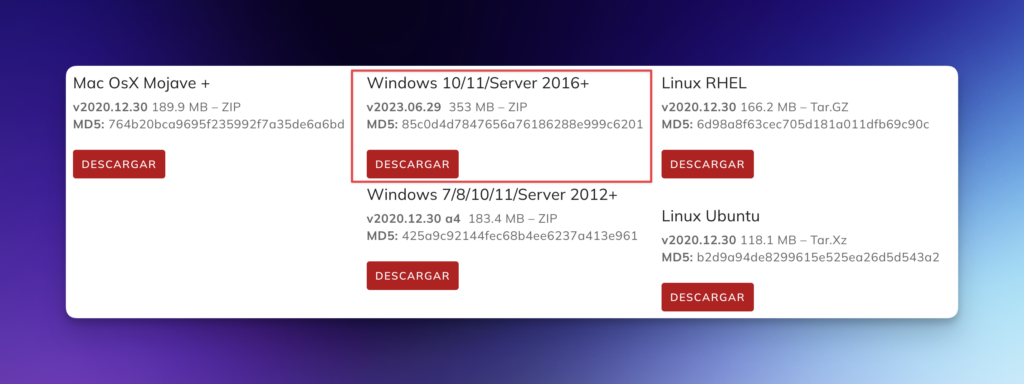
Ir la página de Rocketbot 👉🏻Descargar Studio, al final de la página debemos clickear el botón Descargar para Windows, fijarse que sea la última versión.
Una vez descargado, descomprimimos el archivo .zip en la ubicación que queramos
Abrir como Administrador el ejecutable llamado rocketbot.exe
Licenciamiento
Veremos 2 opciones, selecciona el tipo de licenciamiento
Get License: Si no cuentas previamente con una licencia de Orquestador, entonces elige esta opción para solicitar la licencia exclusiva de Rocketbot Studio.
Login: Si tu administrador del Orquestador te proporcionó credenciales y token, entonces elige esta opción y úsalos para iniciar Rocketbot Studio.
Get License
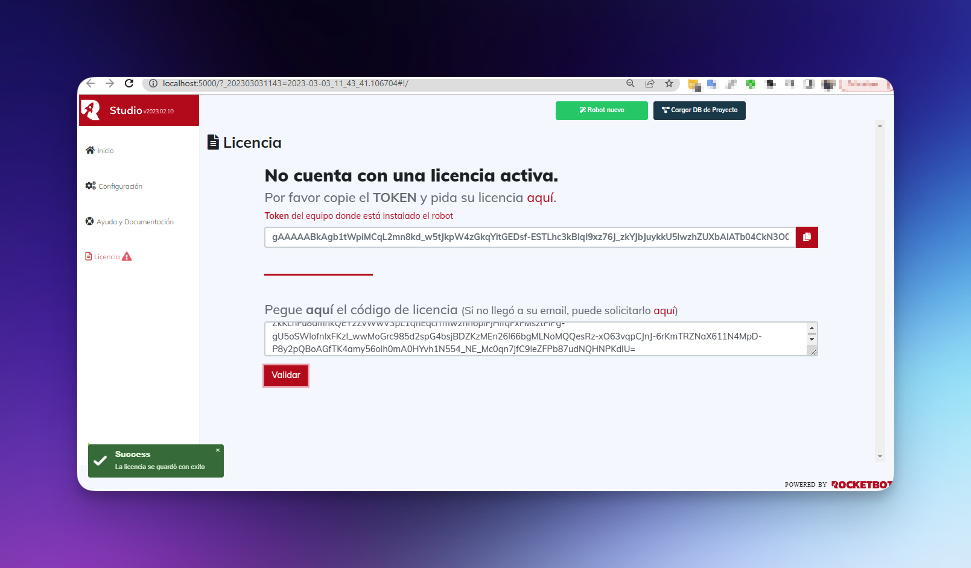
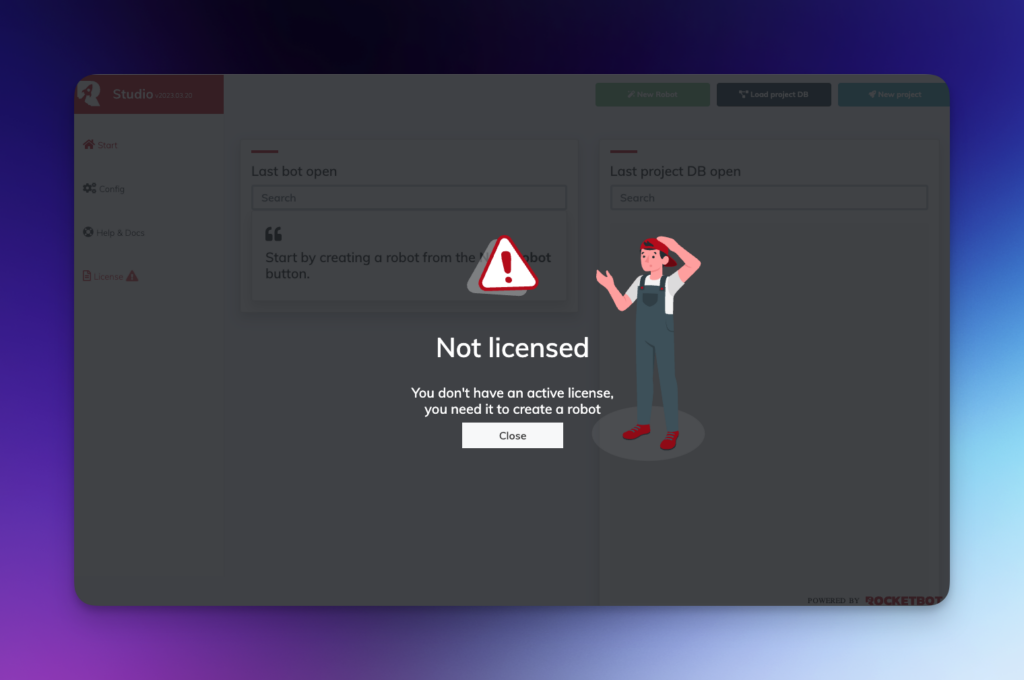
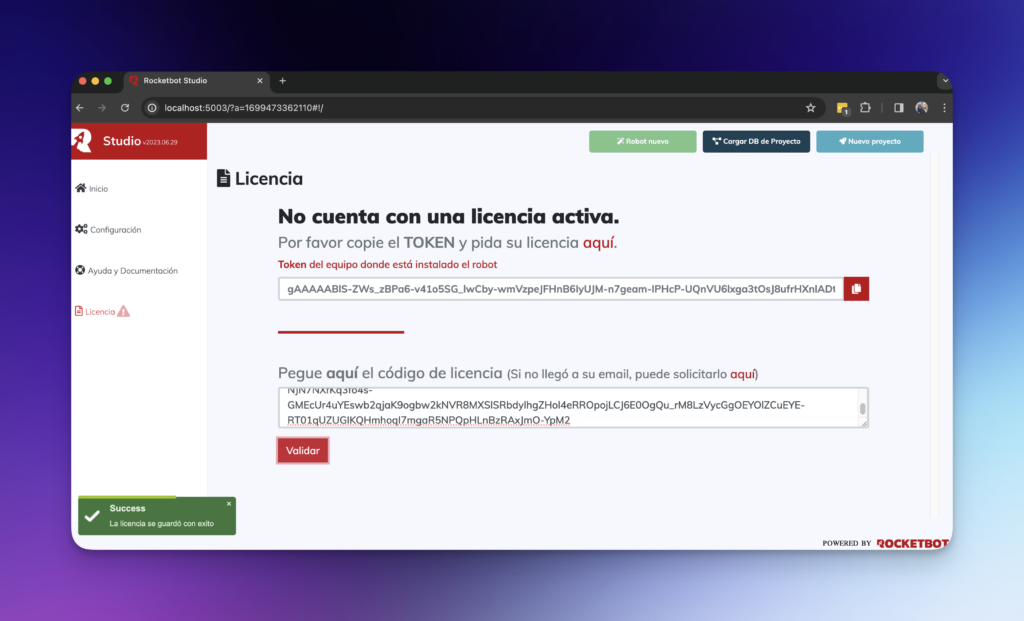
Abrirá Rocketbot Studio en nuestro navegador predeterminado con la dirección localhost:5000 y nos indicará que no contamos con una licencia activa, damos click en el botón Close
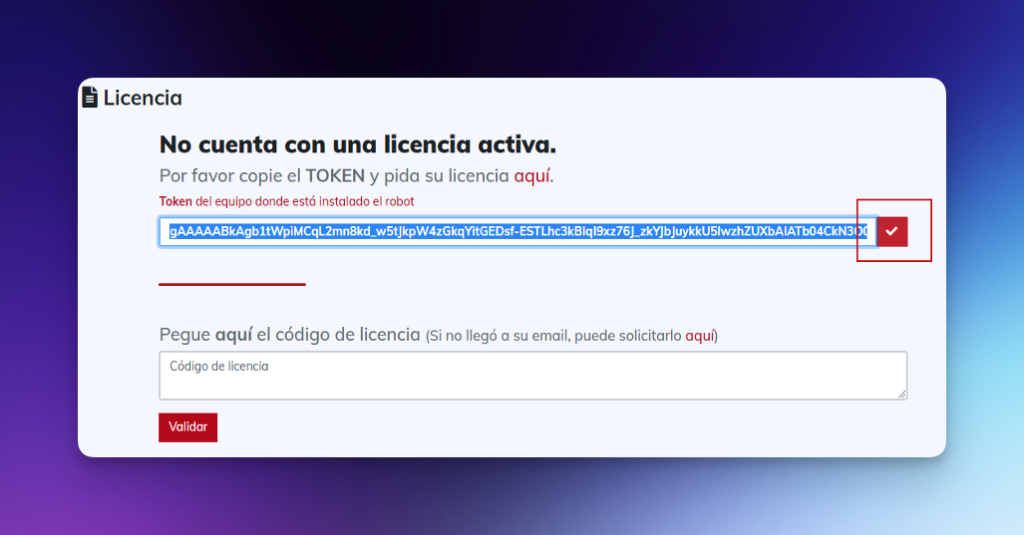
Nos mostrará un token el cual debemos copiar con el botón rojo ubicado a la derecha
Clickeamos en la palabra aquí la cual nos redirigirá a la página de licencias.
Licencia de Desarrollo:
Debemos completar los datos solicitados y en Ambiente debe estar marcado Desarrollo.
Licencia de Producción:
Debemos completar los datos solicitados y en Ambiente debe estar marcado Producción, esto habilitará 2 opciones más:
Orden de compra: Donde debemos adjuntar el PDF con la OC
CRM Code: Código entregado por tu PAM
Finalmente en la casilla de Token pegaremos el token anteriormente copiado desde Rocketbot Studio y enviamos el formulario.
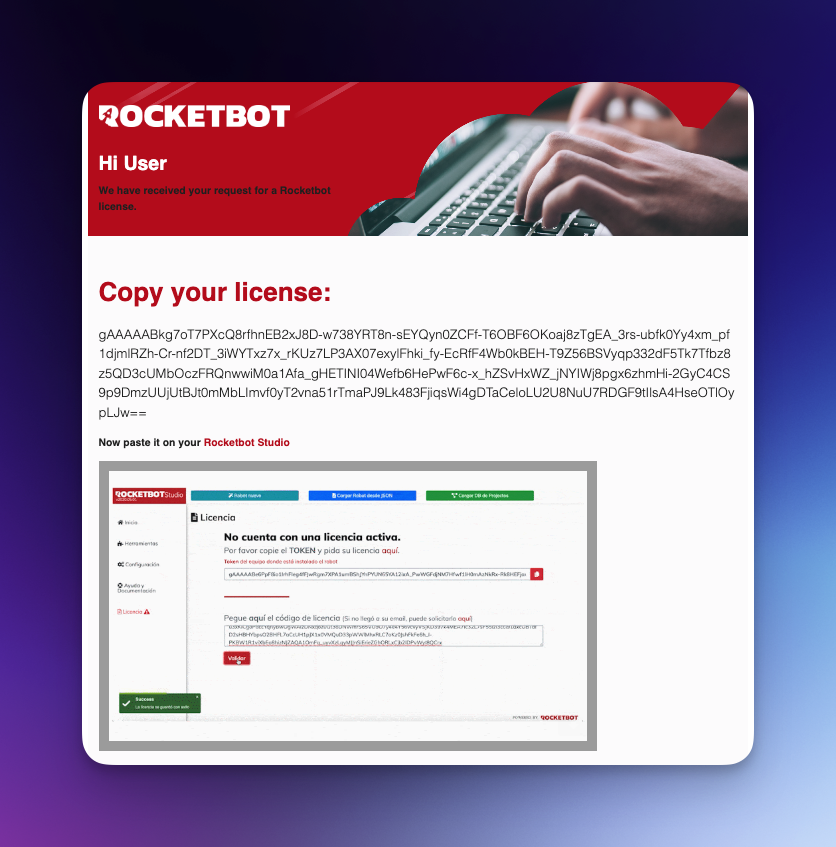
A la casilla de correo indicada en el formulario, nos llegará la licencia
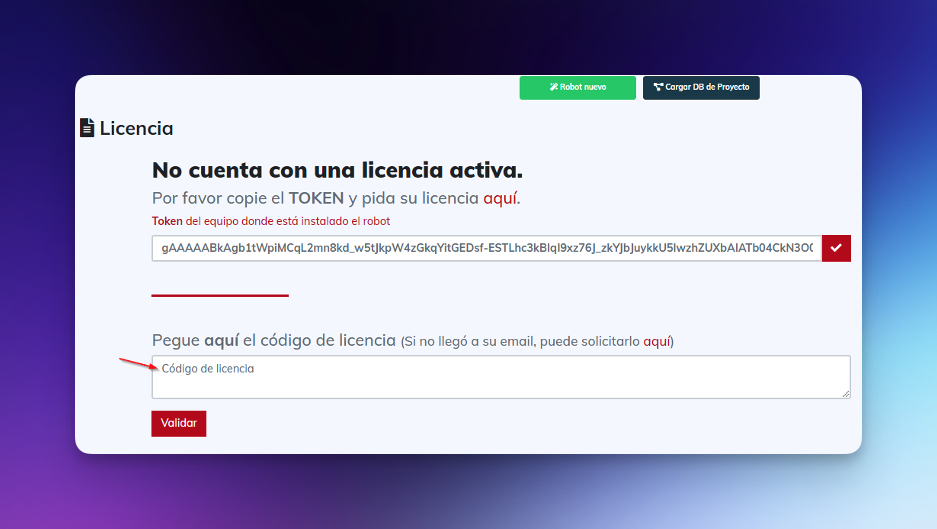
La copiamos, volvemos a Rocketbot Studio y la pegamos, finalmente damos click en el botón Validar
Nos mostrará un mensaje en la esquina inferior izquierda indicando que el licenciamiento fue exitoso.
Login
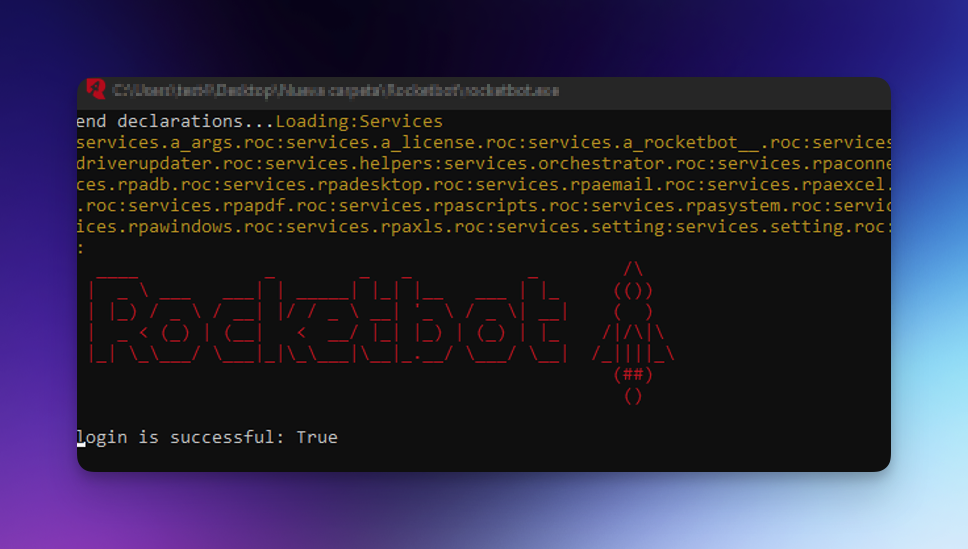
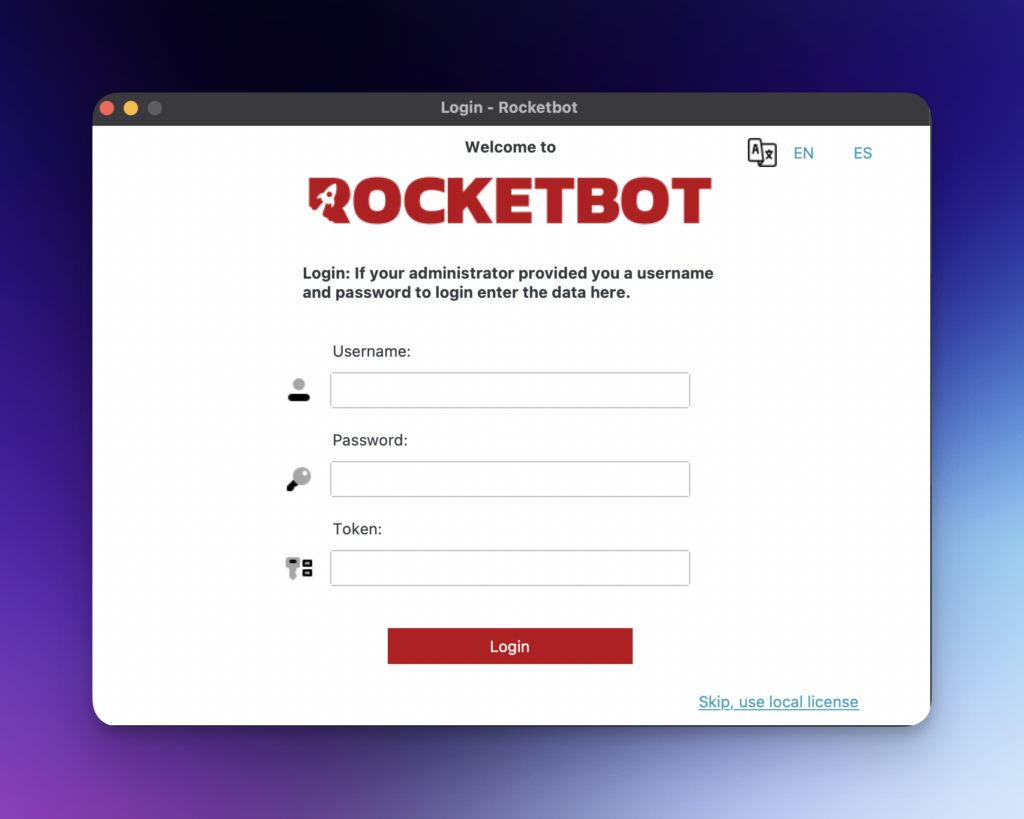
Nos mostrará una ventana para introducir las credenciales entregadas por nuestro administrador de Orquestador
Una vez ingresadas, si el login es correcto, nos mostrará el mensaje en la consola de Rocketbot y levantará Studio en nuestro navegador por defecto.
macOS
Requisitos Previos
Debemos tener instalado xcode, si no lo tenemos, lo podemos realizar con la siguiente instrucción desde el Terminal xcode-select --install
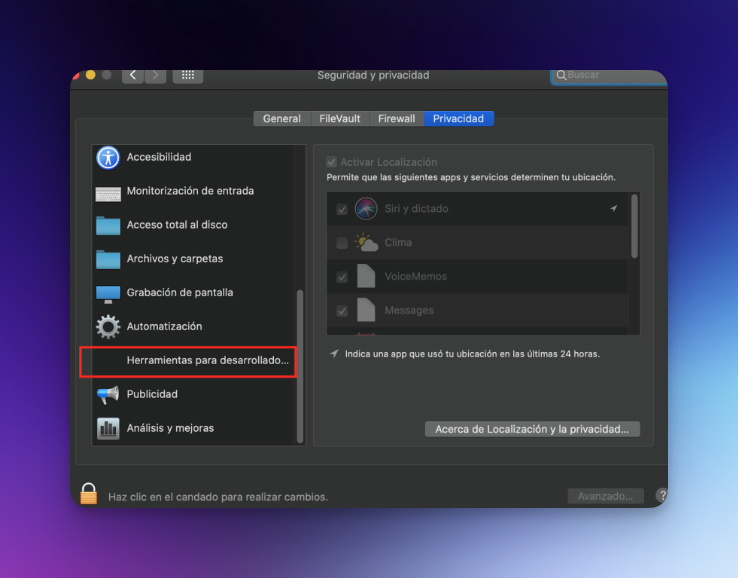
Debemos habilitar el Terminal en Privacidad y Seguridad
En versiones anteriores a Ventura, ir a Seguridad y Privacidad → Privacidad → Herramientas para desarrolladores
Desde Ventura en adelante ir a Seguridad y Privacidad→ Herramientas para desarrolladores
Descarga
Ir la página de Rocketbot 👉🏻Descargar Studio, al final de la página debemos clickear el botón Descargar para macOS, fijarse que sea la última versión.
Una vez descargado, descomprimimos el archivo .zip en la ubicación que queramos
Abrir la carpeta y dar doble click en el archivo ejecutable llamado rocketbot
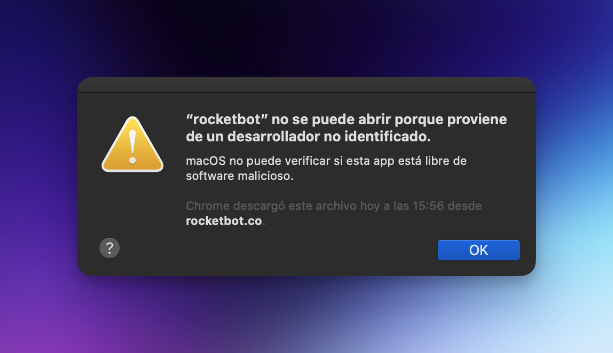
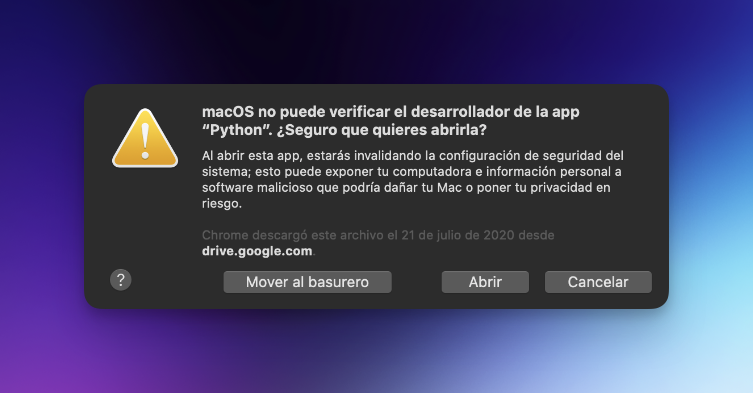
Al dar doble click en el ejecutable, nos mostrará un mensaje de aviso donde indica que no se puede abrir la aplicación ya que no es un desarrollador identificado, damos click en OK para cerrar el aviso y realizar los siguientes pasos
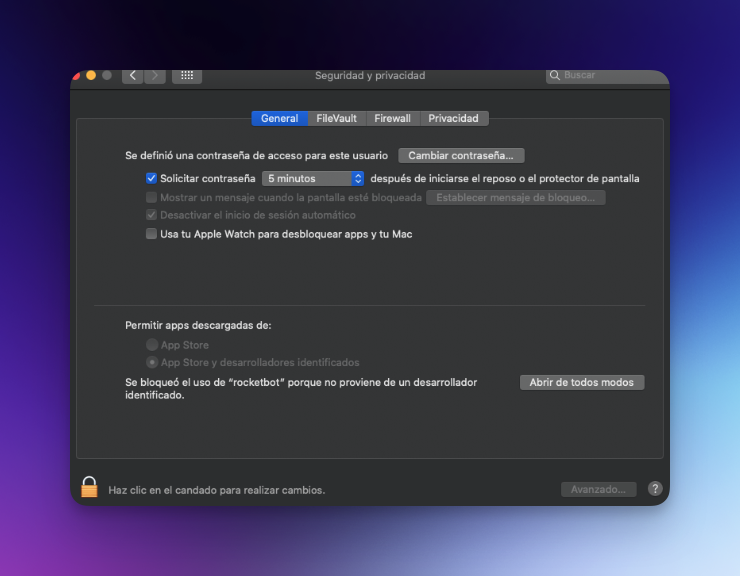
Ir a Preferencias del Sistema → Seguridad y Privacidad
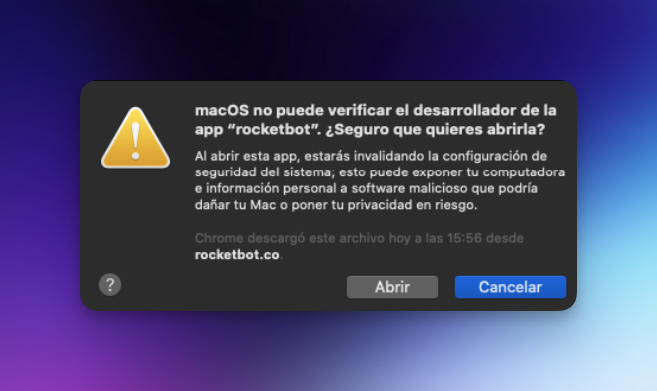
Nos aparecerá el siguiente mensaje, damos click en “Abrir”.
Esto nos abrirá nuestro navegador predeterminado con la dirección localhost:5000, damos click en Close
Licenciamiento
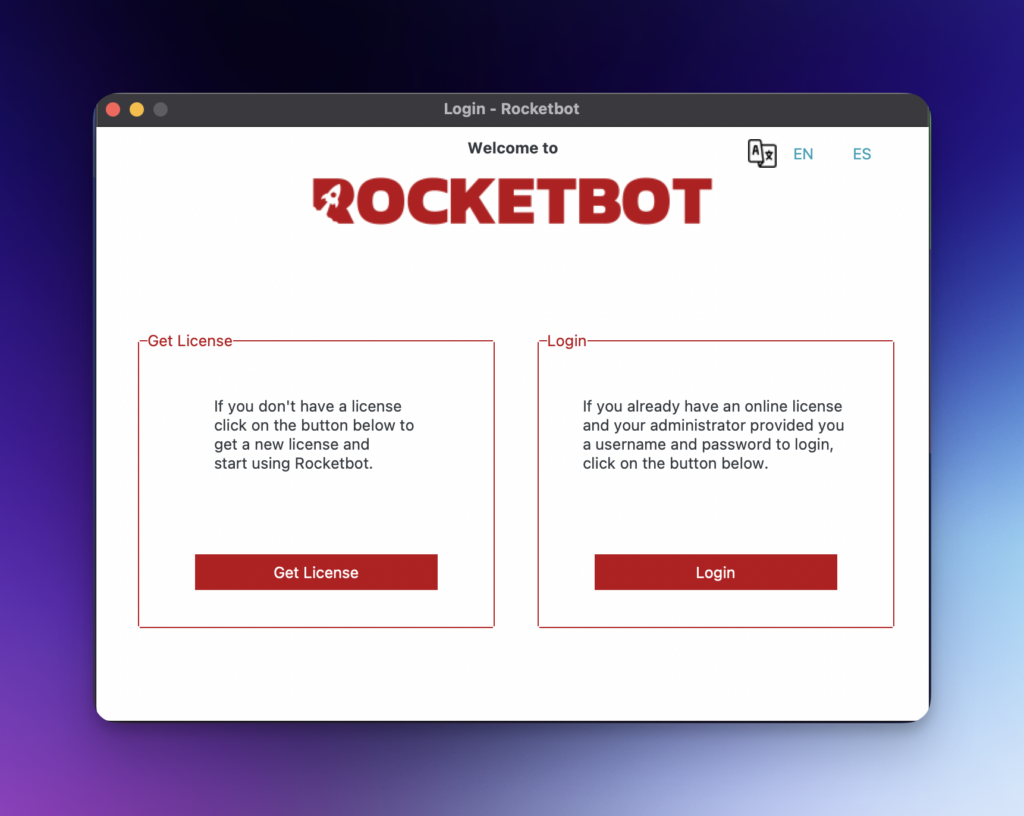
Veremos 2 opciones, selecciona el tipo de licenciamiento
Get License: Si no cuentas previamente con una licencia de Orquestador, entonces elige esta opción para solicitar la licencia exclusiva de Rocketbot Studio.
Login: Si tu administrador del Orquestador te proporcionó credenciales y token, entonces elige esta opción y úsalos para iniciar Rocketbot Studio.
Get License
Abrirá Rocketbot Studio en nuestro navegador predeterminado con la dirección localhost:5000(o el puerto que hayamos configurado en rocketbot.ini) y nos indicará que no contamos con una licencia activa, damos click en el botón Close
Nos mostrará un token el cual debemos copiar con el botón rojo ubicado a la derecha
Clickeamos en la palabra aquíla cual nos redirigirá a la página de licencias.
Licencia de Desarrollo:
Debemos completar los datos solicitados y en Ambiente debe estar marcado Desarrollo.
Licencia de Producción:
Debemos completar los datos solicitados y en Ambiente debe estar marcado Producción, esto habilitará 2 opciones más:
Orden de compra: Donde debemos adjuntar el PD con la OC
CRM Code: Código entregado por tu PAM
Finalmente en la casilla de Token pegaremos el token anteriormente copiado desde Rocketbot Studio y enviamos el formulario.
A la casilla de correo indicada en el formulario, nos llegará la licencia
La copiamos, volvemos a Rocketbot Studio y la pegamos, finalmente damos click en el botón Validar
Nos mostrará un mensaje en la esquina inferior izquierda indicando que el licenciamiento fue exitoso.
Login
Nos mostrará una ventana para introducir las credenciales entregadas por nuestro administrador de Orquestador
Una vez ingresadas, si el login es correcto, nos mostrará el mensaje en la consola de Rocketbot y levantará Studio en nuestro navegador por defecto.
Errores comunes
Si cuando ejecutamos Rocketbot nos arroja alertas de Python o de alguna librería como estos ejemplos:
Debemos cancelar la alerta y dar los permisos de seguridad correspondientes, ir a 👉🏻Activar el Terminal
Si no tenemos la opción de Herramientas para desarrolladores (Developer Tools), debemos abrir una ventana de Terminal y escribir el siguiente comando spctl developer-mode enable-terminal con eso ya nos debe aparecer.
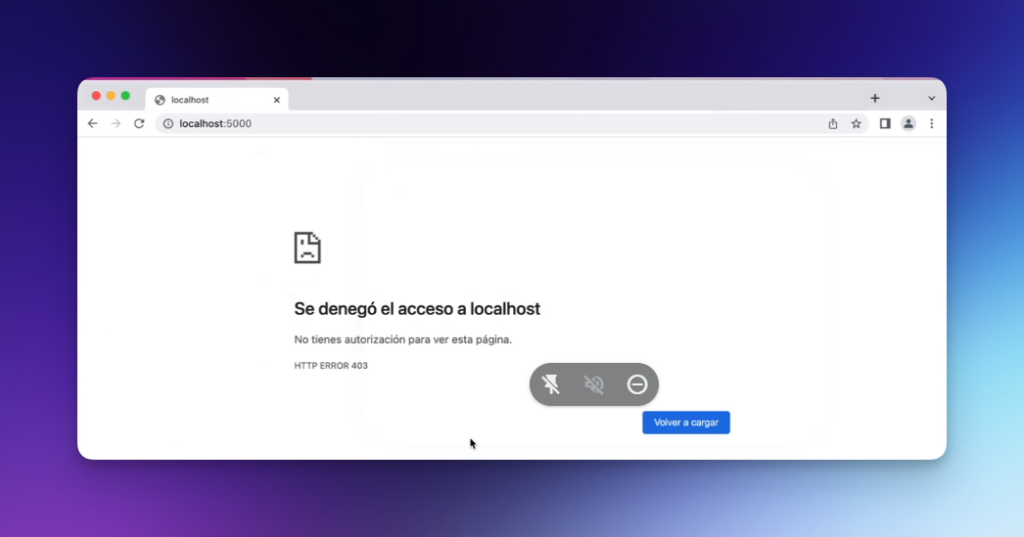
Si al abrir localhost:5000 nos aparece un error de acceso denegado a localhost, debemos cambiar el puerto de Rocketbot
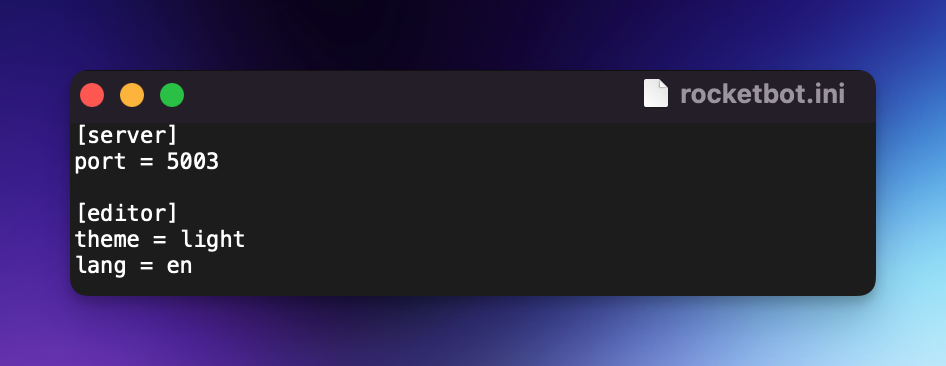
Para cambiar el puerto debemos ir a la carpeta de Rocketbot y abrir el archivo rocketbot.ini
💡Nota: Al cambiar el puerto debemos reiniciar rocketbot para que se vuelva a abrir con el nuevo
Rocketbot Addon: Remote Desktop Helper
Cree un archivo .rdp para conectarse a un Escritorio remoto automáticamente
Un problema común, que suele presentarse al enviar a producción un bot en el servidor de tu cliente, es que el mismo por políticas de IT de la empresa no permite mantener la sesión al desconectarse. Aun cuando se utilice realice la desconexión vía TSCON (Documentación: RPA en Servidores Virtuales – Rocketbot Docs).
Como solución a este inconveniente y para que no sea necesario intervenir manualmente en la apertura del ambiente para que el/los bot/os programados puedan ejecutarse correctamente, se puede crear un nuevo usuario en el mismo ambiente (que no este sujeto a las políticas del ambiente productivo) que solo cumpla la función de ejecutar un archivo .rdp que se conecte al ambiente donde Rocketbot debe ejecutarse de manera programada. Al abrir una sesión mediante RDP se posibilita la ejecución de los bots con normalidad.
Para facilitar la creación de este archivo .rdp Rocketbot creo la herramienta RDP Helper.
Antes de utilizar la herramienta:
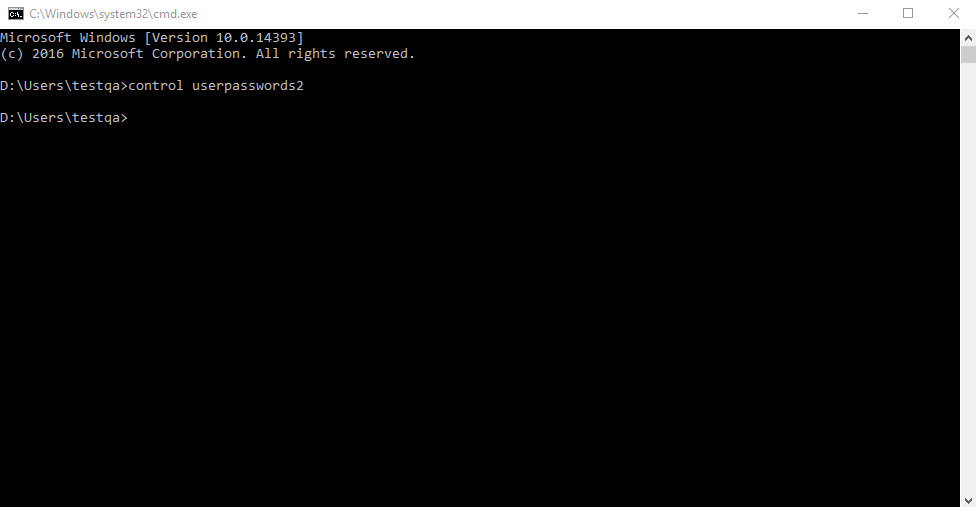
Inicie sesión en el escritorio remoto con un usuario con privilegios administrativos.Abra una línea de comando y escriba control userpasswords2
Ventana de Símbolo del sistema con comando para abrir Cuentas de usuario
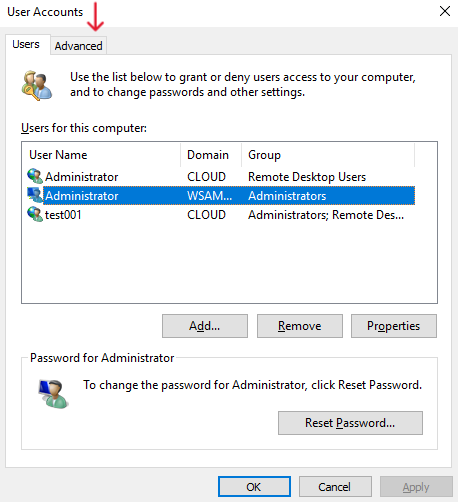
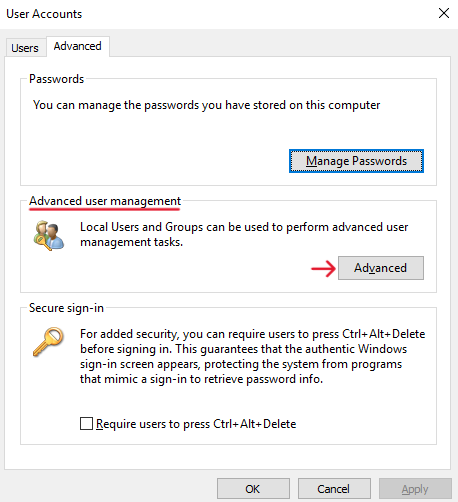
Abra la pestaña Avanzado y en Administración avanzada de usuarios haga clic en el botón Avanzado.
Ventana Cuentas de usuario
Ventana Cuentas de usuario – Pestaña Avanzado
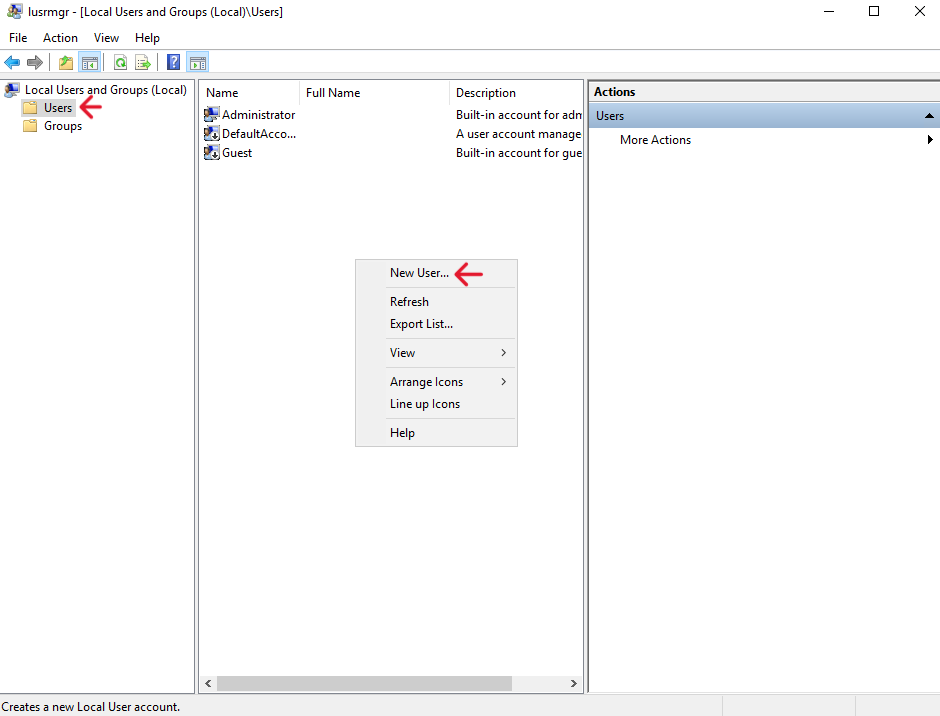
Seleccione Usuarios, haga clic derecho en el panel central y seleccione Nuevo usuario.
Ventana Usuarios y grupos locales
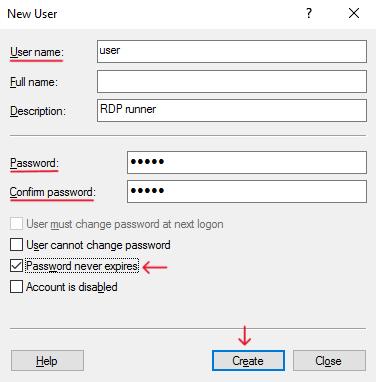
Complete el formulario con el nombre de usuario y la contraseña y marque la opción La contraseña nunca caduca.
Ventana Nuevo Usuario
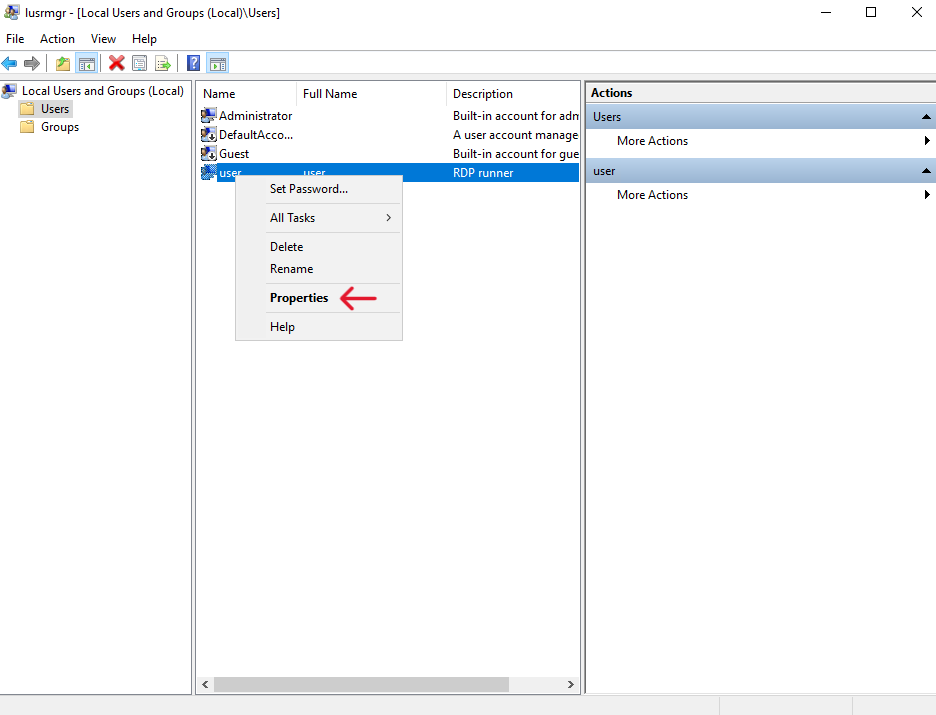
Cierre esa ventana y regrese a Cuentas de usuario, abra la pestaña Usuarios, seleccione el usuario creado y haga clic en el botón Propiedades.
Ventana Usuarios y grupos locales – Menú desplegable de usuario
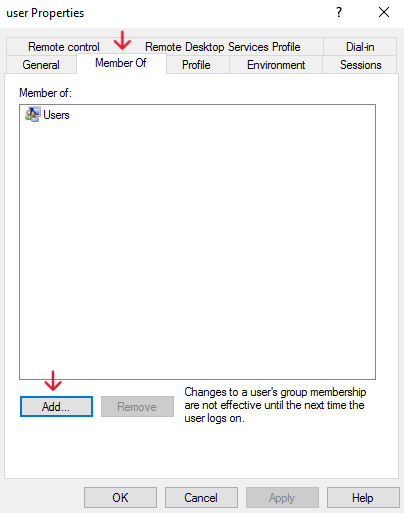
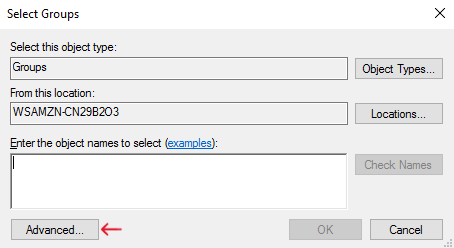
En la ventana Propiedades de usuario, abra la pestaña Miembro de, haga clic en Agregar, luego haga clic en Avanzado.
Ventana Propiedades de <usuario>
Ventana Seleccionar Grupos
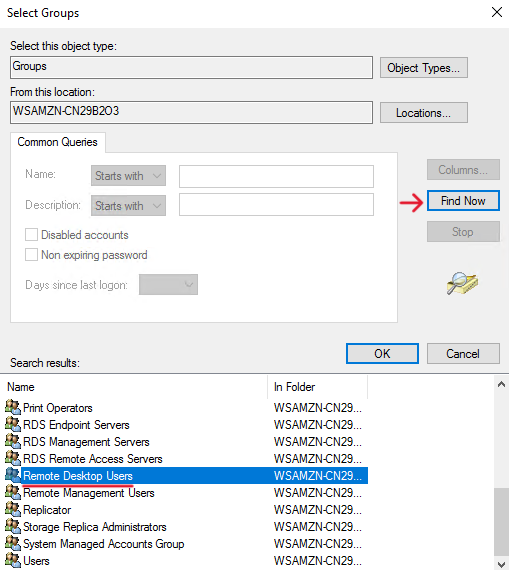
Haga clic en Buscar ahora y seleccione Usuario de escritorio remoto.
Ventana Seleccionar Grupos (Avanzado)
Finalmente aplique los cambios.
⚠️Importante: El usuario creado no debe estar bajo las políticas del que tiene la instancia productiva Rocketbot.
Como configurar la herramienta:
Conéctese a la cuenta y abra Rocketbot Studio (No es necesaria una licencia productiva, con una de desarrollador es suficiente).
Abra el complemento Asistente de Escritorio remoto y complete el formulario con los datos necesarios para realizar una Conexión a Escritorio remoto sobre la cuenta que posee el Rocketbot productivo. Una vez completado con lo solicitado:
IP del ambiente
Usuario y Contraseña
Carpeta donde guardar el archivo a crear
Nombre del archivos .rdp que se creara
Modo (Opcional, por defecto será Pantalla Completa, pero puede seleccionarse modo Ventana)
Resolución con la cual abrir el escritorio remoto (800×600; 1024×768; 1920×1080; etc.). Nota: Debe ser la resolución con la cual se desarrollo el bot.
Dar guardar para crear el archivo .rdp.
Cree una tarea automatizada para ejecutar el archivo generado así se abrirá el escritorio remoto para ejecutar los bots en el horario programado sin intervención humana.
Desconéctese de la cuenta creada para ejecutar el archivo .rdp usando TSCON.bat (Documentación)
💡Nota: El usuario donde se ejecutara el archivo .rdp no necesita tener Rocketbot instalado, salvo el caso en que se desee crear el archivo mencionado allí.


 Rocketbot no tiene la obligación de responder incidencias enviadas a través de otro medio.