Control de ventanas – Minimizar
WEB \ Control de ventanas – Minimizar
Igual que el comando Maximizar, éste comando solo se debe agregar, no posee opciones de entrada de datos.
Imagen de ejemplo
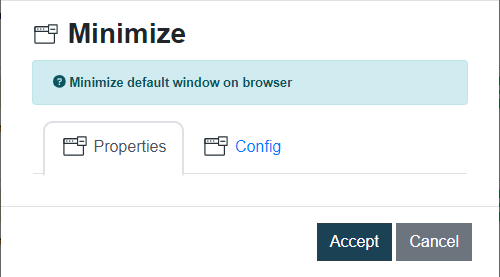
WEB \ Control de ventanas – Minimizar
Igual que el comando Maximizar, éste comando solo se debe agregar, no posee opciones de entrada de datos.
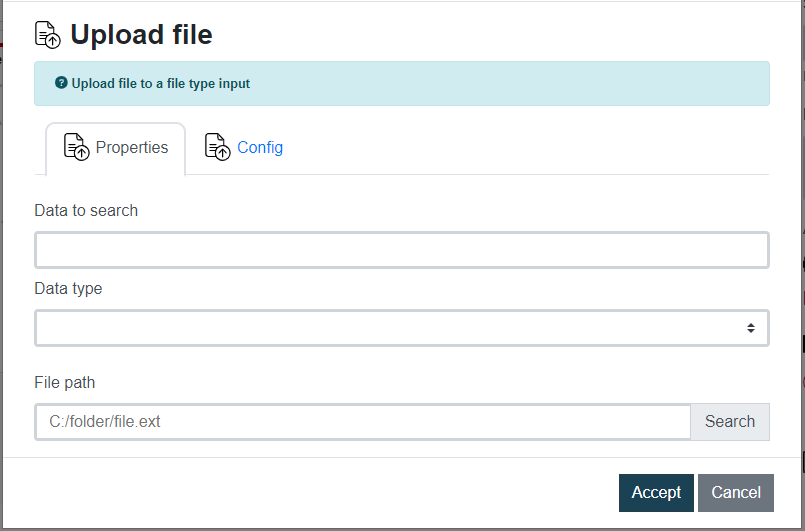
WEB \ Subir Archivo
Comando que permite subir uno o más archivos a un input de tipo file.
| Datos de entrada | Descripción | Ejemplo |
|---|---|---|
| Dato a buscar | Identificador del objeto dentro del documento. Acepta variables {…} | username |
| Tipo de dato | Id, Name, XPath, Tag, o Class | id |
| Ruta del archivo | Ruta donde se encuentra el archivo o archivos a subir | C:\folder\file.txt |
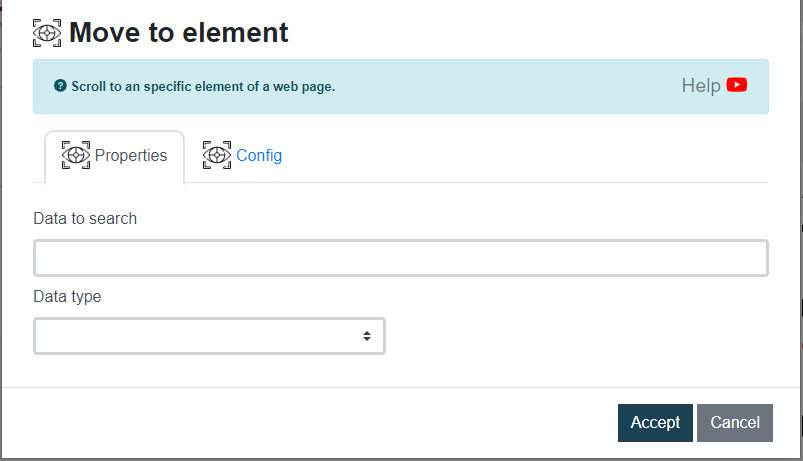
WEB \ Mover hasta elemento
Este comando permite desplazarse (‘scroll’) por la página web hasta un elemento específico determinado.
| Datos de entrada | Descripción | Ejemplo |
|---|---|---|
| Dato a buscar | Identificador del objeto dentro del documento. Acepta variables {…} | username |
| Tipo de dato | Id, Name, XPath, Tag, Class, css selector, link text o partial link text | id |
WEB \ Obtener atributo
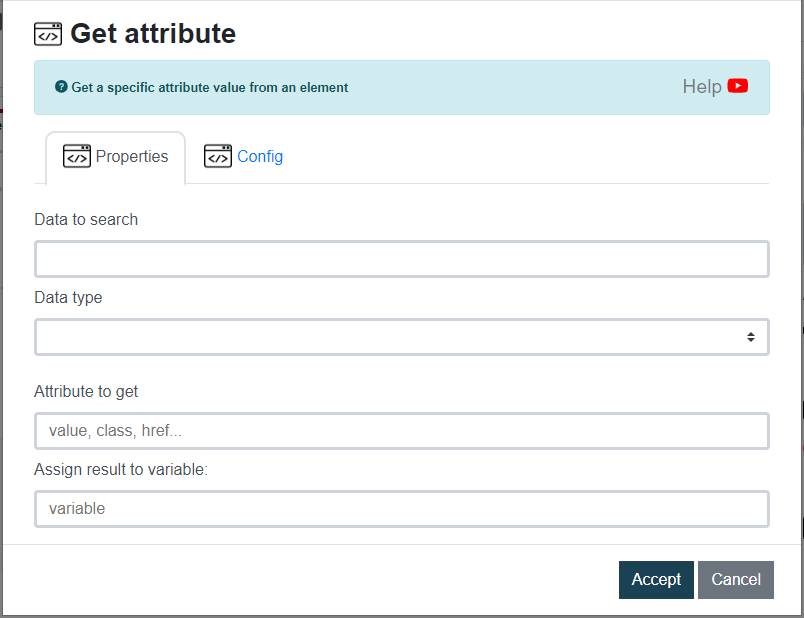
Con este comando puedes obtener el valor de un atributo como, por ejemplo class, href o value, del objeto que busques.
| Datos de entrada | Descripción | Ejemplo |
|---|---|---|
| Dato a buscar | Identificador del objeto dentro del documento. Acepta variables {…} | username |
| Tipo de dato | Id, Name, XPath, Tag, Class, css selector, link text o partial link text | id |
| Atributo a obtener | value, class, href, etc. | class |
| Asignar resultado a variable | Variable Rocketbot que almacenará el resultado del comando | {res} |
WEB \ Obtener URL Actual
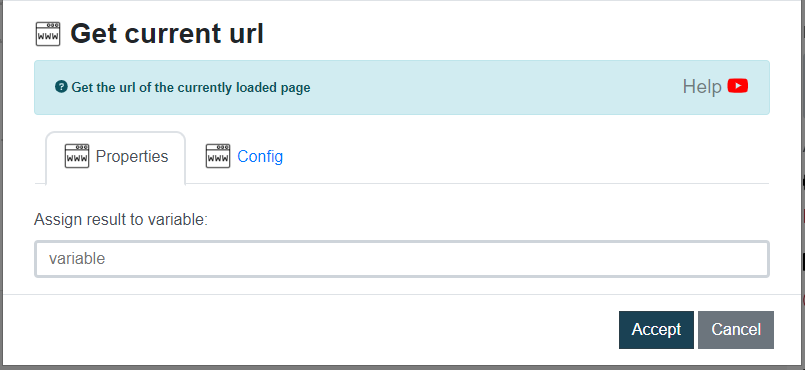
Guarda la URL en la variable de Rocketbot que indiques.
| Datos de entrada | Descripción | Ejemplo |
|---|---|---|
| Asignar resultado a variable | Nombre de la variable creada entre llaves | {var} |
Desktop \ Notificación
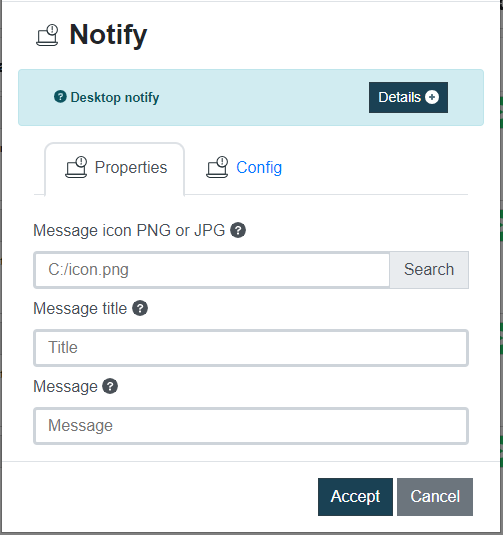
Este comando se usa para mostrar notificaciones de escritorio. Las notificaciones de escritorio son pequeños mensajes emergentes que aparecen en la pantalla de tu computadora para proporcionar información o alertas.
| Dato de Entrada | Descripción | Ejemplo |
|---|---|---|
| Icono del mensaje PNG o JPG (opcional) | Ruta del icono de la notificación | C:/Users/User/Downloads/icon.png |
| Título del mensaje | Título de la notificación | Notificación |
| Mensaje de la notificación | Mensaje de la notificación | Esto es una prueba! |
WEB \ Control de ventanas – Maximizar
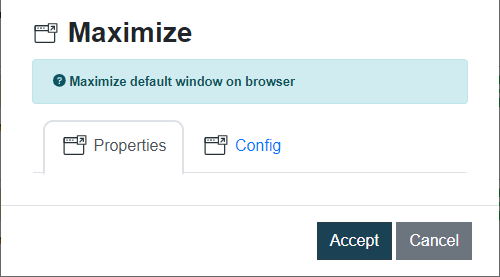
Este comando solo se debe agregar, no posee opciones de entrada de datos.
WEB \ Control de ventanas – Cambiar de navegador
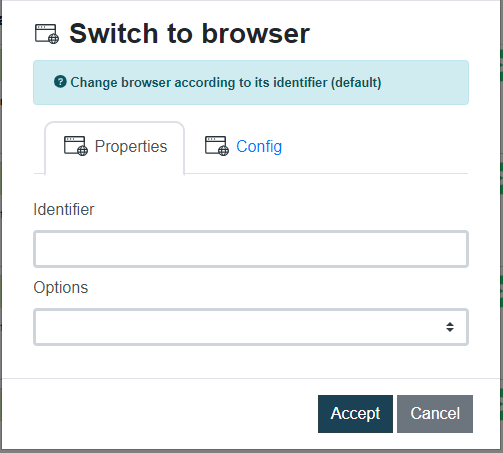
Para esto al momento de abrir el navegador le damos un identificador. Y con el comando Cambiar de navegador, le pasamos el id del navegador al que nos queremos cambiar.
| Datos de entrada | Descripción | Ejemplo |
|---|---|---|
| Identificador | ID del navegador que indicamos al abrir el navegador | 1 |
| Opciones | default |
WEB \ Control de ventanas – Cambiar a ventana
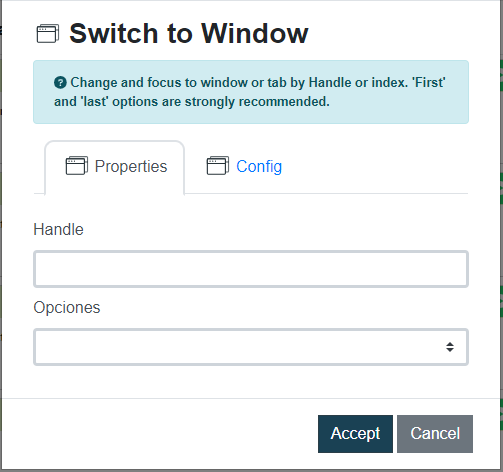
En caso de que la página donde estemos trabajando abra otra ventana, este comando nos servirá para cambiarnos a ella y poder trabajar con los objetos. En este ejemplo si elegimos last en las opciones del comando, se cambiará a la última pestaña abierta.
| Dato de entrada | Descripción | Ejemplo |
|---|---|---|
| Handle | Handle de la ventana (se puede obtener con el comando Obtener Handle de Ventana del mismo módulo) | |
| Opciones | Seleccione entre las opciones de la lista desplegable: first, last, 2, 3, 4. | last |
💡Nota:
Es recomendable usar las opciones First y Last del comando en vez de usarlo por índice (2,3,4).
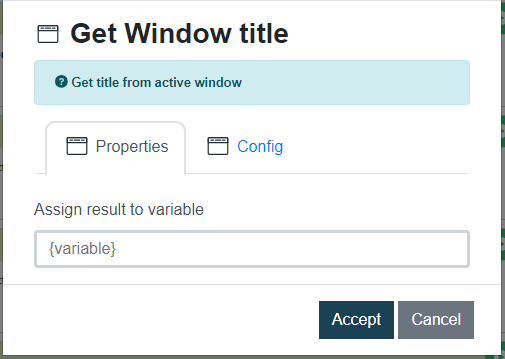
WEB \ Control de ventanas – Obtener Título de ventana
Al igual que el comando obtener handle de ventana, ayuda a localizar las ventanas que se abrieron con Rocketbot. Es útil a la hora de cambiar entre ventanas.
| Datos de entrada | Descripción | Ejemplo |
|---|---|---|
| Asignar resultado a variable | Variable Rocketbot que almacenará el resultado del comando | {res} |