AutoCreator es un asistente de Rocketbot para la creación de Robots para la automatización de procesos y Formularios para la plataforma Rocketbot Xperience.
Mediante el Addon corespondiente desde Rocketbot Studio
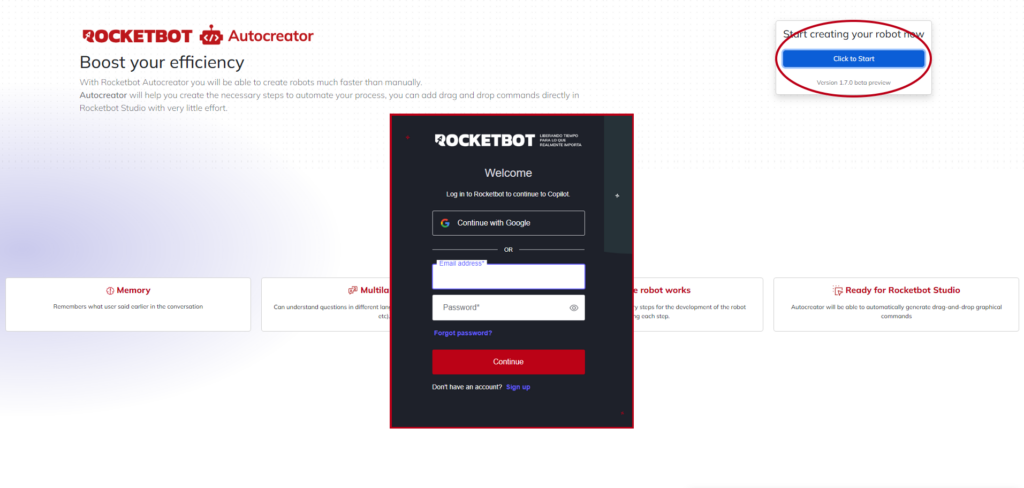
Al ingresar realizar el login desde el botón Click to Start.
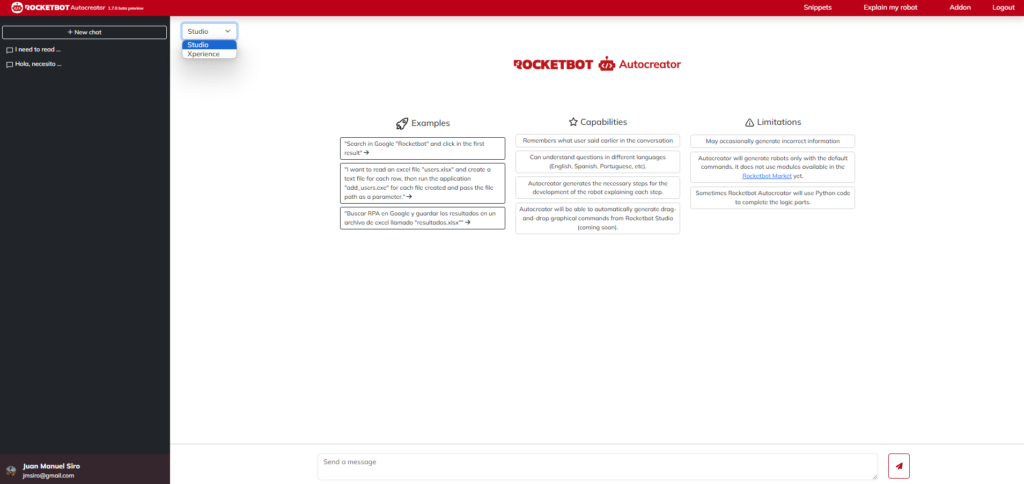
Una vez realizado el login, será redirigido al menú de chats. Allí puede elegir la plataforma con la cual desea que la IA lo asista: Studio o Xperience.
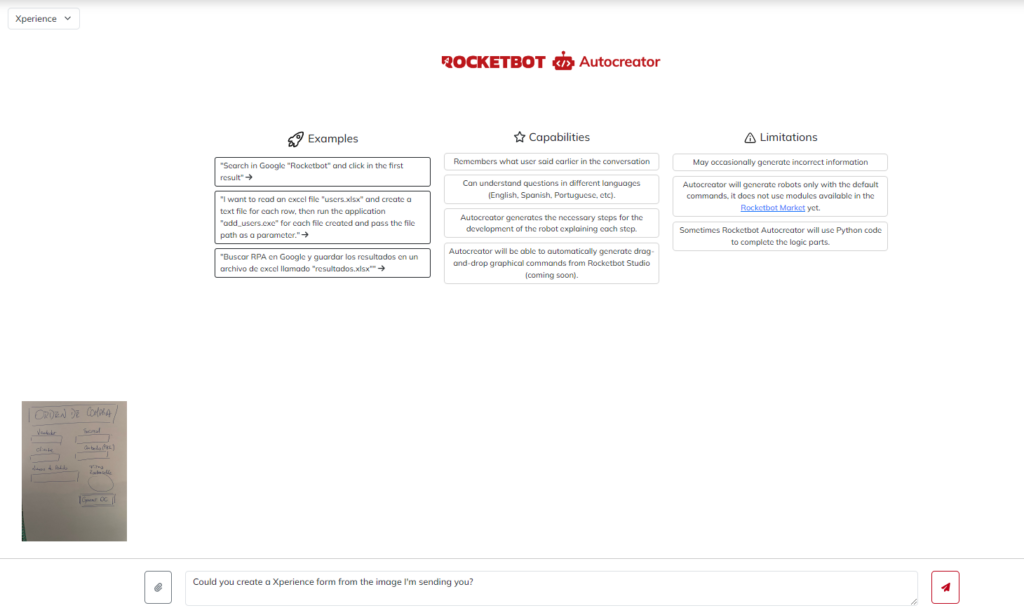
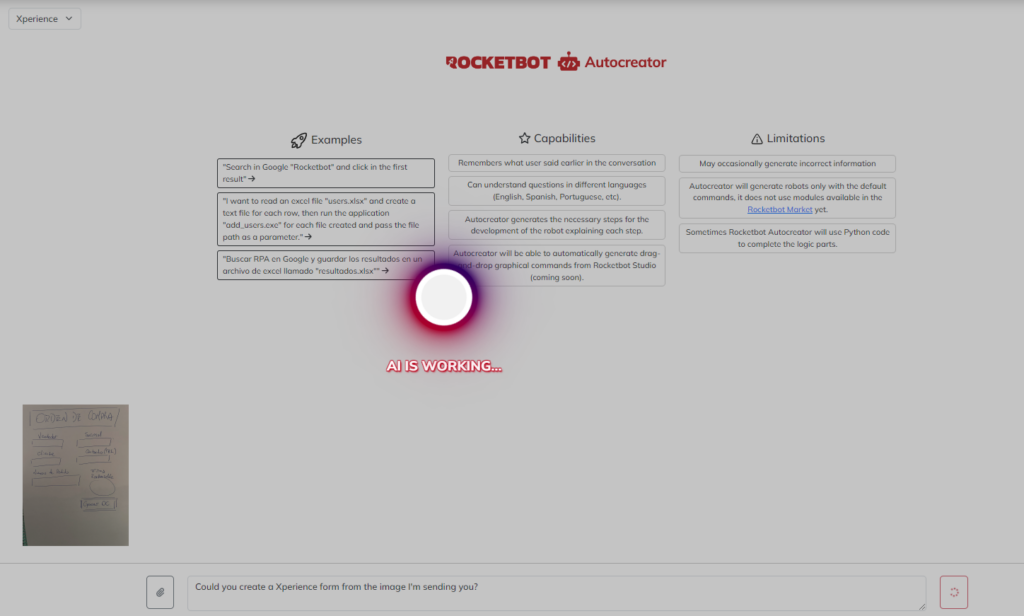
Si selecciona Xperience, a la izquierda del recuadro del chat, se habilitará el botón para cargar la imagen sobre la cual la IA deberá basarse para crear el formulario.
Crear un Robot – Paso a paso :
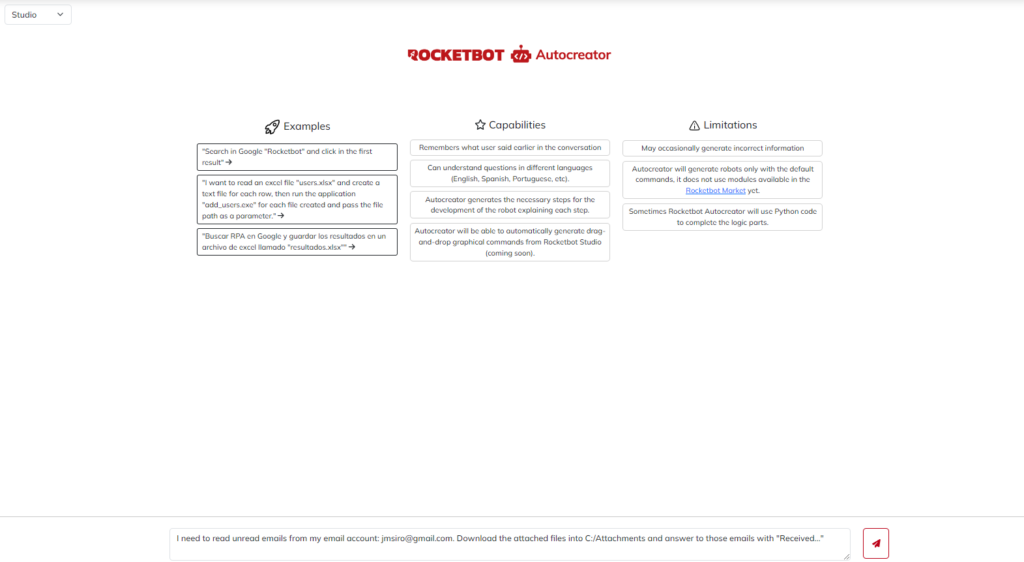
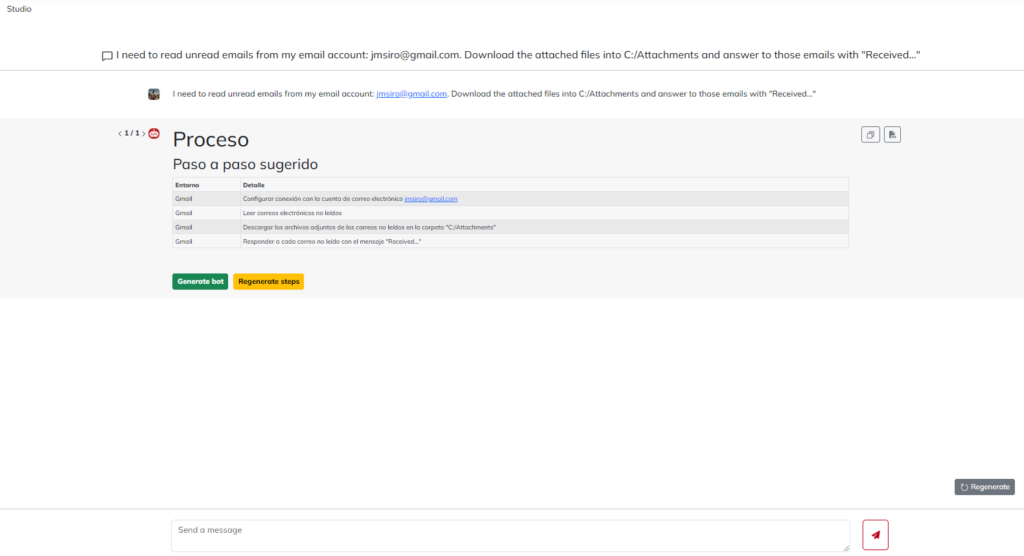
Seleccionar Studio y escribir la solicitud.
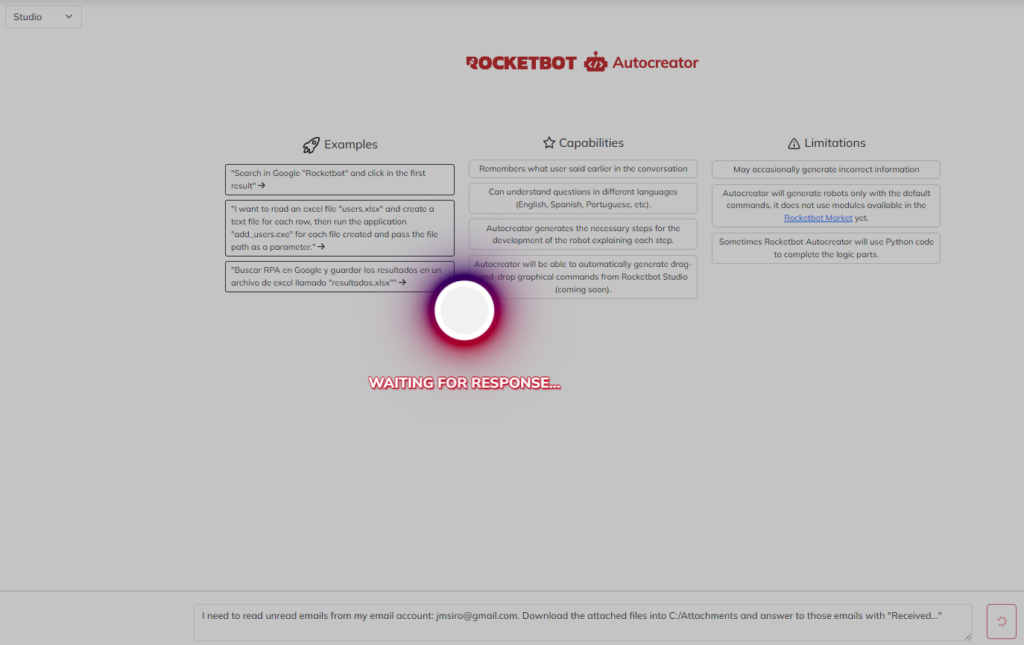
Enviar la consulta y aguardar la respuesta de la IA.
La IA responderá con el listado de pasos que interpreta necesarios para cumplir con la solicitud. El usuario dispondrá de 2 opciones:
Generar el robot tomando los pasos propuestos como base.
Solicitar a la IA que genere una nueva serie de pasos.
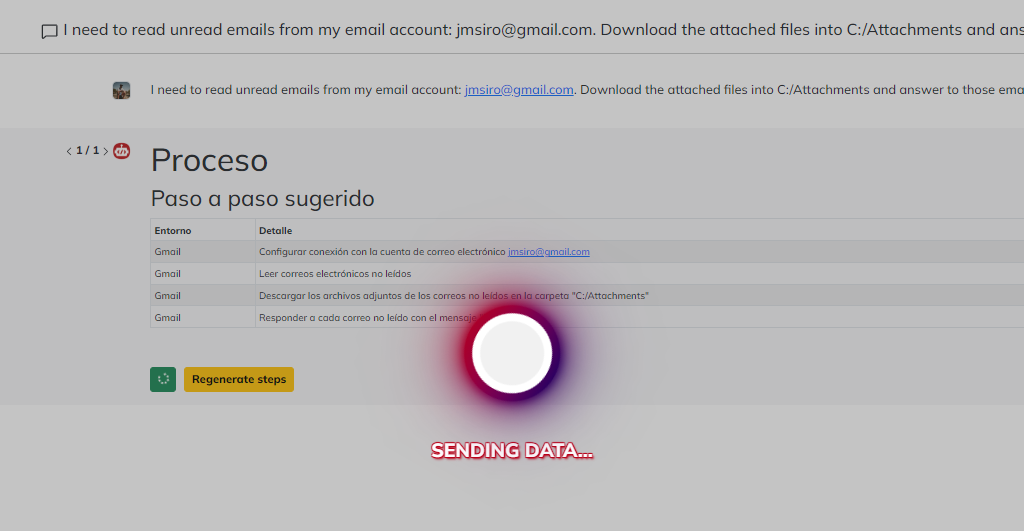
Seleccionar la opción deseada y esperar la respuesta de la IA.
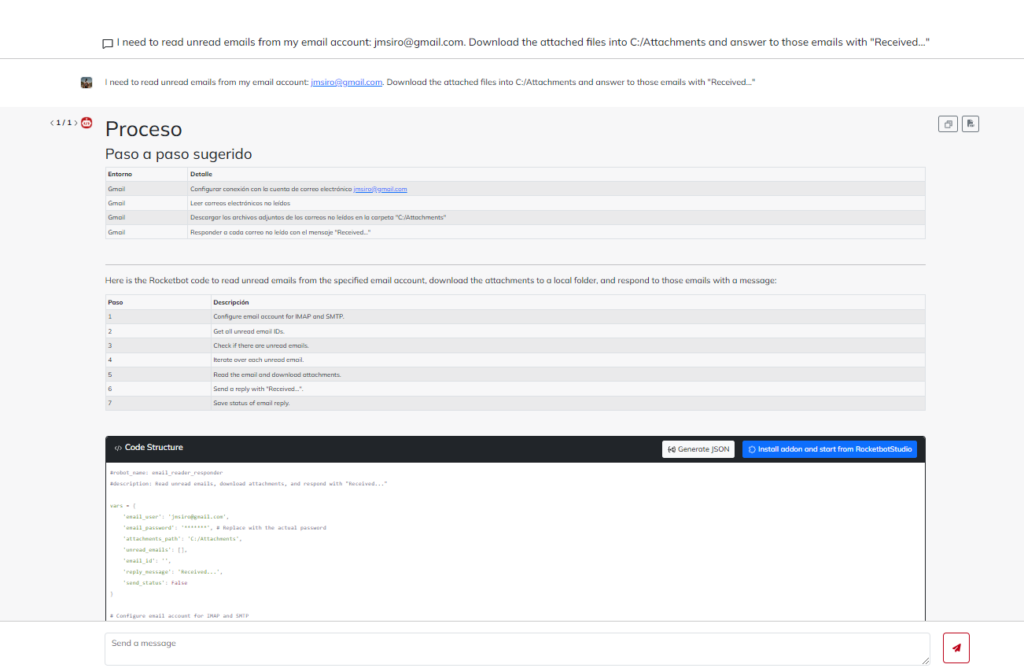
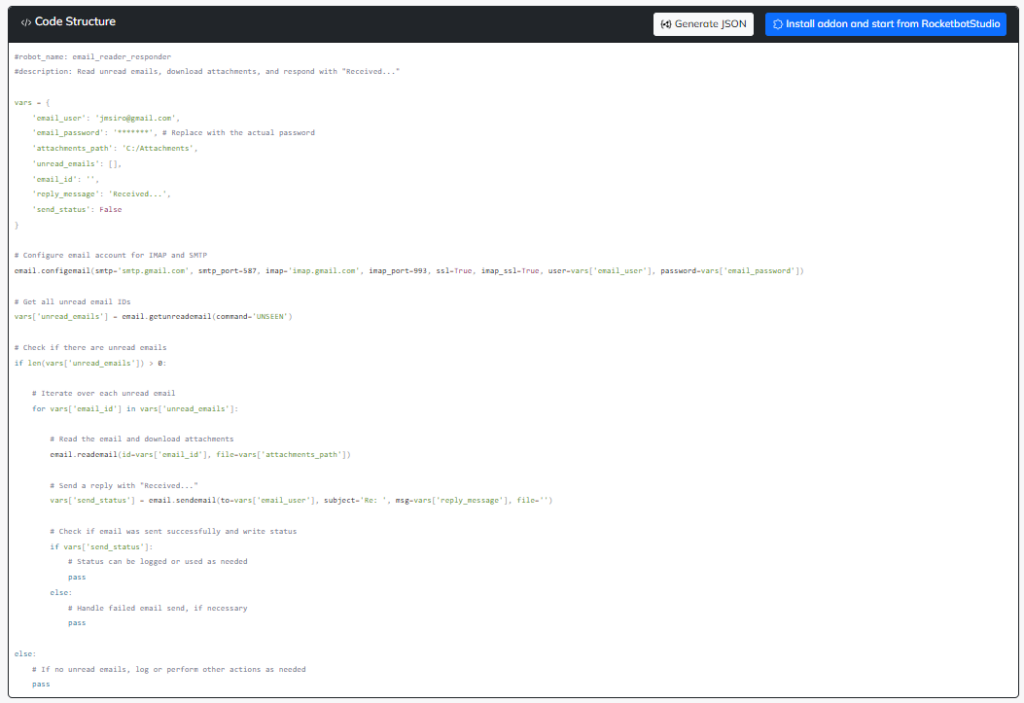
La IA responderá con el código del robot generado.
El usuario podrá descargar el robot en formato JSON o agregarlo directamente a Rocketbot Studio.
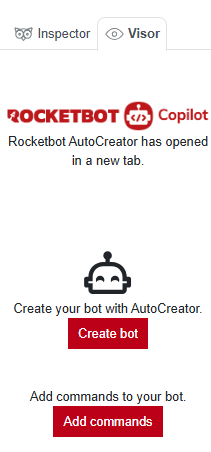
Para enviarlo directo a Rocketbot Studio, deberá abrir AutoCreator desde el addon correspondiente.
ConCreate bot la IA responderá la solicitud de manera independiente a los comandos que se posean en el robot abierto en Rocketbot Studio.
Con Add commands la IA responderá la solicitud teniendo en cuenta los comandos que ya posea el robot desde donde se llame AutoCreator.
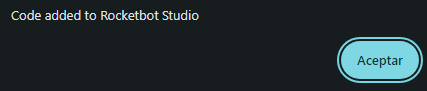
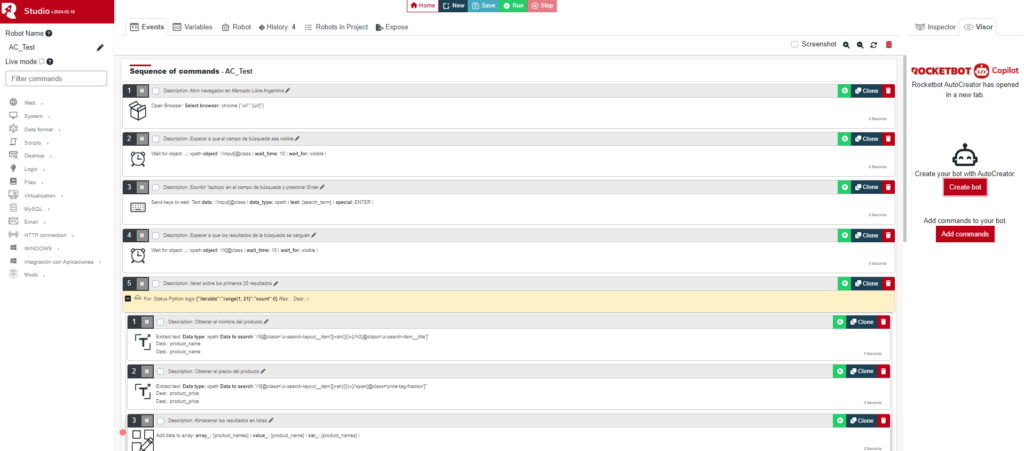
Presionar Create Bot para agregar los comandos en el robot abierto en Studio. Una vez completada la operación, un Alerta aparecerá en el navegador indicando que los comandos han sido agregados.
Al volver a Rocketbot Studio se encontrará con los comandos y las variables generados por la IA creadas
Crear un Formulario Xperience – Paso a paso:
Seleccionar Xperience, presionar el botón con el clip para seleccionar la imagen y enviar la solicitud.
Enviar la solicitud y aguardar la respuesta de la IA.
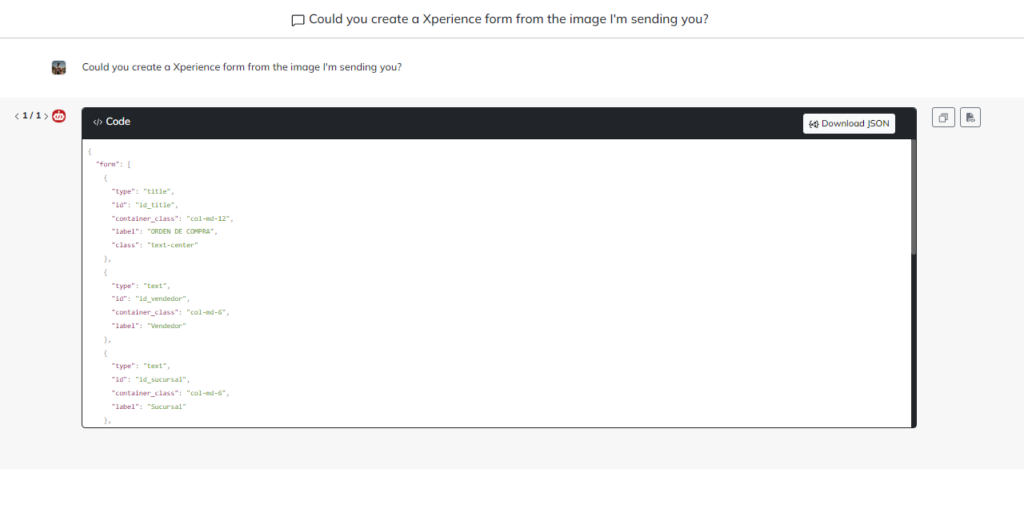
La IA responderá con el código del formulario generado.
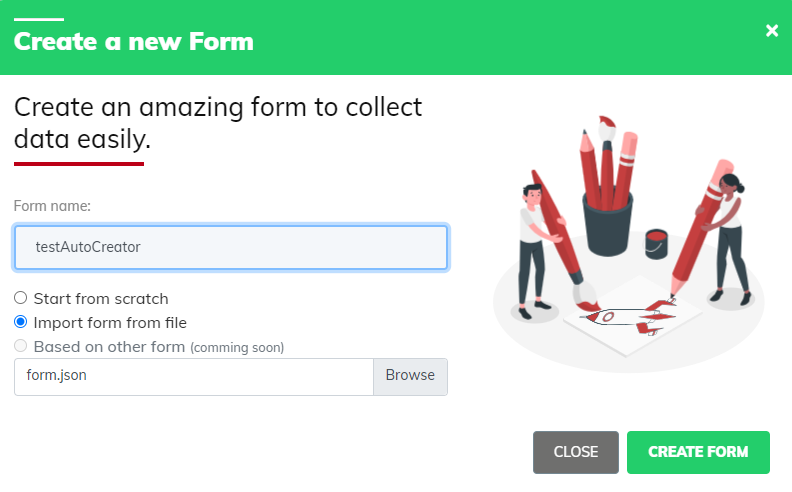
Descargar JSON y crear un nuevo formulario en el Orquestador desde archivo.
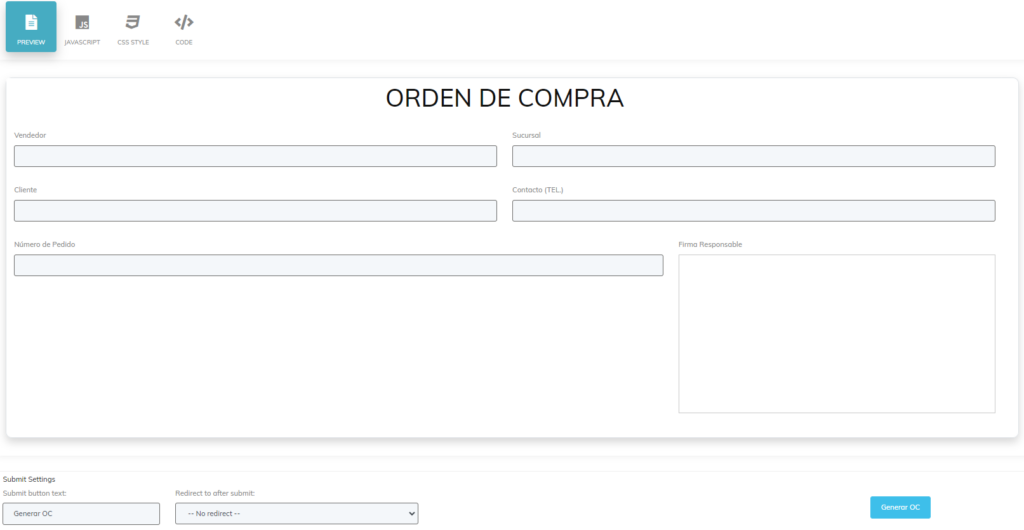
Crear formulario y publicar.
Grupo
Lógica \ Grupo
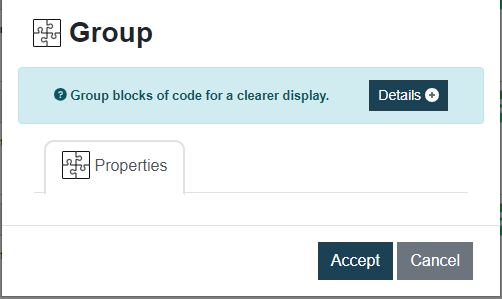
Este comando se utiliza para organizar bloques de comandos para una visualización más clara y organizada. Al utilizar el comando Grupo, puedes agrupar visualmente bloques de código relacionados dentro de tu script de automatización. Esto puede ser especialmente útil cuando se trabaja en tareas de automatización más grandes y complejas. Puedes mejorar la organización y legibilidad de tus scripts de automatización, haciéndolos más fáciles de entender y mantener.
Imagen de ejemplo
💡Nota: No requiere ningún parámetro ni devuelve ningún valor.
Try Catch
Lógica \ Try Catch
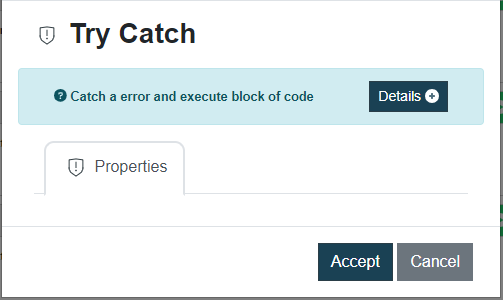
Este comando te permite capturar errores y manejarlos de manera controlada dentro de tu flujo de trabajo de automatización. Cuando lo usas, encierras un bloque de código que sospechas que podría encontrar un error o excepción. Si ocurren errores o excepciones dentro de ese bloque de código, en lugar de detener toda tu automatización, el comando Try Catch capturará el error y ejecutará un bloque de código separado designado en la sección Catch.
Imagen de ejemplo
💡Nota: Para configurar el comando Try Catch, no necesitas proporcionar ningún parámetro ni opción. Simplemente coloca el código que deseas monitorear para detectar errores dentro de la sección Try del comando.
Video de Curso RPA comando Try Catch
Break
Lógica \ Break
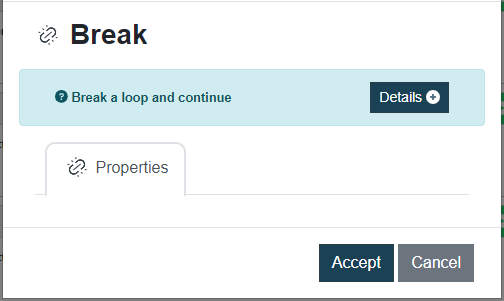
Este comando se utiliza para interrumpir la ejecución de un ciclo y salir completamente del ciclo. Para usar el comando Break, simplemente colócalo dentro de la estructura del ciclo en el punto donde deseas que se interrumpa el ciclo. Este comando no tiene parámetros.
Imagen de ejemplo
💡Nota: Cuando se ejecuta un ciclo, como For o While, continúa hasta que se cumple una cierta condición. Sin embargo, puede haber casos en los que necesites salir prematuramente del ciclo en función de una condición específica. Aquí es donde el comando Break resulta útil.
Video de Curso RPA comando Break
Instalación Rocketbot Studio
Descubre en esta guía todos los pasos necesarios para llevar a cabo la instalación de Rocketbot Studio de manera sencilla y eficiente. Desde la descarga hasta la resolución de posibles alertas durante la instalación, te proporcionamos una completa orientación para que puedas comenzar a automatizar tus procesos de manera exitosa.
Windows
Requisitos Previos
Mínimos
Procesador
Intel Core i3-4340 or AMD FX-6300
Almacenamiento
10GB
Memoria
4GB RAM
Recomendados
Procesador
Intel Core i5
Almacenamiento
175GB
Memoria
8GB RAM
Descarga
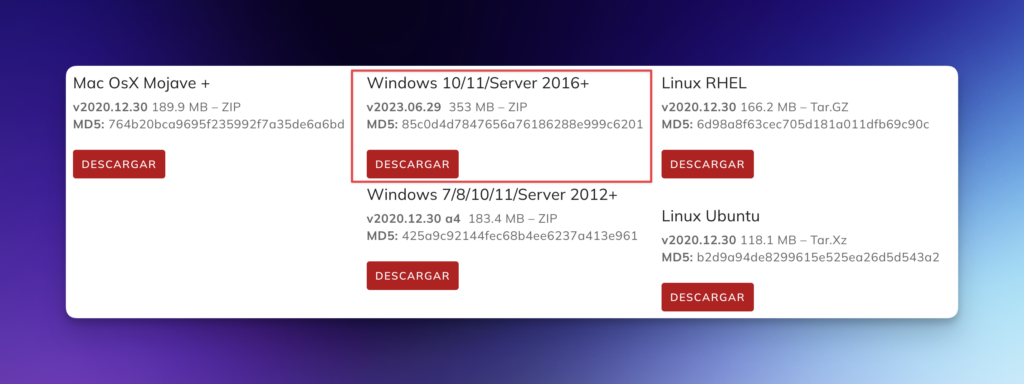
Ir la página de Rocketbot 👉🏻Descargar Studio, al final de la página debemos clickear el botón Descargar para Windows, fijarse que sea la última versión.
Una vez descargado, descomprimimos el archivo .zip en la ubicación que queramos
Abrir como Administrador el ejecutable llamado rocketbot.exe
Licenciamiento
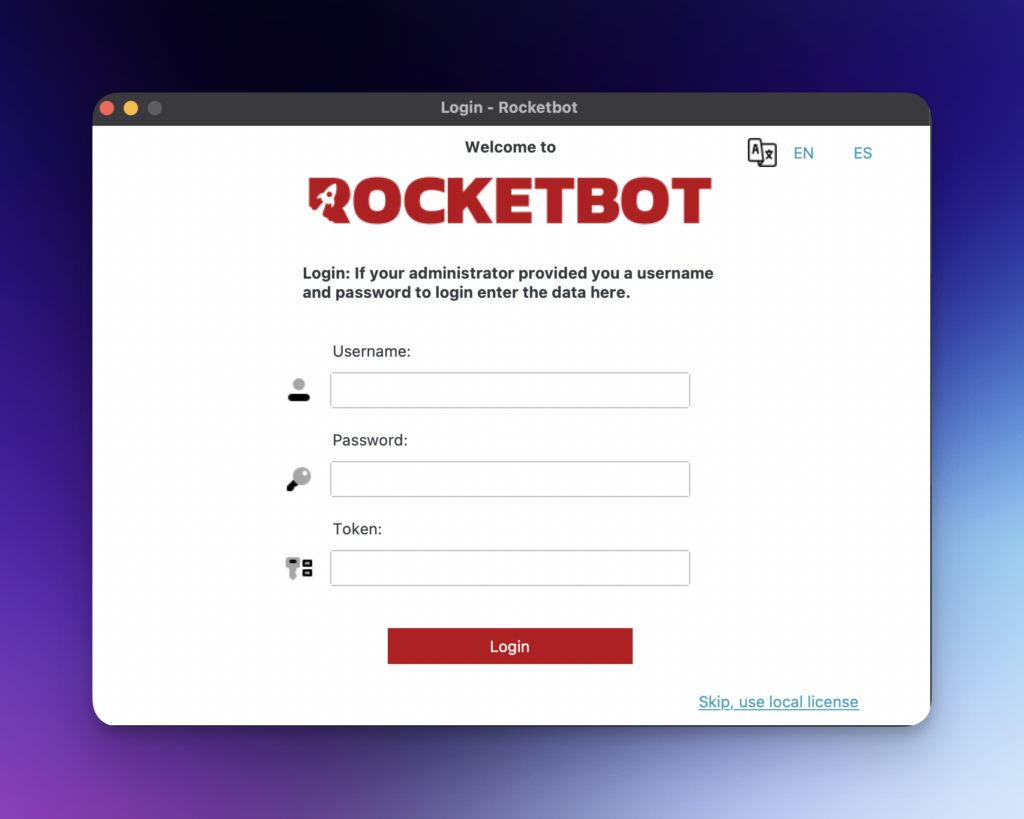
Veremos 2 opciones, selecciona el tipo de licenciamiento
Get License: Si no cuentas previamente con una licencia de Orquestador, entonces elige esta opción para solicitar la licencia exclusiva de Rocketbot Studio.
Login: Si tu administrador del Orquestador te proporcionó credenciales y token, entonces elige esta opción y úsalos para iniciar Rocketbot Studio.
Get License
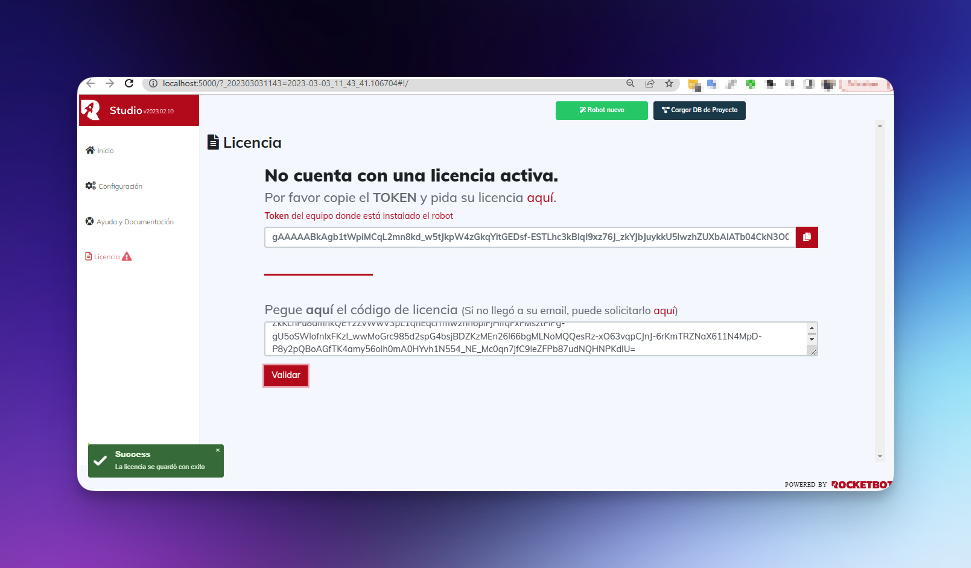
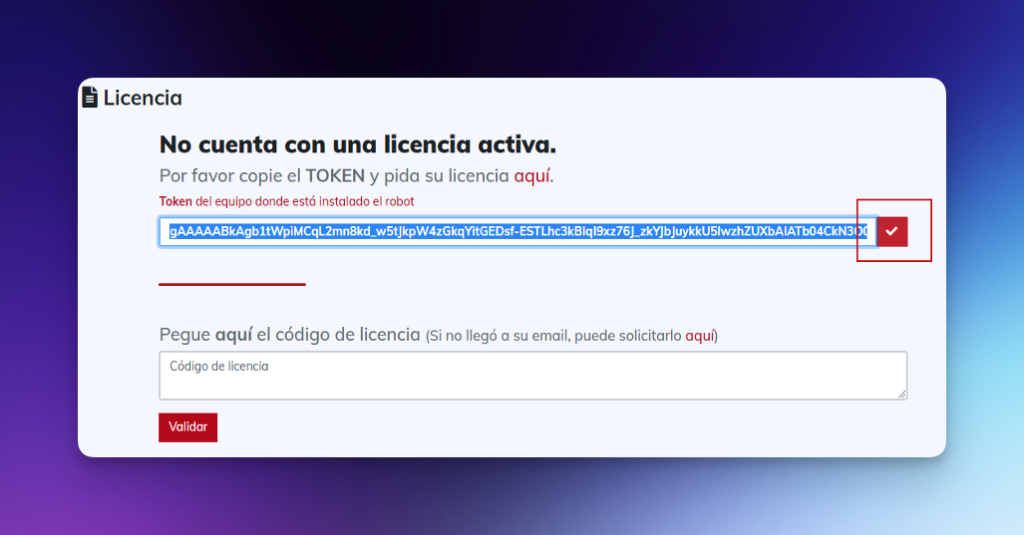
Abrirá Rocketbot Studio en nuestro navegador predeterminado con la dirección localhost:5000 y nos indicará que no contamos con una licencia activa, damos click en el botón Close
Nos mostrará un token el cual debemos copiar con el botón rojo ubicado a la derecha
Clickeamos en la palabra aquí la cual nos redirigirá a la página de licencias.
Licencia de Desarrollo:
Debemos completar los datos solicitados y en Ambiente debe estar marcado Desarrollo.
Licencia de Producción:
Debemos completar los datos solicitados y en Ambiente debe estar marcado Producción, esto habilitará 2 opciones más:
Orden de compra: Donde debemos adjuntar el PDF con la OC
CRM Code: Código entregado por tu PAM
Finalmente en la casilla de Token pegaremos el token anteriormente copiado desde Rocketbot Studio y enviamos el formulario.
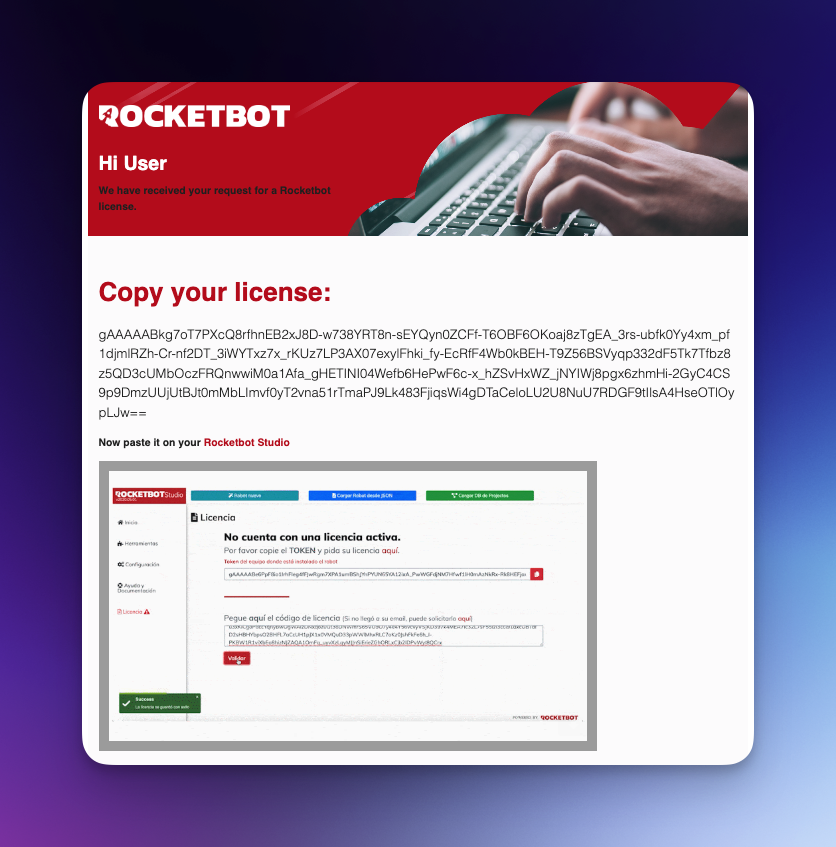
A la casilla de correo indicada en el formulario, nos llegará la licencia
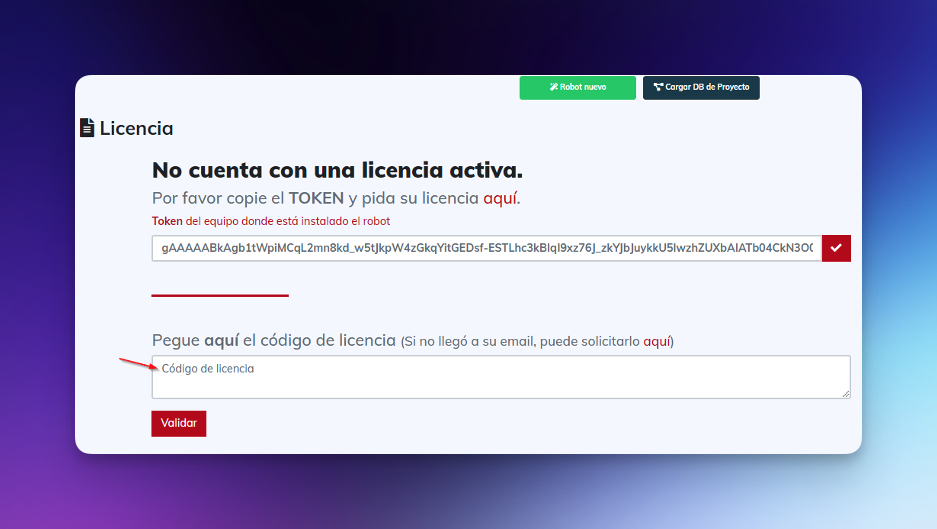
La copiamos, volvemos a Rocketbot Studio y la pegamos, finalmente damos click en el botón Validar
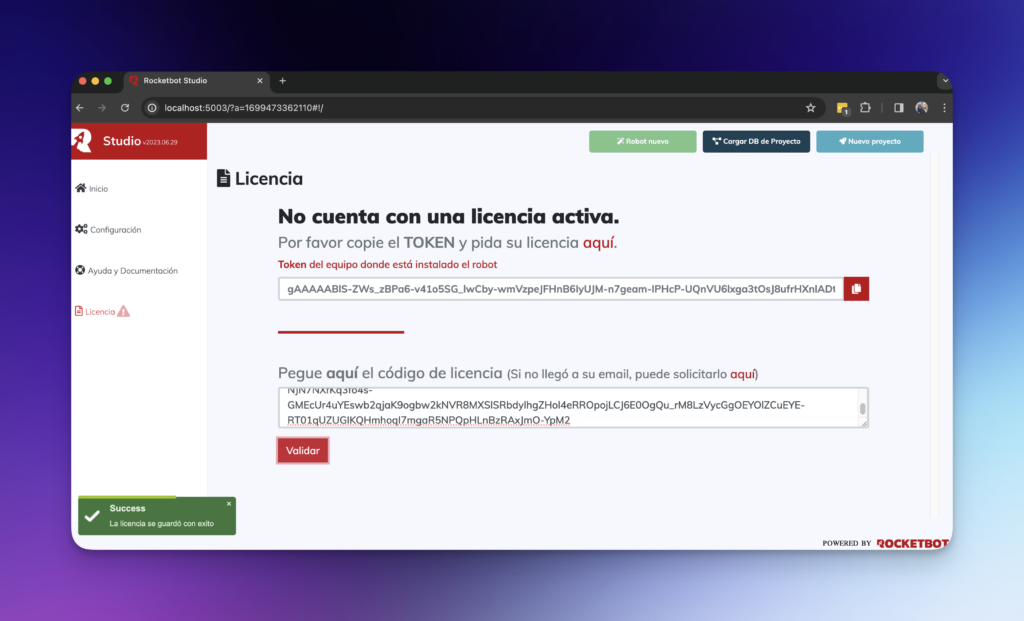
Nos mostrará un mensaje en la esquina inferior izquierda indicando que el licenciamiento fue exitoso.
Login
Nos mostrará una ventana para introducir las credenciales entregadas por nuestro administrador de Orquestador
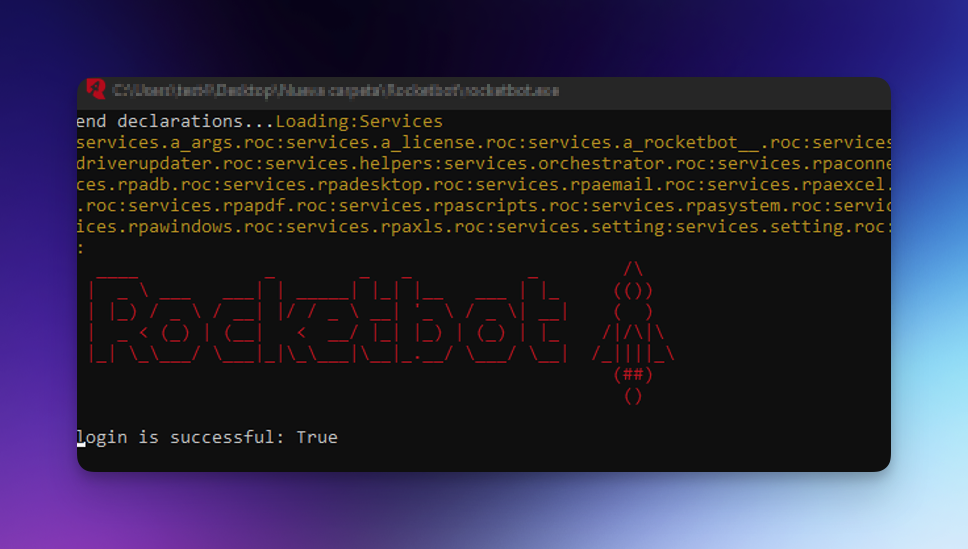
Una vez ingresadas, si el login es correcto, nos mostrará el mensaje en la consola de Rocketbot y levantará Studio en nuestro navegador por defecto.
macOS
Requisitos Previos
Debemos tener instalado xcode, si no lo tenemos, lo podemos realizar con la siguiente instrucción desde el Terminal xcode-select --install
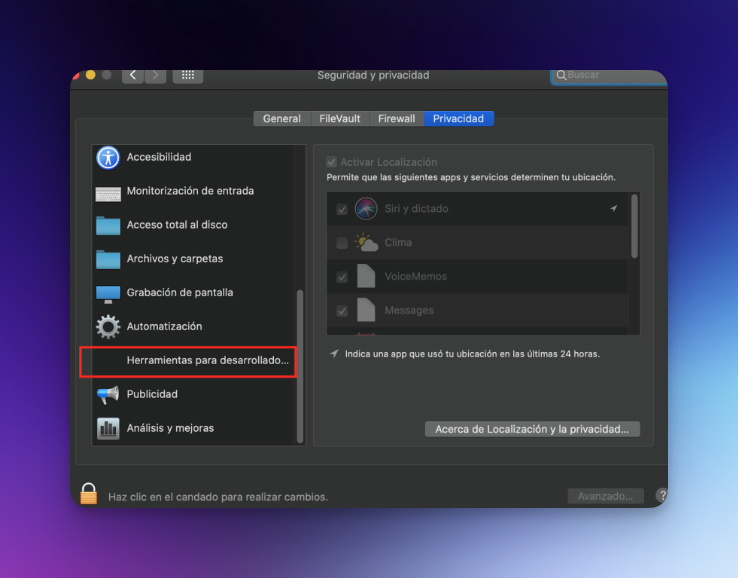
Debemos habilitar el Terminal en Privacidad y Seguridad
En versiones anteriores a Ventura, ir a Seguridad y Privacidad → Privacidad → Herramientas para desarrolladores
Desde Ventura en adelante ir a Seguridad y Privacidad→ Herramientas para desarrolladores
Descarga
Ir la página de Rocketbot 👉🏻Descargar Studio, al final de la página debemos clickear el botón Descargar para macOS, fijarse que sea la última versión.
Una vez descargado, descomprimimos el archivo .zip en la ubicación que queramos
Abrir la carpeta y dar doble click en el archivo ejecutable llamado rocketbot
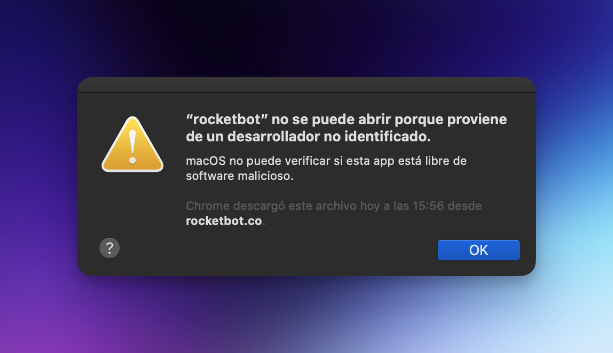
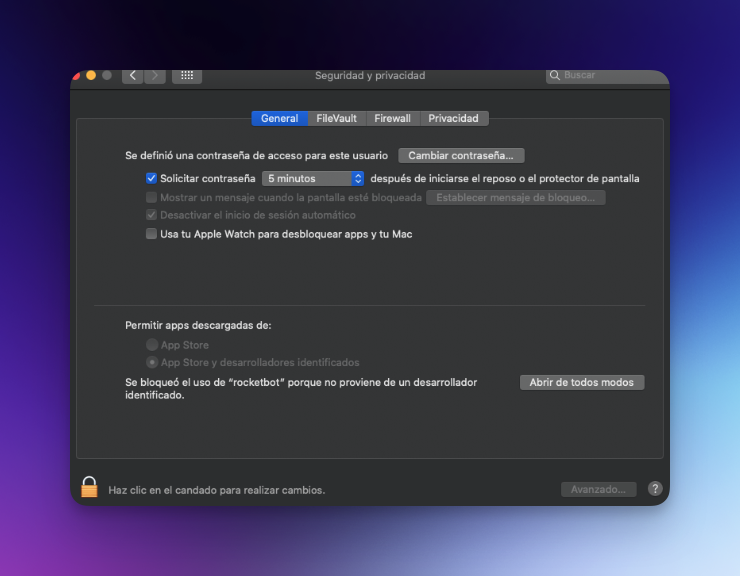
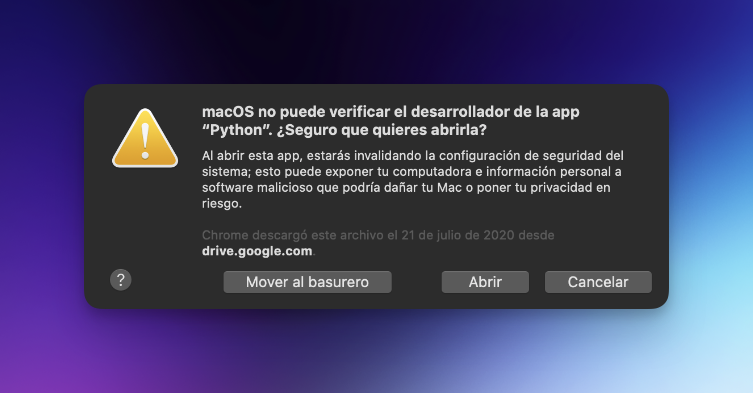
Al dar doble click en el ejecutable, nos mostrará un mensaje de aviso donde indica que no se puede abrir la aplicación ya que no es un desarrollador identificado, damos click en OK para cerrar el aviso y realizar los siguientes pasos
Ir a Preferencias del Sistema → Seguridad y Privacidad
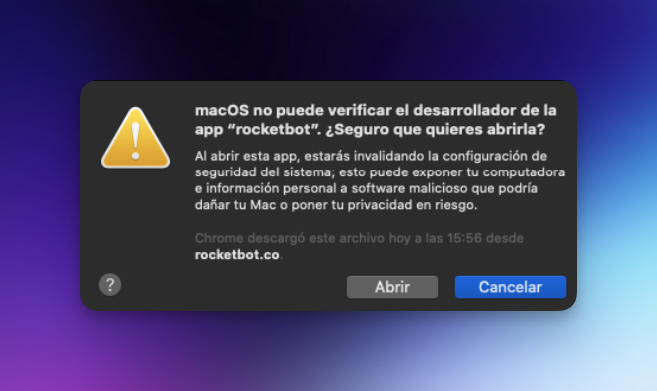
Nos aparecerá el siguiente mensaje, damos click en “Abrir”.
Esto nos abrirá nuestro navegador predeterminado con la dirección localhost:5000, damos click en Close
Licenciamiento
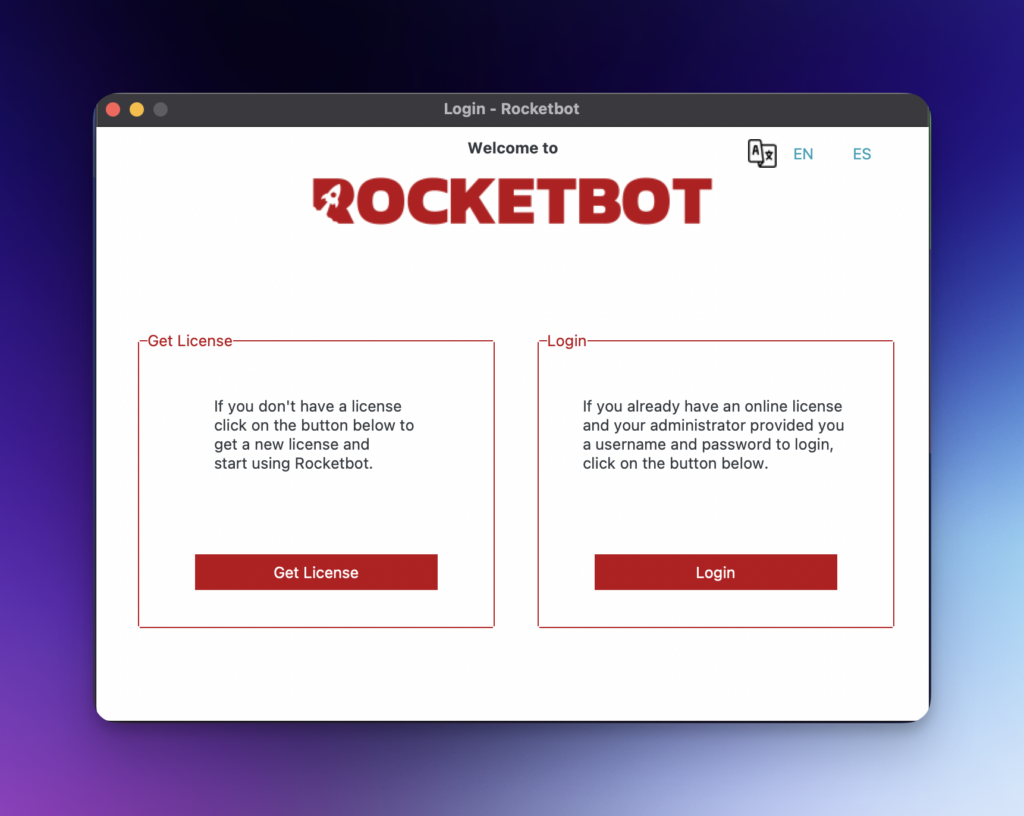
Veremos 2 opciones, selecciona el tipo de licenciamiento
Get License: Si no cuentas previamente con una licencia de Orquestador, entonces elige esta opción para solicitar la licencia exclusiva de Rocketbot Studio.
Login: Si tu administrador del Orquestador te proporcionó credenciales y token, entonces elige esta opción y úsalos para iniciar Rocketbot Studio.
Get License
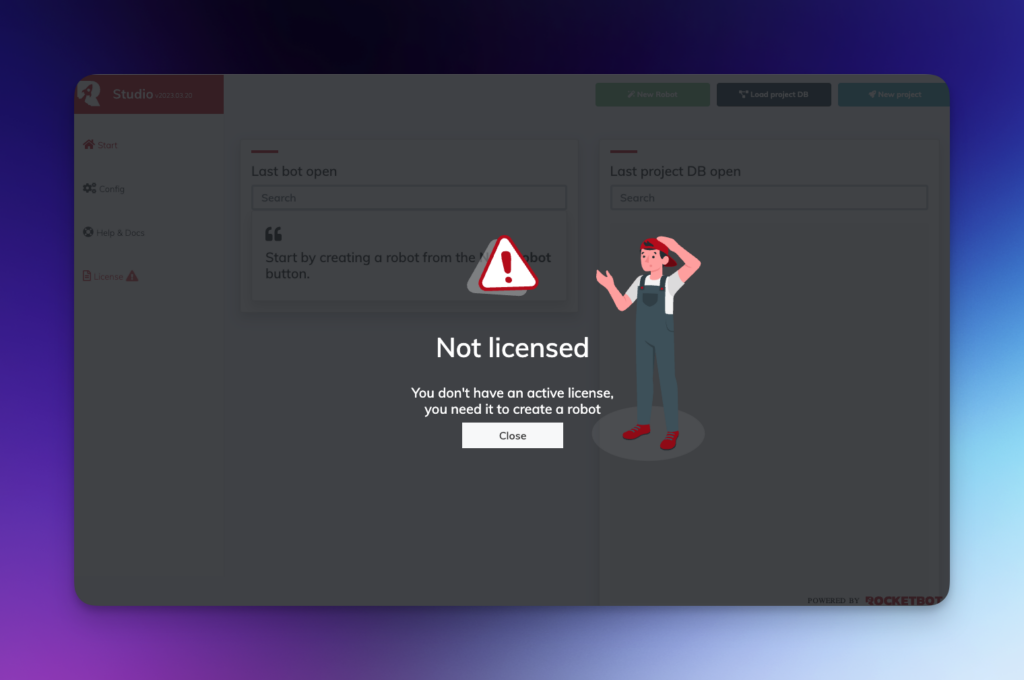
Abrirá Rocketbot Studio en nuestro navegador predeterminado con la dirección localhost:5000(o el puerto que hayamos configurado en rocketbot.ini) y nos indicará que no contamos con una licencia activa, damos click en el botón Close
Nos mostrará un token el cual debemos copiar con el botón rojo ubicado a la derecha
Clickeamos en la palabra aquíla cual nos redirigirá a la página de licencias.
Licencia de Desarrollo:
Debemos completar los datos solicitados y en Ambiente debe estar marcado Desarrollo.
Licencia de Producción:
Debemos completar los datos solicitados y en Ambiente debe estar marcado Producción, esto habilitará 2 opciones más:
Orden de compra: Donde debemos adjuntar el PD con la OC
CRM Code: Código entregado por tu PAM
Finalmente en la casilla de Token pegaremos el token anteriormente copiado desde Rocketbot Studio y enviamos el formulario.
A la casilla de correo indicada en el formulario, nos llegará la licencia
La copiamos, volvemos a Rocketbot Studio y la pegamos, finalmente damos click en el botón Validar
Nos mostrará un mensaje en la esquina inferior izquierda indicando que el licenciamiento fue exitoso.
Login
Nos mostrará una ventana para introducir las credenciales entregadas por nuestro administrador de Orquestador
Una vez ingresadas, si el login es correcto, nos mostrará el mensaje en la consola de Rocketbot y levantará Studio en nuestro navegador por defecto.
Errores comunes
Si cuando ejecutamos Rocketbot nos arroja alertas de Python o de alguna librería como estos ejemplos:
Debemos cancelar la alerta y dar los permisos de seguridad correspondientes, ir a 👉🏻Activar el Terminal
Si no tenemos la opción de Herramientas para desarrolladores (Developer Tools), debemos abrir una ventana de Terminal y escribir el siguiente comando spctl developer-mode enable-terminal con eso ya nos debe aparecer.
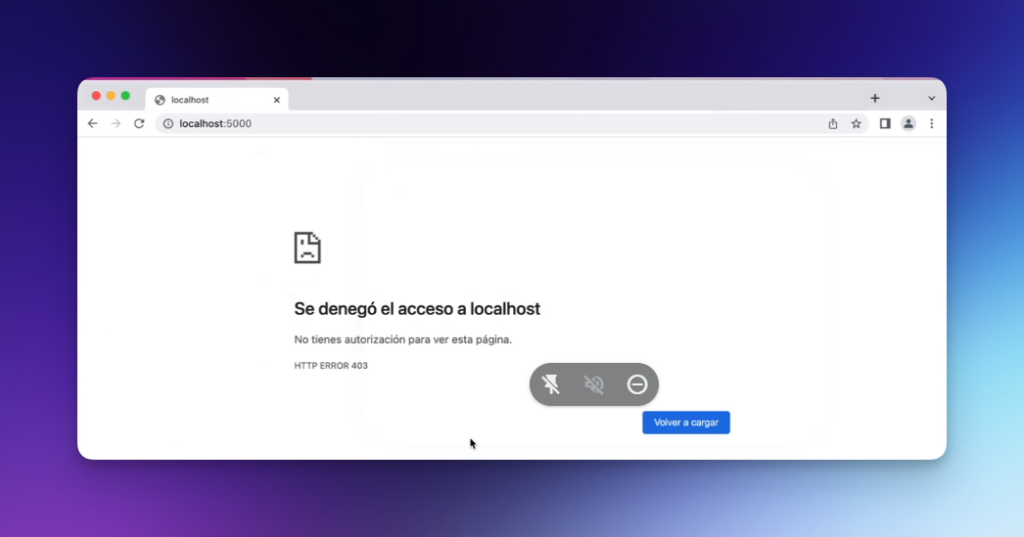
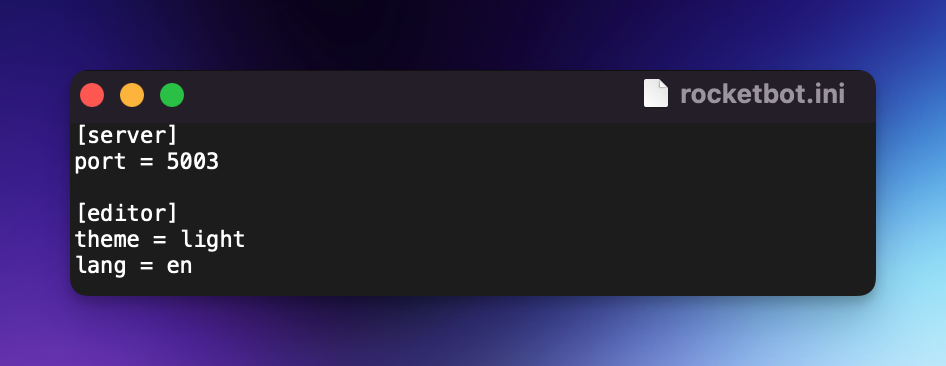
Si al abrir localhost:5000 nos aparece un error de acceso denegado a localhost, debemos cambiar el puerto de Rocketbot
Para cambiar el puerto debemos ir a la carpeta de Rocketbot y abrir el archivo rocketbot.ini
💡Nota: Al cambiar el puerto debemos reiniciar rocketbot para que se vuelva a abrir con el nuevo
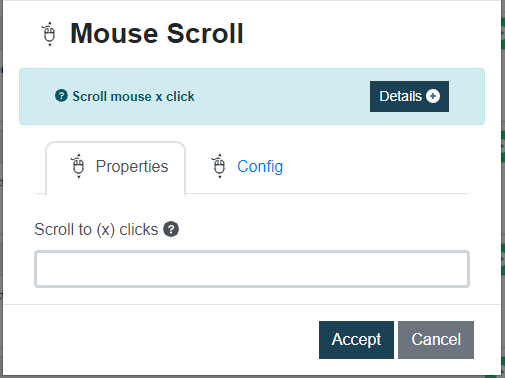
Mouse Scroll
Desktop \ Mouse Scroll
Este comando se usa para simular el desplazamiento del mouse en una dirección específica. Te permite automatizar la tarea de desplazarte por una aplicación de escritorio o cualquier otro elemento desplazable.
Para usar el comando Mouse Scroll, debes proporcionar el número de clics para desplazarte como parámetro. El número de clics determina la distancia y la dirección del desplazamiento. Un valor positivo se desplazará hacia arriba, mientras que un valor negativo se desplazará hacia abajo.
Datos de entrada
Descripción
Ejemplo
Scroll hasta (x) clicks
Número de clicks a hacer el scroll
-2
Imagen de ejemplo
💡Nota: La distancia real desplazada por clic puede variar según la aplicación o el elemento que se está desplazando. Se recomienda probar y ajustar el número de clics según sea necesario para lograr el comportamiento de desplazamiento deseado.
Ejecutar robot Rocketbot (expose)
Ejecutar robot Rocketbot(expose)
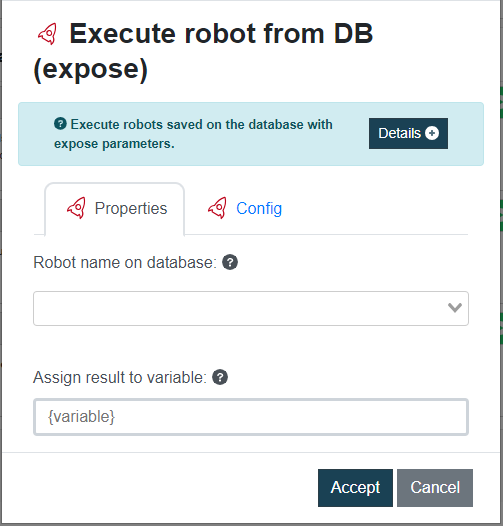
Un robot con expose en Rocketbot es una herramienta poderosa que encapsula la lógica necesaria para ejecutar una acción específica. A diferencia de otros robots, este tipo de robot no hereda variables, lo que elimina posibles conflictos. El comando Ejecutar robot Rocketbot (expose) permite ejecutar un robot específico con variables expuestas donde puedes pasar parámetros y guardar el resultado de la ejecución en una variable.
💡Nota: Para recibir el resultado de una ejecución asegúrate de agregar el comando Return Data al final del bot.
Al seleccionar un robot con variables expose se mostrarán las variables elegidas como input para que el usuario/desarrollador que vaya a usar el bot ingrese los valores, igual como los comandos de un módulo. Para indicar las variables que deseas solicitar como parámetros, utiliza el botón Expose en la sección Variables. Este comando tiene un campo llamado Asignar variable. Similar a un módulo, guarda el resultado de la ejecución en la variable especificada cuando el bot finaliza. A diferencia de la ejecución de un robot normal, el resultado de la ejecución se guardará en la variable escrita en ese campo, aunque exista una variable llamada exactamente igual en el bot hijo y el padre, no se asignará el resultado, evitando un conflicto de variables por herencia.
Imagen de ejemplo del comando
Datos de entrada
Descripción
Ejemplo
Nombre del robot en la base de datos
Nombre del robot a ejecutar
test1
Asignar resultado a variable
Variable donde se guardará el resultado de la ejecución del robot
{res}
En la sección Expose se pueden personalizar las variables/input que se expondrán. Puedes indicar el tipo de input, modificar títulos o agregar instrucciones. Por ejemplo, puedes agregar un selector de archivos (file select) para un input que requiere un path. En esta sección también encontrarás un botón de Avanzado. Al hacer clic en él, podrás modificar los inputs utilizando formato JSON. Esto te brinda mayor flexibilidad y control sobre cómo se manejan los datos de entrada.
Imagen de ejemplo de la sección Expose
⚠Importante: Al utilizar este comando, el robot no heredará ninguna variable del padre ni sus ancestros. Solo asignará a cada variable expuesta configurada en la sección Expose, el valor ingresado en los inputs de este comando.
Obtener Atributo
WEB \ Obtener atributo
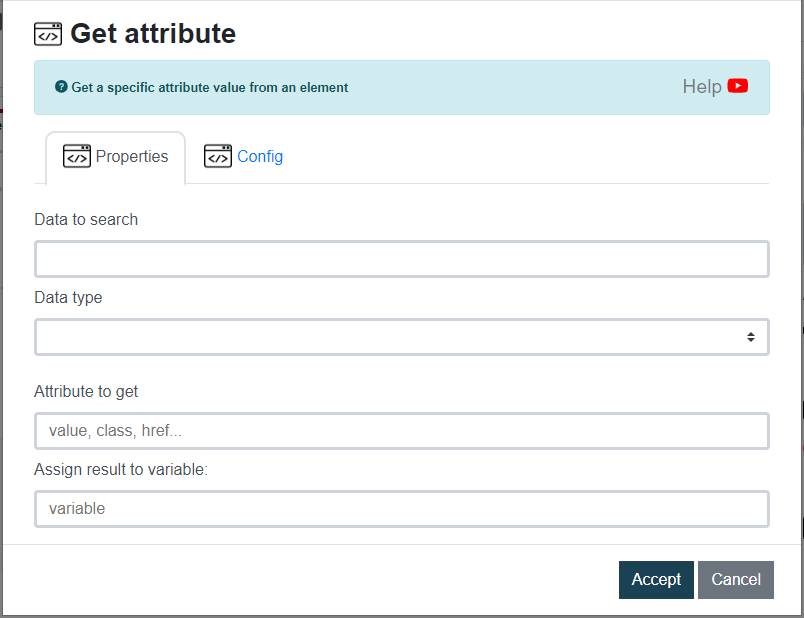
Con este comando puedes obtener el valor de un atributo como, por ejemplo class, href o value, del objeto que busques.
Datos de entrada
Descripción
Ejemplo
Dato a buscar
Identificador del objeto dentro del documento. Acepta variables {…}
username
Tipo de dato
Id, Name, XPath, Tag, Class, css selector, link text o partial link text
id
Atributo a obtener
value, class, href, etc.
class
Asignar resultado a variable
Variable Rocketbot que almacenará el resultado del comando
{res}
Imagen de ejemplo
Obtener URL actual
WEB \ Obtener URLActual
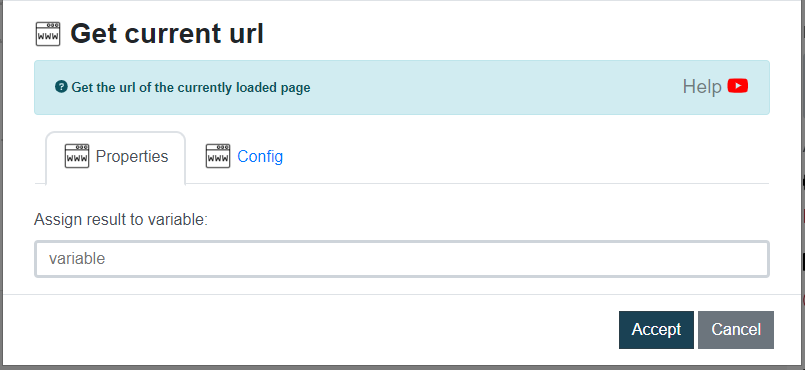
Guarda la URL en la variable de Rocketbot que indiques.
Datos de entrada
Descripción
Ejemplo
Asignar resultado a variable
Nombre de la variable creada entre llaves
{var}
Imagen de ejemplo
Rocketbot Addon: Remote Desktop Helper
Cree un archivo .rdp para conectarse a un Escritorio remoto automáticamente
Un problema común, que suele presentarse al enviar a producción un bot en el servidor de tu cliente, es que el mismo por políticas de IT de la empresa no permite mantener la sesión al desconectarse. Aun cuando se utilice realice la desconexión vía TSCON (Documentación: RPA en Servidores Virtuales – Rocketbot Docs).
Como solución a este inconveniente y para que no sea necesario intervenir manualmente en la apertura del ambiente para que el/los bot/os programados puedan ejecutarse correctamente, se puede crear un nuevo usuario en el mismo ambiente (que no este sujeto a las políticas del ambiente productivo) que solo cumpla la función de ejecutar un archivo .rdp que se conecte al ambiente donde Rocketbot debe ejecutarse de manera programada. Al abrir una sesión mediante RDP se posibilita la ejecución de los bots con normalidad.
Para facilitar la creación de este archivo .rdp Rocketbot creo la herramienta RDP Helper.
Antes de utilizar la herramienta:
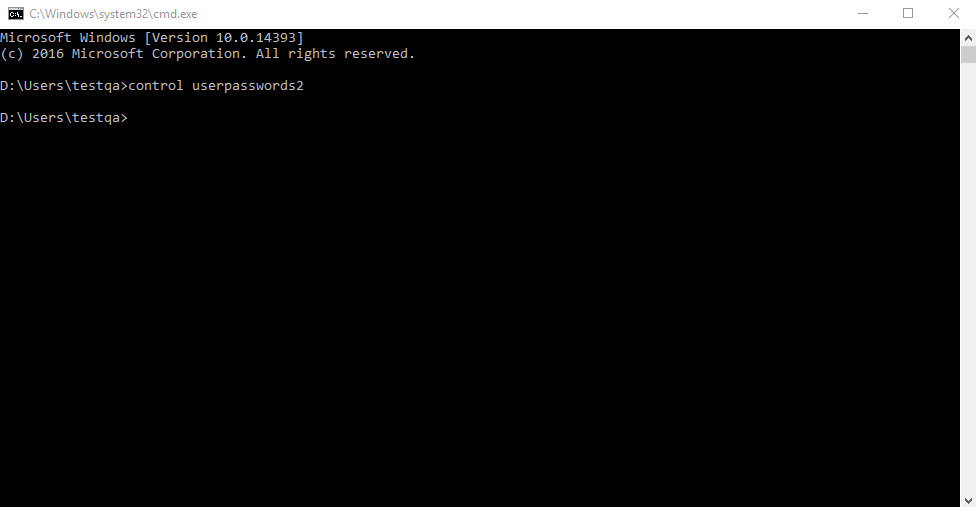
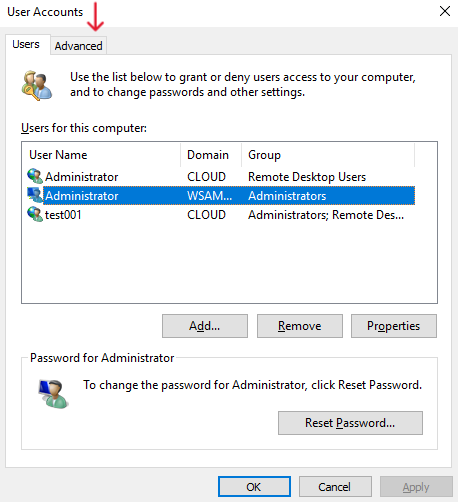
Inicie sesión en el escritorio remoto con un usuario con privilegios administrativos.Abra una línea de comando y escriba control userpasswords2
Ventana de Símbolo del sistema con comando para abrir Cuentas de usuario
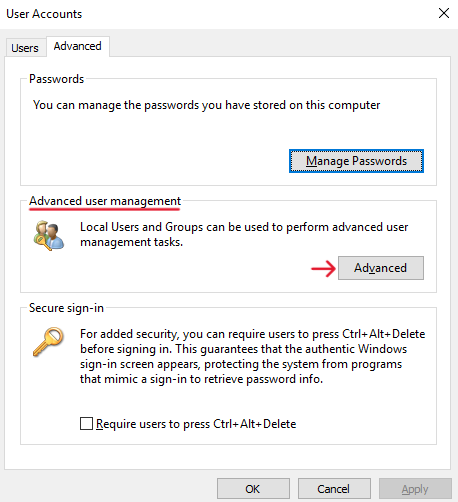
Abra la pestaña Avanzado y en Administración avanzada de usuarios haga clic en el botón Avanzado.
Ventana Cuentas de usuario
Ventana Cuentas de usuario – Pestaña Avanzado
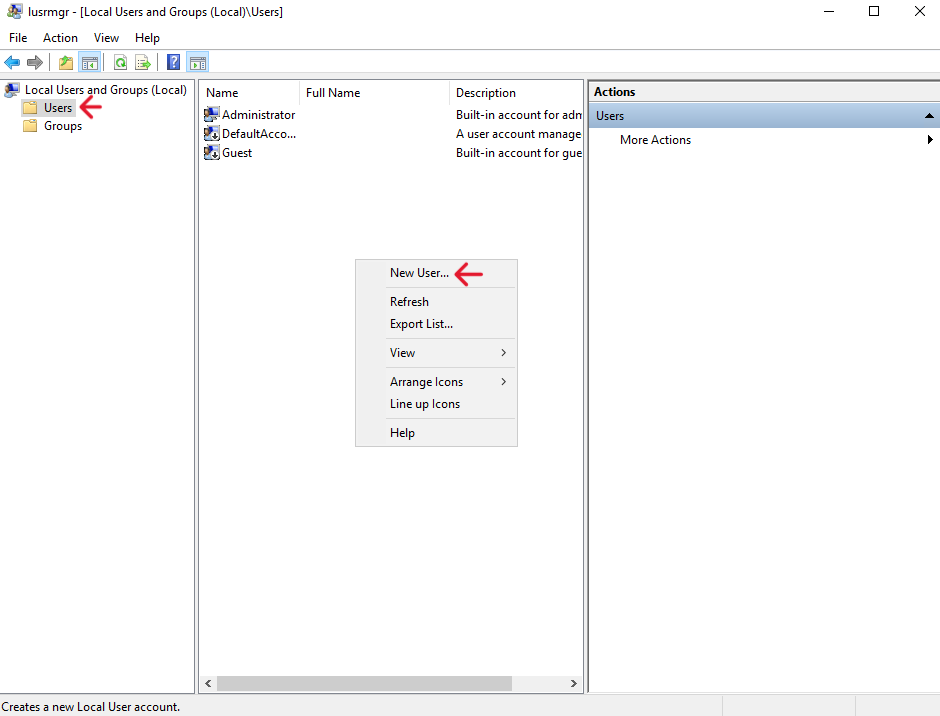
Seleccione Usuarios, haga clic derecho en el panel central y seleccione Nuevo usuario.
Ventana Usuarios y grupos locales
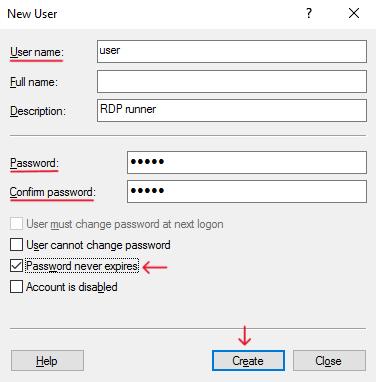
Complete el formulario con el nombre de usuario y la contraseña y marque la opción La contraseña nunca caduca.
Ventana Nuevo Usuario
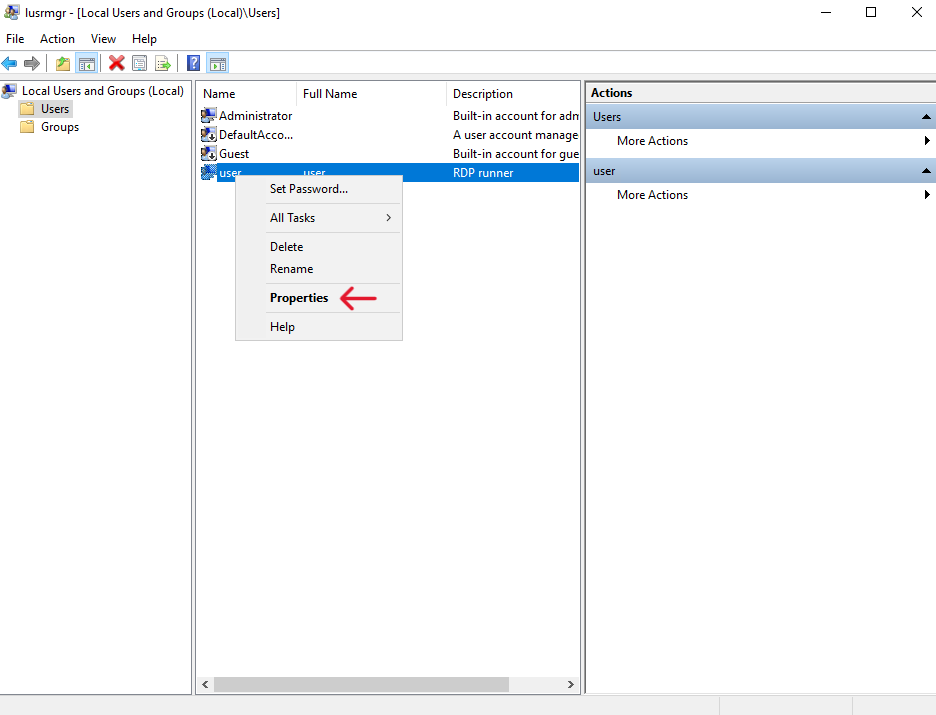
Cierre esa ventana y regrese a Cuentas de usuario, abra la pestaña Usuarios, seleccione el usuario creado y haga clic en el botón Propiedades.
Ventana Usuarios y grupos locales – Menú desplegable de usuario
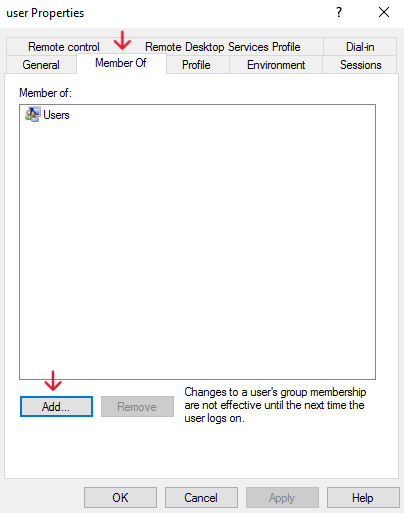
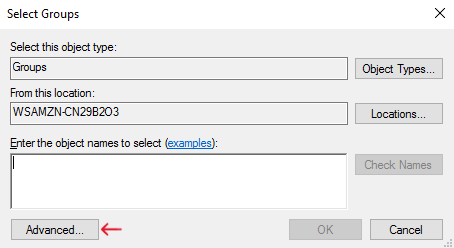
En la ventana Propiedades de usuario, abra la pestaña Miembro de, haga clic en Agregar, luego haga clic en Avanzado.
Ventana Propiedades de <usuario>
Ventana Seleccionar Grupos
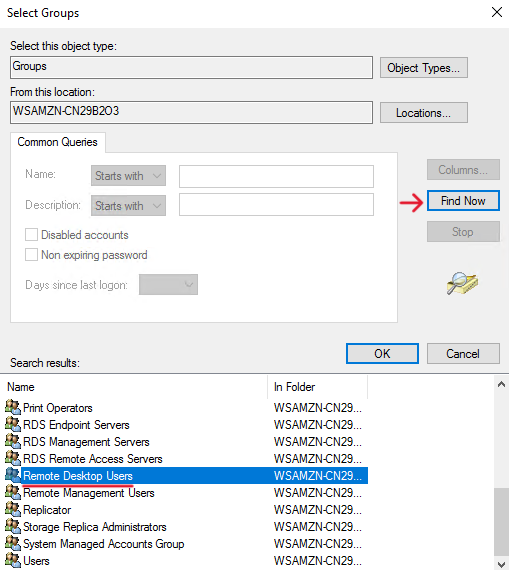
Haga clic en Buscar ahora y seleccione Usuario de escritorio remoto.
Ventana Seleccionar Grupos (Avanzado)
Finalmente aplique los cambios.
⚠️Importante: El usuario creado no debe estar bajo las políticas del que tiene la instancia productiva Rocketbot.
Como configurar la herramienta:
Conéctese a la cuenta y abra Rocketbot Studio (No es necesaria una licencia productiva, con una de desarrollador es suficiente).
Abra el complemento Asistente de Escritorio remoto y complete el formulario con los datos necesarios para realizar una Conexión a Escritorio remoto sobre la cuenta que posee el Rocketbot productivo. Una vez completado con lo solicitado:
IP del ambiente
Usuario y Contraseña
Carpeta donde guardar el archivo a crear
Nombre del archivos .rdp que se creara
Modo (Opcional, por defecto será Pantalla Completa, pero puede seleccionarse modo Ventana)
Resolución con la cual abrir el escritorio remoto (800×600; 1024×768; 1920×1080; etc.). Nota: Debe ser la resolución con la cual se desarrollo el bot.
Dar guardar para crear el archivo .rdp.
Cree una tarea automatizada para ejecutar el archivo generado así se abrirá el escritorio remoto para ejecutar los bots en el horario programado sin intervención humana.
Desconéctese de la cuenta creada para ejecutar el archivo .rdp usando TSCON.bat (Documentación)
💡Nota: El usuario donde se ejecutara el archivo .rdp no necesita tener Rocketbot instalado, salvo el caso en que se desee crear el archivo mencionado allí.











 en la sección Variables.