

Para integrar Google Calendar con Saturn Studio, puedes hacerlo mediante una configuración avanzada a través de Google Cloud.
Table of Contents
Configuración (OAuth 2.0 con Google Cloud)
Este método da mayor control de permisos y seguridad. Define manualmente los accesos que usará Saturn Studio.
Crear / elegir proyecto y habilitar APIs
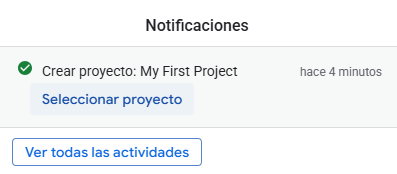
- Entra a Google Cloud Console y accede a tu proyecto (crea uno si hace falta).
- Desde la barra de búsqueda superior, escribe y abre cada servicio para Habilitar:
- Google Calendar API
- Verifica que queden con estado Habilitado.
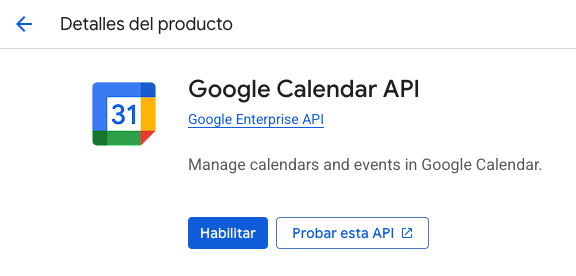
Si una API no está habilitada, la autenticación puede funcionar, pero las llamadas fallarán por access_not_configured.
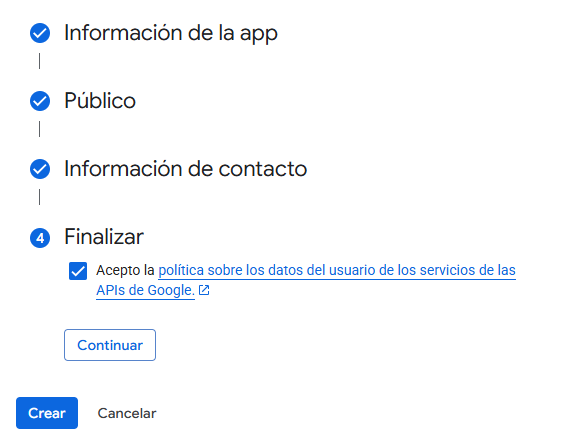
Configurar Pantalla de consentimiento OAuth
Ruta: APIs y servicios → Pantalla de consentimiento OAuth → Configurar pantalla de consentimiento.
Completa:
- Nombre de la aplicación
- Correo de soporte
- (Opcional) Política de privacidad, Términos y dominio (recomendado para publicación/producción)
Público (tipo de usuario)
Elige uno y actúa según corresponda:
| Opción | ¿Quién puede usar la app? | Qué debes hacer |
|---|---|---|
| Interno | Solo usuarios de tu organización (dominio de Google Workspace). No funciona con cuentas @gmail.com personales. | No necesitas agregar testers. Cualquier usuario del dominio puede autorizar. Úsalo si todo tu equipo pertenece al mismo dominio. |
| Usuarios externos | Cualquier usuario con Cuenta de Google, pero la app inicia en modo de prueba. | Debes agregar manualmente a los usuarios de prueba (incluyéndote) para poder autorizar. Sólo esos usuarios podrán iniciar sesión mientras la app esté en prueba. Para abrirla a más usuarios/publicar, debes enviar a verificación si usas scopes sensibles/restringidos. |
Guarda los cambios.
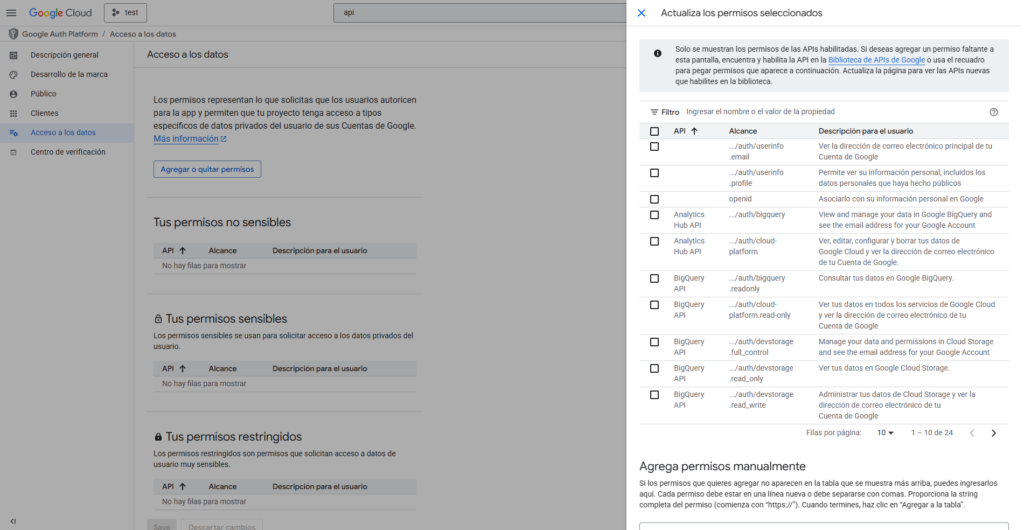
Agregar scopes (permisos) a la app
Ruta: Pantalla de consentimiento OAuth → Acceso a los datos → Agregar o quitar permisos.Agrega manualmente los scopes que necesites (principio de menor privilegio):
Scopes recomendados para Google Calendar
- https://www.googleapis.com/auth/calendar
- https://www.googleapis.com/auth/calendar.events
- https://www.googleapis.com/auth/userinfo.email
- https://www.googleapis.com/auth/userinfo.profile
- openid
Actualiza y guarda.
Crear Client ID y Client Secret
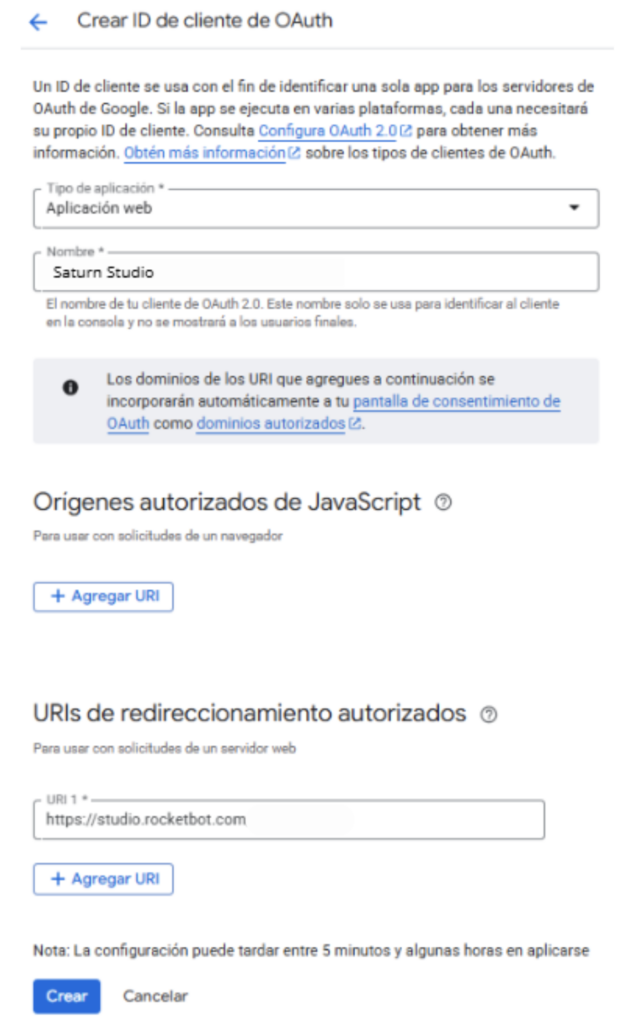
Ruta: APIs y servicios → Credenciales → Crear credencial → ID de cliente de OAuth.
Completa:
- Tipo de aplicación: Aplicación web
- Nombre: por ejemplo,
Saturn Studio - URIs de redirección:
https://studio.rocketbot.com
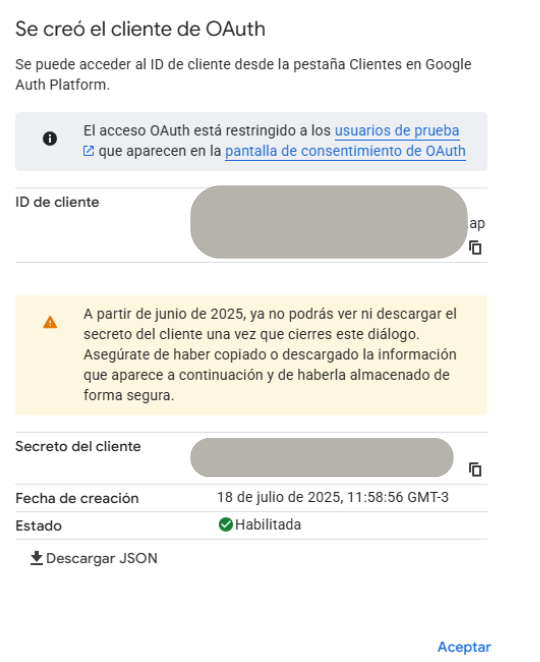
Al guardar, Google genera:
- Client ID
- Client Secret
Cópialos y resérvalos.
Cargar credenciales en Saturn Studio
- Regresa al módulo Google Calendar en Saturn Studio.
- En el modo Avanzado (OAuth), pega el Client ID y Client Secret en los campos correspondientes.
- Guarda la credencial y realiza la conexión.
Notas importantes
- Usuarios externos (modo de prueba): agrega tu correo y los de tu equipo en Usuarios de prueba. Si no están en la lista, verán error al autorizar.
- Interno: solo disponible con Google Workspace. Si usas cuenta personal @gmail.com, deberás elegir Usuarios externos.
- Scopes y APIs: los scopes permiten solicitar permisos; habilitar la API permite realmente usarla. Necesitas ambos.
- URIs de redirección: deben coincidir exactamente con lo configurado en Google Cloud.
- Verificación: para publicar la app a producción (externa) y usar scopes sensibles/restringidos, Google puede requerir verificación (política de privacidad pública, dominio verificado, branding, etc.).