

La integración de Google Forms con Saturn Studio puede realizarse mediante una conexión rápida (básica) o utilizando una configuración avanzada a través de Google Cloud (OAuth 2.0).
Table of Contents
Configuración Avanzada (OAuth con Google Cloud)
La configuración avanzada permite gestionar permisos personalizados, acceso granular y seguridad reforzada a través de Google Cloud.
Crear / elegir proyecto y habilitar APIs
- Accede a Google Cloud Console.
- Inicia sesión con tu cuenta de Google.
- Crea un nuevo proyecto o selecciona uno existente.
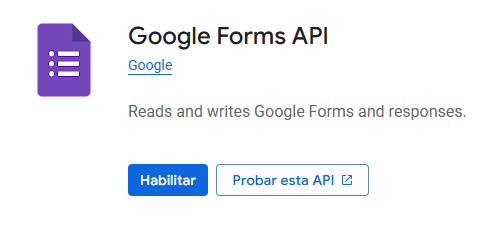
- Desde la barra superior, busca y habilita:
- Google Forms API
- Google Drive API (necesaria si listarás/crearás archivos o accederás al Drive)
- Verifica que las APIs queden con estado: Habilitada.
📌 Si una API no está habilitada, la autenticación puede funcionar, pero las llamadas fallarán con error “access_not_configured”.

Configurar Pantalla de consentimiento OAuth
Ruta: APIs y servicios → Pantalla de consentimiento OAuth → Configurar pantalla de consentimiento
Completa los campos:
- Nombre de la aplicación
- Correo de soporte
- (Opcional) Logo, política de privacidad y términos
- Tipo de usuario
Tipos de usuario para la Pantalla de consentimiento OAuth
| Opción | ¿Quién puede usar la app? | Qué debes hacer |
|---|---|---|
| Interno | Solo usuarios dentro del mismo dominio Google Workspace. No funciona con cuentas personales @gmail.com. | – No es necesario agregar testers. – Todos los usuarios del dominio pueden autorizar. – Recomendado solo si toda tu organización usa Workspace. |
| Usuarios externos | Cualquier usuario con Cuenta de Google. La app inicia en modo de prueba. | – Agrega manualmente los correos de prueba (incluyéndote). – Solo usuarios en la lista podrán autenticar. – Para publicar a Producción sin testers, Google puede requerir verificación si usas scopes sensibles. |
📌 Nota: Google Forms y Drive suelen activar scopes sensibles. Para pasar a Producción, Google puede solicitar:
- Dominio verificado
- Política de privacidad pública
- Logo y branding
- Revisión manual

Agregar scopes (permisos)
- Dentro de la pantalla de consentimiento, ve a Acceso a los datos.
- Haz clic en Agregar o quitar permisos.
- Utiliza la opción “Agregar permisos manualmente”.

Scopes necesarios para Google Forms:
https://www.googleapis.com/auth/forms.body
https://www.googleapis.com/auth/forms.responses.readonly
https://www.googleapis.com/auth/userinfo.email
https://www.googleapis.com/auth/userinfo.profile
openid
- Copia y pega estos scopes, agrégalos a la tabla y haz clic en Actualizar y guardar.
Crear Client ID y Client Secret
- Ve a APIs y servicios > Credenciales.
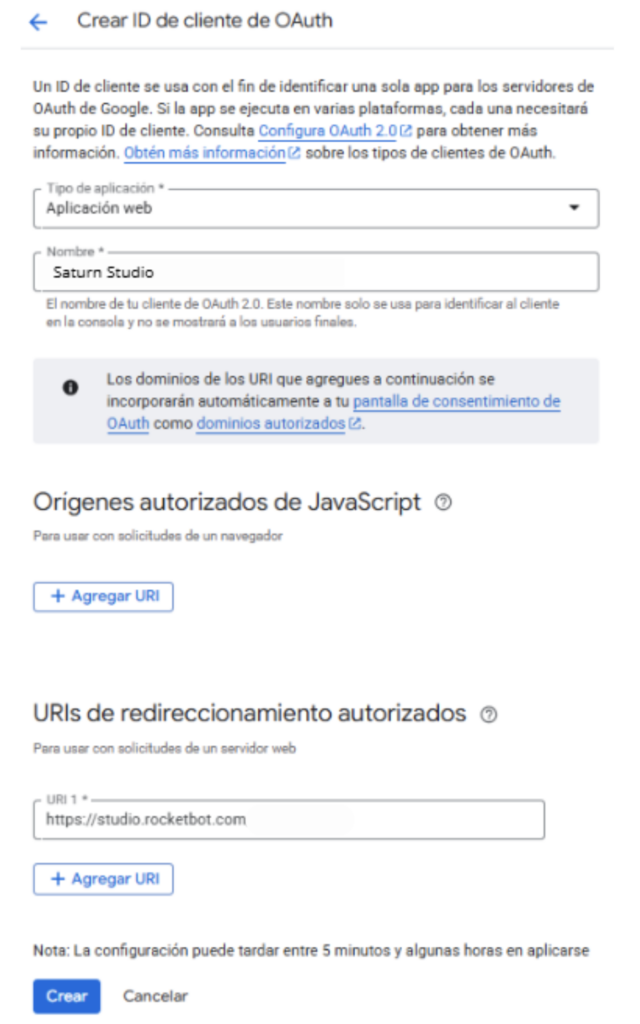
- Haz clic en “Crear credencial” > “ID de cliente de OAuth”.
- Configura:
- Tipo de aplicación: Aplicación web
- Nombre de la aplicación (Saturn Studio)
- URLs de redirección (https://studio.rocketbot.com)
- Una vez completado, Google te proporcionará:
- Client ID
- Client Secret

Copia ambos datos y guárdalos.
Ingresar datos en Saturn Studio
- Vuelve al módulo Google Forms en Saturn Studio.
- Pega el Client ID y el Client Secret en los campos correspondientes del modo avanzado.