

En esta guía, te explicaremos los pasos para crear una máquina virtual (VM) en AWS Cloud (AWS) y montar Rocketbot Studio para ejecutar robots.
Table of Contents
Arquitectura recomendada.
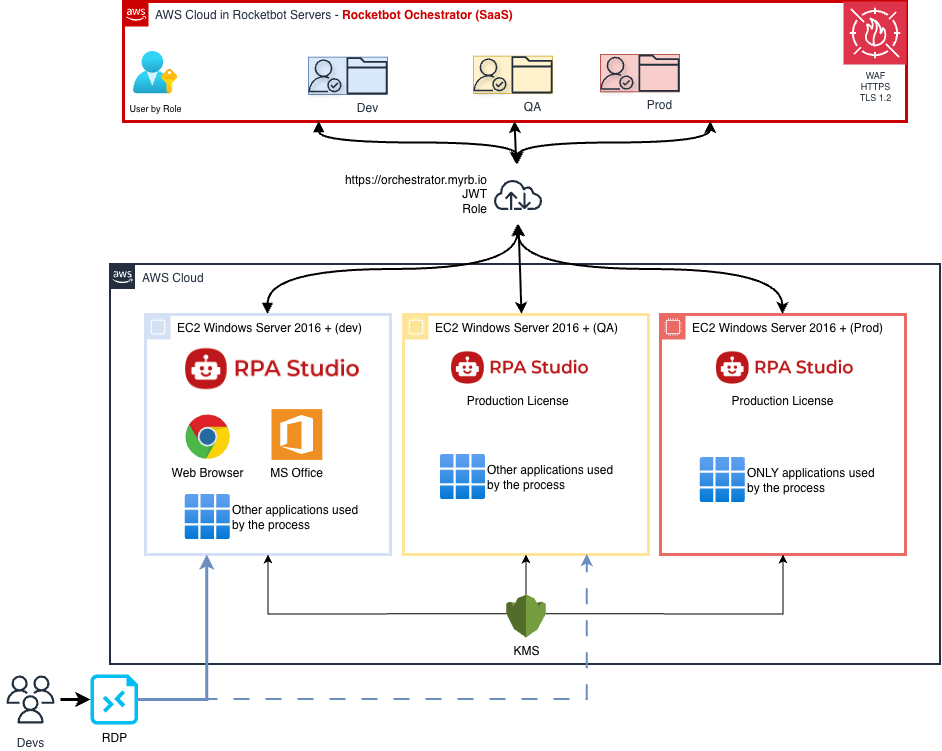
Crear y administrar VM de Windows Server
Antes de comenzar revise los requerimientos minimos aqui: https://docs.rocketbot.com/2024/05/15/requerimientos-de-hardware-y-software/
Crear VM de Windows Server
Para crear una instancia de Windows vamos Instancias —- Launch Instance.

Comenzará el asistente pidiendo que escojamos el AMI, donde en la barra de búsqueda escribiremos Windows para que nos filtre la búsqueda.

Nos hará la búsqueda y seleccionamos la imagen de Windows que necesitamos o queremos.
Recomendada Windows Server 2016 o Superior

Si se quiere usar la capa gratuita, seleccionamos el tipo de Instancia gratuita, t2.micro.
Se recomienda minimo t2.medium

A partir de aquí dejare toda la configuración por defecto, ya que el propósito de este laboratorio es poder crear y conectarme a una instancia de Windows.

En tamaño de disco lo dejamos en 30 GB y siguiente.

Revisión de la configuración y launch para lanzar la creación de la instancia.

Antes de Lanzar la creación de la instancia, no pedirá seleccionar una key pair existente o crear una nueva. Como previamente he creado una nueva, la selecciono y lanzo la instancia.

Comenzará la creación.

Si vamos al consola veremos como se va inicializando la instancia.

Conectar con la instancia creada
Desplegada la instancia, si intentamos conectarnos a la instancia desde la consola

Nos avisará que tenemos que esperar al menos 4 minutos desde el despliegue de la instancia.

Una vez pasado el tiempo intentamos de nuevo conectarnos y nos aparecerá la ventana de conectar a la instancia, donde haremos clic en el botón Download Remote Desktop File.

Nos descargará el acceso RDP a la instancia.

Obtener credenciales
Si hacemos clic en el botón Get Password

Nos dirá de seleccionar la key pair con la que hemos configurado al crear la instancia, la seleccionamos y hacemos clic en Decrypt Password.

Nos generará el password del usuario Administrator de la Instancia y lo copiaremos en el portapapeles.

Copiamos el password y nos conectamos a la instancia desde el acceso RDP descargado, introducimos el password y ya podremos conectarnos a la instancia. Una vez conectados, lo primero que tendremos que hacer es cambiar el password.

Como ultimo apunte, también podemos coger el password de Windows desde Actions — Get Windows Password.

Fuente: https://docs.aws.amazon.com/es_es/AWSEC2/latest/WindowsGuide/ec2-windows-instances.html
Instalar Rocketbot en Windows
- Para instalar Rocketbot dirijase a https://rocketbot.com/es/rocketbot-studio-rpa/
- Elija descargar y seleccione la version de Rocketbot para Windows.
- Descargue y descomprima el ZIP en un carpeta dentro de la maquina donde ejecutará Rocketbot. por ejemplo:
C:\\rocketbot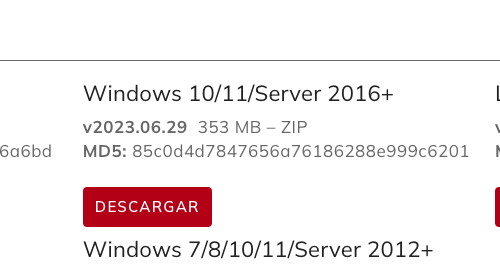
- Ingrese a la carpeta de Rocketbot y ejecute la aplicacion rocketbot.exe

- Se abrira el navegador por defecto en el puerto 5000 (configurable) y le pedirá una licencia.
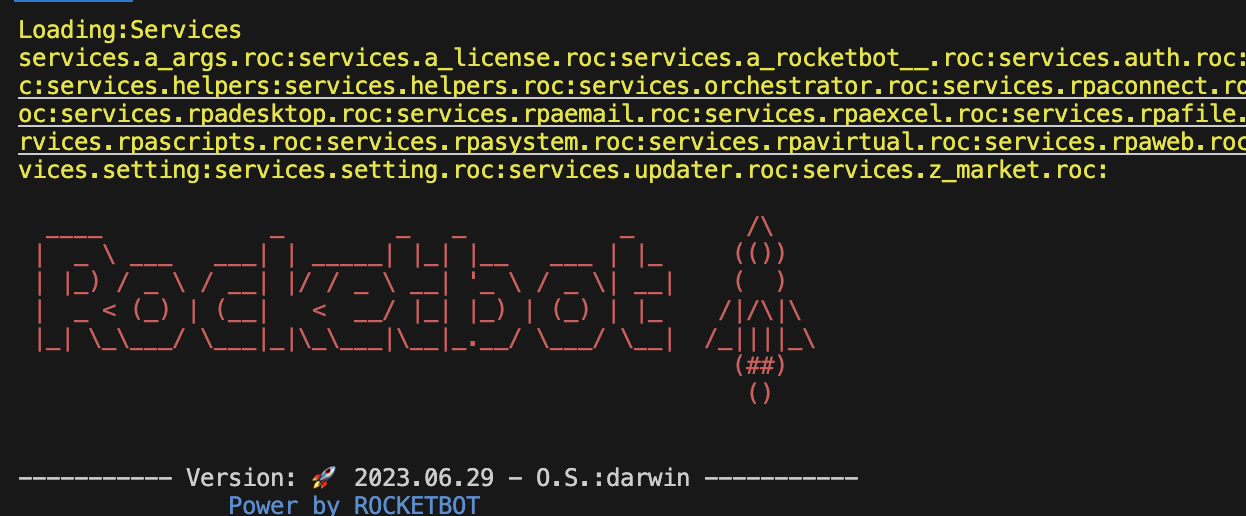
- Copie el Token y complete los datos en la pagina de licencias
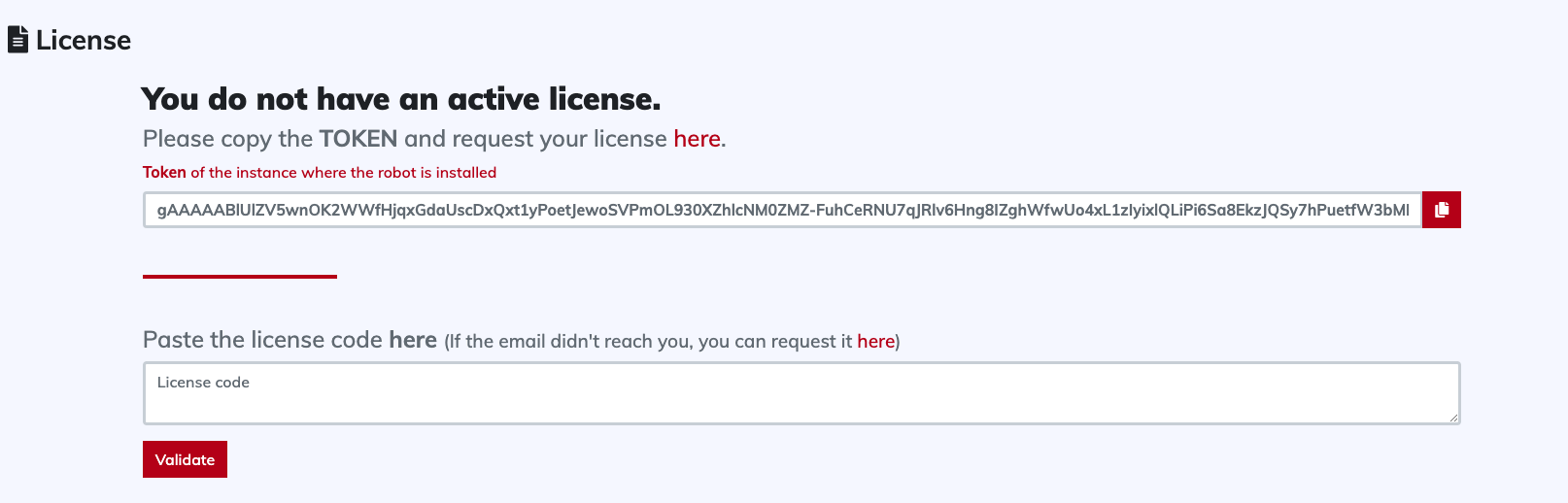
- Recibirá en su correo la licencia. Pegue el código en Rocketbot Studio y comience a programar robots.
Consideraciones y TIPs
Rocketbot Studio/Runner requiere una sesion activa y desktop activo.
Mantener interfaz al desconectarse del servidor
Para evitar estos problemas, los servidores windows cuentan con un comando llamado tscon.exe que permite tomar la sesión que tienes abierta en el servidor y moverla a la consola, de esta manera tu robot tendrá una interfaz donde trabajar luego de desconectarte del servidor.
En las pestañas Desconectarme y ejecutar una tarea o Desconectarme y ejecutar ROC de la aplicación RDP-Rocketbot puedes crear un archivo bat con el comando tscon. Este archivo debes ejecutarlo como administrador cada vez que quieras desconectarte del servidor (o ejecutar tu robot, según la opción elegida) y te desconectará del servidor y mantendrá la interfaz gráfica.
Cuidado! Al no abrir el escritorio remoto desde una pantalla física, la resolución puede cambiar y ser menor. Revisa la sección tres para ver como trabajar con esto.
El bat puedes editarlo y revisar que es lo que contiene, pero resumimos lo importante acá. El bat tiene un script de powershell que obtiene el id de la sesión que estas usando al entrar al rdp y la utiliza en el comando tscon para que este la abra en la sesión de la consola.
@powershell -NoProfile -ExecutionPolicy unrestricted -Command "$sessionid=((quser $env:USERNAME | select -Skip 1) -split '\\s+')[2]; tscon $sessionid /dest:console" 2> UnlockErrors.log
Si necesitas que el bat ejecute tu robot al desconectarte, verás algo así
@powershell -NoProfile -ExecutionPolicy unrestricted -Command "$sessionid=((quser $env:USERNAME | select -Skip 1) -split '\\s+')[2]; tscon $sessionid /dest:console" 2> UnlockErrors.log

timeout 10
cd c:\\rocketbot
rocketbot.exe -start=nombre_robot
Mantener la interfaz al minimizar el escritorio remoto
Para poder minimizar el escritorio remoto y no afectar el funcionamiento del robot, debes modificar algunos registros en la máquina que abre el rdp, estos registros son:
- Para el usuario actual:
HKEY_CURRENT_USER\\Software\\Microsoft\\Terminal Server Client(32 bit)HKEY_CURRENT_USER\\Software\\Wow6432Node\\Microsoft\\Terminal Server Client(64 bit)
- Para todos los usuarios:
HKEY_LOCAL_MACHINE\\Software\\Microsoft\\Terminal Server Client(32 bit)HKEY_LOCAL_MACHINE\\Software\\Wow6432Node\\Microsoft\\Terminal Server Client(64 bit)
En la pestaña Conectarme a Escritorio Remoto de la aplicación RDP-Rocketbot, puedes cambiar los registros con un solo botón. Solo recuerda ejecutar la aplicación como administrador.
Cambio de resolución al desconectarte del servidor
Si ya solucionaste los problemas anteriores, pero tu robot falla y/o aún no reconoce las imagenes, es probable que tengas un problema con la resolución. Ya mencionamos en la primera parte de este post que al desconectarte el servidor pierde la interfaz gráfica y es necesario utilizar tscon. Esto permite que el robot pueda sacar capturas, pero como el servidor ya no cuenta con tu pantalla para ajustar una resolución, toma sus propias resoluciones por defecto, que en la mayoría de los casos es de 1024×768.
Si tu robot trabaja con virtualización, este cambio de resolución puede afectarlo, por lo cual es importante que, antes de comenzar a desarrollar tu robot, revises las resoluciones que permite tu servidor al desconectarte.
En la pestaña Ver las resoluciones de pantalla de la aplicación RDP-Rocektbot, puedes ver las resoluciones que permite el servidor en la tabla Resolucoones de pantalla desde la consola de TSCON.
Esas resoluciones son las resoluciones que puedes utilizar, pero no quiere decir que puedes comenzar a construir el robot. Debes revisar la resolución que tiene el servidor al desconectarte y si es posible cambia a la resolución que necesitas. Para cambiar la resolución de pantalla, puedes utilizar el módulo Windows y también puedes utilizar el comando Sacar captura de pantalla de la sección Desktop para válidar si la resolución es la correcta o no.
Ésto lo puedes realizar con RDP-Helper, acá encontrarás los pasos necesarios 👉 Pasos Resolución
Si al salir de un escritorio remoto no es posible modificar la resolución de forma manual y/o usando el módulo de Rocketbot, puedes modificar realizar la siguiente modificación:
Buscar en el regedit todos los registros que se llamen DefaultSettings_XResolution y DefaultSettings_YResolution y cambiar la resolución a la que necesitas
Prevenir el bloqueo de pantalla
Para evitar que el servidor bloquee la pantalla debes, en primer lugar, consultar con el equipo de TI si es posible modificar las configuraciones necesarias para que esto no ocurra, ya que dependiendo de las politicas de seguridad de la empresa, podría no ser posible modificar esta configuración.
En la sección Configuraciones de la aplicación RDP-Rocketbot, puedes modificar los registros necesarios para deshabilitar el bloqueo de pantalla. El registro que se modificará es HKEY_LOCAL_MACHINE\SOFTWARE\Policies\Microsoft\Windows
Cambiando Policies Link
For Windows 7/Windows 10/Windows Server 2012 and above:
- Press + and type gpedit.msc
Windows+R - Navigate the tree view on the left to Computer Configuration/Administrative Templates/Windows Components/Remote Desktop Services/Remote Desktop Session Host/Session Time Limits
- Adjust the four settings as desired (I believe you want to adjust Set time limit for disconnected sessions and Terminate session when time limits are reached)
Habilitar Pantallas Virtuales
En algunos casos, la VM solo permitía una resolución muy baja por defecto. Siguiendo la documentación indicada y asegurándonos de apagar la VM antes de activar la casilla de configuración, logramos establecer una resolución adecuada para el proceso requerido.
Conectar con Orquestador
Para conectar con el Orquestador de Rocketbot debe contar con una cuenta habilitada de Rocketbot Orchestrator Center. En la VM de AWS tiene que tener habilitado el acceso a las web *.myrb.io y *.rocketbot.com esto permitirá al cliente de orquestador NOC conectarse con las url de api de orquestador.
Permisos de red y dominios
Para la conexión con Orquestador debe estar habilitado el acceso a:
- *.myrb.io
- Puerto: 443 (HTTPS)
El puerto 443 debe estar libre y permitido para conexiones salientes sin inspección profunda (SSL inspection).
Conectividad y rendimiento
Para evitar timeouts y desconexiones durante ejecuciones o conexiones con Orquestador, se requieren:
- Tiempo de respuesta máximo recomendado (timeout): ≤ 30 segundos
- Ancho de banda mínimo recomendado: 200–250 Mbps
Habilitar URL
- https://storage.googleapis.com/* (URL de descarga de los drivers del navegador, en caso de que automatices Chrome)
- https://chromedriver.storage.googleapis.com/* (URL para mantener sincronizado el webdriver con la versión de Google Chrome)
- https://googlechromelabs.github.io/* (URL de revisión y obtención de la versión de los drivers de Chrome)
- https://market-api.rocketbot.co/* (URL de descarga y actualización de módulos de Rocketbot)
- http://raw.githubusercontent.com/* (URL de consulta para actualizaciones de Rocketbot Studio)
INSTALACIÓN Y CONFIGURACIÓN CLIENTE ORQUESTADOR
Para conectar una instacia siga la siguiente GUIA: https://docs.rocketbot.com/2024/08/23/orquestador-rocketbot-instancias/#Conectar_instancia_al_cliente