Table of Contents
¿Qué es PayPal?
PayPal es una de las plataformas de pago más utilizadas a nivel mundial. Permite a empresas y particulares enviar y recibir dinero de forma segura a través de internet sin compartir datos financieros directamente. Para Saturn Studio, integrar PayPal permite automatizar la captura de pagos, reembolsos y la gestión de transacciones mediante su API REST.
Cómo obtener el Client ID y el Consumer Secret
1. Requisito previo
Para acceder a las credenciales de la API, es indispensable contar con una cuenta de PayPal Business (Empresa). Las cuentas personales tienen acceso limitado a estas herramientas de desarrollo.
2. Acceso al Portal de Desarrolladores
- Ve al sitio oficial: developer.paypal.com.
- Inicia sesión con tus credenciales de cuenta de empresa.
- En la esquina superior derecha, haz clic en tu nombre o perfil y selecciona Dashboard (Panel de control).
3. Creación de la Aplicación
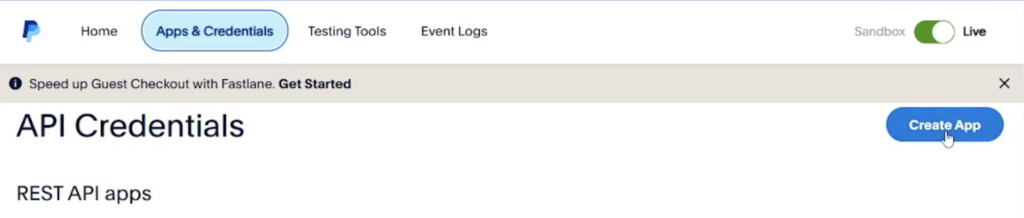
- En el menú lateral izquierdo, asegúrate de estar en la sección Apps & Credentials.
- Haz clic en el botón Create App (Crear aplicación).
- Configuración inicial:
- App Name: Elige un nombre que identifique la integración.
- App Type: Selecciona el tipo de cuenta asociado.
- Haz clic en Create App para finalizar el registro.
4. Selección de Modo (Live vs. Sandbox)
Este es el paso más importante para evitar errores en producción:
- Modo Sandbox: Úsalo únicamente para pruebas con dinero ficticio.
- Modo Live: Selecciónalo para realizar transacciones reales. Asegúrate de que el interruptor en la parte superior de los detalles de tu app esté en la posición Live antes de copiar los códigos.
5. Copia de Credenciales a Saturn Studio
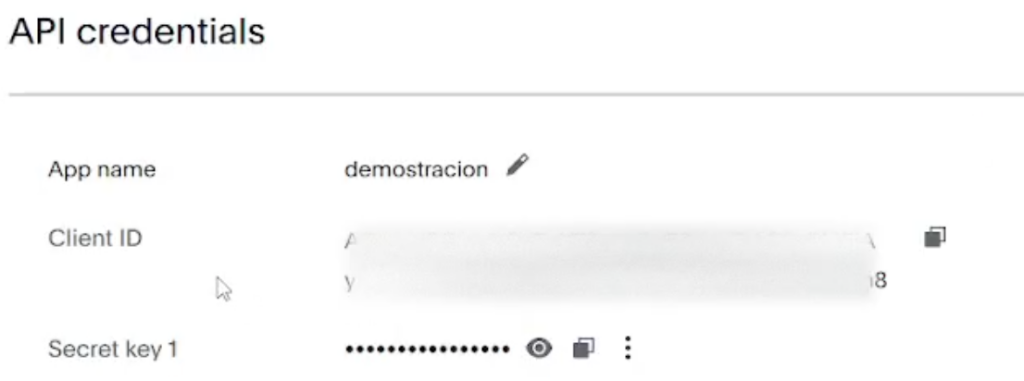
Dentro de la página de tu aplicación, verás los campos necesarios:
- Client ID: Copia la cadena alfanumérica visible.
- Secret: Haz clic en Show para revelar la clave oculta (en Saturn Studio este campo se llama Consumer Secret).
- Pega los datos: Ve al módulo de Saturn Studio, ingresa un nombre para la credencial y pega ambos códigos.
- Verificación: Haz clic en el botón Check para confirmar que la conexión es exitosa antes de guardar.