


Amazon Bedrock es un servicio de infraestructura de AWS que facilita el acceso a modelos fundacionales de alto rendimiento para construir aplicaciones de IA generativa. Para conectar este servicio con Saturn Studio, es necesario configurar un usuario de IAM (Identity and Access Management) con los permisos adecuados para garantizar una comunicación segura y eficiente.
Table of Contents
Cómo obtener las llaves de acceso (IAM)
El proceso de autenticación en AWS se realiza mediante un par de llaves: la Access Key ID y la Secret Access Key. Sigue estos pasos para generarlas correctamente:
1. Creación del Usuario en la Consola de AWS
- Inicia sesión en tu Consola de administración de AWS.
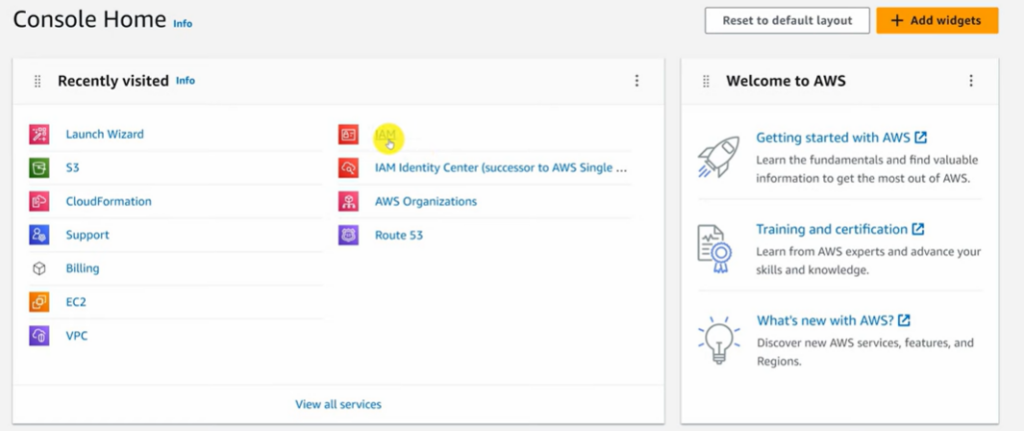
- En el buscador de servicios o en el panel de inicio, selecciona IAM.
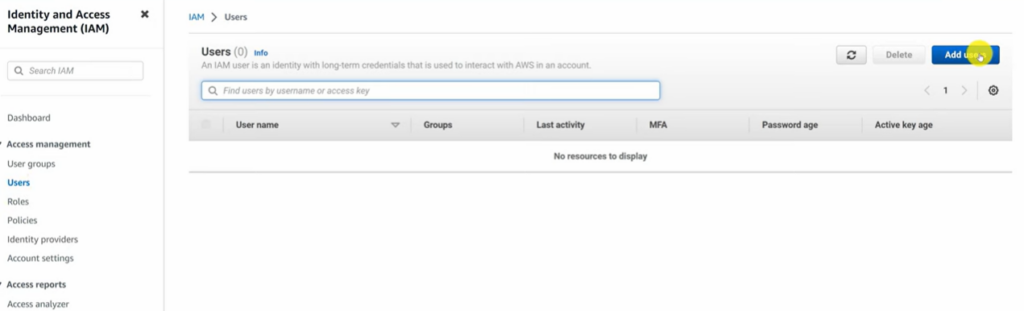
- En el menú lateral izquierdo, dirígete a Users (Usuarios) y haz clic en el botón Add Users.
2. Configuración de Permisos
Para que Saturn Studio pueda interactuar con Bedrock, el usuario debe tener permisos activos:
- En la pantalla de Set permissions, selecciona la opción Attach policies directly.
- En el buscador de políticas, escribe AmazonBedrockFullAccess y marca la casilla correspondiente para adjuntarla al usuario.
- Finaliza la creación del usuario.
3. Generación de las Access Keys
Una vez creado el usuario, entra a su perfil detallado:
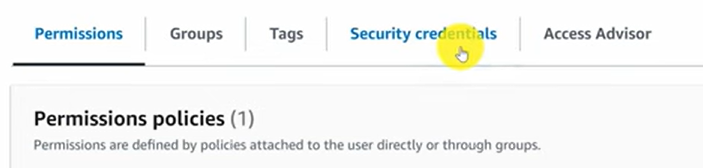
- Haz clic en la pestaña superior Security credentials.
- Desplázate hacia abajo hasta la sección Access keys y haz clic en Create access key.
- En el formulario de selección de caso de uso, elige Other y presiona Next.
- Define un nombre para el Description tag value (por ejemplo: my developer keys) y haz clic en Create access key.
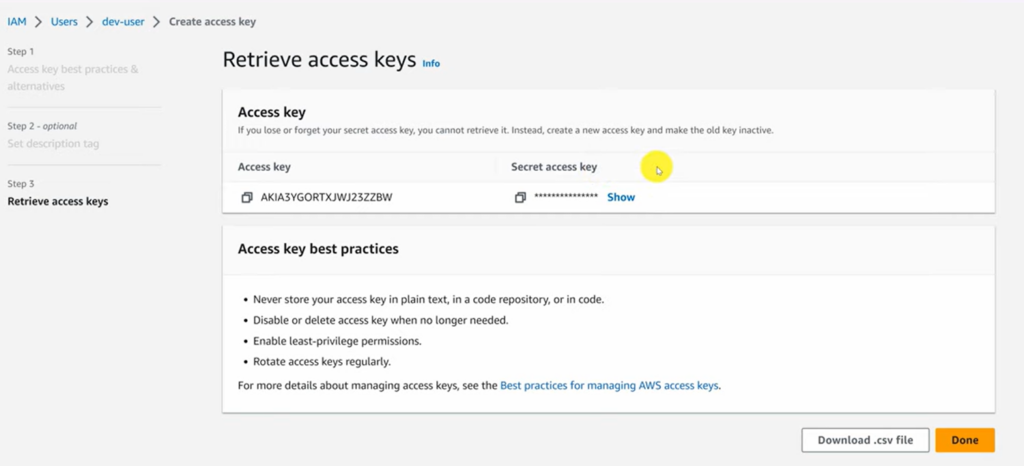
- IMPORTANTE: Se mostrarán tu Access key y tu Secret access key. Debes copiarlas y pegarlas directamente en el módulo de Saturn Studio, ya que por seguridad el sistema no volverá a mostrar la llave secreta después de cerrar esta ventana.

Vinculación en Saturn Studio
Regresa al módulo de AWS Bedrock en Saturn Studio y completa los campos en la ventana de credenciales con las variables completas:
- Credential name: Ingresa un nombre identificador, por ejemplo: My AWS Bedrock Credential.
- AWS Access Key ID: Pega el identificador de acceso que generaste, por ejemplo: AKIA3YGORTXJWJ23ZZBW.
- AWS Secret Access Key: Pega la llave secreta correspondiente que acabas de copiar de la consola de AWS.
- AWS Region: Selecciona la región donde tienes habilitados tus modelos de Bedrock, por ejemplo: us-east-1.
- Haz clic en el botón Check para verificar que los datos sean correctos.
- Si el estado es exitoso, presiona Save credentials.