


Esta guía explica cómo configurar y obtener las credenciales necesarias de WhatsApp Business API en la plataforma de Meta for Developers para integrarlas en Saturn Studio, así como la suscripción correcta a su Webhook.
Table of Contents
1. Configuración y Obtención de Credenciales
Para vincular tu cuenta de WhatsApp Business con Saturn Studio necesitas dos datos principales:
- WhatsApp Business Account ID
- WhatsApp Business Access Token (el cual autocompletará el número de teléfono vinculado una vez verificado).
Requisitos Previos en Meta
- Contar con una cuenta de Facebook.
- Estar registrado como desarrollador en Meta for Developers.
- Disponer de un Portafolio de Negocios (Meta Business Account) activo.
Paso a Paso para Crear la App en Meta
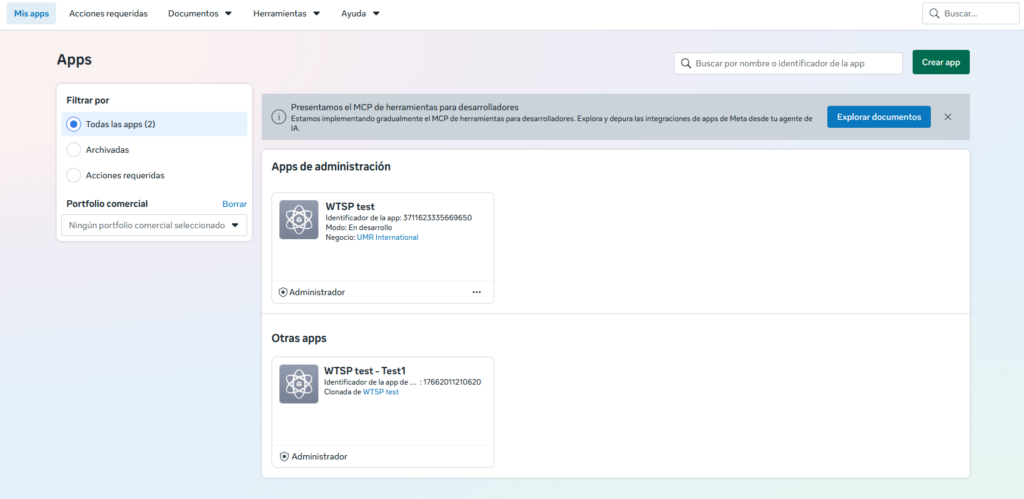
- Creación de la App:
- Ve a Mis Apps > Crear App.
- Ingresa el nombre de la aplicación y tu correo electrónico de contacto.
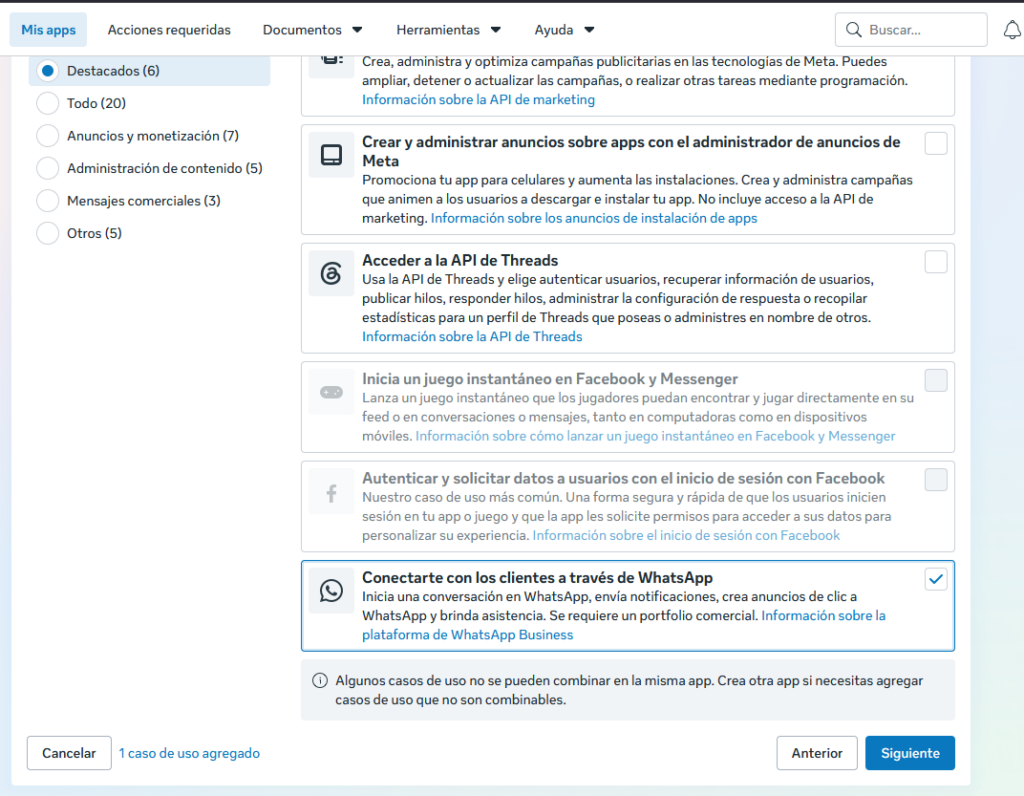
- En Casos de Uso, selecciona la opción Conectarse con los clientes a través de WhatsApp (esto habilitará los permisos y accesos de la API).
- Vincula la app a tu Portafolio de Negocios (Business Account).
- Revisa el resumen y haz clic en Crear.


- Obtención de Token e IDs:
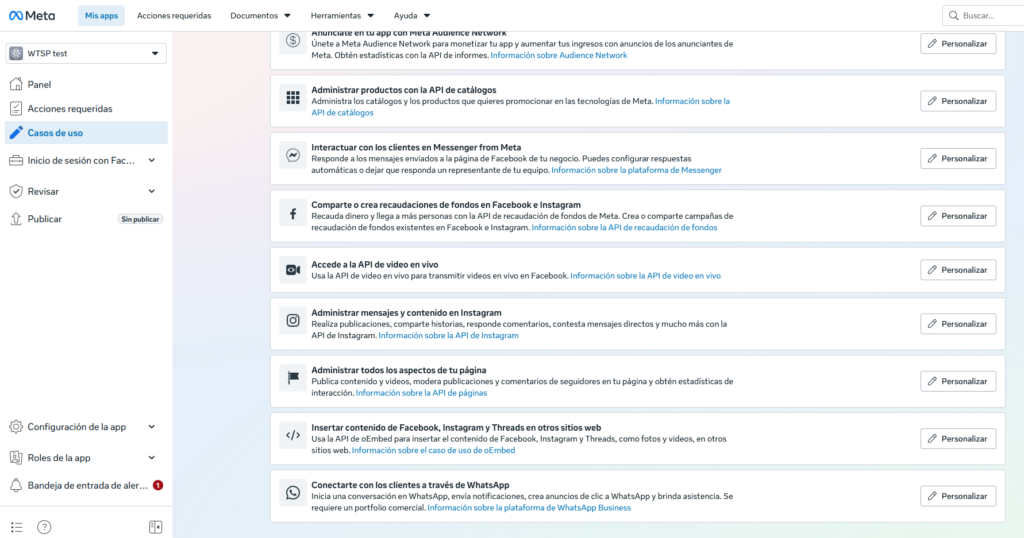
- Entra a la App creada y dirígete a Casos de Uso > Conectarse con los clientes a través de WhatsApp > Personalizar.
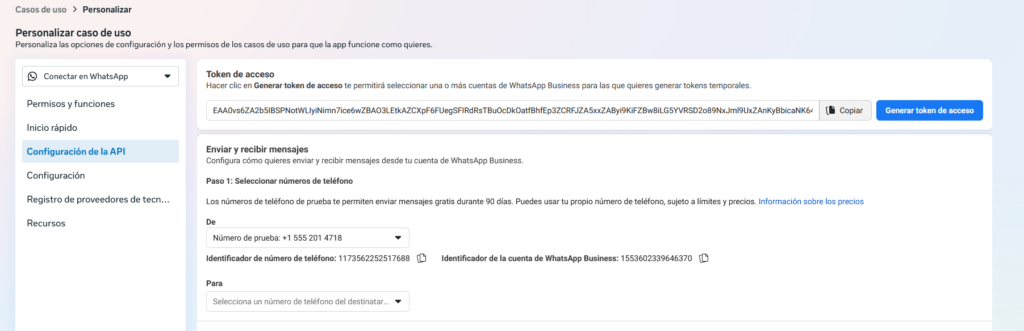
- En el menú lateral, selecciona Configuración de la API.
- Si no lo has hecho, vincula o registra tu número de teléfono de prueba/producción.
- Copia el WhatsApp Business Account ID generado en la pantalla.
- Genera el Token de acceso (Access Token) y cópialo.
Paso a Paso en Saturn Studio
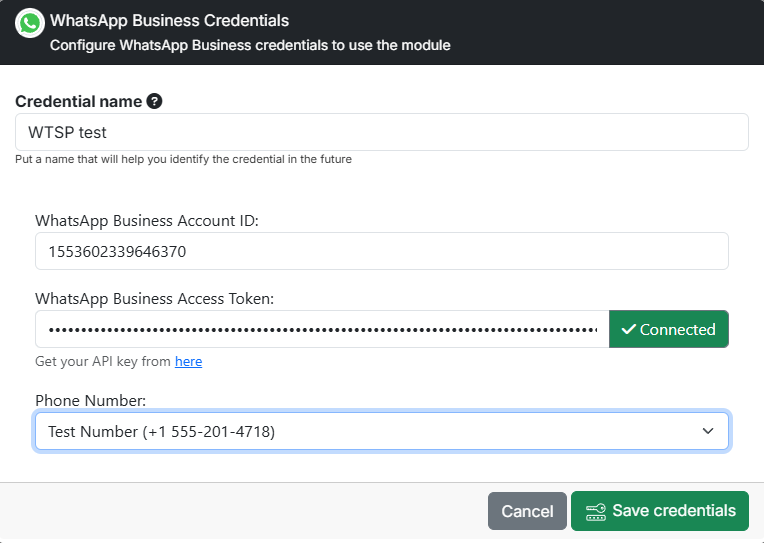
- Abre Saturn Studio e ingresa al módulo de credenciales de WhatsApp Business.
- Pega el WhatsApp Business Account ID y el WhatsApp Business Access Token en sus respectivos campos.
- Haz clic en el botón de verificación / check al lado del campo WhatsApp Business Access Token.
- Si la autenticación es correcta, la plataforma validará el token y el campo Phone Number se completará automáticamente con el número registrado en Meta.
- Importante: No guardes la credencial sin antes verificar el Access Token haciendo clic en el botón de check, o de lo contrario la credencial no se guardará correctamente.
- Guarda la credencial.
2. Suscripción al Webhook de WhatsApp Business
Una vez guardada la credencial, debes configurar la recepción de eventos en tiempo real (mensajes entrantes y estados).
Paso a Paso para la Suscripción al Webhook
- Obtener la URL de Webhook en Saturn Studio:
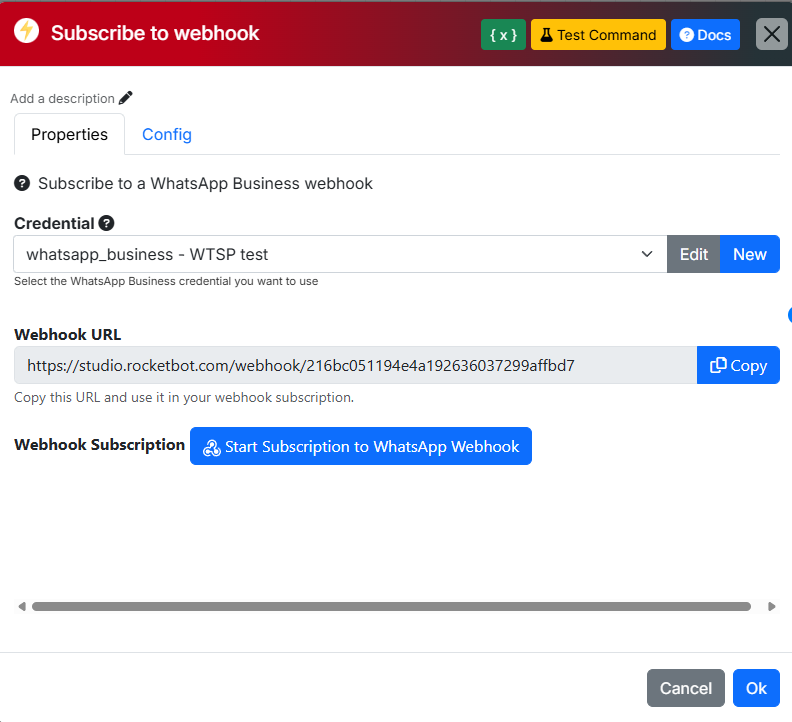
- En Saturn Studio, abre el comando o nodo Subscribe to Webhook.
- Selecciona la credencial de WhatsApp Business previamente configurada.
- Copia la Webhook URL que se genera automáticamente.
- Configurar el Webhook en Meta:
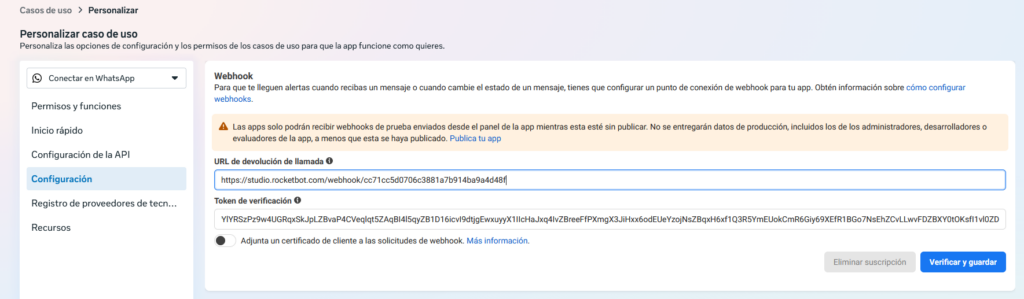
- Vuelve al panel de Meta for Developers, dentro de Casos de uso > WhatsApp > Configuración (o Webhooks).
- Cambia el selector de producto a WhatsApp (o WhatsApp Business Account).
- En el campo URL de devolución de llamada, pega la Webhook URL copiada de Saturn Studio.
- En Token de verificación, ingresa el token correspondiente a tu configuración de Saturn.
- Verificación Simultánea:
- En Saturn Studio, haz clic en el botón Start Subscription to WhatsApp Webhook para poner el servidor a la escucha.
- De forma inmediata, vuelve al panel de Meta y haz clic en Verificar y guardar.
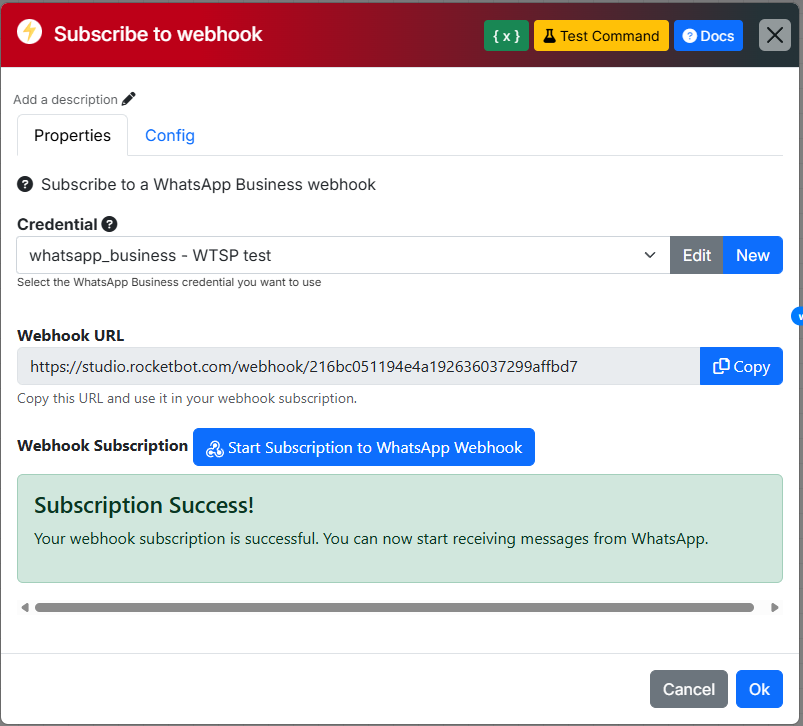
Si el proceso fue exitoso, Saturn Studio mostrará el mensaje Subscription success! y Meta marcará la URL con un check verde.
Importante: Tras completar la verificación en Meta, ve a la lista de campos de suscripción (Subscription fields) y haz clic en Suscribirse en la fila correspondiente a
messagespara comenzar a recibir los mensajes entrantes en tus flujos.