


Esta guía detalla los pasos necesarios para configurar y vincular de forma correcta su credencial de Nexus dentro de Saturn Studio.
Table of Contents
1. Configuración Inicial en Saturn Studio
Para comenzar con la vinculación, diríjase al panel de control de la plataforma y realice lo siguiente:
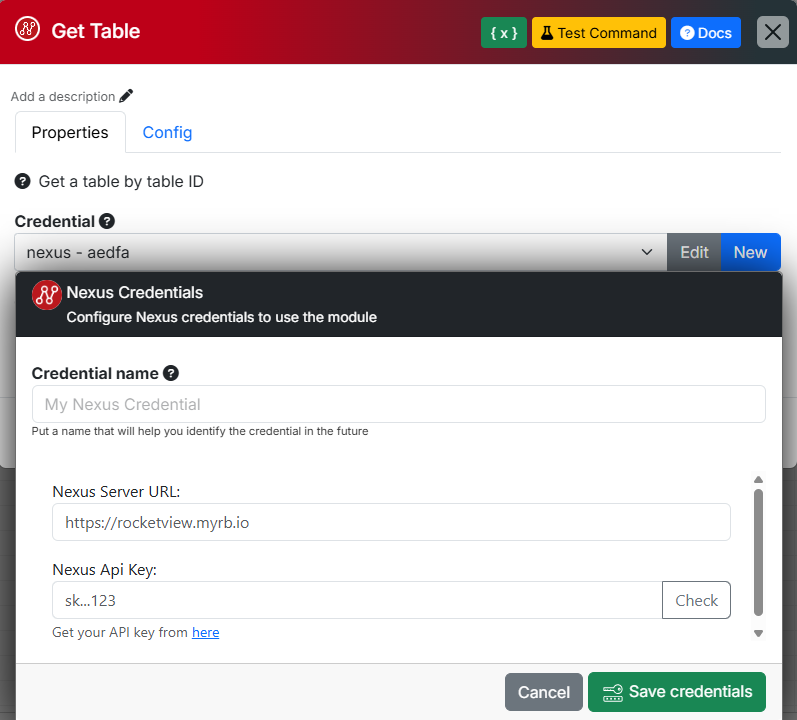
- Dentro del módulo, haga clic en el botón New Credential.
- Complete los campos obligatorios del formulario con los siguientes datos:
- Credential name: Asigne un nombre descriptivo para identificar la credencial en el futuro.
- Nexus Server URL: Ingrese la dirección URL oficial de su servidor de Nexus.
- Nexus Api Key: Campo destinado para la clave técnica de acceso (API Key) de la aplicación. Al lado derecho de este campo encontrará un botón de verificación denominado Check.
2. Obtención de la API Key en Nexus
Para conseguir la clave de acceso requerida, siga los pasos de navegación y control de permisos detallados a continuación:
- En el formulario de Saturn Studio, haga clic en el enlace que indica “get your api key from ‘here'”. Esto lo redirigirá de manera automática al sitio web oficial de Nexus.
- Inicie sesión con sus credenciales corporativas o complete el registro según corresponda.
- Una vez dentro de la plataforma, su acceso dependerá del rol asignado en su cuenta:
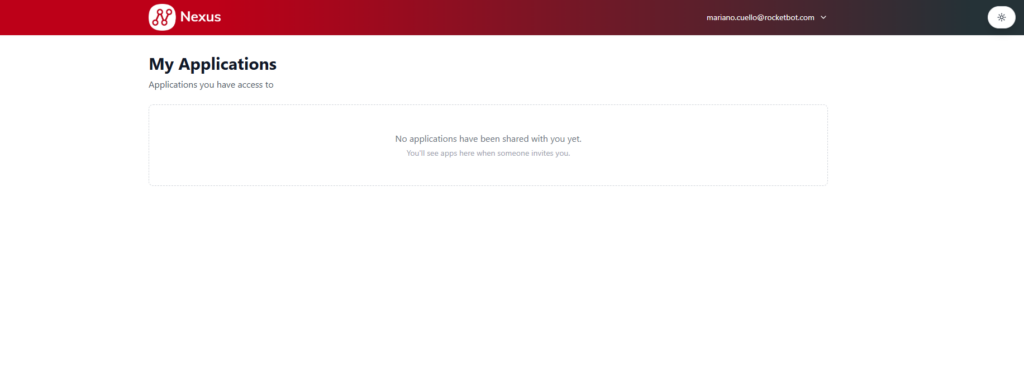
Escenario A: El Dashboard se encuentra vacío
Si al ingresar no visualiza información ni aplicaciones, se debe a que el administrador central no lo ha asignado con el rol de Maker ni ha vinculado ninguna aplicación a su perfil. Bajo estas condiciones, no contará con los permisos necesarios para crear o ver aplicaciones. Para solucionarlo, debe comunicarse directamente con el administrador a cargo de Nexus para solicitar la elevación de privilegios.
Escenario B: Cuenta con permisos habilitados (Rol de Maker)
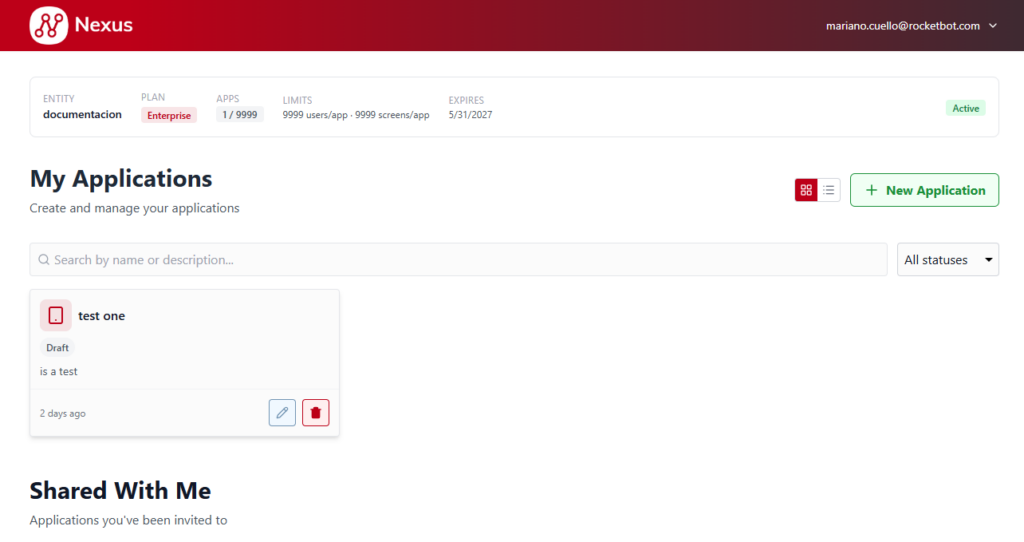
Si su administrador ya le otorgó permisos de Maker, podrá visualizar las aplicaciones asignadas o crear nuevas estructuras. Para generar la clave de una aplicación específica, realice el siguiente procedimiento:
- Seleccione y diríjase a la aplicación que desea vincular.
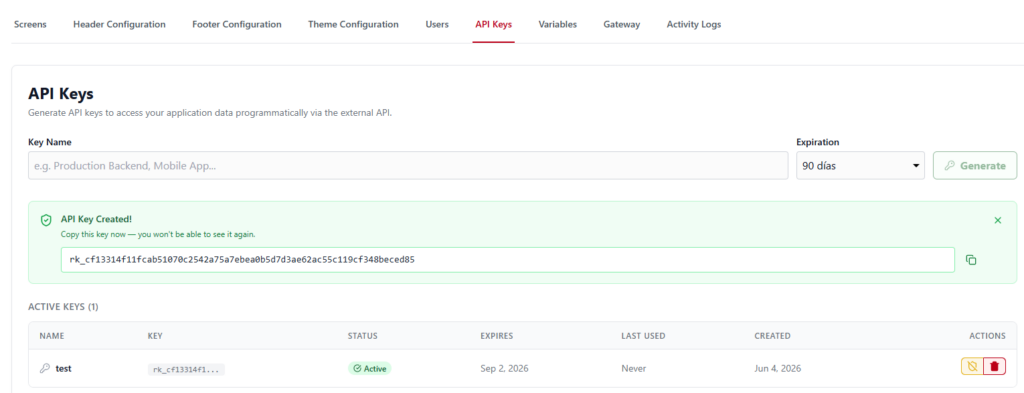
- En la barra de navegación superior, haga clic en la sección API Keys.
- Complete los parámetros solicitados:
- Name: Asigne un nombre de identificación para la nueva clave.
- Expiration: Seleccione el tiempo de vigencia de la clave (opciones disponibles de 30, 60, 90 días o de carácter ilimitado).
- Haga clic en el botón para generar la clave.
3. Vinculación Final
- Una vez completado el paso anterior, la plataforma desplegará en la parte inferior el aviso de confirmación: “Api key created, copy this key now, you won’t be able to see it again”.
- Copie la clave inmediatamente, ya que por motivos de seguridad no se volverá a mostrar en pantalla.
- Regrese al formulario de Saturn Studio y pegue el código copiado en el campo Nexus Api Key.
- Haga clic en el botón Check para validar la conexión. Una vez confirmada, la credencial quedará lista para ser utilizada por sus agentes de automatización.