


Este módulo permite conectar Saturn Studio con Bitbucket para listar repositorios, obtener commits, consultar pull requests y automatizar flujos de trabajo.
Para utilizarlo, es necesario crear una credencial OAuth dentro del Workspace de Bitbucket.
Table of Contents
Cómo obtener la credencial de Bitbucket
Sigue los pasos detallados para generar el Client ID y Client Secret, y luego configurarlos dentro de Saturn Studio.
Iniciar sesión en Atlassian / Bitbucket
- Ingresa a:
https://id.atlassian.com/login - Accede con tu cuenta Atlassian o crea una nueva si no tienes una.
- Una vez dentro, puedes acceder a Bitbucket desde:
https://bitbucket.org/
Acceder al Workspace de Bitbucket
Los OAuth Consumers se gestionan a nivel de Workspace, no de usuario.
- En la esquina superior izquierda de Bitbucket, selecciona el Workspace que utilizarás.
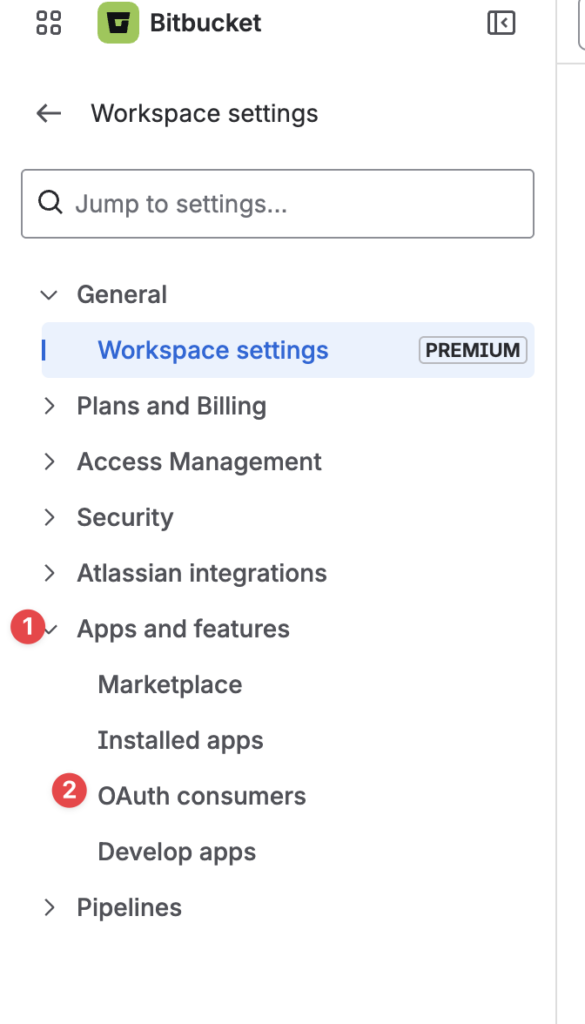
- En el menú lateral del Workspace, haz clic en:
Workspace settings luego en Apps and features y por último en OAuth Consumers
Crear un OAuth Consumer
Este paso genera el Client ID y el Client Secret que Saturn Studio requiere.
- Dentro de Workspace settings, selecciona:
OAuth consumers - Haz clic en Add consumer.
- Completa los campos obligatorios:
Name: Nombre identificador para la integración
Description: Descripción breve del uso
Callback URL: Ingresar una URL de retorno válida - En permisos (Scopes), habilita como mínimo:
- Account : Email ; Read ; Write
- Repositories: Read
- Pull requests: Read
- Webhooks: Read
- Pipelines: Read
- Guarda los cambios.
Después de guardarlo, Bitbucket mostrará dos valores:
- Key → Este valor debe usarse como Client ID
- Secret → Este valor debe usarse como Client Secret
Configurar la credencial en Saturn Studio
Al utilizar cualquier comando del módulo Bitbucket, Saturn Studio mostrará la ventana de configuración de credenciales:
Bitbucket Credentials
Los campos son:
- Credential name
- Client ID
- Client Secret
- Botón: Connect to Bitbucket
- Botón: Save credentials
Completar la credencial
- Credential name:
Escribe un nombre descriptivo para identificar la credencial. - Client ID:
Ingresa el valor obtenido como Key del OAuth Consumer. - Client Secret:
Ingresa el valor Secret generado por Bitbucket. - Haz clic en Connect to Bitbucket para verificar la conexión.
- Si la validación es correcta, haz clic en Save credentials.
Proceso finalizado
Una vez guardada la credencial, podrás utilizar todos los comandos del módulo Bitbucket:
- List Repositories
- Get Repository
- List Commits
- Trigger New Commits
- Trigger New Pull Requests
- Get Pull Request
La autenticación se gestionará automáticamente mediante los valores configurados.