


Table of Contents
¿Qué es Linkedin?
LinkedIn es la mayor red profesional del mundo. Este módulo permite a Saturn Studio conectarse con tu perfil o página de empresa para automatizar publicaciones y gestionar contenido profesional directamente desde tus flujos de trabajo.
Paso 1: Acceso y Requisitos
Para obtener las claves de conexión, necesitamos crear una “App” en el portal de desarrolladores de LinkedIn.
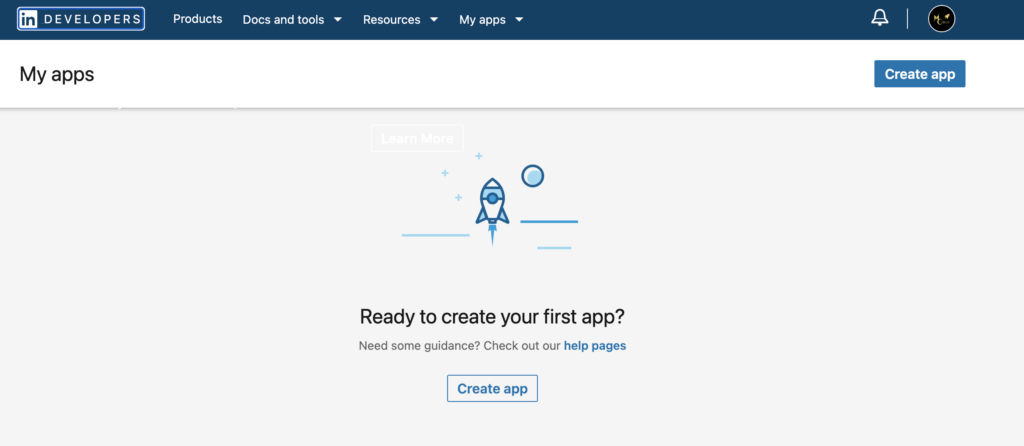
- Dentro de Saturn Studio, en la configuración del módulo, haz clic en el enlace azul “here”. Esto te llevará directamente a
linkedin.com/developers. - Inicia sesión con tu cuenta y haz clic en el botón Create app.
Paso 2: Completando el Formulario (Importante)
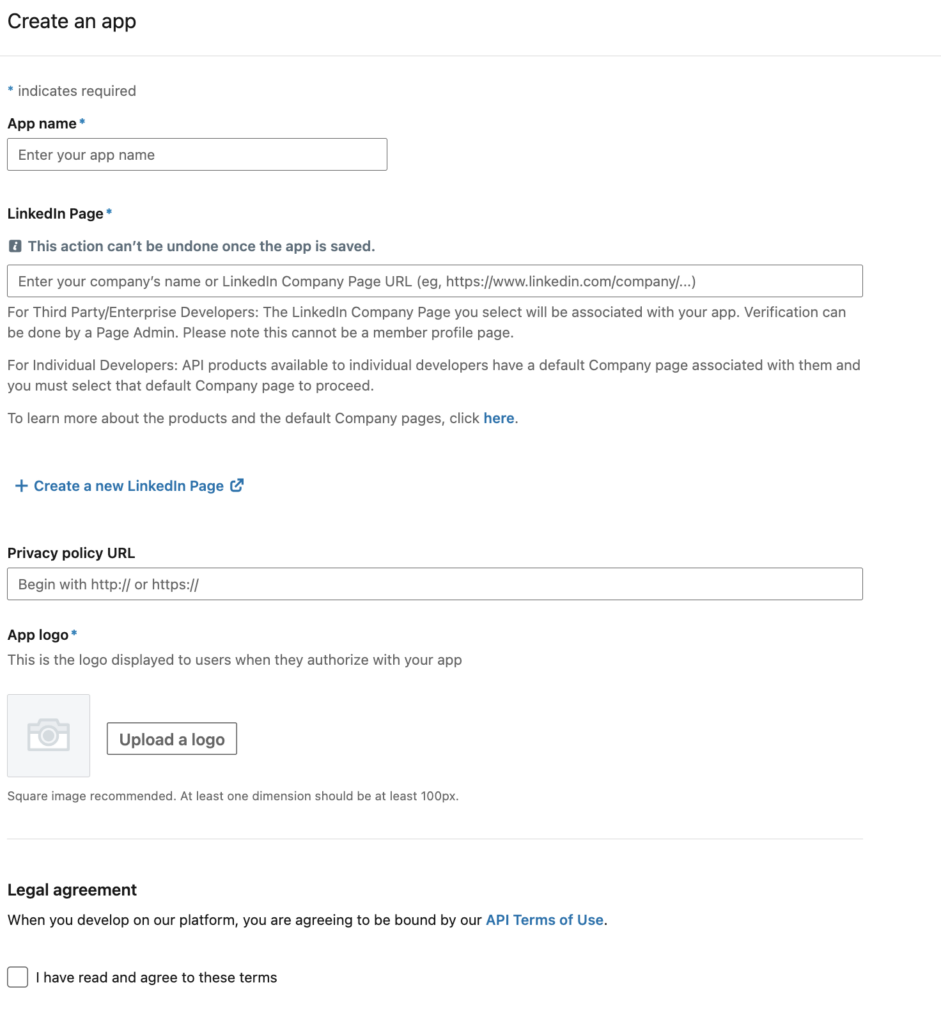
LinkedIn es estricto con los datos de sus aplicaciones. Para que te permita guardar la App, debes completar el formulario siguiendo estas reglas:
- App name: Elige un nombre para identificar tu integración (ej. Conexión Saturn Studio).
- LinkedIn Page: Este paso es obligatorio. Debes buscar y seleccionar una Página de Empresa existente de la cual seas administrador.
Nota: No puedes usar tu perfil personal aquí. Si no tienes una página de empresa, deberás crear una previamente en LinkedIn.
- Privacy policy URL: Debes pegar un enlace a la política de privacidad de tu web.
- Tip: Si es para uso interno o pruebas, puedes poner temporalmente la URL principal de tu sitio web, pero el campo no puede quedar vacío.
- App logo: Es obligatorio subir una imagen. Debe ser un archivo cuadrado (ej. 100×100 píxeles), como el logo de tu empresa o un icono simple.
- Legal agreement: Marca la casilla para aceptar los términos y condiciones.
Una vez completado todo, haz clic en Create app.
Paso 3: Obtención de Credenciales
Con la aplicación ya creada, el sistema te mostrará el panel de administración.
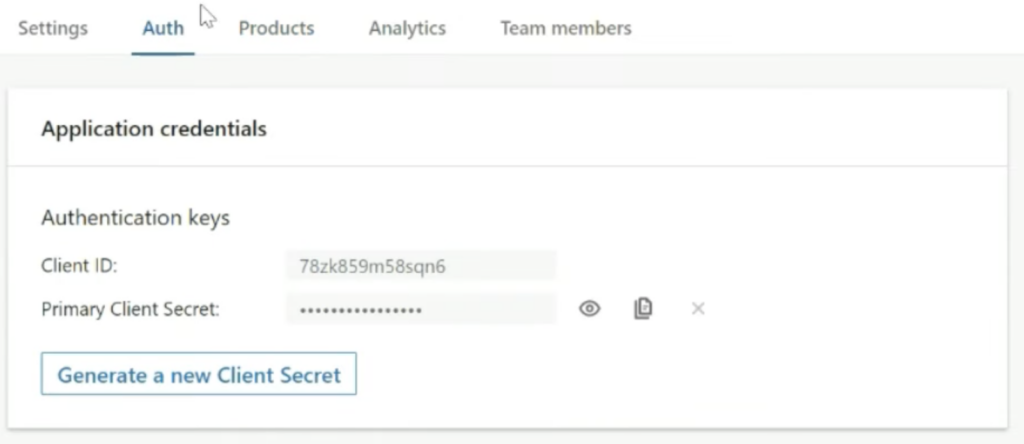
- Dirígete a la pestaña Auth (Autenticación) ubicada en la barra superior.
- En la sección Application credentials, encontrarás los dos datos necesarios:
- Client ID: Copia esta clave tal cual aparece.
- Primary Client Secret: Haz clic en el ícono del ojo (👁️) para revelarla y cópiala.
Paso 4. Configuración del Redirect URI
El Redirect URI es la dirección a la que LinkedIn enviará el código de autorización tras el inicio de sesión. Si no coincide exactamente con la URL de Saturn Studio, la conexión será rechazada.
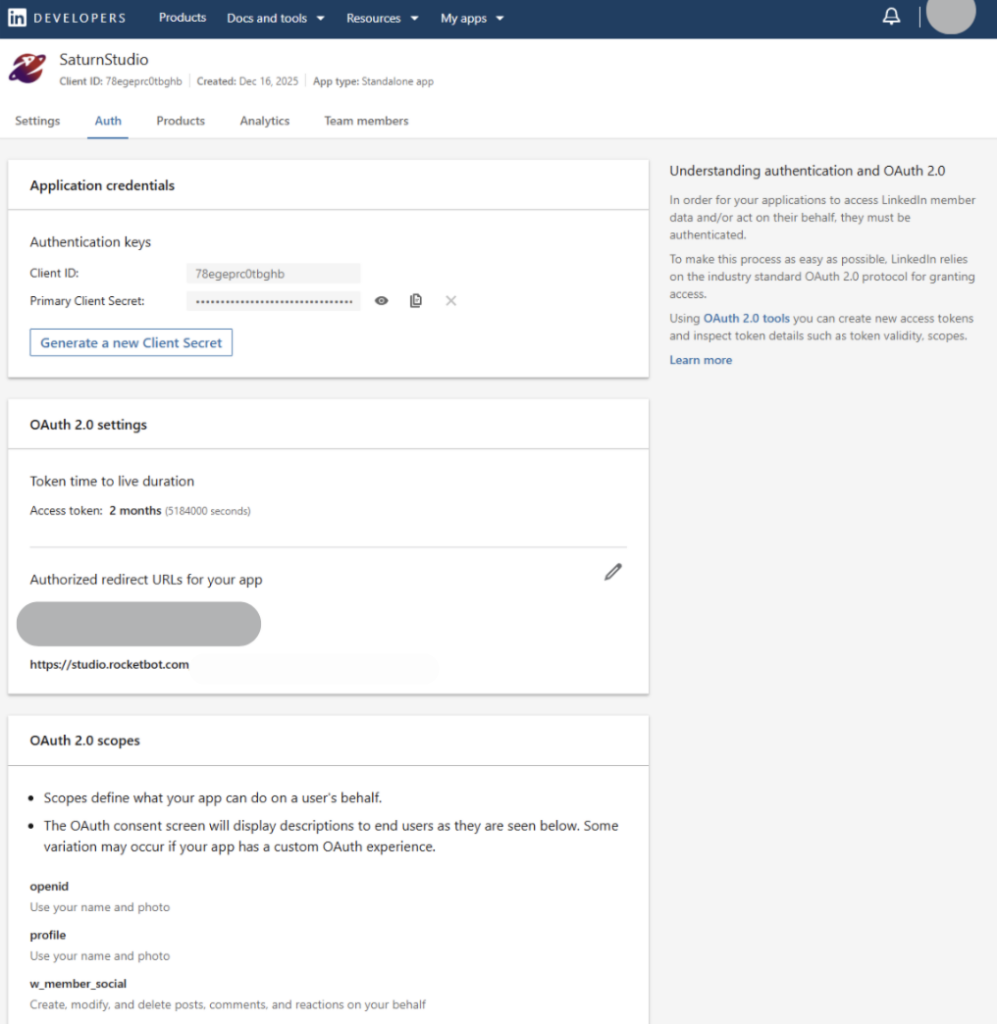
- Dirígete a la sección OAuth 2.0 settings.
- En el campo Authorized redirect URLs for your app, haz clic en el icono del lápiz y asegúrate de añadir:
https://studio.rocketbot.com
Paso 5. Selección de Scopes (Permisos)
Los “Scopes” definen qué acciones tiene permitido realizar Saturn Studio en tu cuenta. En la sección OAuth 2.0 scopes, debes verificar que tu aplicación tenga activos los siguientes permisos:
openid: Permite el uso de tu nombre y foto de perfil para la identificación.profile: Proporciona acceso a la información básica de tu perfil profesional.w_member_social: Indispensable para que el bot pueda crear, modificar y eliminar publicaciones, comentarios y reacciones en tu nombre.
Configuración Final en Saturn Studio
Regresa a la pestaña de Saturn Studio y pega las claves que acabas de obtener:
- Pega el Client ID y el Client Secret en sus campos correspondientes.
- Haz clic en el botón azul Sign in with LinkedIn.
- Se abrirá una ventana emergente de LinkedIn solicitando permisos para tu nueva App. Haz clic en Permitir (Allow).
- Si la ventana se cierra sin errores, haz clic en Save credentials para guardar la conexión.