


Esta guía describe el proceso de solicitud de acceso, los niveles de permisos disponibles y la experiencia inicial dentro de Rocketbot Nexus.
Table of Contents
1. Requisitos Previos y Licenciamiento
Para acceder a Nexus, es necesario contar con la Licencia Suite Completa de Rocketbot.
Si deseas solicitar un entorno de prueba para evaluar el producto:
- Ponte en contacto con el equipo de Soporte de Rocketbot.
- Solicita la activación del Modo Prueba / Trial para la herramienta Nexus en tu cuenta.
2. Tipos de Permiso y Niveles de Acceso
El comportamiento de la plataforma variará dependiendo del rol o permiso asignado a tu usuario por el administrador de Rocketbot:
A. Usuario sin Permiso “Maker” (Sin proyectos asignados/Proyecto compartido)
Si es la primera vez que ingresas a Nexus y no cuentas con el rol de Maker, no tendrás permisos para crear nuevos proyectos ni administrarlos.
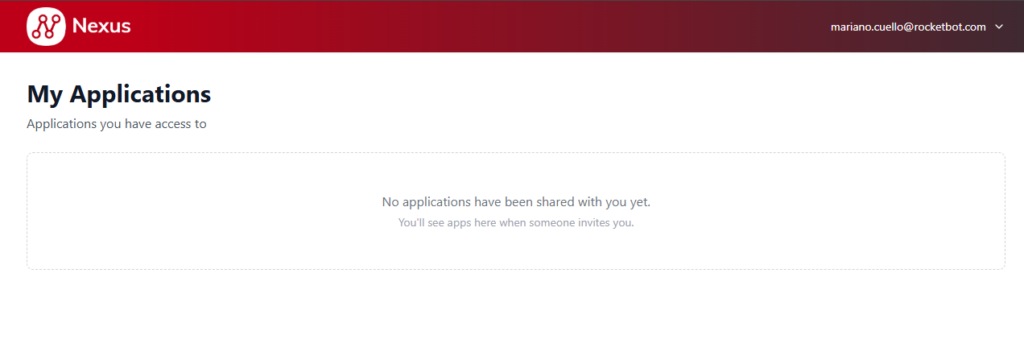
- Pantalla de inicio: Al ingresar, la interfaz mostrará el mensaje:“No applications have been shared with you yet. You’ll see apps here when someone invites you.”
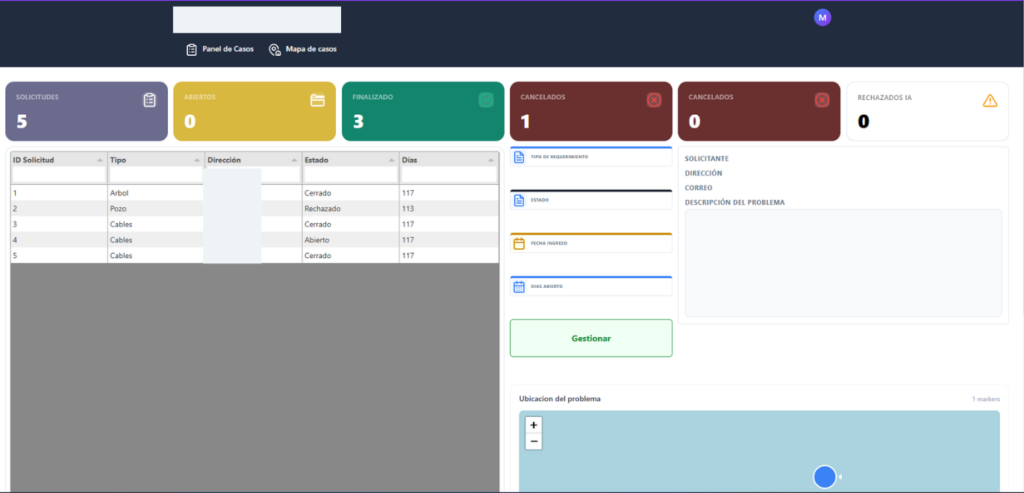
- Proyectos Compartidos: Si un usuario con rol Maker te comparte una aplicación vía correo electrónico, podrás acceder únicamente a la interfaz en modo ejecución o lectura (vista previa/operativa). No podrás editar, alterar ni acceder a la lógica del diseñador de la aplicación.
B. Usuario con Permiso “Maker” (Desarrollador / Administrador)
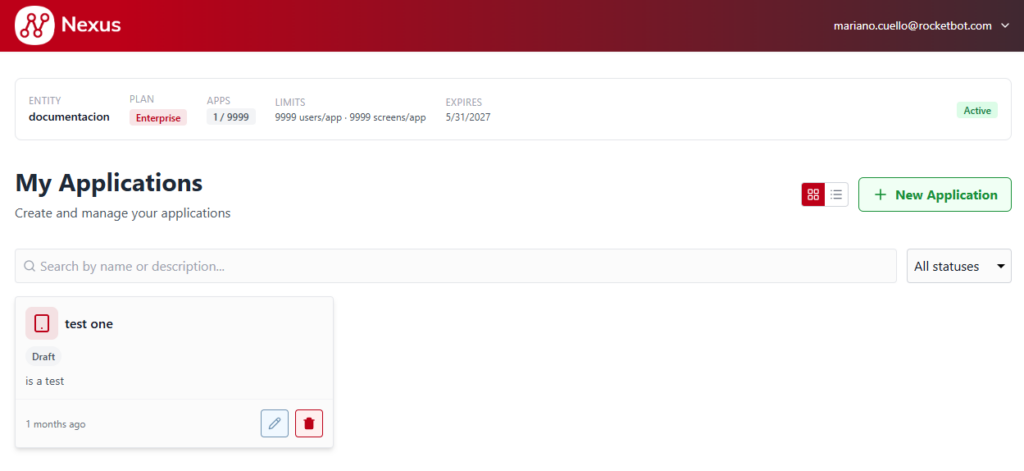
Una vez que el administrador de Rocketbot otorga los permisos de Maker, se habilita el panel completo de gestión de aplicaciones.
- Panel Principal (My Applications): Se habilitará la barra de información de tu entidad (Plan asignado, límite de aplicaciones, usuarios e interfaces permitidos) y el botón
+ New Application. - Gestión y Creación: Desde este panel podrás crear nuevos proyectos desde cero, diseñar vistas, construir interfaces avanzadas y administrar el ciclo de vida de tus aplicaciones.
3. Estados de la Interfaz
| Estado del Usuario | Vista en Pantalla | Capacidades |
| Sin Permisos / Sin Proyectos | Mensaje No applications shared | Esperar invitación o asignación de rol Maker por Soporte. |
| Invitado a Aplicación | Dashboard de ejecución | Interactuar con la vista desarrollada sin permisos de edición. |
| Perfil Maker | Dashboard con botón + New Application | Crear, editar, publicar y gestionar aplicaciones completas. |