Table of Contents
¿Qué es?
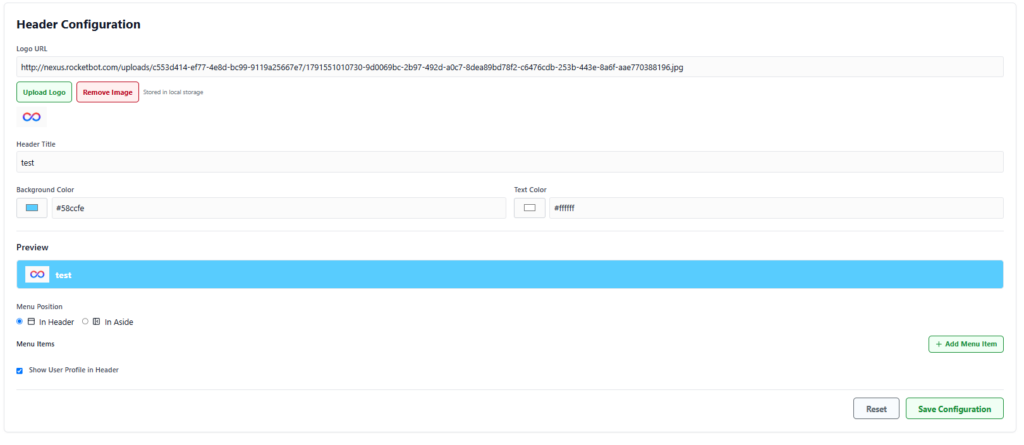
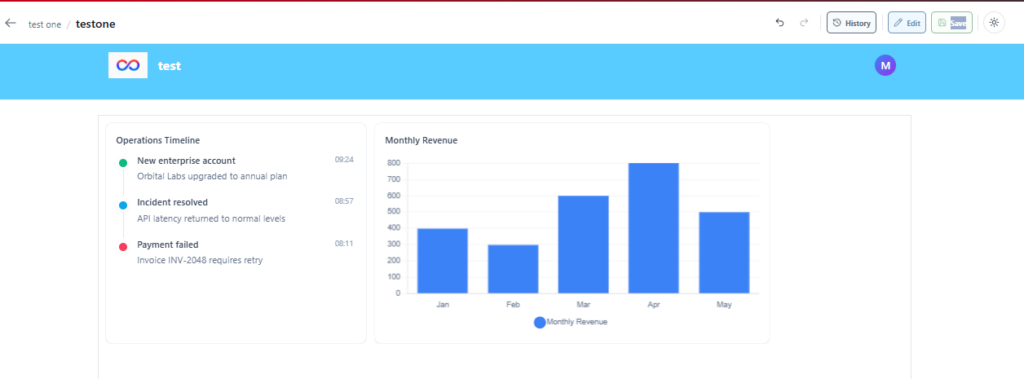
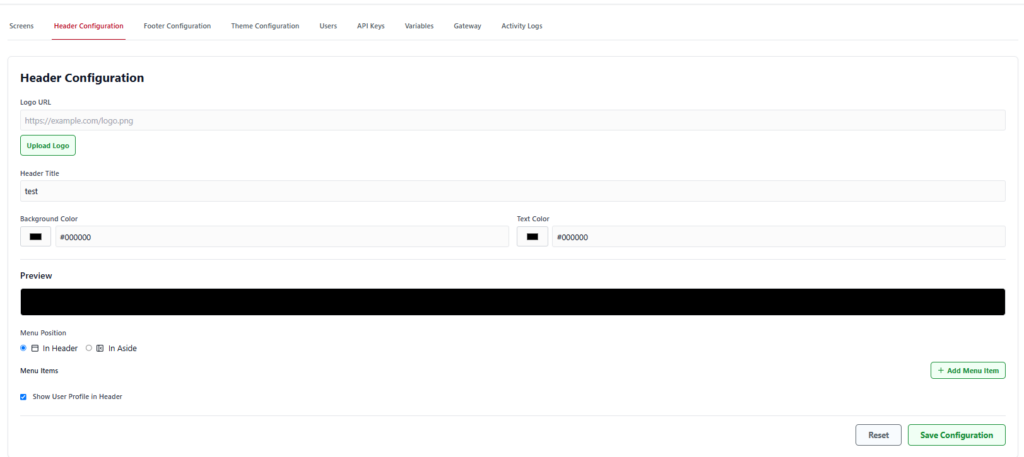
Header Configuration es una de las secciones de configuración general del proyecto en Nexus (fuera del editor de pantallas), ubicada en una barra de pestañas junto a Screens, Footer Configuration, Theme Configuration, Users, API Keys, Variables, Gateway y Activity Logs. Permite definir el header (encabezado) que se muestra en todas las pantallas del proyecto, con su logo, título, colores, menú de navegación y perfil de usuario.
Propiedades
- Logo URL: campo de texto para la URL del logo (placeholder “https://example.com/logo.png”), con un botón Upload Logo para subir una imagen en lugar de pegar una URL.
- Header Title: texto que se muestra como título en el header (ej. “test one”).
- Background Color: color de fondo del header (color picker + campo de texto con código hexadecimal, ej. “
#ffffff”). - Text Color: color del texto del header (color picker + campo de texto con código hexadecimal, ej. “
#000000”). - Preview: vista previa en vivo del header, que se actualiza a medida que se cambian los valores anteriores.
- Menu Position: selección de dónde se ubica el menú de navegación. Opciones (radio buttons):
- In Header: el menú aparece integrado dentro de la barra del header, en la misma línea horizontal que el logo/título.
- In Aside: el menú se ubica aparte, en una barra lateral (aside), normalmente a la izquierda de la pantalla.
- Menu Items: lista de ítems del menú de navegación. Con el botón + Add Menu Item se agrega un nuevo ítem, compuesto por:
- Label: texto del ítem de menú (placeholder “Menu Label”).
- Icon (optional): selector de ícono para el ítem (ej. 🏠).
- Botón de eliminar (ícono X en rojo) para quitar el ítem.
- Link Type: a qué apunta el ítem de menú. Opciones (radio buttons):
- Screen
- Custom URL
- Select Screen: (solo si Link Type = Screen) menú desplegable que lista las pantallas creadas en el proyecto (ej. “testtree (testtree)”, “testtwo (testtwo)”, “testone (testone)”).
- Show User Profile in Header: casilla que muestra u oculta, en el header, el ícono de perfil del usuario logueado (un círculo de color con su inicial).
- Reset: botón para descartar los cambios no guardados.
- Save Configuration: botón para guardar la configuración del header.



Ejemplo de uso
Para armar un header con menú de navegación hacia las pantallas del proyecto, se configura el Logo URL y/o Header Title, se eligen los colores deseados, y luego en Menu Items se agrega un ítem por cada sección a la que se quiera poder navegar, eligiendo Link Type “Screen” y seleccionando la pantalla correspondiente en Select Screen (por ejemplo, un ítem “Inicio” apuntando a la pantalla “testone”). Si en cambio se quiere enlazar a una URL externa, se elige Link Type “Custom URL”.